Việc kích hoạt tab Developer trong Excel là một bước quan trọng, mở ra cánh cửa đến các tính năng nâng cao như VBA, Macro và các công cụ điều khiển biểu mẫu. Hướng dẫn này sẽ cung cấp thông tin chi tiết về cách mở tab Developer trong Excel trên các phiên bản khác nhau, giúp người dùng tận dụng tối đa sức mạnh của bảng tính. Nắm vững kỹ thuật này sẽ nâng cao đáng kể hiệu suất làm việc và khả năng tự động hóa tác vụ của bạn.
Lợi Ích Vượt Trội Khi Kích Hoạt Tab Developer Trong Excel
Tab Developer không chỉ là một công cụ đơn thuần. Nó là trung tâm điều khiển cho những người muốn tùy chỉnh và mở rộng chức năng của Excel. Việc kích hoạt tab này mang lại nhiều lợi ích thiết thực.
Tăng Cường Tốc Độ Xử Lý Dữ Liệu
Sử dụng Macro và VBA giúp tự động hóa các tác vụ lặp đi lặp lại. Điều này giúp giảm đáng kể thời gian xử lý dữ liệu. Các thao tác phức tạp có thể được thực hiện chỉ bằng một cú nhấp chuột.
Tự Động Hóa Báo Cáo Chuyên Nghiệp
Bạn có thể lập trình để Excel tự động tạo và cập nhật các báo cáo. Điều này đảm bảo tính chính xác và nhất quán. Nó cũng giải phóng thời gian cho các công việc phân tích chuyên sâu hơn.
Tích Hợp Với Các Ứng Dụng Office Khác
Tab Developer cho phép bạn điều khiển các ứng dụng Office khác như Word, PowerPoint hay Outlook. Việc này tạo ra một hệ sinh thái làm việc liền mạch. Nó hỗ trợ việc trao đổi dữ liệu và tự động hóa quy trình.
Biến Excel Thành Phần Mềm Chuyên Dụng
Với các công cụ lập trình, bạn có thể biến một bảng tính Excel thành một ứng dụng mạnh mẽ. Nó có thể đáp ứng các yêu cầu nghiệp vụ cụ thể. Điều này giúp nâng cao tính chuyên nghiệp của công việc.
Hướng Dẫn Chi Tiết Cách Mở Tab Developer Trong Các Phiên Bản Excel
Quy trình kích hoạt tab Developer có thể khác nhau tùy thuộc vào phiên bản Excel bạn đang sử dụng. Dưới đây là các bước cụ thể cho từng phiên bản.
Mở Thẻ Visual Basic, Control Toolbox Trong Excel 2003
Excel 2003 có giao diện khác biệt so với các phiên bản sau này. Để truy cập các công cụ tương tự Developer, bạn cần kích hoạt các thanh công cụ riêng biệt.
Bạn hãy điều hướng các thao tác như sau. Chọn View, sau đó chọn Toolbar. Tiếp theo, bạn chọn Visual Basic và Control Toolbox.
Mở Thẻ Developer Trong Excel 2007
Phiên bản Excel 2007 đã bắt đầu sử dụng giao diện Ribbon. Việc kích hoạt tab Developer trở nên đơn giản hơn.
Bước 1: Chọn biểu tượng Office trên thanh công cụ. Tiếp theo, bạn chọn Options.
 Chọn biểu tượng Office và Options để mở tab Developer trong Excel
Bước 2: Trong cửa sổ Excel Options, bạn chọn Show Developer tab in the Ribbon. Sau đó, bạn nhấn OK để hoàn tất.
Thêm Thẻ Developer Trong Các Phiên Bản Excel 2010, 2013, 2016 Và Mới Hơn
Các phiên bản Excel từ 2010 trở đi có giao diện tương tự nhau. Quy trình kích hoạt tab Developer cũng nhất quán.
Bước 1: Chọn Thẻ File ở góc trên bên trái màn hình. Thao tác này sẽ mở ra chế độ xem Backstage.
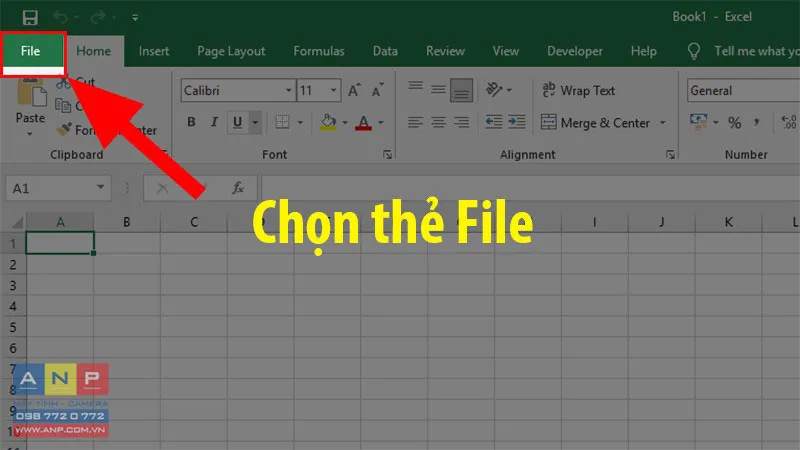 Chọn thẻ File để bắt đầu quá trình mở tab Developer trong Excel
Bước 2: Trong giao diện File, bạn chọn mục More. Sau đó, bạn chọn Options. Lưu ý rằng một số máy có thể hiển thị Options trực tiếp.
 Chọn More và Options trong giao diện File của Excel
Bước 3: Trong cửa sổ Excel Options, bạn chọn Customize Ribbon. Tiếp theo, bạn tìm và chọn Developer trong danh sách bên phải. Cuối cùng, bạn nhấn OK để lưu thay đổi.
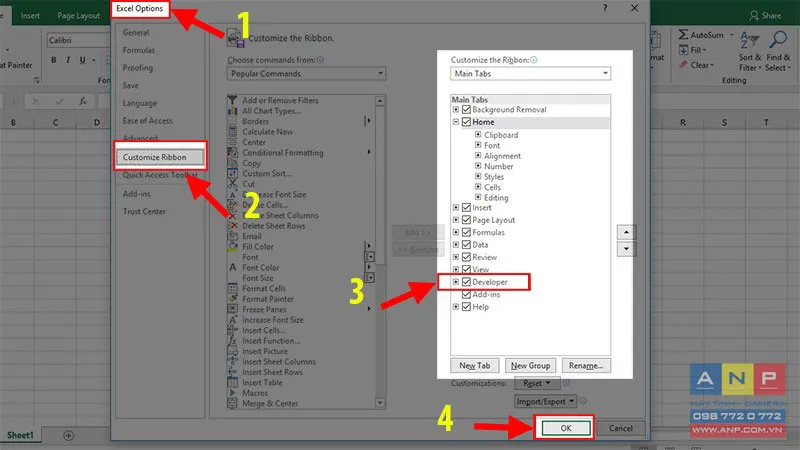 Chọn Customize Ribbon, Developer và nhấn OK trong Excel Options
Mở Thẻ Developer Trong Excel Trên macOS
Cách mở thẻ Developer trong Excel dành cho MacOS có những thao tác khác biệt. Nó phù hợp với hệ điều hành của Apple.
Bước 1: Chọn thẻ Excel trên thanh menu. Sau đó, bạn chọn Preferences.
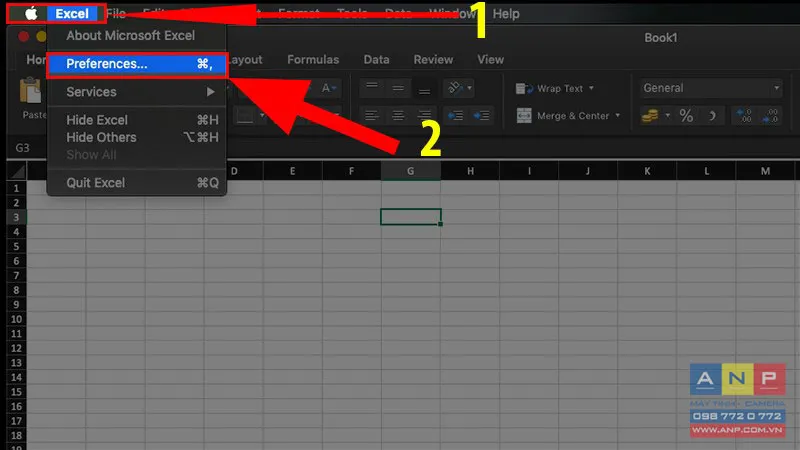 Chọn Excel và Preferences để mở tab Developer trên macOS
Bước 2: Ở phần Authoring, bạn chọn Ribbon & Toolbar. Thao tác này sẽ mở ra cửa sổ tùy chỉnh.
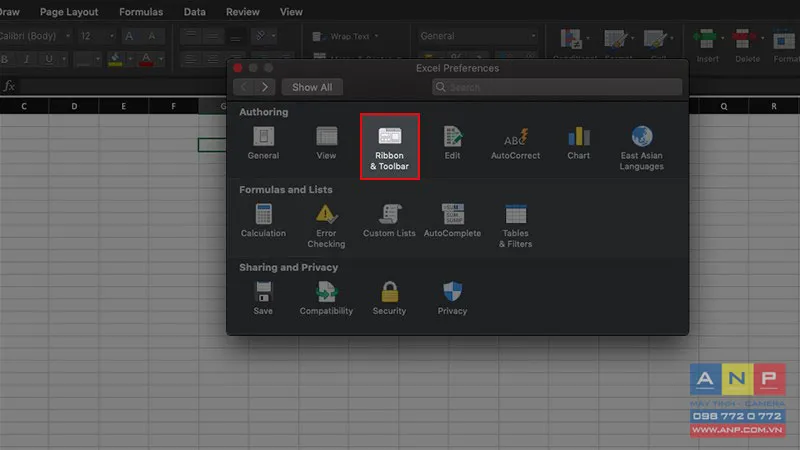 Chọn Ribbon & Toolbar trong phần Authoring của Excel Preferences
Bước 3: Phía dưới Customize the Ribbon, bạn kéo xuống cuối cùng. Sau đó, bạn chọn Developer. Cuối cùng, bạn đóng cửa sổ để áp dụng.
 Chọn Developer trong Customize the Ribbon trên macOS
Việc nắm vững cách mở tab Developer trong Excel là kỹ năng cơ bản cho mọi người dùng muốn khai thác sâu hơn tiềm năng của phần mềm này. Từ việc tự động hóa các tác vụ lặp lại đến việc tạo ra các giải pháp tùy chỉnh, tab Developer mang lại khả năng kiểm soát mạnh mẽ. Bằng cách làm theo các hướng dẫn chi tiết này, bạn có thể dễ dàng kích hoạt và bắt đầu sử dụng các công cụ nâng cao, từ đó nâng cao hiệu suất làm việc và sự chuyên nghiệp trong mọi dự án Excel.
Ngày Cập Nhật 04/02/2026 by Trong Hoang

Chào các bạn, mình là Trọng Hoàng, tác giả của blog maytinhvn.net. Mình là một full-stack developer kiêm writer, blogger, Youtuber và đủ thứ công nghệ khác nữa.