Khả năng nhập liệu hiệu quả là nền tảng cốt lõi trong mọi công việc kỹ thuật số. Bài viết này cung cấp hướng dẫn toàn diện về cách gõ máy tính, giúp bạn không chỉ làm chủ các phím cơ bản mà còn đạt đến tăng tốc độ gõ vượt trội và tối ưu hóa quy trình làm việc. Chúng tôi sẽ đi sâu vào kỹ thuật Typing Master để định hình thói quen gõ 10 ngón chuẩn xác, hướng dẫn chi tiết việc sử dụng tổ hợp phím tắt Alt Code để nhập các ký tự phức tạp, đồng thời đưa ra các giải pháp chuyên nghiệp để xử lý lỗi nhập liệu thường gặp, như lỗi driver bàn phím hay vấn đề về ngôn ngữ. Đây là cẩm nang thiết yếu cho bất kỳ ai muốn nâng cao hiệu suất làm việc trên máy tính.
Hiểu Rõ Nguyên Tắc Nhập Liệu Cơ Bản và Tư Thế Gõ Chuẩn
Việc gõ máy tính không chỉ là vấn đề tốc độ mà còn là sự chuẩn xác và tính bền vững về mặt sức khỏe. Áp dụng kỹ thuật gõ chuẩn giúp giảm thiểu căng thẳng và ngăn ngừa chấn thương lặp lại.
Tư Thế Gõ Chuẩn (Ergonomics) và Vị Trí Bàn Tay
Tư thế ngồi đóng vai trò then chốt trong kỹ thuật gõ phím chuyên nghiệp. Người dùng nên giữ lưng thẳng, vai thả lỏng, và khuỷu tay tạo thành góc khoảng 90 độ. Màn hình cần được đặt ngang tầm mắt.
Bàn tay phải được đặt ở vị trí trung tâm, thẳng hàng với cổ tay và cánh tay. Tránh việc uốn cong cổ tay lên hoặc xuống. Điều này giúp tối ưu hóa sự di chuyển của các ngón tay.
Nắm Vững Vị Trí Phím Home Row (ASDF JKL;)
Home Row là hàng phím cơ sở, nơi các ngón tay nên luôn đặt khi không gõ. Đối với bàn phím QWERTY, đó là các phím A, S, D, F cho tay trái và J, K, L, ; cho tay phải.
Hai phím F và J có gờ nổi (hoặc chấm nhỏ) giúp người dùng xác định vị trí mà không cần nhìn xuống. Đây là bước đầu tiên và quan trọng nhất để làm chủ kỹ thuật Typing Master và gõ 10 ngón.
Áp Dụng Kỹ Thuật Gõ 10 Ngón (Touch Typing)
Touch Typing là phương pháp gõ mà người dùng có thể gõ mà không cần nhìn vào bàn phím. Mỗi ngón tay được giao nhiệm vụ riêng biệt với một nhóm phím cụ thể.
Kỹ thuật này giúp tăng tốc độ gõ lên đáng kể. Nó cũng giảm mệt mỏi thị giác vì mắt không phải liên tục di chuyển giữa màn hình và bàn phím.
Học viên mới nên luyện tập bằng cách gõ chậm và chính xác trước. Tốc độ sẽ tự nhiên tăng lên khi các cơ bắp ngón tay đã quen với vị trí phím.
Giải Quyết Các Vấn Đề Nhập Ký Tự Đặc Biệt
Trong các công việc kỹ thuật, việc gõ các ký tự đặc biệt như @, #, $, % không còn là ngoại lệ mà là yêu cầu thường xuyên. Đôi khi, lỗi cài đặt ngôn ngữ có thể làm phức tạp việc này.
Ký Hiệu A còng (@) và Ứng Dụng Quan Trọng
Ký hiệu @, thường được gọi là A còng, là một ký tự có vai trò quan trọng trong môi trường kỹ thuật số hiện đại. Nó xuất hiện lần đầu tiên trên máy đánh chữ vào thế kỷ 19.
Trong email, @ được dùng để phân tách tên người dùng và tên miền. Trên mạng xã hội, nó trở thành công cụ tag tên người khác trong các bình luận hoặc bài đăng, giúp xác định đối tượng cụ thể.
 Ký hiệu @ trong giao diện email, giải thích về cách gõ máy tính
Phương Pháp Gõ Ký Tự Đặc Biệt Bằng Tổ Hợp Phím Shift + Số
Đây là phương pháp phổ biến nhất và trực quan nhất để tạo các ký tự đặc biệt nằm ở hàng phím số phía trên (không phải bàn phím số riêng). Người dùng cần giữ phím Shift và nhấn đồng thời phím số tương ứng.
Ví dụ, để gõ dấu A còng (@) trên hầu hết các bàn phím QWERTY chuẩn Mỹ, bạn nhấn tổ hợp Shift + 2. Tương tự, Shift + 1 là dấu chấm than (!), và Shift + 3 là dấu thăng (#).
Lưu ý rằng cách sắp xếp ký tự này có thể thay đổi tùy theo bố cục bàn phím (ví dụ: QWERTY Anh, Pháp hoặc Đức). Việc kiểm tra bố cục là cần thiết nếu bạn sử dụng bàn phím quốc tế.
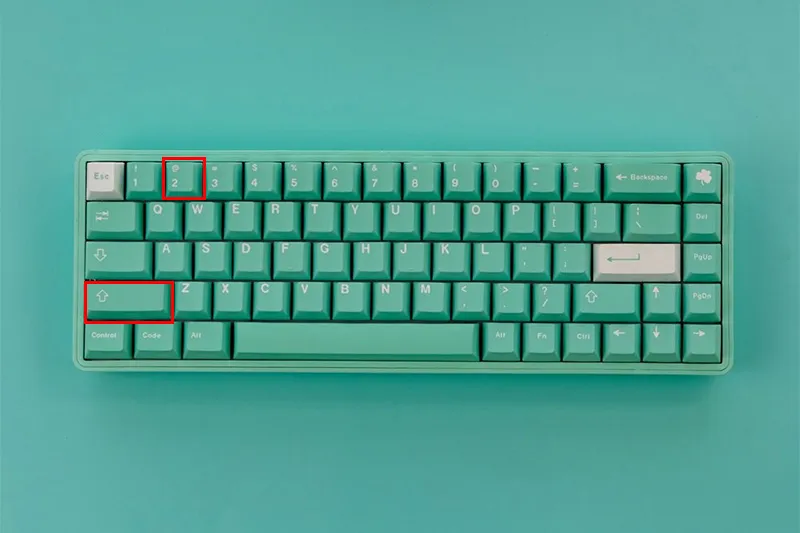 Tổ hợp phím Shift và phím số để nhập các ký tự đặc biệt, một phần quan trọng của cách gõ máy tính
Sử Dụng Mã Alt Code cho các Ký Tự Ít Dùng
Mã Alt Code là một phương pháp chuyên sâu hơn. Nó cho phép người dùng Windows nhập hầu hết các ký tự Unicode bằng cách giữ phím Alt và gõ một chuỗi số trên bàn phím số (Numeric Keypad) riêng biệt.
Phương pháp này cực kỳ hữu ích khi bàn phím vật lý bị hỏng hoặc khi cần nhập các ký tự không có sẵn trên bố cục tiêu chuẩn. Ví dụ, để nhập dấu A còng (@), bạn nhấn giữ Alt và gõ 64.
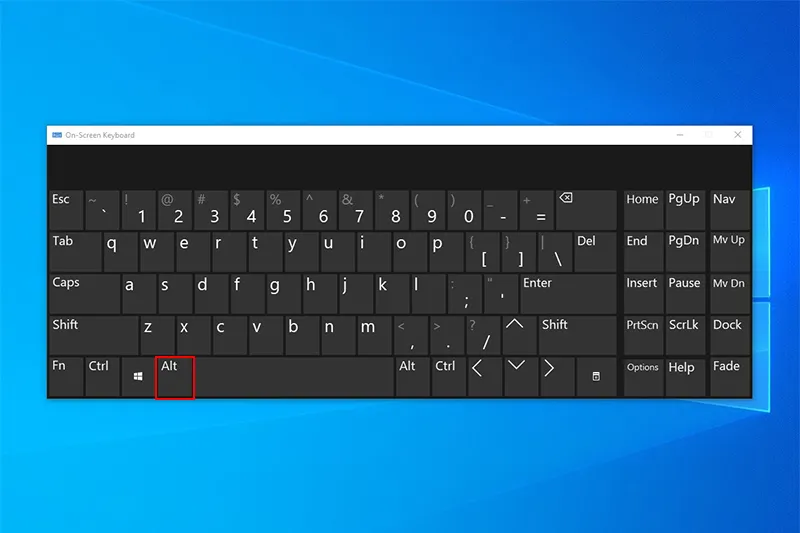 Minh họa việc sử dụng tổ hợp phím Alt + 64 để tạo ký tự @, mẹo nâng cao cho cách gõ máy tính
Bảng mã Alt Code cơ bản (Yêu cầu bật Num Lock):
| Ký tự | Alt Code | Mục đích |
|---|---|---|
| @ | Alt + 64 | Email, Tagging |
| # | Alt + 35 | Hashtag, Số |
| $ | Alt + 36 | Đơn vị tiền tệ |
| € | Alt + 0128 | Đơn vị Euro |
Việc lưu trữ các mã Alt Code thông dụng giúp tiết kiệm thời gian đáng kể cho người dùng thường xuyên làm việc với các ký tự đặc biệt.
Tận Dụng Bàn Phím Ảo (On-Screen Keyboard – OSK)
Bàn phím ảo là một công cụ cứu cánh tuyệt vời khi bàn phím vật lý gặp sự cố kỹ thuật hoặc bị khóa chức năng. Nó cung cấp đầy đủ các phím chức năng, cho phép người dùng nhập liệu bằng cách nhấp chuột.
Cách mở Bàn phím ảo trên Windows:
- Mở hộp thoại Run bằng tổ hợp phím Windows + R.
- Nhập lệnh osk vào thanh tìm kiếm.
- Nhấn Enter để kích hoạt Bàn phím ảo.
Hoặc, bạn có thể truy cập qua thanh tìm kiếm (Search Bar) trên Taskbar. Gõ “On Screen Keyboard” và nhấn Enter để mở ứng dụng này.
Đối với hệ điều hành macOS, quy trình mở bàn phím ảo (Keyboard Viewer) phức tạp hơn một chút. Người dùng cần vào System Preferences, chọn Keyboard, và bật tùy chọn hiển thị trình xem bàn phím trên thanh Menu.
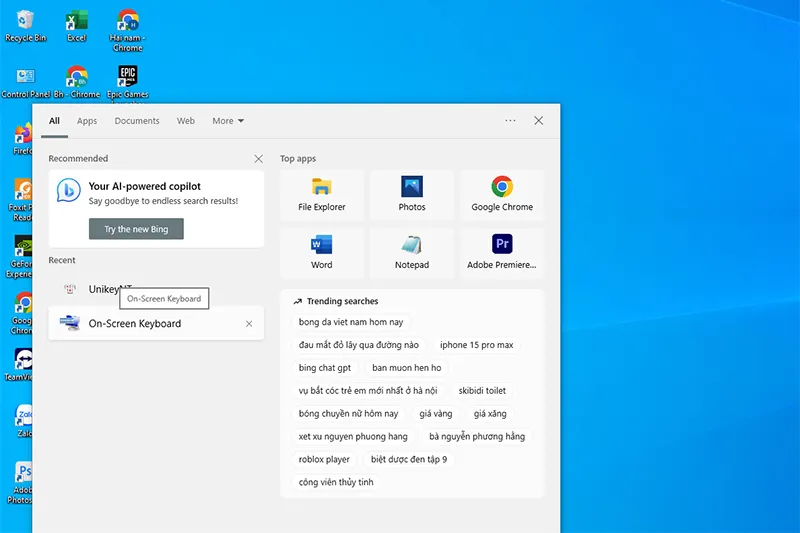 Mở bàn phím ảo (OSK) thông qua thanh tìm kiếm Windows, hướng dẫn khắc phục lỗi khi không gõ được ký tự
Khắc Phục Nhanh Các Lỗi Thường Gặp Khi Nhập Liệu
Khi gặp tình trạng không thể gõ được ký tự đặc biệt, người dùng thường nghĩ ngay đến hỏng hóc phần cứng. Tuy nhiên, phần lớn lỗi lại xuất phát từ cài đặt phần mềm hoặc driver.
Kiểm Tra Cấu Hình Ngôn ngữ Nhập Liệu (Input Language)
Một nguyên nhân phổ biến khiến tổ hợp Shift + 2 không ra ký tự @ là do hệ thống đang đặt ở bố cục ngôn ngữ khác. Ví dụ, khi đặt ở bố cục tiếng Pháp (AZERTY) hoặc tiếng Đức (QWERTZ), vị trí của @ có thể bị thay đổi.
Người dùng cần kiểm tra biểu tượng ngôn ngữ trên thanh Taskbar (thường là ENG hoặc VIE). Đảm bảo rằng bố cục bàn phím đang được cài đặt là English (United States) hoặc Vietnamese nếu bạn sử dụng Unikey/Vietkey ở chế độ gõ tiếng Việt tiêu chuẩn.
Lỗi này có thể được khắc phục dễ dàng bằng cách nhấp vào biểu tượng ngôn ngữ và chuyển đổi về chế độ phù hợp. Trong nhiều trường hợp, tổ hợp phím Windows + Space hoặc Alt + Shift có thể được dùng để chuyển đổi nhanh giữa các bố cục.
Xử Lý Tình trạng Bàn Phím Bị Khóa hoặc Hỏng Phím
Nếu chỉ một vài phím không hoạt động, có thể phím đó bị kẹt hoặc hỏng. Nếu toàn bộ bàn phím bị khóa, hãy kiểm tra xem có vô tình nhấn tổ hợp khóa phím hay không.
Một số laptop có phím chức năng khóa bàn phím (Fn + Fx). Hãy thử tổ hợp Windows + Space hoặc Shift + Esc để kiểm tra và khôi phục lại chức năng gõ bình thường.
Nếu bàn phím của bạn là loại không dây, hãy kiểm tra tình trạng pin. Pin yếu hoặc hết pin là nguyên nhân phổ biến gây ra lỗi nhập liệu không ổn định hoặc không phản hồi.
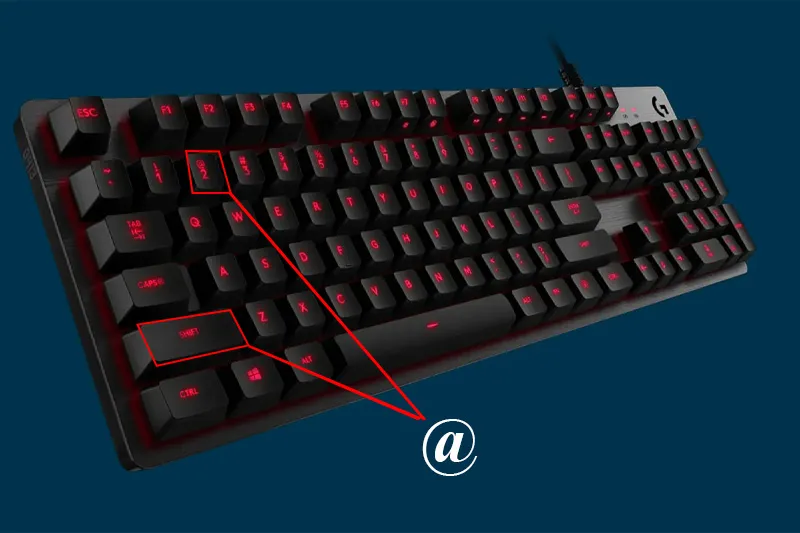 Ba nguyên nhân phổ biến dẫn đến lỗi nhập liệu ký tự đặc biệt, cần kiểm tra khi học cách gõ máy tính
Cập Nhật và Cài Đặt Lại Driver Bàn Phím (Giải pháp kỹ thuật chuyên sâu)
Lỗi driver bàn phím là một vấn đề kỹ thuật sâu hơn, xảy ra khi tập tin điều khiển thiết bị bị lỗi, xung đột hoặc quá cũ. Để xác định lỗi này, hãy thử cắm bàn phím vào máy tính khác. Nếu bàn phím hoạt động bình thường trên máy khác, khả năng lỗi nằm ở driver hệ thống của bạn là rất cao.
Việc cập nhật driver mới hoặc cài đặt lại driver là giải pháp chuyên nghiệp để khắc phục lỗi nhập liệu.
Quy trình Cập Nhật Driver Bàn Phím:
- Mở Device Manager (Quản lý Thiết bị) bằng cách nhấn chuột phải vào biểu tượng Start (hoặc vào mục Manage trên This Computer).
- Tìm và mở rộng mục Keyboard.
- Nhấp chuột phải vào driver bàn phím (ví dụ: HID Keyboard Device) và chọn Update driver software.
- Chọn tìm kiếm driver tự động trên Internet để hệ thống cài đặt phiên bản mới nhất.
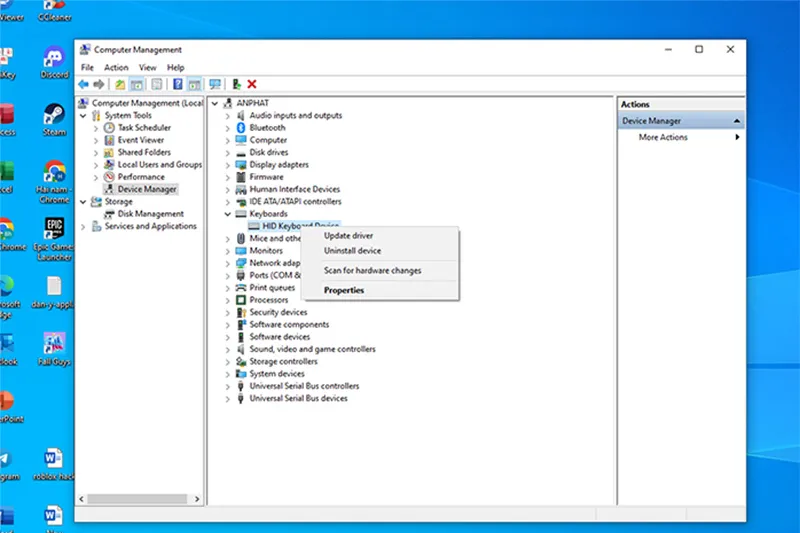 Giao diện Device Manager, hướng dẫn cập nhật driver bàn phím để khắc phục lỗi nhập liệu
Quy trình Cài Đặt Lại Driver Bàn Phím:
Nếu cập nhật không giải quyết được lỗi, tiến hành cài đặt lại driver để loại bỏ lỗi tập lệnh hoặc chập mạch phần mềm.
- Trong Device Manager, chọn driver bàn phím.
- Nhấp chuột phải và chọn Uninstall device. Driver sẽ bị gỡ bỏ tạm thời.
- Trên thanh công cụ của Device Manager, chọn mục Action.
- Chọn Scan for hardware changes (Quét tìm thay đổi phần cứng). Hệ thống sẽ tự động tìm và cài đặt lại driver tiêu chuẩn cho bàn phím.
- Sau khi driver mới được cài đặt, nhấp chuột phải vào nó và chọn Enable (Kích hoạt) nếu nó chưa tự động kích hoạt.
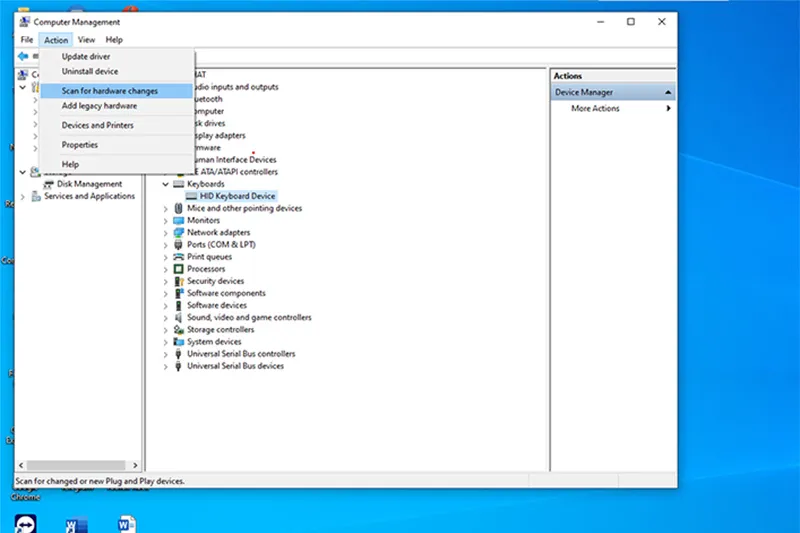 Quy trình Uninstall và Scan for hardware changes trong Device Manager để đặt lại driver bàn phím
Các Phương Pháp Thay Thế Khi Bàn Phím Vật Lý Lỗi
Trong trường hợp khẩn cấp hoặc khi cần nhập ký tự hiếm, người dùng có thể tận dụng các công cụ tích hợp trong phần mềm hoặc tính năng sao chép.
Sử Dụng Công cụ Symbol trong Ứng dụng Văn phòng
Các phần mềm văn phòng của Microsoft (Word, Excel, PowerPoint) đều tích hợp kho ký tự đặc biệt (Symbol) phong phú. Kho này chứa các ký tự toán học, tiền tệ, biểu tượng và cả A còng (@).
Trong Microsoft Word:
- Mở ứng dụng Word và chọn tab Insert (Chèn).
- Nhấn vào mục Symbol ở phía cuối thanh công cụ.
- Chọn More Symbols để mở hộp thoại đầy đủ.
- Tìm và chọn ký tự @. Sau đó, nhấn Insert.
- Sau khi ký tự được chèn vào văn bản, người dùng có thể sao chép nó (Ctrl + C) và dán vào bất kỳ ứng dụng nào khác (Ctrl + V).
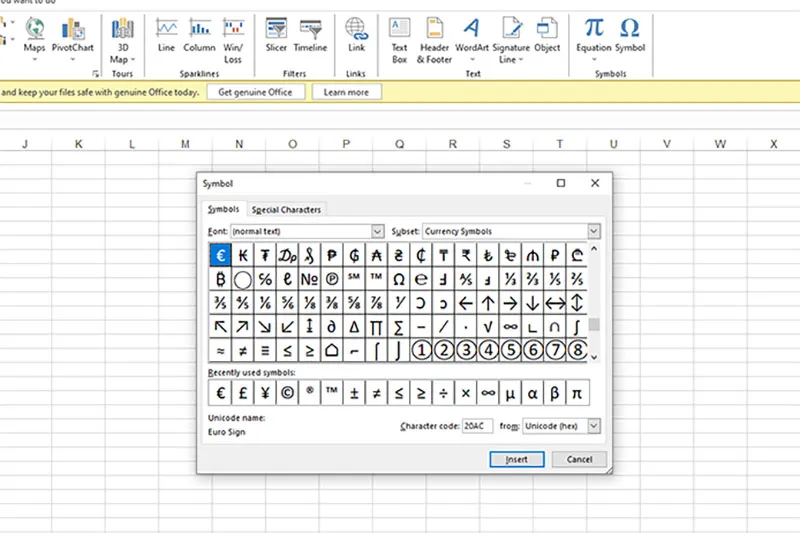 Công cụ Symbol trong Microsoft Word và Excel, giúp chèn các ký tự phức tạp vào tài liệu
Trong Microsoft Excel:
Quy trình sử dụng Symbol trong Excel hoàn toàn tương tự như Word. Công cụ này thường được sử dụng để chèn các ký hiệu toán học hoặc tiền tệ khi lập bảng tính.
Công cụ Symbol trong Microsoft Word và Excel, giúp chèn các ký tự phức tạp vào tài liệu
Trong Microsoft PowerPoint:
Đối với Powerpoint, việc chèn ký tự đặc biệt giúp người dùng đưa các công thức hoặc biểu tượng chuyên môn vào slide thuyết trình một cách chính xác. Thao tác được thực hiện qua tab Insert và chọn Symbol như trên.
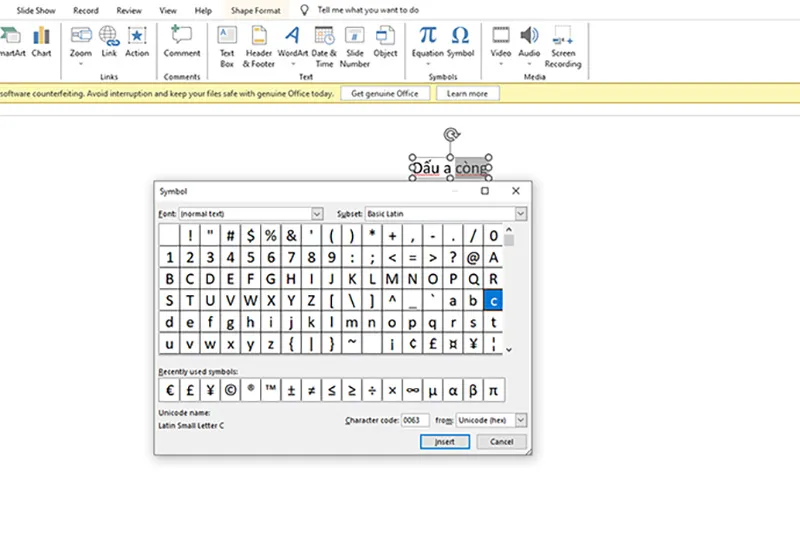 Công cụ Symbol trong Microsoft Powerpoint, hỗ trợ chèn ký tự đặc biệt khi tạo bài thuyết trình
Sử dụng Ký tự trên Google Docs:
Đối với những người dùng hệ sinh thái Google, Google Docs cũng cung cấp tính năng tương đương. Truy cập Insert và chọn Special characters.
Một tính năng nổi bật của Google Docs là khả năng vẽ phác thảo ký tự. Người dùng có thể vẽ gần đúng hình dạng ký tự mong muốn, và hệ thống sẽ đưa ra các gợi ý liên quan.
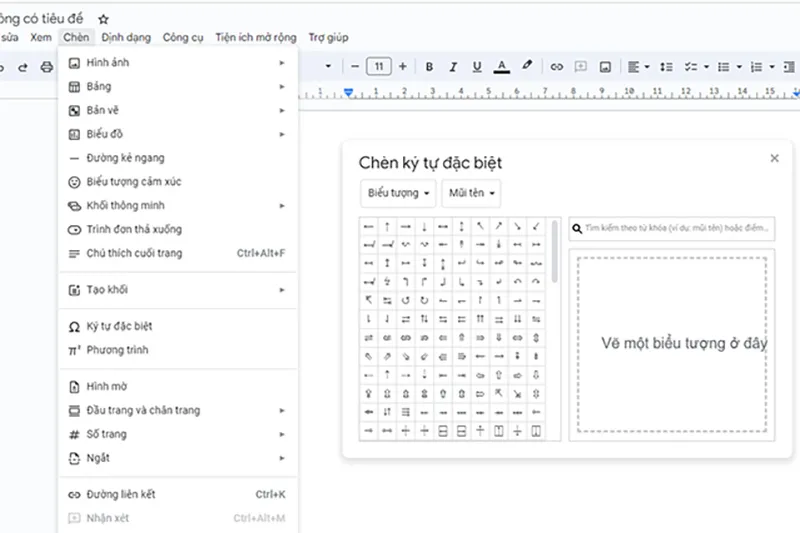 Giao diện công cụ Symbol (ký tự đặc biệt) trong Google Docs
Sử dụng Kho Ký Tự Emoji Windows (Windows + .)
Windows 10 và 11 tích hợp một kho emoji và symbol phong phú, có thể truy cập nhanh chóng bằng tổ hợp phím Windows + . (dấu chấm). Đây là nguồn ký tự tuyệt vời để tìm các biểu tượng không có trên bàn phím.
Sau khi mở kho, người dùng chuyển sang tab Ω (Omega) để tìm kiếm các ký tự toán học và ngôn ngữ. Ký tự A còng (@) và nhiều ký tự đặc biệt khác đều có sẵn trong mục này.
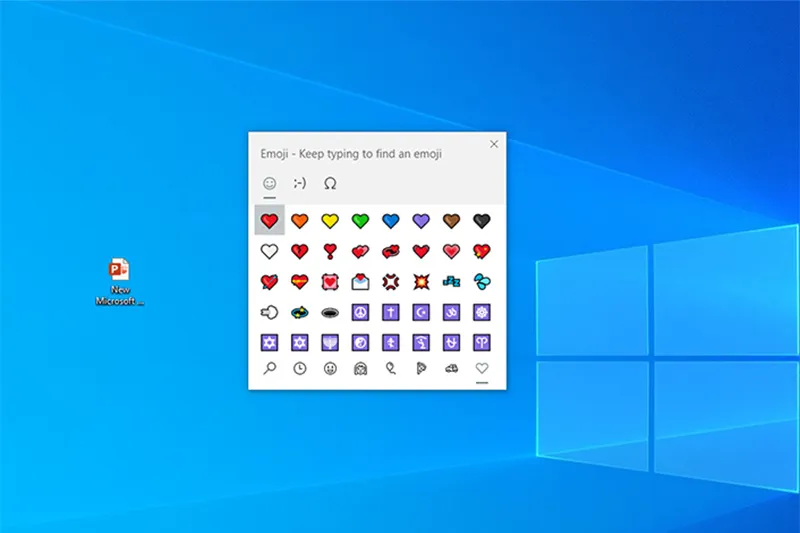 Giao diện kho Emoji và Symbol của Windows (Windows + .), cách tìm và chèn ký tự đặc biệt
Thao Tác Sao Chép Ký Tự Từ Nguồn Khác
Đây là phương pháp thủ công nhưng nhanh chóng và hiệu quả khi cần một ký tự duy nhất. Người dùng có thể sao chép A còng từ bất kỳ nguồn tin cậy nào trên mạng.
Sao chép từ Website:
Truy cập trình duyệt (Google, Cốc cốc, Edge). Gõ “A còng” vào thanh tìm kiếm và truy cập một trang web chứa ký tự này. Dùng chuột bôi đen ký tự @, nhấn Ctrl + C để sao chép, và Ctrl + V để dán vào tài liệu của bạn.
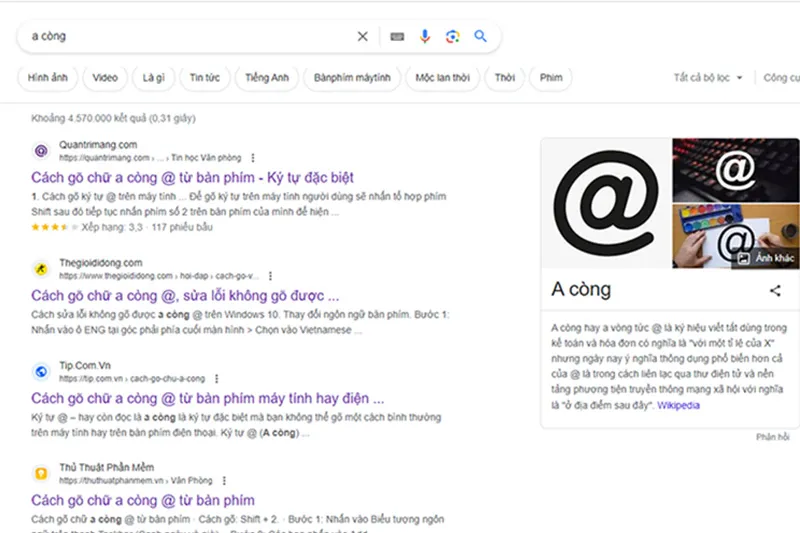 Sao chép ký tự @ từ trang web, phương pháp thay thế khi gặp vấn đề về bàn phím
Sao chép từ Địa chỉ Email:
Nếu đang đăng nhập vào một dịch vụ email, địa chỉ email của bạn hoặc người khác luôn hiển thị ký tự @. Bạn có thể sao chép toàn bộ địa chỉ, dán vào Notepad hoặc Word, sau đó xóa bỏ phần tên và tên miền để giữ lại ký tự @.
Phương pháp này đảm bảo tính chính xác tuyệt đối của ký tự @ mà không cần phải gõ lại. Nó thường được sử dụng trong trường hợp lỗi cài đặt ngôn ngữ nghiêm trọng.
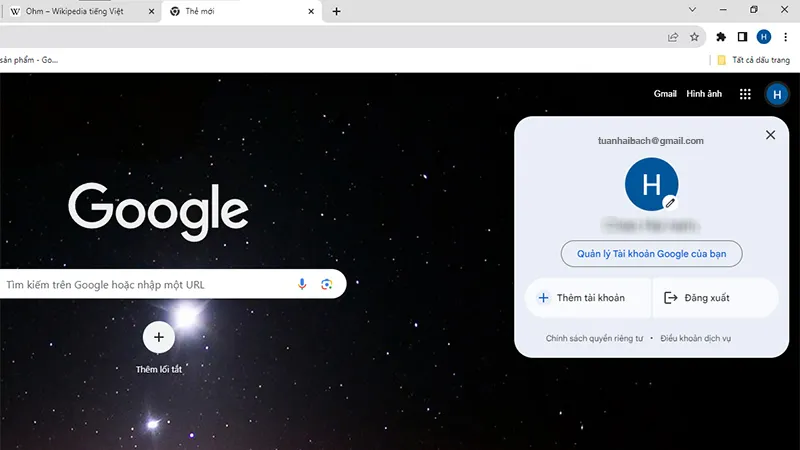 Sao chép ký tự @ từ địa chỉ email hiển thị trên profile Google
Sao chép từ Điện thoại sang Máy tính:
Nếu máy tính không thể gõ được, hãy tận dụng điện thoại thông minh. Gõ ký tự @ vào một tin nhắn trên ứng dụng Messenger hoặc Zalo và gửi đi.
Sau đó, truy cập ứng dụng tin nhắn tương tự trên máy tính của bạn (phiên bản web hoặc ứng dụng desktop). Bạn có thể dễ dàng sao chép ký tự @ từ cuộc hội thoại đó và sử dụng.
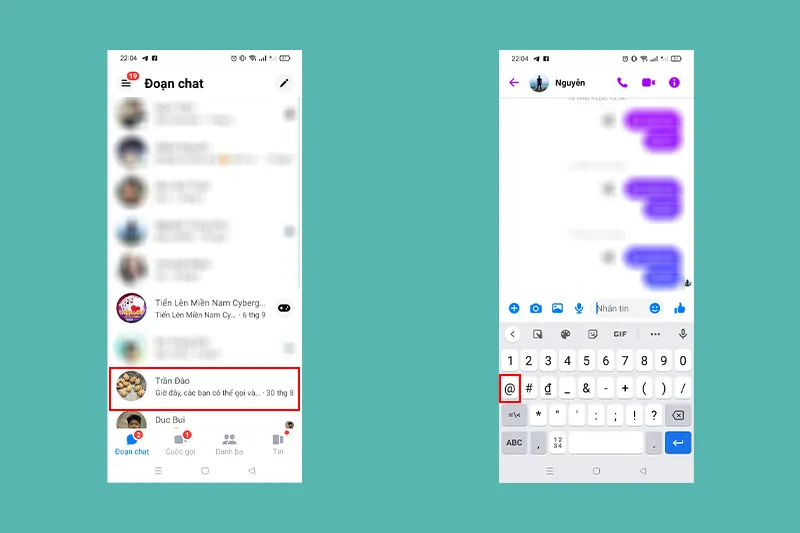 Gõ và sao chép ký tự @ từ ứng dụng nhắn tin trên điện thoại sang máy tính
Tối Ưu Hóa Tốc Độ Gõ và Nâng Cao Hiệu Suất Nhập Liệu
Để trở thành người gõ máy tính chuyên nghiệp, tốc độ và hiệu suất cần được tối ưu hóa liên tục, không chỉ dừng lại ở việc gõ đúng ký tự.
Khai Thác Sức Mạnh của Tổ Hợp Phím Tắt Hệ Thống
Tổ hợp phím tắt (Keyboard Shortcuts) là công cụ quan trọng để giảm sự phụ thuộc vào chuột. Việc thành thạo các phím tắt như Ctrl + C (Copy), Ctrl + V (Paste), Ctrl + Z (Undo) là bắt buộc.
Ngoài ra, các phím tắt quản lý cửa sổ như Alt + Tab (chuyển đổi ứng dụng) và Windows + D (về Desktop) giúp tiết kiệm hàng giờ làm việc mỗi tháng. Việc thực hành sử dụng phím tắt giúp duy trì luồng công việc liên tục.
Thói Quen Thực Hành Gõ Phím Đều Đặn
Giống như bất kỳ kỹ năng nào khác, tốc độ gõ yêu cầu sự luyện tập thường xuyên. Người dùng có thể sử dụng các phần mềm Typing Master hoặc các trang web luyện gõ (như MonkeyType, TypeRacer) để kiểm tra và cải thiện tốc độ WPM (Words Per Minute).
Mục tiêu không phải là đạt tốc độ cao nhất mà là duy trì sự chính xác (Accuracy) ở mức 98-100% khi gõ ở tốc độ trung bình (khoảng 60-80 WPM). Chính xác luôn quan trọng hơn tốc độ trong môi trường làm việc chuyên nghiệp.
Điều Chỉnh Độ Nhạy và Tốc Độ Lặp Lại Của Phím
Trong cài đặt hệ thống (Control Panel trên Windows), người dùng có thể điều chỉnh độ trễ và tốc độ lặp lại của phím. Điều chỉnh này giúp phím phản ứng nhanh hơn sau lần nhấn đầu tiên.
Đối với các tác vụ yêu cầu nhập liệu liên tục hoặc lặp lại (như gõ dấu hoặc ký tự đặc biệt nhiều lần), việc tăng tốc độ lặp lại sẽ nâng cao đáng kể hiệu suất nhập liệu.
Bảo Trì và Vệ Sinh Bàn Phím Định Kỳ
Bụi bẩn và mảnh vụn tích tụ dưới các phím là nguyên nhân hàng đầu gây ra hiện tượng kẹt phím hoặc phím không phản hồi.
Việc vệ sinh định kỳ bằng cọ mềm hoặc máy hút bụi mini là cần thiết. Đối với bàn phím cơ, việc tháo Keycap và làm sạch Switch giúp duy trì tuổi thọ và độ nhạy của phím. Đây là một phần không thể thiếu trong quy trình chăm sóc thiết bị máy tính.
Làm sạch các linh kiện kỹ thuật giúp đảm bảo mọi tổ hợp phím, bao gồm cả Shift + 2 hay Alt + 64, đều hoạt động trơn tru.
Làm chủ cách gõ máy tính là một kỹ năng thiết yếu, vượt xa việc chỉ nhập văn bản thông thường. Từ việc áp dụng tư thế gõ 10 ngón chuẩn mực, sử dụng thành thạo các tổ hợp phím tắt như Shift+Số và Alt Code, đến việc tự tin khắc phục các lỗi kỹ thuật phức tạp liên quan đến driver bàn phím và cấu hình ngôn ngữ, tất cả đều góp phần nâng cao hiệu suất làm việc. Nắm vững những kiến thức chuyên môn này giúp bạn duy trì quy trình làm việc trôi chảy, hiệu quả và đáng tin cậy trên mọi nền tảng kỹ thuật số.
Ngày Cập Nhật 26/11/2025 by Trong Hoang

Chào các bạn, mình là Trọng Hoàng, tác giả của blog maytinhvn.net. Mình là một full-stack developer kiêm writer, blogger, Youtuber và đủ thứ công nghệ khác nữa.