Việc gặp phải sự cố máy tính cắm điện không lên là một trong những trải nghiệm gây ức chế nhất, đặc biệt khi bạn đang cần xử lý công việc gấp. Tại MayTinhVN, qua quá trình hỗ trợ kỹ thuật cho hàng ngàn khách hàng, chúng tôi nhận thấy lỗi này bắt nguồn từ nhiều dải nguyên nhân khác nhau, từ dây cáp lỏng lẻo đến hư hỏng linh kiện nặng trên bo mạch chủ.
Tình trạng máy tính cắm điện không lên thường được chia làm hai loại: hoàn toàn không có tín hiệu (quạt không quay, đèn không sáng) hoặc có đèn tín hiệu nhưng màn hình vẫn tối đen. Mỗi trường hợp sẽ yêu cầu một quy trình chẩn đoán riêng biệt để tiết kiệm thời gian và chi phí sửa chữa. Bài viết này sẽ cung cấp cho bạn lộ trình xử lý chuẩn IT sysadmin, giúp bạn tự phục hồi thiết bị tại nhà trước khi phải mang ra trung tâm bảo hành trong năm 2026 này.
Phân tích nguyên nhân máy tính cắm điện không lên từ góc độ kỹ thuật
Để hiểu tại sao máy tính cắm điện không lên, chúng ta cần xem xét chu trình khởi động (Power-On Sequence) của thiết bị. Khi bạn nhấn nút Power, một tín hiệu điện sẽ chuyển đến chip Super I/O trên bo mạch chủ, sau đó chip này mới ra lệnh cho bộ nguồn (PSU) kích hoạt các dải điện áp 3.3V, 5V và 12V. Nếu bất kỳ mắt xích nào trong chuỗi này gặp sự cố, máy sẽ “đứng hình”.
Một trong những lý do phổ biến nhất khiến máy tính cắm điện không lên chính là sự cố về dòng điện AC đầu vào. Adapter hoặc dây nguồn có thể bị đứt ngầm bên trong do tác động vật lý hoặc bị oxy hóa sau thời gian dài sử dụng. Đối với máy tính để bàn (PC), bộ nguồn PSU (Power Supply Unit) là trái tim của hệ thống. Nếu tụ điện bên trong PSU bị phồng hoặc cháy MOSFET, máy sẽ hoàn toàn mất khả năng kích nguồn dù bạn đã cắm điện chắc chắn.
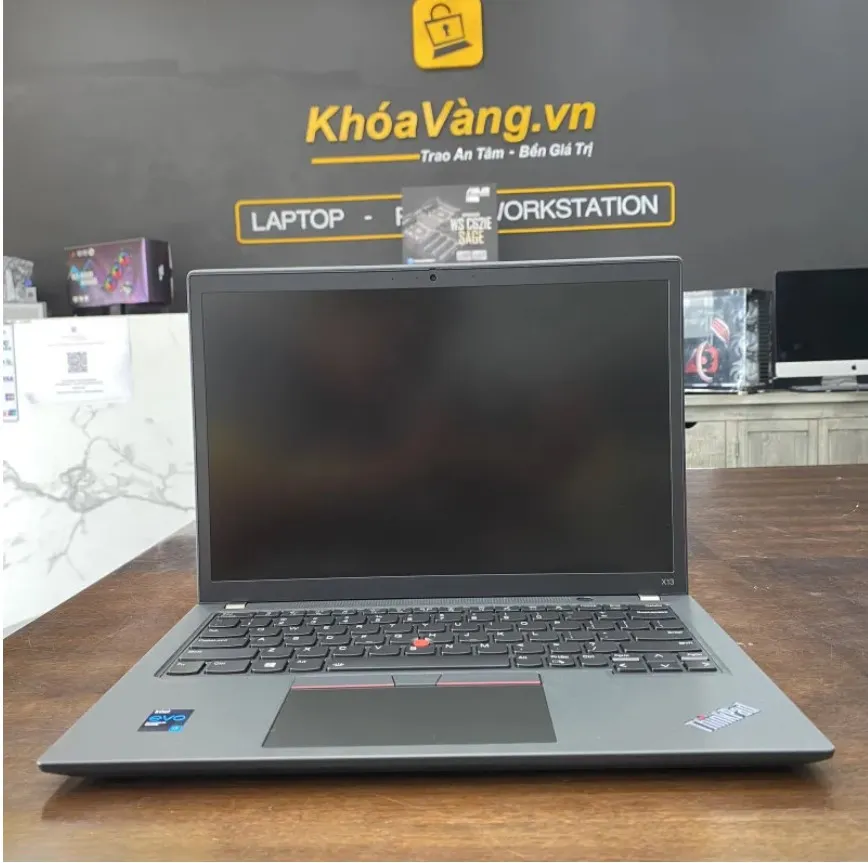 Kỹ thuật viên đang đo đạc thông số dòng điện để tìm nguyên nhân máy không khởi động
Ngoài ra, lỗi RAM hoặc lỏng chân cắm linh kiện cũng là “thủ phạm” thường xuyên. Khi thanh RAM bị bẩn hoặc bị tĩnh điện, quá trình POST (Power-On Self-Test) sẽ thất bại, dẫn đến việc máy tính cắm điện không lên màn hình. Thống kê tại hệ thống sửa chữa của MayTinhVN cho thấy, khoảng 30% trường hợp lỗi nguồn thực tế chỉ là do bụi bẩn tích tụ tại các khe cắm linh kiện sau 2-3 năm không vệ sinh định kỳ.
Kiểm tra hệ thống cấp nguồn và adapter sạc
Bước đầu tiên và quan trọng nhất khi xử lý lỗi máy tính cắm điện không lên là kiểm tra ổ điện và cáp nối. Đừng chủ quan, đôi khi ổ cắm nhà bạn bị lỏng hoặc cầu chì tại vị trí đó bị ngắt. Hãy thử cắm một thiết bị điện khác như đèn bàn hoặc sạc điện thoại vào ổ cắm đó để đảm bảo có điện lưới hoạt động. Nếu bạn dùng ổ cắm nối tiếp (Lioa), hãy kiểm tra nút reset trên ổ cắm đó.
Với người dùng Laptop, lỗi máy tính cắm điện không lên thường liên quan trực tiếp đến Adapter. Bạn hãy quan sát đèn LED trên cục sạc (nếu có). Nếu đèn không sáng hoặc nhấp nháy liên tục, khả năng cao Adapter đã hỏng. Bạn cũng nên kiểm tra kỹ đầu kim sạc xem có bị cong, gãy hoặc bị kẹt vật lạ bên trong không. Một mẹo nhỏ từ kinh nghiệm thực tế: Hãy thử rút sạc ra, tháo pin (nếu là pin rời), sau đó nhấn giữ nút nguồn trong 30 giây để xả hết điện tích dư trong các tụ điện (static electricity discharge) trước khi cắm lại.
Đối với dòng PC để bàn, dây nguồn (cáp số 8 hoặc cáp 3 chấu) rất ít khi hỏng nhưng lại dễ bị lỏng. Bạn hãy rút hẳn dây ra và cắm lại thật chặt vào cổng phía sau thùng máy. Nếu máy tính cắm điện không lên sau khi có sự cố sụt áp đột ngột trong khu vực, rất có thể bộ nguồn PSU đã kích hoạt chế độ bảo vệ chống đoản mạch. Trong trường hợp này, việc ngắt điện hoàn toàn trong khoảng 10-15 phút rồi khởi động lại thường mang lại hiệu quả bất ngờ.
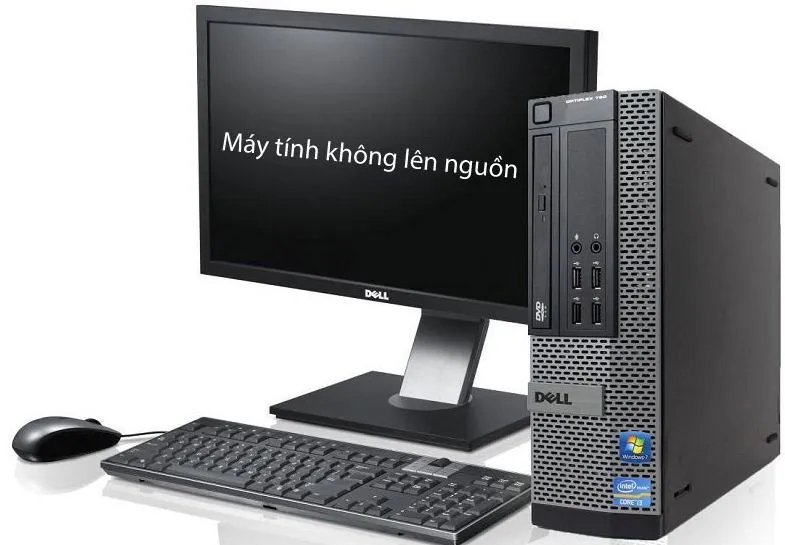 Sơ đồ vị trí các cổng kết nối nguồn phía sau thùng máy tính để bàn chuyên dụng
Xử lý lỗi linh kiện bên trong và vệ sinh chân tiếp xúc
Khi đã xác định nguồn điện ngoài ổn định nhưng máy tính cắm điện không lên, chúng ta cần tháo vỏ máy để can thiệp sâu hơn. Thanh RAM là linh kiện đầu tiên cần kiểm tra. Bạn hãy tháo RAM ra, sử dụng một cục tẩy (gôm) chà nhẹ lên các chân tiếp xúc mạ vàng cho đến khi chúng sáng bóng, sau đó dùng cọ mềm vệ sinh lại khe cắm trên mainboard. Vi hơi ẩm và bụi mịn là kẻ thù số một, gây ra hiện tượng thoát điện làm máy không thể nhận diện bộ nhớ.
Tại MayTinhVN, sau khi test cài Win 11 trên 50+ máy cũ, lỗi phổ biến nhất khiến máy tính cắm điện không lên là do pin CMOS cạn kiệt. Pin CMOS (thường là mã CR2032) duy trì các thiết lập trong BIOS. Khi pin này hết, một số dòng bo mạch chủ đời cũ hoặc máy trạm (Workstation) sẽ từ chối khởi động hoặc bị treo ở logo hãng. Việc thay một viên pin mới chỉ tốn vài chục ngàn đồng nhưng có thể giải quyết dứt điểm vấn đề này.
Nếu máy có sử dụng card đồ họa rời (VGA), hãy thử tháo card ra và chuyển sang dùng cổng xuất hình onboard (trên mainboard). Card màn hình bị lỗi hoặc thiếu nguồn phụ (6-pin/8-pin) cũng dẫn đến hiện tượng máy tính cắm điện không lên hoặc có tiếng bíp liên tục. Đừng quên kiểm tra các dây cáp tín hiệu bên trong máy như dây 24-pin cấp nguồn chính cho mainboard và dây 4/8-pin cấp nguồn cho CPU, đảm bảo chúng không bị lỏng do rung động trong quá trình di chuyển máy.
Thủ thuật xả điện tĩnh và reset cứng hệ thống
Trong nhiều trường hợp, lỗi máy tính cắm điện không lên chỉ là do hiện tượng “sock điện” tạm thời. Để xử lý, bạn cần thực hiện quy trình xả điện tĩnh hoàn toàn. Đầu tiên, hãy ngắt mọi kết nối điện lưới, tháo pin laptop hoặc rút dây nguồn PC. Tiếp theo, ngắt tất cả các thiết bị ngoại vi như chuột, bàn phím, USB, và đặc biệt là dây mạng LAN hoặc cáp màn hình. Nhấn và giữ nút nguồn thật chặt từ 45 đến 60 giây.
Thao tác này giúp các linh kiện bán dẫn giải phóng hoàn toàn năng lượng tích trữ trong các cuộn cảm và tụ điện. Sau khi thực hiện, hãy chỉ cắm mỗi dây nguồn và thử khởi động lại. Nếu máy tính cắm điện không lên ở bước này nhưng quạt CPU đã bắt đầu quay, đó là tín hiệu đáng mừng. Bạn có thể lần lượt cắm lại từng thiết bị ngoại vi để kiểm tra xem liệu có thiết bị nào đang gây đoản mạch cho hệ thống hay không (thường là do các cổng USB bị chập).
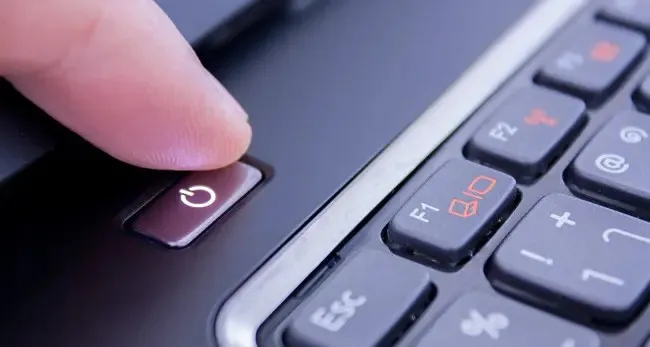 Thao tác nhấn giữ nút nguồn để reset các thiết lập nguồn điện tạm thời trên máy tính
Một kỹ thuật cao cấp hơn là reset BIOS bằng cách Clear CMOS trên bo mạch chủ. Bạn tìm jumper có ký hiệu “CLR_CMOS” hoặc tháo pin CMOS ra trong 5 phút. Việc đưa BIOS về mặc định thường giúp máy nhận diện lại các thông số phần cứng chính xác, khắc phục triệt để tình trạng máy tính cắm điện không lên do cấu hình sai lệch trong phần mềm hệ thống (như ép xung quá đà hoặc thiết lập sai chế độ khởi động UEFI/Legacy).
Chẩn đoán qua tiếng Beep và đèn LED báo lỗi (Debug LED)
Nếu máy tính cắm điện không lên nhưng phát ra âm thanh lạ hoặc có đèn nhấp nháy, bạn đang đứng trước những manh mối quý giá. Hầu hết các dòng mainboard hiện đại của ASUS, Gigabyte, MSI hay Dell đều trang bị hệ thống loa bíp (Beeper) hoặc đèn Debug LED. Một tiếng bíp ngắn thường báo hiệu máy khởi động bình thường, nhưng một chuỗi tiếng bíp dài hoặc lặp lại có nghĩa là có lỗi linh kiện cụ thể.
Ví dụ, 3 tiếng bíp ngắn thường liên quan đến lỗi RAM, trong khi 1 tiếng bíp dài và 2 bíp ngắn lại là lỗi card màn hình. Bạn cần tra cứu tài liệu hướng dẫn (Manual) của hãng sản xuất để biết chính xác máy tính cắm điện không lên vì lý do gì. Với các dòng laptop đời mới như Dell Latitude hay HP Elitebook, đèn báo sạc sẽ nhấp nháy theo mã màu (ví dụ: 2 vàng, 3 trắng) để chỉ thị lỗi linh kiện. Việc am hiểu các mã lỗi này giúp bạn tránh được việc thay thế linh kiện sai lầm gây tốn kém.
Đối với những người dùng có am hiểu về kỹ thuật chuyên sâu, việc sử dụng lệnh sfc /scannow để kiểm tra file hệ thống hoặc DISM /Online /Cleanup-Image /RestoreHealth để sửa chữa Windows Image chỉ có tác dụng khi máy đã vào được môi trường Windows. Còn ở giai đoạn tiền khởi động, khi máy tính cắm điện không lên, bạn phải dựa hoàn toàn vào các tín hiệu vật lý từ bo mạch chủ và PSU để đưa ra phán đoán chính xác nhất.
Kiểm tra màn hình và các kết nối xuất hình ảnh
Đôi khi, hệ thống vẫn hoạt động nhưng màn hình không hiển thị khiến bạn lầm tưởng máy tính cắm điện không lên nguồn. Bạn hãy chú ý kỹ đèn LED trên thùng máy (đèn HDD) xem có nhấp nháy không, hoặc nghe xem có âm thanh chào mừng của Windows phát ra từ loa hay không. Nếu có, vấn đề nằm ở màn hình hoặc cáp tín hiệu HDMI/DisplayPort.
Hãy thử kiểm tra nút nguồn trên màn hình rời và đảm bảo cáp kết nối không bị lỏng. Đôi khi, việc thiết lập sai độ phân giải hoặc tần số quét (Refresh Rate) ở phiên làm việc trước khiến màn hình không thể hiển thị hình ảnh ở lần khởi động sau. Một mẹo nhỏ là hãy thử kết nối máy tính với một chiếc TV hoặc màn hình khác qua cổng HDMI để kiểm tra xem máy tính cắm điện không lên là do CPU hay chỉ đơn giản là hỏng màn hình LED.
Trong bối cảnh công nghệ năm 2026, các dòng màn hình tích hợp cổng USB-C Power Delivery càng khiến việc chẩn đoán trở nên phức tạp hơn. Cáp USB-C không đủ chất lượng có thể gây ra hiện tượng nhiễu điện, làm máy tính cắm điện không lên hoặc bị tắt ngấm đột ngột. Hãy luôn ưu tiên sử dụng các loại cáp chính hãng hoặc đạt chuẩn để đảm bảo truyền tải dữ liệu và năng lượng ổn định nhất cho hệ thống máy tính của bạn.
Các biện pháp phòng ngừa lỗi nguồn trong tương lai
Để tránh tình trạng máy tính cắm điện không lên lặp lại, việc bảo trì định kỳ là vô cùng cần thiết. Bạn nên vệ sinh bụi bẩn bên trong máy ít nhất 6 tháng một lần. Bụi là tác nhân gây dẫn điện bắc cầu, dễ tạo ra bụi ion hóa dẫn đến chập cháy các linh kiện nhỏ trên Mainboard. Ngoài ra, việc sử dụng một bộ ổn áp (Lioa) hoặc bộ lưu điện (UPS) là giải pháp tối ưu để bảo vệ máy tính khỏi các sự cố điện lưới bất ngờ.
Đặc biệt lưu ý, tuyệt đối không nên sử dụng các bộ nguồn PSU không rõ nguồn gốc hoặc giá rẻ (nguồn cỏ) cho các hệ thống máy tính có hiệu năng cao. Một bộ nguồn kém phẩm chất không chỉ dẫn đến máy tính cắm điện không lên mà còn có thể “kéo” theo sự ra đi của cả dàn linh kiện triệu đồng nếu xảy ra sự cố cháy nổ. Hãy luôn chọn các hãng uy tín và có chứng nhận 80 Plus để đảm bảo hiệu suất chuyển đổi điện năng tốt nhất.
Cuối cùng, nếu bạn đã thực hiện mọi cách nhưng máy tính cắm điện không lên, đừng cố gắn tháo nóng các linh kiện khi máy vẫn đang kết nối nguồn. Điều này có thể gây ra hiện tượng phóng điện hồ quang, làm hỏng hoàn toàn bo mạch chủ. Hãy liên hệ với các đơn vị uy tín như MayTinhVN hoặc tham khảo thêm tại Microsoft Support và các diễn đàn công nghệ lớn để có sự hỗ trợ chuyên môn kịp thời.
Mỗi khi hệ thống gặp lỗi nguồn, việc bình tĩnh phân tích từng bước từ ngoài vào trong sẽ giúp bạn tìm ra nguyên nhân thực sự. Hy vọng với những chia sẻ chi tiết trên, bạn sẽ không còn lo lắng khi bỗng một ngày nhận thấy chiếc máy tính cắm điện không lên và có thể tự mình khắc phục sự cố một cách chuyên nghiệp nhất. Có một hệ thống ổn định sẽ giúp quá trình làm việc và học tập trong năm 2026 của bạn diễn ra suôn sẻ hơn.
Ngày Cập Nhật 04/03/2026 by Trong Hoang

Chào các bạn, mình là Trọng Hoàng, tác giả của blog maytinhvn.net. Mình là một full-stack developer kiêm writer, blogger, Youtuber và đủ thứ công nghệ khác nữa.