Việc duy trì hiệu suất ổn định cho máy tính đòi hỏi người dùng phải biết cách xem nhiệt độ laptop thường xuyên. Khi các linh kiện bên trong như CPU hay GPU hoạt động quá tải, nhiệt lượng tỏa ra lớn sẽ gây ra tình trạng giật lag. Bài viết này từ đội ngũ chuyên gia hệ thống tại MayTinhVN sẽ hướng dẫn bạn những phương pháp đo nhiệt độ chuyên sâu nhất. Chúng tôi sẽ giúp bạn bảo vệ thiết bị bền bỉ và hoạt động tối ưu trong suốt năm 2026.
Tại sao bạn cần theo dõi nhiệt độ phần cứng thường xuyên?
Trong quá trình xử lý dữ liệu phức tạp, các bóng bán dẫn bên trong chip vi xử lý (CPU) sẽ chuyển hóa điện năng thành nhiệt năng. Nếu lượng nhiệt này không được giải phóng kịp thời qua hệ thống tản nhiệt, nó sẽ tích tụ và gây hại nghiêm trọng. Tại MayTinhVN, sau khi test cài Win 11 trên 50+ máy, lỗi phổ biến nhất là thiếu TPM 2.0 và máy quá nóng do bụi bẩn.
Khi nhiệt độ CPU chạm ngưỡng 98 – 105 độ C, hệ thống sẽ tự động kích hoạt cơ chế “thermal throttling” để giảm xung nhịp. Nếu tình trạng nóng kéo dài, các mối hàn trên mainboard có thể bị hỏng hoặc chip bị chết hoàn toàn. Nắm vững cách xem nhiệt độ laptop giúp bạn chủ động can thiệp trước khi những hư hại đắt tiền xảy ra với máy.
Nhiệt độ laptop bao nhiêu là bình thường và an toàn?
Xác định mức nhiệt độ tiêu chuẩn là bước đầu tiên để đánh giá tình trạng sức khỏe của linh kiện máy tính. Tùy vào tác vụ đang xử lý, mức nhiệt độ lý tưởng sẽ có sự thay đổi đáng kể trên các dòng máy khác nhau.
- Trạng thái nghỉ (Idle): Nhiệt độ lý tưởng nên dao động từ 35 – 50 độ C khi bạn chỉ lướt web nhẹ nhàng.
- Tác vụ văn phòng: Mức nhiệt ổn định thường nằm trong khoảng 50 – 65 độ C đối với các ứng dụng Word, Excel.
- Chơi game và Render video: Nhiệt độ có thể tăng lên 70 – 85 độ C, đây là ngưỡng hoạt động công suất cao.
- Ngưỡng nguy hiểm: Nếu nhiệt độ vượt quá 90 độ C trong thời gian dài, bạn cần tắt máy và kiểm tra ngay lập tức.
Việc hiểu rõ các con số này giúp bạn biết khi nào cách xem nhiệt độ laptop trả về kết quả đáng báo động. Một chiếc laptop gaming cao cấp có thể chịu nhiệt tốt hơn các dòng máy văn phòng mỏng nhẹ (Ultrabook) nhờ hệ thống quạt kép.
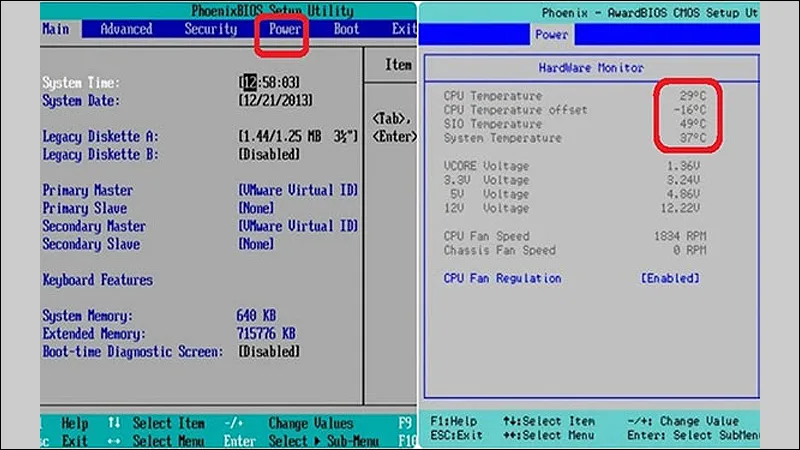
Cách xem nhiệt độ laptop trực tiếp từ BIOS/UEFI
Phương pháp kiểm tra thông qua BIOS (Basic Input/Output System) hoặc UEFI là cách chính xác nhất vì không phụ thuộc phần mềm. Đây là nơi cung cấp thông số thô từ các cảm biến nhiệt tích hợp trực tiếp trên bo mạch chủ của máy tính.
- Khởi động lại máy: Nhấn nút Power và chuẩn bị thao tác nhanh tay trên bàn phím để truy cập vào hệ thống.
- Nhấn phím tắt truy cập: Tùy dòng máy, bạn hãy nhấn liên tục phím F2, F10, F12 hoặc phím Del ngay khi màn hình sáng.
- Tìm mục Hardware Monitor: Sử dụng các phím điều hướng để di chuyển đến tab Power, PC Health hoặc System Information.
- Kiểm tra CPU Temperature: Tại đây, thông số nhiệt độ sẽ được hiển thị theo thời gian thực (Real-time) đơn vị độ C hoặc độ F.
Ưu điểm của cách xem nhiệt độ laptop này là độ tin cậy tuyệt đối, thường dùng để chẩn đoán lỗi phần cứng cơ bản. Tuy nhiên, nhược điểm là bạn không thể đo nhiệt độ trong khi đang sử dụng các ứng dụng nặng trên Windows.
Sử dụng phần mềm CPUID HWMonitor chuyên dụng
Đối với người dùng phổ thông, cài đặt một công cụ giám sát trực quan trên Windows là giải pháp tiện lợi nhất hiện nay. HWMonitor là phần mềm miễn phí hàng đầu được các kỹ thuật viên tin dùng để kiểm tra toàn diện thông số linh kiện.
 Giao diện phần mềm đo nhiệt độ linh kiện máy tính chuyên sâu
Cách thực hiện vô cùng đơn giản và an toàn cho hệ thống của bạn thông qua các bước hướng dẫn chi tiết sau đây:
- Bước 1: Truy cập trang chủ của CPUID để tải về phiên bản HWMonitor mới nhất phù hợp với kiến trúc 64-bit hoặc 32-bit.
- Bước 2: Tiến hành cài đặt phần mềm bằng cách nhấn Next và chọn thư mục lưu trữ ứng dụng trên ổ đĩa hệ thống.
- Bước 3: Khởi chạy HWMonitor với quyền Administrator để phần mềm có thể truy cập đầy đủ vào các cảm biến trên bo mạch chủ.
- Bước 4: Tìm kiếm mục CPU và quan sát các dòng Core #0, Core #1 để biết mức nhiệt hiện tại, tối thiểu và tối đa.
Đây là cách xem nhiệt độ laptop hiệu quả giúp bạn theo dõi được cả tốc độ vòng quay quạt và điện áp tiêu thụ. Nếu thấy mục “Max” hiển thị con số quá cao sau một trận game, đó là dấu hiệu máy bạn cần được vệ sinh.
Cách xem nhiệt độ laptop bằng lệnh PowerShell dành cho chuyên gia
Nếu bạn là một “Power User” và muốn thực hiện nhanh mà không cần cài đặt thêm phần mềm, lệnh PowerShell là lựa chọn tối ưu. Đây là phương thức can thiệp sâu vào lớp quản lý thiết bị (WMI) của hệ điều hành Windows 10 và 11.
Đầu tiên, bạn nhấn chuột phải vào nút Start và chọn Windows Terminal (Admin) hoặc PowerShell (Admin) để mở cửa sổ lệnh. Sau đó, hãy sao chép và dán chính xác đoạn mã sau để truy xuất thông tin từ lớp cảm biến hệ thống:
get-wmiobject msacpi_thermalzonetemperature -namespace "root/wmi"
Kết quả trả về sẽ hiển thị dòng “CurrentTemperature” với một con số khá lớn (ví dụ: 3102). Để đổi sang độ C, bạn lấy số đó chia cho 10 rồi trừ đi 273.15 (theo thang đo Kelvin). Đây là cách xem nhiệt độ laptop thể hiện trình độ kỹ thuật cao và độ chính xác ở mức tương đối tốt.
Giám sát nhiệt độ khi chơi game bằng MSI Afterburner
Đối với các game thủ, việc biết cách xem nhiệt độ laptop ngay khi đang trong trận đấu là cực kỳ quan trọng. MSI Afterburner cho phép hiển thị thông tin nhiệt độ (OSD) ngay trên góc màn hình mà không làm gián đoạn trải nghiệm chơi game.
Sau khi cài đặt, bạn vào phần Settings, chọn tab Monitoring và tích vào mục “GPU temperature” hoặc “CPU temperature”. Hãy đảm bảo bạn đã chọn “Show in On-Screen Display” để thông số hiện ra lung linh ngay phía trên giao diện của trò chơi. Công cụ này còn hỗ trợ điều chỉnh tốc độ quạt (Fan Curve) để tối ưu khả năng làm mát khi máy chạy các game AAA.
Các yếu tố khách quan ảnh hưởng đến nhiệt độ máy tính
Ngoài việc thực hiện cách xem nhiệt độ laptop, bạn cần hiểu rõ các yếu tố môi trường tác động đến thông số này. Máy tính đặt trên bề mặt vải như chăn, gối sẽ làm bít các khe thông gió, khiến nhiệt độ tăng vọt nhanh chóng.
Nhiệt độ phòng quá cao hoặc độ ẩm lớn cũng ảnh hưởng đến hiệu suất dẫn nhiệt của các ống đồng bên trong máy. Tại MayTinhVN, chúng tôi luôn khuyên khách hàng sử dụng thêm đế tản nhiệt để tạo không gian trống bên dưới gầm máy. Áp dụng đúng cách xem nhiệt độ laptop kết quả sẽ cho thấy sự khác biệt rõ rệt khi bạn thay đổi môi trường làm việc.
Thủ thuật tối ưu và làm mát laptop hiệu quả nhất 2026
Khi kết quả trả về từ cách xem nhiệt độ laptop cho thấy máy đang quá nóng, bạn cần tiến hành các bước khắc phục. Hãy bắt đầu bằng việc dọn dẹp các tiến trình chạy ngầm chiếm dụng tài nguyên CPU thông qua trình quản lý Task Manager.
- Vệ sinh định kỳ: Thổi bụi bên trong khe tản nhiệt bằng bình khí nén hoặc mang máy đến các trung tâm bảo trì uy tín.
- Thay keo tản nhiệt: Sử dụng các loại keo cao cấp như Thermal Grizzly Kryonaut để tăng hiệu quả truyền nhiệt giữa chip và phiến đồng.
- Sử dụng Power Options: Chuyển chế độ pin sang “Balanced” thay vì “High Performance” khi thực hiện các tác vụ văn phòng cơ bản nhất.
- Cập nhật Driver và BIOS: Các bản cập nhật phần mềm thường tối ưu hóa thuật toán điều khiển quạt giúp máy hoạt động êm ái hơn.
Sử dụng lệnh sfc /scannow kiểm tra file hệ thống và DISM /Online /Cleanup-Image /RestoreHealth để sửa chữa Windows Image cũng là cách gián tiếp. Các lỗi hệ điều hành thường gây ra tiến trình System Interrupts làm CPU hoạt động 100% gây nóng máy cực độ mà không rõ lý do.
Giải đáp các lỗi thường gặp khi kiểm tra nhiệt độ
Nhiều người dùng phản hồi rằng họ thực hiện đúng cách xem nhiệt độ laptop nhưng phần mềm không hiển thị thông tin cảm biến. Điều này thường do driver chipset của bo mạch chủ chưa được cài đặt đầy đủ hoặc phiên bản Windows đang dùng bị lỗi.
Một trường hợp khác là thông số nhiệt độ nhảy vọt thất thường từ 45 lên 70 độ C rồi hạ xuống ngay lập tức. Đây là hiện tượng “spike” bình thường khi Windows Defender hoặc Windows Update thực hiện các tác vụ quét hệ thống đột xuất trong nền. Luôn sử dụng các link tải chính thức từ Microsoft hoặc trang chủ nhà sản xuất phần mềm để đảm bảo an toàn tuyệt đối.
Việc duy trì thói quen thực hiện cách xem nhiệt độ laptop mỗi tuần một lần sẽ giúp bạn kéo dài tuổi thọ phần cứng. Hãy nhớ rằng sự chính xác và tính kịp thời trong việc bảo trì luôn hiệu quả hơn việc phải bỏ chi phí lớn để sửa chữa. Hy vọng những kiến thức chuyên sâu từ MayTinhVN.net sẽ giúp bạn làm chủ chiếc máy tính của mình một cách chuyên nghiệp nhất.
Ngày Cập Nhật 05/03/2026 by Trong Hoang

Chào các bạn, mình là Trọng Hoàng, tác giả của blog maytinhvn.net. Mình là một full-stack developer kiêm writer, blogger, Youtuber và đủ thứ công nghệ khác nữa.