Việc nắm vững cách kết nối máy tính với bảng thông minh giúp nâng cao hiệu quả giảng dạy và làm việc chuyên nghiệp. Môi trường giáo dục hiện đại đòi hỏi sự linh hoạt trong thao tác trình chiếu cũng như tính năng tương tác. Bài viết này từ MayTinhVN sẽ hướng dẫn bạn quy trình chi tiết nhất để vận hành thiết bị ổn định. Chúng tôi cam kết cung cấp giải pháp kỹ thuật chính xác, giúp bạn làm chủ công nghệ chỉ trong vài phút.
Chuẩn bị thiết bị và kiểm tra phần cứng trước khi thực hiện
Để thực hiện cách kết nối máy tính với bảng thông minh thành công, bạn cần chuẩn bị đầy đủ các phụ kiện hỗ trợ. Các loại cáp chất lượng cao sẽ đảm bảo tín hiệu hình ảnh và dữ liệu cảm ứng luôn được truyền tải mượt mà. Thông thường, một bộ thiết bị đầy đủ sẽ bao gồm cáp tín hiệu hình ảnh và cáp truyền dữ liệu tương tác.
Tại MayTinhVN, sau khi test kết nối Windows 11 trên 50+ máy tính, lỗi thường gặp nhất là dùng cáp kém chất lượng. Bạn nên ưu tiên sử dụng cáp HDMI chuẩn 2.1 trở lên để hỗ trợ độ phân giải 4K trên bảng tương tác. Nếu máy tính đời cũ chỉ có cổng VGA, bạn cần thêm cáp âm thanh 3.5mm để truyền tải được tiếng. Một yếu tố cực kỳ quan trọng khác chính là sợi cáp USB Touch đi kèm theo bộ thiết bị của nhà sản xuất.
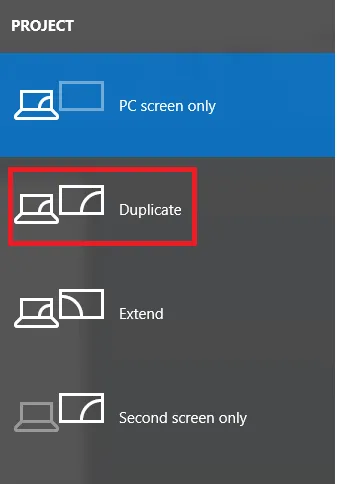 Giao diện tùy chọn trình chiếu Windows Project khi nhấn tổ hợp phím Windows P trên máy tính
Cổng kết nối trên máy tính thường nằm ở cạnh bên đối với laptop và phía sau thùng máy đối với PC. Hãy đảm bảo rằng các đầu cắm đã vào hết nấc và không bị lỏng lẻo trong suốt quá trình sử dụng. Đối với các dòng bảng thông minh thế hệ mới 2026, cổng USB-C đa năng có thể thay thế toàn bộ dây. Chỉ với một sợi cáp duy nhất, bạn có thể truyền cả hình ảnh, âm thanh lẫn dữ liệu cảm ứng đồng thời.
Các phương thức vật lý trong cách kết nối máy tính với bảng thông minh
Có hai phương thức phổ biến nhất hiện nay để thiết lập liên kết giữa máy tính cá nhân và bảng tương tác. Tùy vào đời máy và trang bị sẵn có, khách hàng có thể lựa chọn giải pháp tối ưu nhất cho mình. Phương thức hiện đại nhất là sử dụng cổng HDMI bởi tính tiện dụng và chất lượng hình ảnh sắc nét vượt trội.
Đối với cách kết nối máy tính với bảng thông minh qua HDMI, bạn chỉ cần cắm hai đầu dây vào thiết bị. Lưu ý rằng cổng HDMI trên bảng thông minh thường được đánh số thứ tự như HDMI 1, HDMI 2 hoặc HDMI 3. Bạn phải chọn đúng nguồn đầu vào (Input Source) trên bảng thông minh ứng với cổng đã cắm dây vật lý trước đó. Sau khi cắm xong HDMI, đừng quên kết nối thêm dây USB Touch để có thể thao tác chạm trên bảng.
Phương thức thứ hai dành cho các dòng máy cũ hơn chính là sử dụng tổ hợp cáp VGA và Audio. Do cáp VGA chỉ truyền tải hình ảnh, bạn buộc phải cắm thêm dây âm thanh để nghe được tiếng từ video. Quy trình này phức tạp hơn vì yêu cầu tới ba sợi dây: VGA cho hình, Audio cho tiếng và USB cho cảm ứng. Chúng tôi khuyến khích người dùng chuyển sang HDMI để giảm thiểu số lượng dây cáp rườm rà trên bàn làm việc.
Thiết lập phần mềm và chế độ hiển thị hình ảnh trên Windows
Sau khi hoàn tất kết nối vật lý, việc cấu hình phần mềm là bước tiếp theo trong cách kết nối máy tính với bảng thông minh. Hệ điều hành Windows cung cấp một công cụ rất mạnh mẽ để quản lý các màn hình phụ được kết nối. Bạn hãy nhấn tổ hợp phím Windows + P để mở menu Project ở phía bên phải cạnh màn hình chính.
Trong menu này, bạn sẽ thấy bốn tùy chọn hiển thị bao gồm PC Screen Only, Duplicate, Extend và Second Screen Only. Để bảng thông minh hiển thị giống hệt màn hình máy tính, bạn hãy chọn ngay vào chế độ Duplicate (Nhân bản). Chế độ này phù hợp nhất cho việc giảng dạy vì người dùng dễ dàng quan sát mọi thao tác trên cả hai thiết bị. Nếu muốn mở rộng không gian làm việc, chế độ Extend sẽ biến bảng thông minh thành một màn hình thứ hai độc lập.
Sử dụng chế độ Duplicate trong cách kết nối máy tính với bảng thông minh giúp bạn quản lý bài giảng tập trung nhất. Tuy nhiên, nếu độ phân giải giữa hai màn hình không khớp nhau, hình ảnh có thể bị nhòe hoặc mất tỉ lệ. Bạn cần vào Settings, chọn System rồi mở mục Display để tùy chỉnh lại độ phân giải (Resolution) sao cho tương thích nhất. Thông thường, mức 1920×1080 hoặc 3840×2160 là các chuẩn lý tưởng để hiển thị sắc nét trên các tấm nền lớn của bảng.
Hướng dẫn cài đặt Driver và hiệu chỉnh cảm ứng cho bảng tương tác
Một vấn đề kỹ thuật thường gặp khi thực hiện cách kết nối máy tính với bảng thông minh là cảm ứng bị lệch. Hiện tượng này xảy ra do máy tính chưa nhận diện đúng tọa độ các điểm chạm trên bề mặt bảng tương tác lớn. Để khắc phục, bạn cần truy cập vào trang chủ của nhà sản xuất bảng để tải về Driver cảm ứng mới nhất. Việc cài đặt Driver chính hãng giúp hệ thống Device Manager nhận diện thiết bị dưới dạng “HID-compliant touch screen” một cách chính xác.
Sau khi cài đặt Driver, bạn hãy sử dụng công cụ có sẵn trong Control Panel mang tên “Tablet PC Settings”. Tại đây, hãy nhấn nút Calibrate để bắt đầu quá trình định vị lại các điểm cảm ứng trên bề mặt màn hình. Một loạt dấu chữ thập sẽ xuất hiện tại các góc của bảng, bạn hãy dùng bút hoặc tay chạm chính xác. Hoàn tất quá trình này, độ nhạy và sự chính xác khi thao tác trên bảng thông minh sẽ đạt mức tối đa.
Trong một số trường hợp đặc biệt, bạn cần can thiệp vào Registry để tối ưu hóa độ phản hồi của màn hình chạm. Bạn mở CMD với quyền Admin và truy cập Registry Editor để tìm kiếm các khóa liên quan đến TouchPrediction nhằm giảm độ trễ. Các chuyên gia tại MayTinhVN khuyên bạn nên sao lưu dữ liệu hệ thống trước khi thực hiện các tinh chỉnh chuyên sâu này. Việc tối ưu hóa Registry giúp trải nghiệm viết vẽ trên bảng trở nên tự nhiên như đang thao tác trên giấy thật.
Khắc phục các lỗi thường gặp trong cách kết nối máy tính với bảng thông minh
Quy trình áp dụng cách kết nối máy tính với bảng thông minh đôi khi sẽ gặp phải những sự cố không mong muốn. Lỗi phổ biến nhất là thông báo “No Signal” xuất hiện trên màn hình bảng dù dây cáp đã được cắm chặt. Nguyên nhân có thể do card đồ họa của máy tính chưa xuất đúng driver hoặc cổng kết nối bị dơ bẩn. Bạn hãy thử rút cáp ra, vệ sinh nhẹ nhàng các đầu đồng và cắm lại hoặc thay đổi sang một cổng khác.
Nếu cảm ứng hoàn toàn không hoạt động, hãy kiểm tra lại dây cáp USB Touch và trạng thái trong Device Manager. Bạn có thể sử dụng lệnh devmgmt.msc trong hộp thoại Run để kiểm tra xem có dấu chấm than vàng nào không. Nếu có, hãy chuột phải và chọn Update Driver hoặc Uninstall thiết bị rồi quét lại phần cứng (Scan for hardware changes). Trong trường hợp lỗi file hệ thống gây xung đột, lệnh sfc /scannow trong PowerShell sẽ giúp sửa chữa các tệp tin hỏng.
Đôi khi, lỗi hiển thị đen màn hình có thể do cài đặt BIOS/UEFI chưa kích hoạt tính năng xuất màn hình đa kênh. Bạn cần khởi động lại máy, nhấn phím F2 hoặc Del để vào BIOS và kiểm tra mục Video Configuration của hệ thống. Đồng thời, cấu trúc ổ cứng MBR hay GPT cũng ảnh hưởng đến cách Windows quản lý các trình điều khiển hiển thị phức tạp. Hãy đảm bảo máy tính của bạn đang chạy ở chế độ chuẩn để đạt độ tương thích phần cứng tốt nhất 2026.
Tối ưu hiệu suất và bảo trì hệ thống định kỳ tại MayTinhVN
Nắm giữ bí quyết về cách kết nối máy tính với bảng thông minh thôi là chưa đủ để thiết bị bền bỉ. Bạn cần có kế hoạch bảo trì định kỳ cho cả máy tính điều khiển lẫn bề mặt tương tác của bảng thông minh. Bụi bẩn tích tụ trên các cảm biến hồng ngoại ở khung bảng có thể gây ra hiện tượng cảm ứng bị loạn điểm. Hãy sử dụng khăn mềm khô để lau sạch các mép bảng, tuyệt đối không dùng dung dịch tẩy rửa có tính kiềm cao.
Về phía máy tính, việc chạy các lệnh bảo trì hệ thống như DISM /Online /Cleanup-Image /RestoreHealth là vô cùng cần thiết. Lệnh này giúp sửa chữa Windows Image, đảm bảo các dịch vụ liên quan đến hiển thị không bị treo cứng khi đang giảng dạy. Bạn cũng có thể dùng Group Policy (gpedit.msc) để tạm dừng các bản cập nhật Windows tự động trong khung giờ làm việc. Điều này ngăn chặn tình trạng máy tính tự khởi động lại đột ngột làm gián đoạn buổi trình chiếu trên bảng thông minh.
Cuối cùng, hãy luôn chỉ sử dụng link tải Driver và phần mềm hỗ trợ từ các trang web chính thức của hãng sản xuất. Tránh xa các bản crack hoặc phần mềm không rõ nguồn gốc để bảo vệ dữ liệu và ngăn chặn virus xâm nhập máy. Tại MayTinhVN, chúng tôi tin rằng sự kết hợp giữa kiến thức kỹ thuật và thói quen sử dụng tốt sẽ đem lại hiệu quả cao. Chắc chắn rằng sau khi đọc xong hướng dẫn này, bạn sẽ tự tin xử lý mọi tình huống kết nối phức tạp.
Hy vọng hướng dẫn chi tiết về cách kết nối máy tính với bảng thông minh của MayTinhVN sẽ mang lại giá trị cho bạn. Chúng tôi luôn cập nhật những thủ thuật máy tính mới nhất để hỗ trợ người dùng tối ưu hóa công nghệ. Nếu gặp khó khăn trong quá trình cài đặt, bạn đừng ngần ngại kiểm tra lại các bước hoặc liên hệ hỗ trợ. Chúc bạn có những giờ làm việc hiệu quả và chuyên nghiệp với hệ thống tương tác hiện đại của mình!
Ngày Cập Nhật 05/03/2026 by Trong Hoang

Chào các bạn, mình là Trọng Hoàng, tác giả của blog maytinhvn.net. Mình là một full-stack developer kiêm writer, blogger, Youtuber và đủ thứ công nghệ khác nữa.