Quạt tản nhiệt laptop hoạt động mạnh và phát ra tiếng ồn lớn là vấn đề phổ biến khi bạn chơi game, render video hoặc chạy nhiều ứng dụng nặng cùng lúc. Bài viết này sẽ hướng dẫn bạn cách tắt quạt gió laptop một cách an toàn, giảm tiếng ồn mà vẫn đảm bảo máy hoạt động ổn định.
Tại Sao Quạt Laptop Kêu To Bất Thường?
Quạt tản nhiệt không phải lúc nào cũng quay với tốc độ tối đa. Hệ thống làm mát tự động điều chỉnh công suất dựa trên nhiệt độ CPU và GPU. Khi nhiệt độ tăng cao, quạt sẽ tăng tốc để đẩy nhiệt ra ngoài.
Một số nguyên nhân khiến quạt hoạt động liên tục ở công suất cao:
- Ứng dụng nặng đang chạy ngầm: Phần mềm render, game, hoặc tiến trình nền tiêu tốn nhiều tài nguyên CPU/GPU
- Khe tản nhiệt bị bít: Đặt laptop trên bề mặt mềm như chăn, gối, hoặc đệm sofa làm cản luồng khí
- Bụi bẩn tích tụ: Lớp bụi dày trong quạt và khe tản nhiệt làm giảm hiệu suất làm mát
- Keo tản nhiệt khô cứng: Sau 2-3 năm sử dụng, keo tản nhiệt giữa chip và tản nhiệt kim loại mất tác dụng
- Môi trường nóng: Nhiệt độ phòng trên 30°C hoặc laptop đặt gần nguồn nhiệt
⚠️ Lưu ý: Nếu quạt phát ra tiếng kêu rè rè, tiếng cọ sát hoặc tiếng lạ bất thường, đây có thể là dấu hiệu ổ bi quạt bị mòn. Trong trường hợp này, bạn nên thay quạt mới thay vì cố gắng tắt hoặc giảm tốc độ quạt.
Cách Giảm Tiếng Ồn Quạt Laptop Hiệu Quả
Đóng Ứng Dụng Không Cần Thiết
Cách tắt quạt gió laptop hiệu quả nhất là giảm tải cho CPU và GPU bằng cách đóng các tiến trình đang tiêu tốn tài nguyên.
Trên Windows:
- Nhấn
Ctrl + Shift + Escđể mở Task Manager - Chọn tab Processes và sắp xếp theo cột CPU hoặc GPU
- Tìm các ứng dụng đang sử dụng tài nguyên cao (trên 30%)
- Click chuột phải vào tiến trình đó và chọn End Task
Một số ứng dụng thường chạy ngầm gây tốn tài nguyên: Chrome với nhiều tab, Discord, Spotify, phần mềm đồng bộ đám mây (OneDrive, Google Drive), và các game launcher (Steam, Epic Games).
Trên macOS:
- Mở Activity Monitor từ Spotlight (
Cmd + Space, gõ “Activity Monitor”) - Chọn tab CPU hoặc GPU
- Chọn tiến trình đang sử dụng nhiều tài nguyên
- Click nút X ở góc trên bên trái để tắt tiến trình
Sau khi đóng các ứng dụng không cần thiết, nhiệt độ CPU/GPU sẽ giảm và quạt tự động chậm lại trong vòng 30-60 giây.
Vô Hiệu Hóa Ứng Dụng Khởi Động Cùng Hệ Thống
Nhiều phần mềm tự động chạy khi Windows khởi động, tiêu tốn tài nguyên ngay từ đầu và khiến quạt hoạt động liên tục.
Trên Windows 10/11:
- Mở Task Manager (
Ctrl + Shift + Esc) - Chuyển sang tab Startup
- Tìm các ứng dụng có Startup impact là “High” hoặc “Medium”
- Click chuột phải và chọn Disable với những ứng dụng không cần thiết
Trên macOS:
- Mở System Settings > General > Login Items
- Xem danh sách ứng dụng tự khởi động
- Chọn ứng dụng không cần thiết và click nút – để xóa
Các ứng dụng nên tắt khởi động tự động: Skype, Zoom, Adobe Creative Cloud, Spotify, Discord, và các phần mềm chat.
Điều Chỉnh Tốc Độ Quạt Bằng Phần Mềm
Bạn có thể kiểm soát tốc độ quạt thủ công thông qua phần mềm bên thứ ba. Tuy nhiên, đây không phải cách tắt quạt gió laptop hoàn toàn mà chỉ giảm tốc độ quạt xuống mức an toàn.
Phần mềm cho Windows:
- SpeedFan: Miễn phí, hỗ trợ đa số laptop, cho phép tạo profile tốc độ quạt tự động theo nhiệt độ
- Argus Monitor: Giao diện hiện đại, hiển thị nhiệt độ chi tiết từng linh kiện, có bản dùng thử 30 ngày
- MSI Afterburner: Chủ yếu dùng cho GPU, nhưng cũng có thể điều chỉnh quạt GPU
Phần mềm cho macOS:
- Macs Fan Control: Miễn phí, dễ sử dụng, cho phép đặt tốc độ quạt cố định hoặc tự động theo nhiệt độ
- smcFanControl: Nhẹ, đơn giản, phù hợp cho người dùng cơ bản
⚠️ Cảnh báo: Không nên đặt tốc độ quạt quá thấp (dưới 40% công suất) khi laptop đang xử lý tác vụ nặng. Điều này có thể khiến nhiệt độ CPU/GPU vượt 90°C, gây giảm hiệu năng hoặc tắt máy đột ngột để bảo vệ linh kiện.
Sử Dụng Đế Tản Nhiệt
Đế tản nhiệt là giải pháp vật lý giúp cải thiện luồng khí và giảm nhiệt độ laptop, từ đó giảm tải cho quạt tản nhiệt bên trong.
Lợi ích của đế tản nhiệt:
- Nâng laptop lên khỏi mặt bàn, tạo khoảng trống cho không khí lưu thông
- Quạt phụ đẩy không khí mát vào đáy laptop, hỗ trợ hệ thống tản nhiệt gốc
- Giảm nhiệt độ CPU/GPU từ 5-10°C, giúp quạt laptop chạy chậm hơn và êm hơn
- Một số mẫu có cổng USB hub tích hợp, tiện lợi khi cần thêm cổng kết nối
Cách chọn đế tản nhiệt phù hợp:
- Kích thước phù hợp với laptop (13-15 inch hoặc 15-17 inch)
- Có ít nhất 2 quạt lớn (120mm) hoặc 4 quạt nhỏ (80mm)
- Độ ồn dưới 25dB nếu bạn làm việc trong môi trường yên tĩnh
- Góc nâng điều chỉnh được để thoải mái khi gõ phím
Đế tản nhiệt đặc biệt hữu ích khi bạn chơi game, render video, hoặc làm việc với phần mềm đồ họa trong thời gian dài.
Vệ Sinh Laptop Định Kỳ
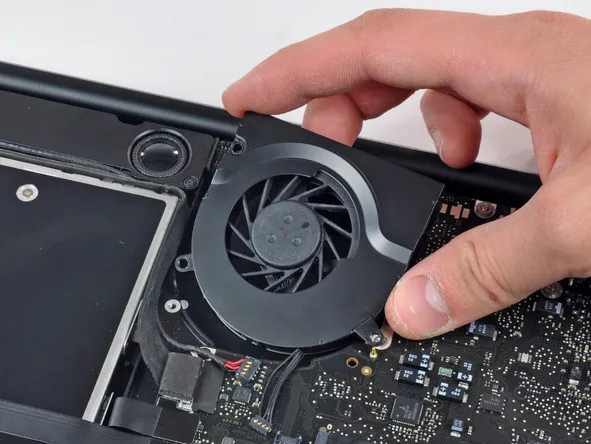
Bụi bẩn là nguyên nhân phổ biến khiến quạt laptop hoạt động liên tục ở công suất cao. Lớp bụi tích tụ trong khe tản nhiệt và cánh quạt làm giảm hiệu suất làm mát, buộc quạt phải quay nhanh hơn để đạt hiệu quả tương đương.
Dấu hiệu laptop cần vệ sinh:
- Quạt kêu to liên tục ngay cả khi không chạy ứng dụng nặng
- Nhiệt độ CPU/GPU cao hơn bình thường 10-15°C
- Laptop tự tắt đột ngột khi xử lý tác vụ nặng
- Khe tản nhiệt có bụi nhìn thấy được
Cách vệ sinh laptop tại nhà:
- Tắt máy hoàn toàn và rút sạc
- Dùng bình xịt khí nén (compressed air) thổi vào khe tản nhiệt từ bên ngoài
- Giữ bình xịt thẳng đứng, cách khe tản nhiệt 5-10cm
- Thổi ngắn từng đợt 2-3 giây, tránh thổi liên tục quá lâu
- Lau sạch bụi bám trên bàn phím và vỏ máy bằng khăn microfiber
Vệ sinh chuyên sâu:
Nếu laptop đã sử dụng trên 2 năm mà chưa vệ sinh bên trong, bạn nên mang đến trung tâm bảo hành hoặc cửa hàng uy tín để:
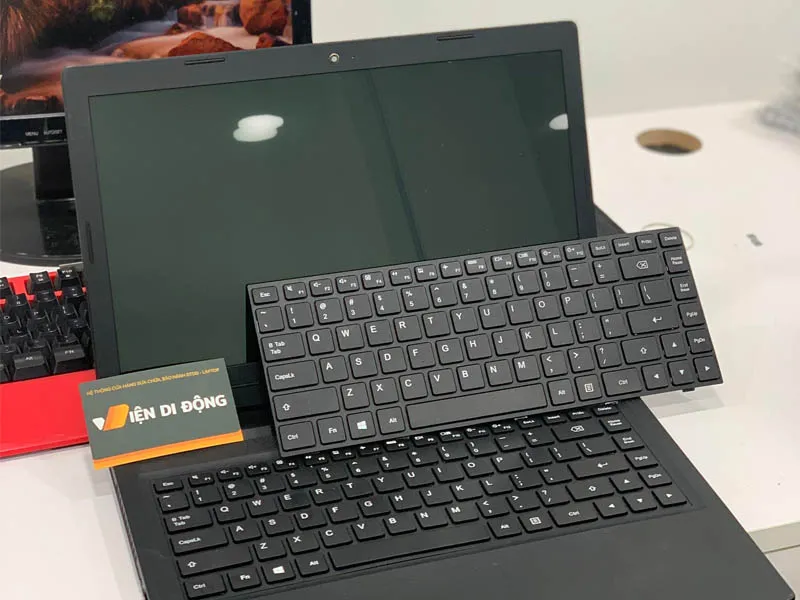
- Tháo đáy máy và làm sạch quạt, tản nhiệt
- Thay keo tản nhiệt mới cho CPU và GPU
- Kiểm tra và bôi lại mỡ ổ bi quạt nếu cần
Chi phí vệ sinh chuyên sâu thường từ 200.000-500.000đ tùy mẫu máy. Sau khi vệ sinh, nhiệt độ có thể giảm 10-20°C và quạt hoạt động êm hơn rõ rệt.
 cách tắt quạt tản nhiệt laptop
Điều Chỉnh Power Plan
Windows có các chế độ nguồn ảnh hưởng trực tiếp đến hiệu năng CPU và mức tiêu thụ điện, từ đó tác động đến nhiệt độ và tốc độ quạt.
Trên Windows 10/11:
- Mở Control Panel > Power Options
- Chọn Power Saver hoặc Balanced thay vì High Performance
- Click Change plan settings > Change advanced power settings
- Tìm mục Processor power management > Maximum processor state
- Đặt giá trị On battery và Plugged in xuống 80-90% thay vì 100%
Giảm công suất CPU tối đa xuống 80-90% sẽ giảm nhiệt độ đáng kể mà không ảnh hưởng nhiều đến hiệu năng trong các tác vụ văn phòng, lướt web, xem video.
Trên macOS:
- Mở System Settings > Battery
- Bật Low Power Mode khi không cần hiệu năng cao
- Tắt Automatic graphics switching nếu bạn có GPU rời và muốn kiểm soát thủ công
Low Power Mode trên Mac giảm tần số CPU, độ sáng màn hình và tắt một số hiệu ứng hình ảnh để tiết kiệm pin và giảm nhiệt.
Kiểm Tra Phần Mềm Độc Hại
Virus, malware hoặc cryptocurrency miner có thể chạy ngầm và tiêu tốn 100% CPU mà bạn không hề hay biết, khiến quạt hoạt động liên tục.
Dấu hiệu laptop bị nhiễm malware:
- CPU usage luôn ở mức 80-100% ngay cả khi không mở ứng dụng nào
- Quạt kêu to ngay sau khi khởi động Windows
- Máy chậm bất thường, đơ, giật lag
- Xuất hiện tiến trình lạ trong Task Manager với tên ngẫu nhiên
Cách kiểm tra và loại bỏ:
- Chạy Windows Defender hoặc phần mềm diệt virus uy tín (Malwarebytes, Kaspersky)
- Quét toàn bộ hệ thống ở chế độ Full Scan
- Xóa các file độc hại được phát hiện
- Khởi động lại máy và kiểm tra lại Task Manager
Nếu vẫn nghi ngờ, bạn có thể dùng công cụ Process Explorer của Microsoft để xem chi tiết từng tiến trình đang chạy và nguồn gốc của chúng.
Cách Bật Quạt Tản Nhiệt Rời Cho Laptop
Nếu các biện pháp trên chưa đủ, bạn có thể kết hợp thêm quạt tản nhiệt rời (đế tản nhiệt) để tăng cường làm mát.
Dụng Cụ Cần Chuẩn Bị
- Đế tản nhiệt laptop (có quạt tích hợp)
- Cáp USB để cấp nguồn cho đế
- Adapter sạc USB (5V/1-2A) nếu không muốn dùng cổng USB của laptop
⚠️ Lưu ý: Không nên cắm đế tản nhiệt trực tiếp vào cổng USB của laptop trong thời gian dài liên tục. Điều này có thể làm nóng cổng USB và gây hỏng mạch nguồn. Tốt nhất là dùng adapter sạc riêng.
Hướng Dẫn Lắp Đặt
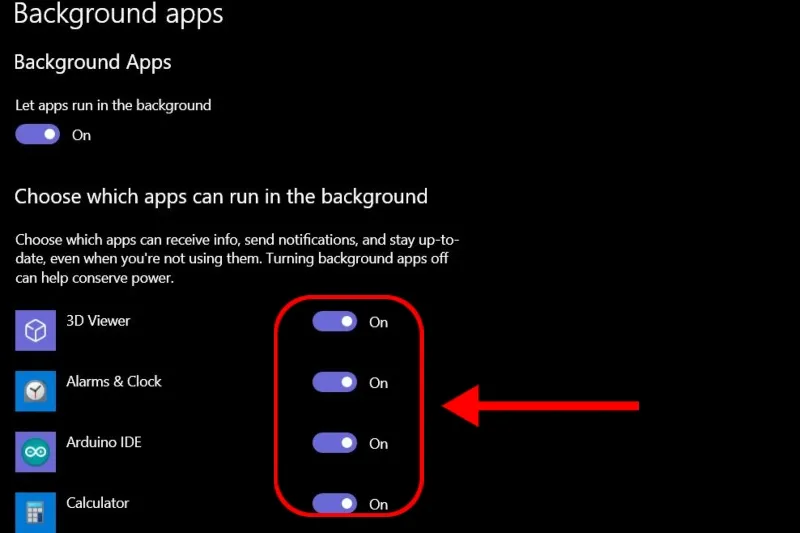
- Mở chân đỡ ở đế tản nhiệt để tạo góc nghiêng thoải mái
- Đặt laptop lên đế, căn chỉnh sao cho khe tản nhiệt laptop thẳng hàng với quạt đế
- Cắm cáp USB của đế vào adapter sạc
- Cắm adapter vào ổ điện
- Bật công tắc nguồn trên đế (nếu có)
Quạt đế sẽ hoạt động ngay lập tức và đẩy không khí mát vào đáy laptop. Nhiệt độ CPU/GPU sẽ giảm trong vòng 2-3 phút.
 cách bật quạt tản nhiệt laptop asus tuf gaming
Khi Nào Cần Đến Trung Tâm Bảo Hành?
Nếu bạn đã thử tất cả các biện pháp trên mà quạt vẫn kêu to bất thường hoặc laptop vẫn nóng quá mức, có thể laptop gặp vấn đề phần cứng cần sửa chữa chuyên nghiệp.
Dấu hiệu cần mang laptop đi sửa:
- Quạt phát ra tiếng kêu rè rè, cọ sát hoặc tiếng lạch cạch
- Laptop tự tắt đột ngột khi nhiệt độ cao
- Nhiệt độ CPU/GPU vượt 95°C ngay cả khi không chạy ứng dụng nặng
- Quạt không quay hoặc quay rất chậm dù nhiệt độ cao
- Keo tản nhiệt đã khô cứng (laptop dùng trên 3 năm chưa bảo dưỡng)
Các trung tâm bảo hành uy tín sẽ kiểm tra, vệ sinh chuyên sâu, thay keo tản nhiệt, hoặc thay quạt mới nếu cần. Chi phí thường từ 200.000-800.000đ tùy mức độ hư hỏng.
Những Điều Cần Tránh
- Không tắt quạt hoàn toàn: Quạt tản nhiệt là bộ phận thiết yếu. Tắt hoàn toàn sẽ khiến laptop quá nhiệt và hỏng linh kiện
- Không đặt laptop trên bề mặt mềm: Chăn, gối, đệm sofa sẽ bít khe tản nhiệt và làm nhiệt độ tăng vọt
- Không để laptop dưới ánh nắng trực tiếp: Nhiệt độ môi trường cao làm giảm hiệu quả tản nhiệt
- Không chạy quá nhiều ứng dụng nặng cùng lúc: Render video trong khi chơi game sẽ đẩy CPU/GPU lên 100% và tạo nhiệt cực lớn
- Không bỏ qua cảnh báo nhiệt độ: Nếu laptop hiển thị cảnh báo quá nhiệt, hãy tắt máy ngay và để nguội
Việc giảm tiếng ồn quạt laptop cần kết hợp nhiều biện pháp: tối ưu phần mềm, vệ sinh phần cứng và sử dụng đúng cách. Không có cách tắt quạt gió laptop hoàn toàn mà vẫn đảm bảo an toàn, nhưng bạn hoàn toàn có thể giảm tiếng ồn xuống mức chấp nhận được bằng các phương pháp trên.
Ngày Cập Nhật 13/03/2026 by Trong Hoang

Chào các bạn, mình là Trọng Hoàng, tác giả của blog maytinhvn.net. Mình là một full-stack developer kiêm writer, blogger, Youtuber và đủ thứ công nghệ khác nữa.