Ổ đĩa CD/DVD không mở được có thể khiến bạn mất thời gian và lo lắng về hư hỏng thiết bị. Bài viết này hướng dẫn các phương pháp mở ổ đĩa nhanh chóng, an toàn trên cả Windows và MacBook, kèm cách xử lý khi gặp sự cố.
Mở Ổ Đĩa Trên Laptop Windows
Dùng Phím Cứng Trên Máy
Hầu hết laptop Windows có nút bấm vật lý ở mặt trước hoặc cạnh bên ổ đĩa. Nút này thường có biểu tượng tam giác hướng lên hoặc hình khay đĩa. Nhấn nhẹ một lần để khay đĩa tự động bật ra.
Phương pháp này đơn giản nhất và hoạt động ngay cả khi máy đang tắt. Tuy nhiên, một số dòng laptop hiện đại đã loại bỏ ổ đĩa quang để giảm trọng lượng và tăng độ mỏng.
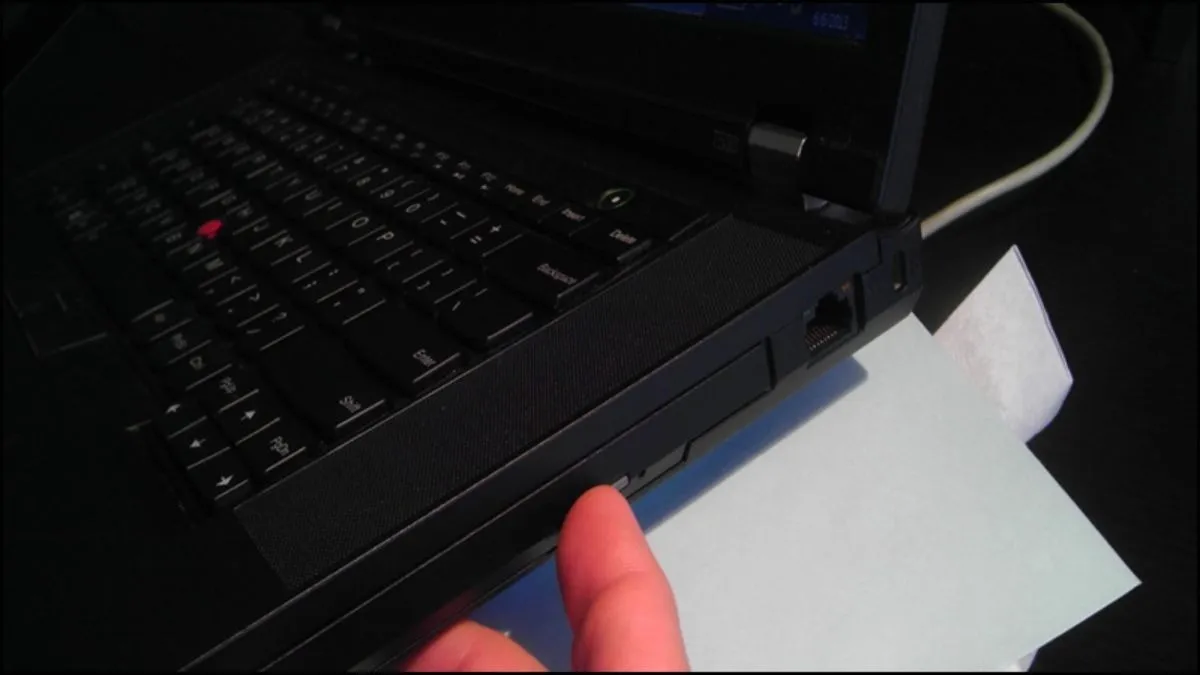 Nhấn phím cứng một lần để mở khay đĩa.
Mở Qua File Explorer
Nhấn tổ hợp Windows + E để mở File Explorer. Tìm ổ đĩa CD/DVD (thường hiển thị là ký tự D: hoặc E:), nhấn chuột phải vào biểu tượng ổ đĩa và chọn Eject. Khay đĩa sẽ tự động mở ra sau vài giây.
Cách này hữu ích khi bạn đang làm việc và không muốn cúi xuống tìm nút vật lý. Tuy nhiên, phương pháp này chỉ hoạt động khi hệ điều hành nhận diện được ổ đĩa.
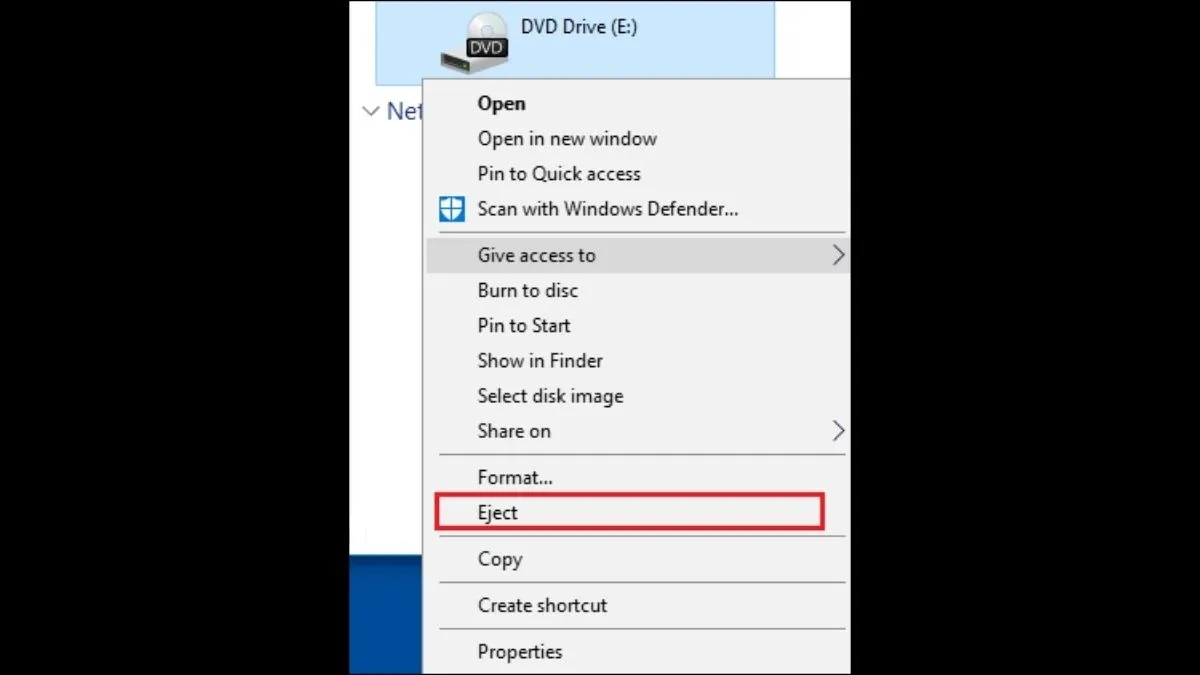 Chọn Eject để khay đĩa tự động mở ra
Xử Lý Khi Khay Đĩa Bị Kẹt
Nếu khay đĩa không mở bằng các cách trên, tìm lỗ nhỏ gần nút mở ổ đĩa. Duỗi thẳng một chiếc kẹp giấy, đưa đầu nhọn vào lỗ và ấn nhẹ cho đến khi cảm thấy có lực đẩy ngược lại. Khay đĩa sẽ bật ra một chút, sau đó bạn kéo nhẹ bằng tay.
⚠️ Lưu ý: Tắt máy hoàn toàn trước khi dùng kẹp giấy để tránh hư hỏng cơ chế bên trong ổ đĩa.
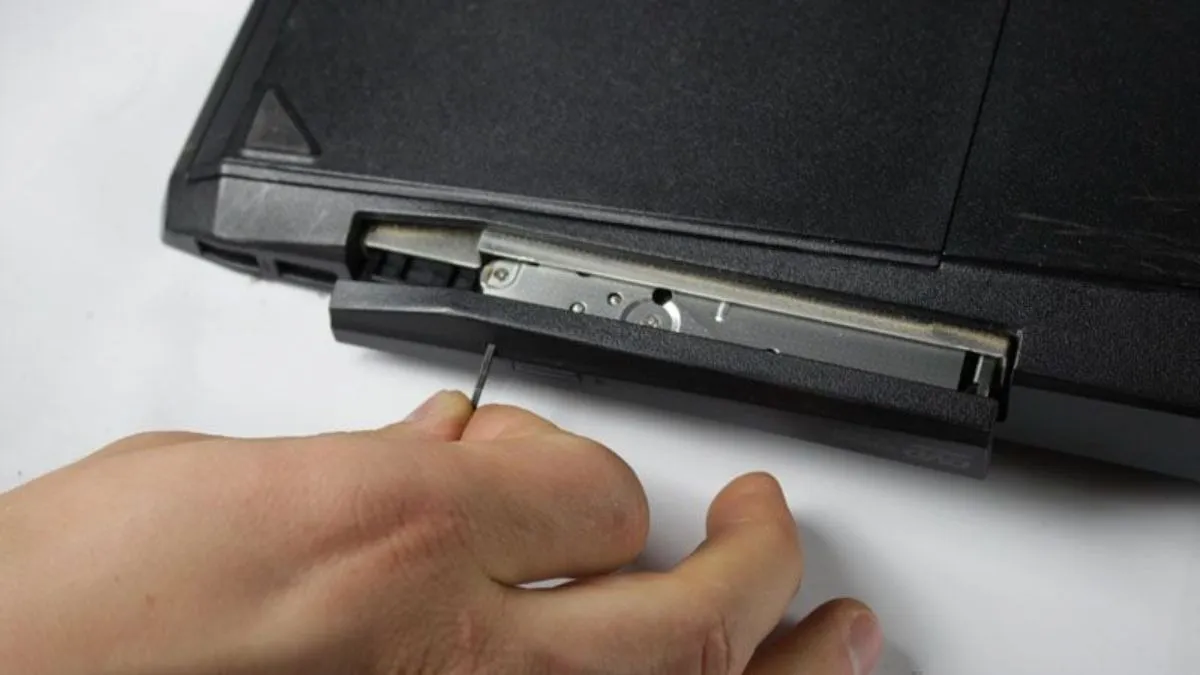 Bạn có thể sử dụng kẹp giấy để xử lý khay đĩa bị kẹt
Dùng Phần Mềm Hỗ Trợ
Một số công cụ như Door Control hoặc NirCMD cho phép mở ổ đĩa bằng phím tắt hoặc lệnh. Door Control nhỏ gọn, dễ cài đặt và cho phép gán phím tắt tùy chỉnh. NirCMD là công cụ dòng lệnh mạnh mẽ hơn, phù hợp với người dùng có kinh nghiệm kỹ thuật.
Các phần mềm này hữu ích khi nút vật lý bị hỏng hoặc bạn muốn tự động hóa thao tác mở ổ đĩa trong quy trình làm việc.
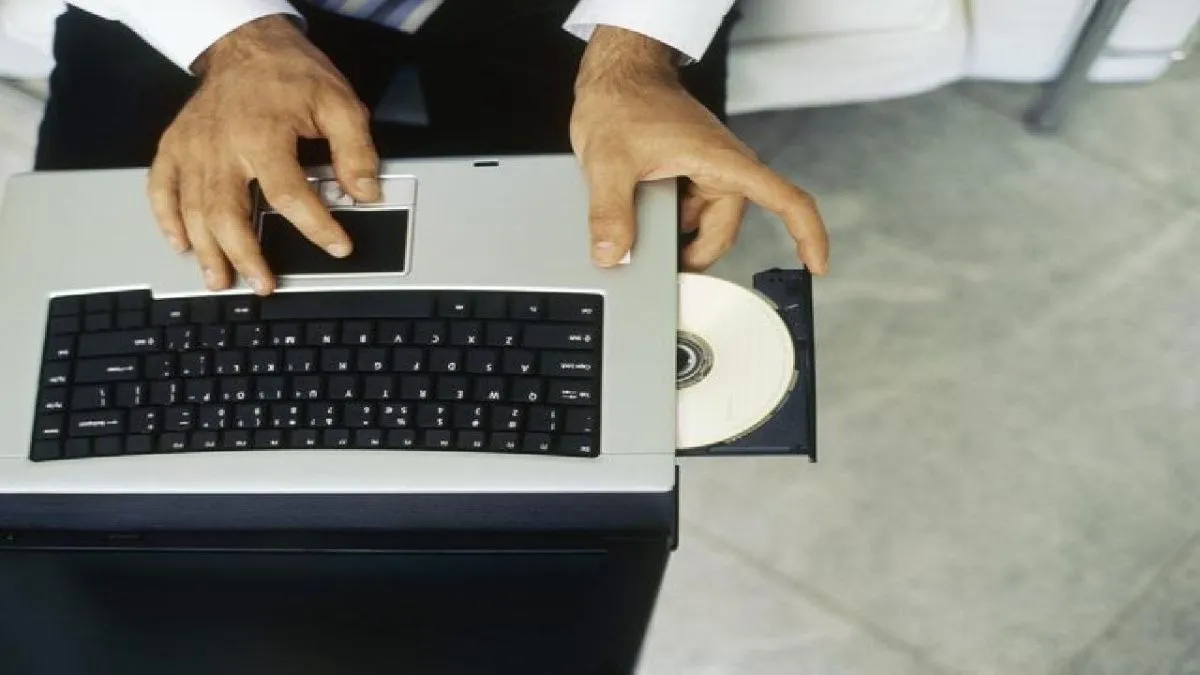 Sử dụng phần mềm để mở ổ đĩa
Mở Ổ Đĩa Trên MacBook
Dùng Phím Eject
MacBook có phím Eject với biểu tượng tam giác hướng lên trên bàn phím. Vị trí phím này thay đổi tùy model: trên MacBook cũ thường nằm ở góc trên bên phải, còn một số dòng mới tích hợp vào Touch Bar. Nhấn phím Eject một lần để mở khay đĩa.
Lưu ý rằng các MacBook từ 2016 trở đi đã loại bỏ ổ đĩa quang. Nếu cần sử dụng CD/DVD, bạn phải mua ổ đĩa ngoài kết nối qua USB-C.
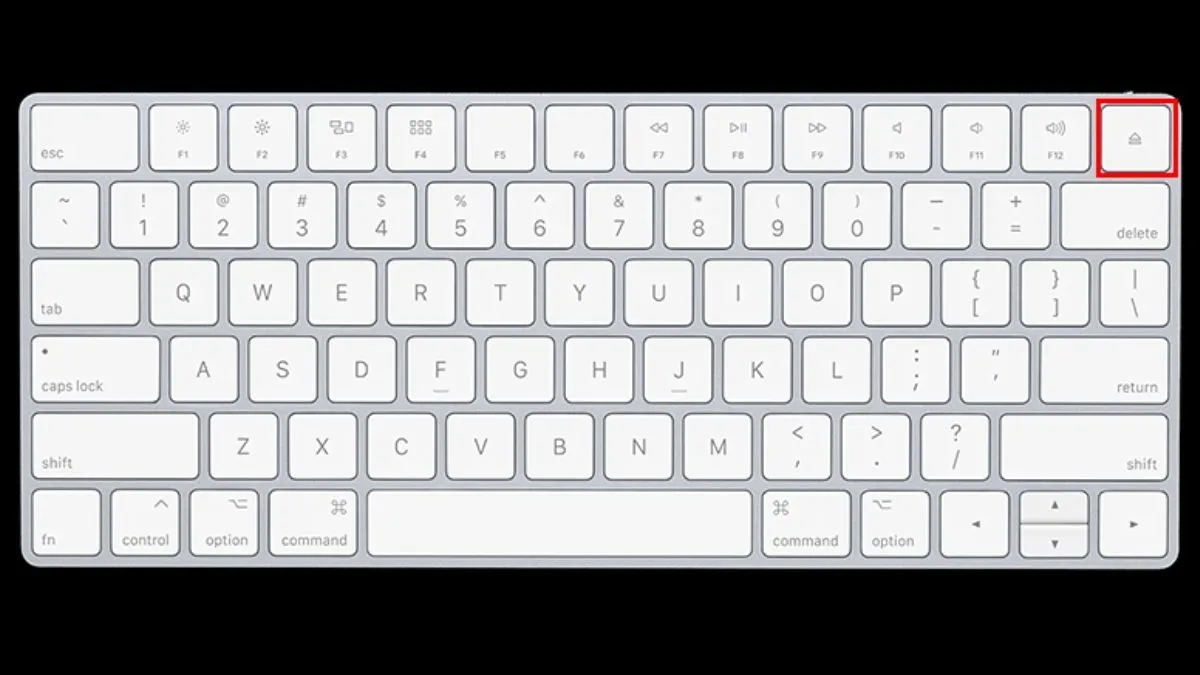 Tìm và nhấn chọn phím Eject trên bàn phím
Dùng Tổ Hợp Phím
Nhấn Command + E khi đã chọn biểu tượng đĩa trên desktop hoặc trong Finder. Tổ hợp phím này không chỉ mở ổ đĩa mà còn dùng để eject các thiết bị lưu trữ ngoài như USB, ổ cứng di động.
Phương pháp này nhanh hơn so với việc tìm phím Eject vật lý, đặc biệt khi bạn đang làm việc với nhiều cửa sổ mở.
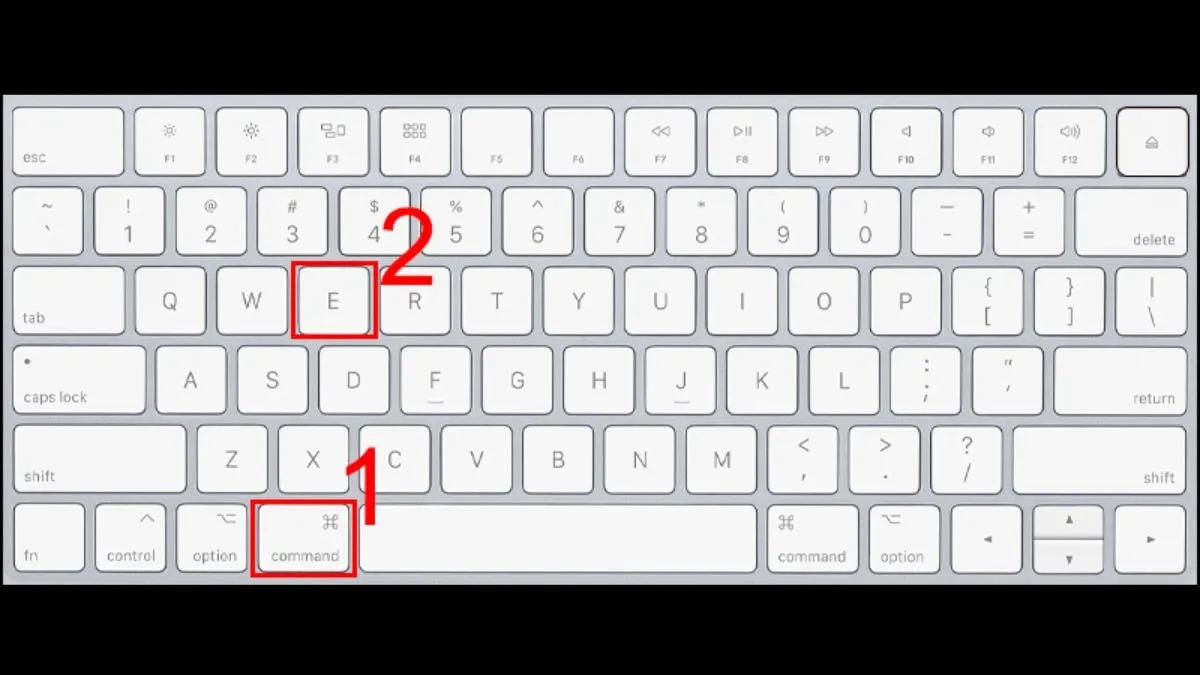 Sử dụng tổ hợp phím Command + E để mở khay đĩa
Kéo Biểu Tượng Đĩa Vào Trash
Khi đưa đĩa vào MacBook, biểu tượng đĩa xuất hiện trên desktop. Kéo biểu tượng này vào Trash ở Dock để đẩy đĩa ra. Biểu tượng Trash sẽ tự động đổi thành biểu tượng Eject khi bạn kéo đĩa vào.
Thao tác này chỉ eject đĩa, không xóa dữ liệu. Tuy nhiên, cách này chỉ hoạt động khi hệ thống đã mount đĩa thành công.
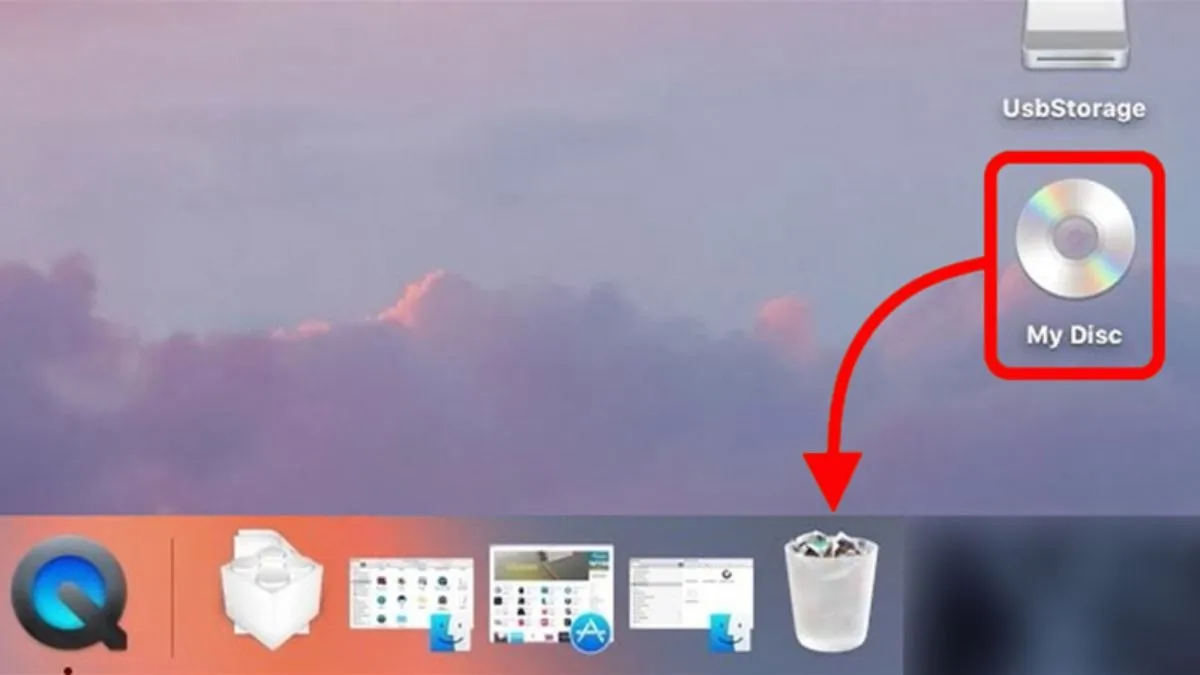 Kéo biểu tượng chiếc đĩa vào thùng rác
Khắc Phục Ổ Đĩa Không Mở Được
Kiểm Tra Đĩa CD/DVD
Đĩa bị xước sâu, cong vênh hoặc có vết bẩn dày có thể khiến ổ đĩa không đọc được và từ chối mở. Kiểm tra bề mặt đĩa dưới ánh sáng để phát hiện vết xước. Lau nhẹ bằng vải mềm từ tâm đĩa ra ngoài, không lau theo chuyển động tròn.
Nếu đĩa bị hư hỏng nghiêm trọng, cân nhắc sao lưu dữ liệu sang USB hoặc cloud để tránh mất mát thông tin.
Khởi Động Lại Laptop
Xung đột phần mềm hoặc driver bị treo có thể khiến ổ đĩa không phản hồi. Khởi động lại máy để reset các tiến trình hệ thống. Sau khi khởi động lại, thử mở ổ đĩa bằng các phương pháp đã nêu.
Nếu vấn đề vẫn tiếp diễn sau khi khởi động lại, có thể driver ổ đĩa cần cập nhật hoặc cài đặt lại.
 Khởi động lại laptop có thể khắc phục một số sự cố
Kiểm Tra Trong BIOS
Khởi động lại máy và nhấn phím Delete, F2, F10, F12 hoặc Esc (tùy hãng) để vào BIOS. Tìm mục Boot hoặc Storage để xem ổ đĩa có được nhận diện không. Nếu BIOS không hiển thị ổ đĩa, vấn đề nằm ở phần cứng, không phải hệ điều hành.
Trong trường hợp này, kiểm tra cáp kết nối bên trong (nếu bạn có kinh nghiệm tháo máy) hoặc mang đến trung tâm bảo hành.
Vệ Sinh Ổ Đĩa
Bụi bẩn tích tụ trên đầu đọc laser có thể khiến ổ đĩa hoạt động kém hiệu quả. Sử dụng đĩa vệ sinh chuyên dụng hoặc bộ kit vệ sinh ổ đĩa. Tránh dùng bông tăm hoặc vật cứng để lau trực tiếp vào đầu đọc vì có thể làm trầy xước.
Vệ sinh ổ đĩa 3-6 tháng một lần giúp duy trì hiệu suất đọc đĩa ổn định.
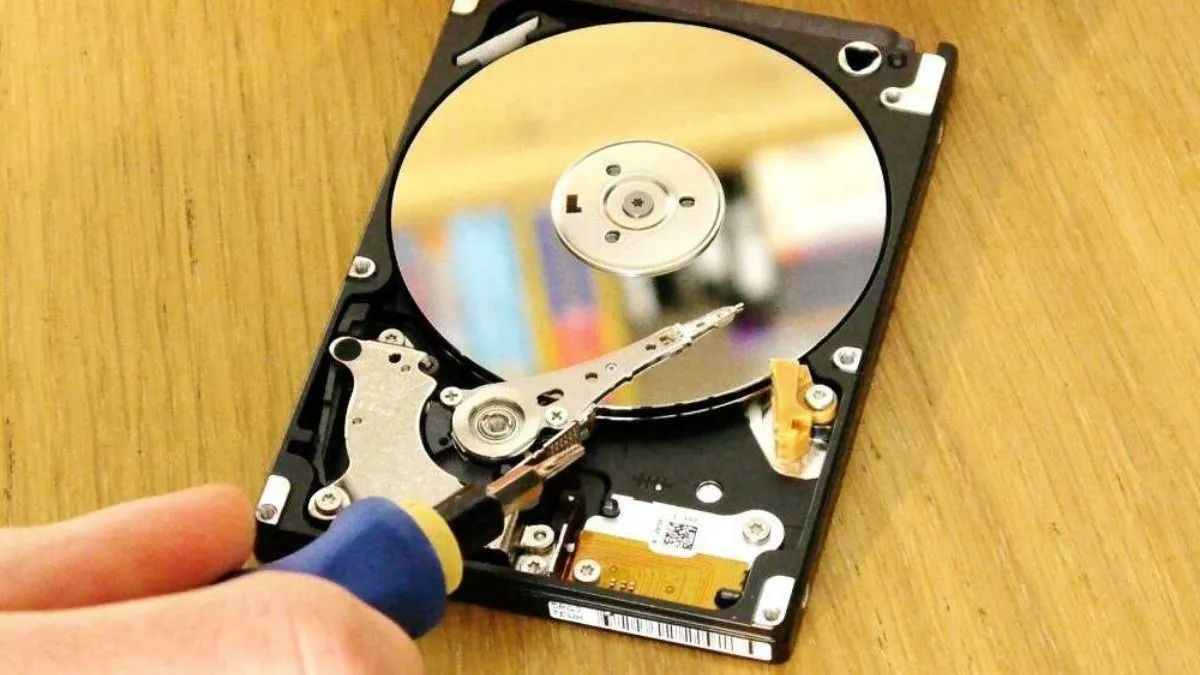 Bạn nên vệ sinh ổ đĩa laptop thường xuyên
Mang Đến Trung Tâm Bảo Hành
Nếu đã thử tất cả các cách trên mà ổ đĩa vẫn không hoạt động, có thể cơ chế mở khay bị hỏng hoặc đầu đọc laser bị lỗi. Mang laptop đến trung tâm bảo hành chính hãng hoặc cửa hàng sửa chữa uy tín để kiểm tra và thay thế nếu cần.
Tránh tự tháo máy nếu không có kinh nghiệm vì có thể làm mất bảo hành hoặc gây hư hỏng thêm.
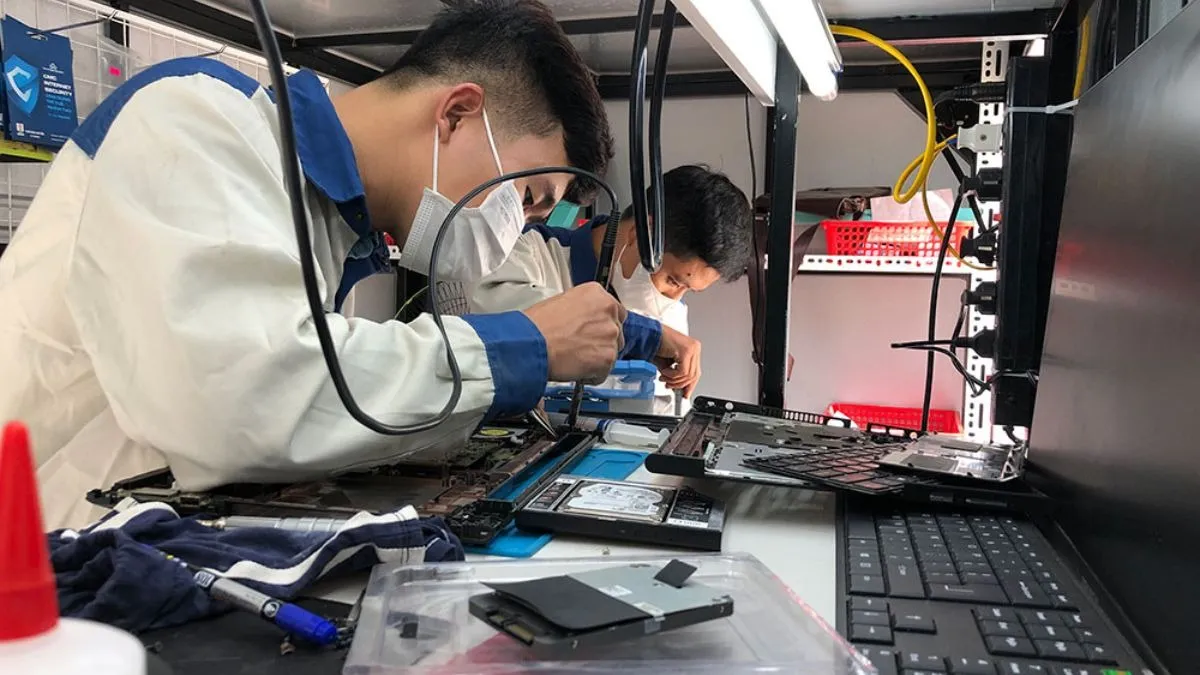 Nếu không thể tự khắc phục sự cố bạn nên đến trung tâm sửa chữa
Câu Hỏi Thường Gặp
Tại Sao Ổ Đĩa Không Đọc Được CD/DVD?
Nguyên nhân phổ biến bao gồm đĩa bị xước hoặc bẩn, ổ đĩa bị lỗi phần cứng, định dạng đĩa không được hỗ trợ, hoặc driver ổ đĩa bị lỗi. Thử với đĩa khác để xác định vấn đề nằm ở đĩa hay ổ đĩa. Nếu nhiều đĩa khác nhau đều không đọc được, khả năng cao ổ đĩa đã hỏng.
Một số laptop chỉ hỗ trợ đọc CD-ROM và DVD-ROM, không hỗ trợ ghi đĩa. Kiểm tra thông số kỹ thuật của laptop để biết khả năng của ổ đĩa.
Làm Thế Nào Để Vệ Sinh Ổ Đĩa CD/DVD?
Sử dụng đĩa vệ sinh chuyên dụng có bàn chải nhỏ tích hợp, hoặc bộ kit vệ sinh gồm dung dịch làm sạch và vải mềm. Đưa đĩa vệ sinh vào ổ đĩa và chạy theo hướng dẫn trên bao bì. Tránh dùng cồn hoặc dung môi mạnh vì có thể làm hỏng lớp phủ bảo vệ của đầu đọc.
Nếu không chắc chắn, nhờ kỹ thuật viên vệ sinh để tránh làm hỏng ổ đĩa.
Ổ Đĩa Bị Kẹt Đĩa Phải Làm Sao?
Dùng kẹp giấy duỗi thẳng đưa vào lỗ khẩn cấp gần nút mở ổ đĩa. Nhớ tắt máy trước khi thực hiện. Nếu phương pháp này không hiệu quả, có thể cơ chế mở khay bị hỏng hoặc đĩa bị kẹt do biến dạng. Trong trường hợp này, mang laptop đến trung tâm bảo hành để tránh làm hỏng thêm.
Không cố gắng kéo mạnh khay đĩa vì có thể làm gãy răng cưa bên trong cơ chế mở khay.
Hiểu rõ cách mở đĩa cd trên laptop giúp bạn xử lý nhanh các tình huống thường gặp và kéo dài tuổi thọ ổ đĩa. Nếu gặp vấn đề phức tạp, hãy tìm đến hỗ trợ kỹ thuật chuyên nghiệp thay vì tự sửa chữa.
Ngày Cập Nhật 13/03/2026 by Trong Hoang

Chào các bạn, mình là Trọng Hoàng, tác giả của blog maytinhvn.net. Mình là một full-stack developer kiêm writer, blogger, Youtuber và đủ thứ công nghệ khác nữa.