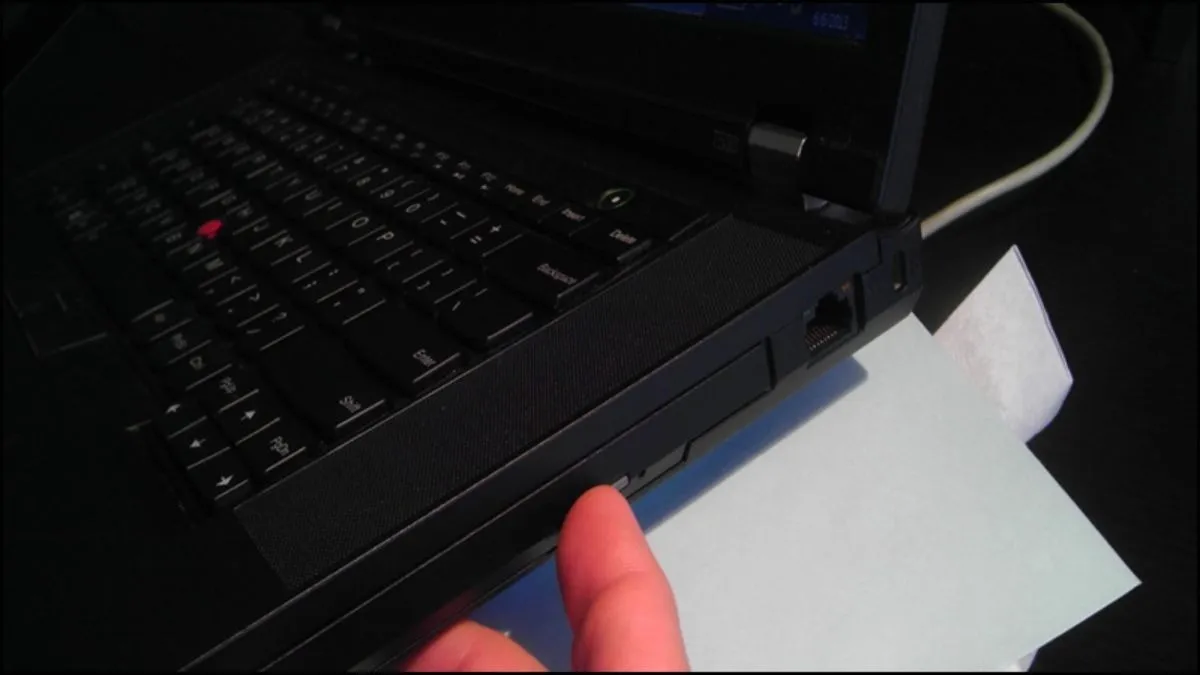
Việc màn hình máy tính kết hợp xem tivi giúp tận dụng thiết bị sẵn có mà không cần đầu tư thêm. Bạn chỉ cần cáp kết nối phù hợp và vài thao tác đơn giản là có thể biến màn hình thành thiết bị giải trí đa năng.
Xác Định Cổng Kết Nối Trên Máy Tính
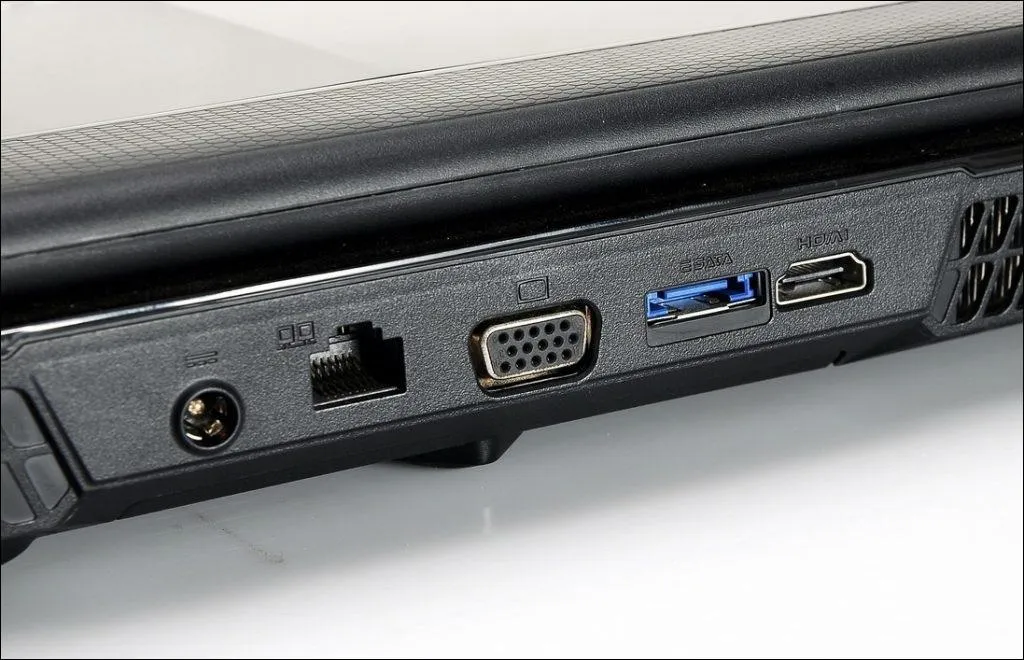
Trước khi bắt đầu, kiểm tra các cổng xuất hình ảnh trên máy tính:
HDMI — cổng phổ biến nhất hiện nay, hình chữ nhật dẹt tương tự USB nhưng dài hơn. HDMI truyền đồng thời cả hình ảnh và âm thanh chất lượng cao, là lựa chọn tối ưu nếu cả máy tính và TV box đều hỗ trợ.
DVI — cổng kỹ thuật số dạng chữ nhật với 24 chân cắm kim loại xếp thành 3 hàng. DVI chỉ truyền hình ảnh, không có âm thanh. Cổng này ít phổ biến trên thiết bị mới nhưng vẫn xuất hiện trên một số màn hình cũ.
VGA — chuẩn kết nối analog cũ, đầu nối hình thang có 15 chân xếp 3 hàng, thường màu xanh dương. VGA chỉ truyền hình ảnh với chất lượng thấp hơn HDMI và DVI, không hỗ trợ độ phân giải cao.
 Cách biến màn hình máy tính thành tivi
Thiết Bị Cần Thiết Để Màn Hình Máy Tính Kết Hợp Xem Tivi
TV Box Android
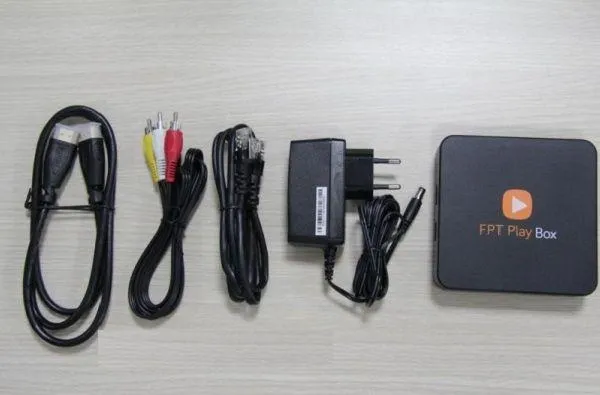
TV Box là thiết bị trung tâm biến màn hình máy tính kết hợp xem tivi thành hiện thực. Nó nhận tín hiệu từ Internet, giải mã nội dung video và xuất ra màn hình qua cổng HDMI hoặc AV. Các box phổ biến như Xiaomi Mi Box, FPT Play Box hay VTVcab ON đều hoạt động tốt với màn hình máy tính.
Khi chọn TV Box, ưu tiên model có cổng HDMI để đảm bảo chất lượng hình ảnh. Một số box giá rẻ chỉ có cổng AV composite (đầu vàng-đỏ-trắng) sẽ cho chất lượng hình ảnh kém hơn đáng kể.
Bộ Chuyển Đổi HDMI Sang VGA
Nếu TV Box chỉ có HDMI nhưng màn hình chỉ có VGA, bạn cần bộ chuyển đổi tín hiệu. Thiết bị này chuyển tín hiệu số HDMI thành tín hiệu analog VGA để màn hình cũ có thể hiển thị.
Lưu ý rằng hầu hết bộ chuyển đổi giá rẻ chỉ chuyển hình ảnh, không chuyển âm thanh. Một số model cao cấp hơn có thêm jack 3.5mm để tách âm thanh ra loa riêng.
⚠️ Lưu ý: Bộ chuyển đổi cần nguồn điện USB để hoạt động. Đảm bảo TV Box hoặc nguồn điện phụ có cổng USB khả dụng.
 Tivi Box android
Loa Ngoài
Màn hình máy tính LCD thường không tích hợp loa. Để có âm thanh khi xem, bạn cần loa vi tính nhỏ hoặc loa Bluetooth. Kết nối loa vào cổng audio 3.5mm trên bộ chuyển đổi (nếu có) hoặc trực tiếp vào TV Box nếu box hỗ trợ.
Loa công suất 5-10W là đủ cho phòng nhỏ. Nếu muốn trải nghiệm tốt hơn, soundbar hoặc loa 2.1 sẽ cho âm thanh rõ ràng và trầm hơn.
Kết Nối Màn Hình Máy Tính Với TV Box
Bước 1: Tắt nguồn tất cả thiết bị trước khi kết nối để tránh hỏng cổng.
Bước 2: Nối TV Box với màn hình:
- Nếu cả hai có HDMI: dùng cáp HDMI nối trực tiếp
- Nếu màn hình chỉ có VGA: nối TV Box → bộ chuyển đổi HDMI-VGA → màn hình bằng cáp VGA
Bước 3: Kết nối loa vào cổng audio trên bộ chuyển đổi hoặc TV Box.
Bước 4: Cắm nguồn cho TV Box và bật màn hình.
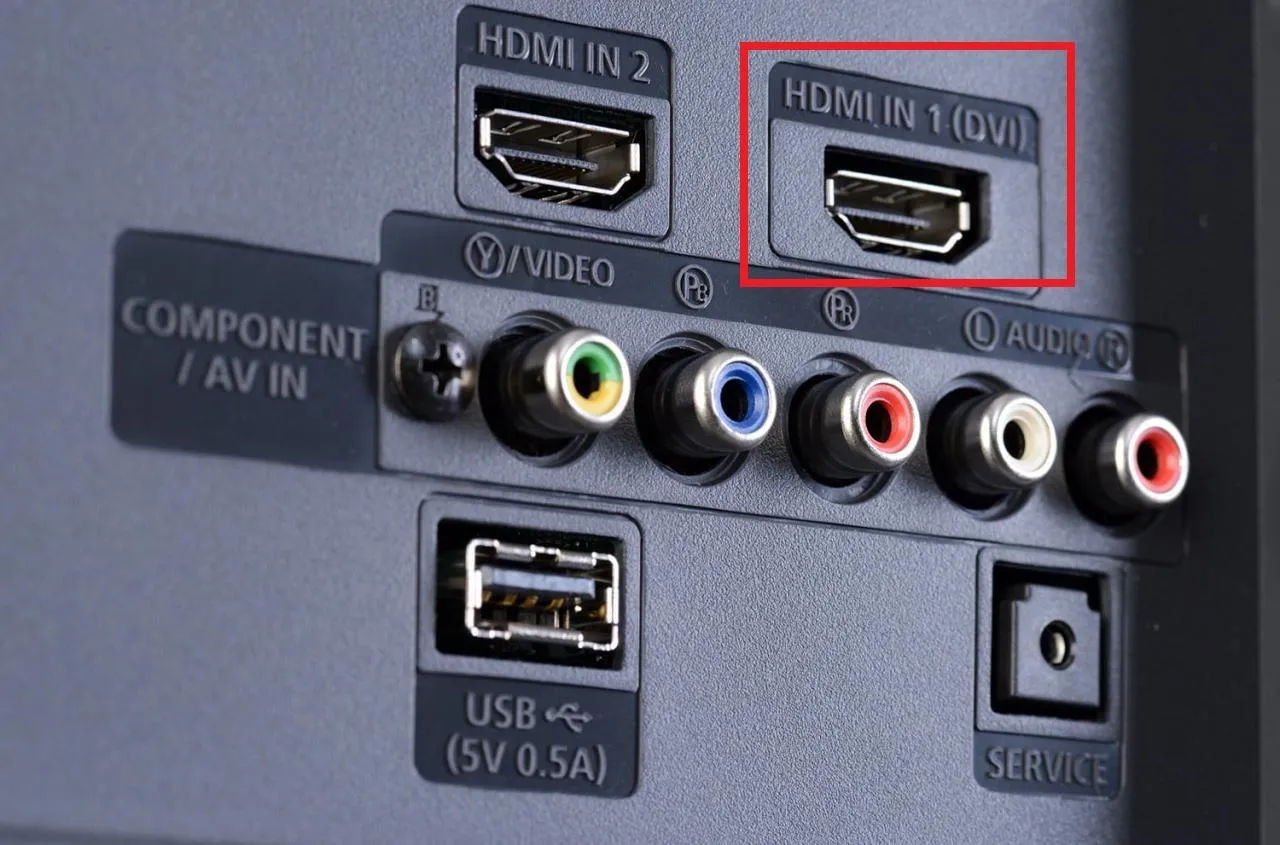
Bước 5: Chuyển nguồn vào (Input Source) trên màn hình:
- Màn hình thường có nút Menu hoặc Source
- Chọn đúng cổng đang kết nối (HDMI hoặc VGA)
- Hình ảnh từ TV Box sẽ xuất hiện sau vài giây
 Cách biến màn hình máy tính thành tivi
Bước 6: Điều chỉnh độ phân giải nếu hình ảnh bị kéo dãn hoặc cắt mép:
- Vào Settings trên TV Box
- Chọn Display → Resolution
- Thử các mức 1920×1080, 1366×768 hoặc 1280×720 tùy màn hình
Kết Nối Laptop Với Tivi Qua Cáp
Nếu bạn muốn chiếu màn hình laptop lên tivi thật để xem nội dung từ máy tính, quy trình đơn giản hơn vì không cần TV Box.
Bước 1: Xác định cổng trên laptop và tivi — thường là HDMI trên cả hai thiết bị.
Bước 2: Nối laptop với tivi bằng cáp HDMI.
Bước 3: Bật tivi và chọn đúng nguồn HDMI (HDMI 1, HDMI 2…).
Bước 4: Trên Windows, nhấn Windows + P để mở menu chiếu:
- PC screen only — chỉ hiển thị trên laptop
- Duplicate — nhân bản màn hình laptop lên tivi
- Extend — mở rộng màn hình, tivi thành màn hình phụ
- Second screen only — chỉ hiển thị trên tivi
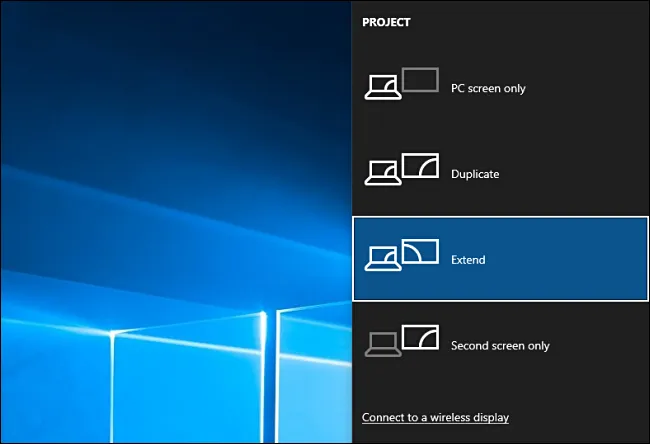 Cách biến màn hình máy tính thành tivi
Bước 5: Điều chỉnh độ phân giải nếu cần:
- Chuột phải vào desktop → Display settings
- Kéo thanh Resolution về mức Recommended
- Nhấn Keep changes
Kết Nối Laptop Với Tivi Qua WiFi Direct
WiFi Direct cho phép laptop và tivi kết nối trực tiếp không qua router. Tính năng này hữu ích khi không có cáp hoặc khoảng cách xa.
⚠️ Lưu ý: Khi kết nối WiFi Direct, laptop sẽ mất kết nối Internet thông thường vì chỉ kết nối với tivi.
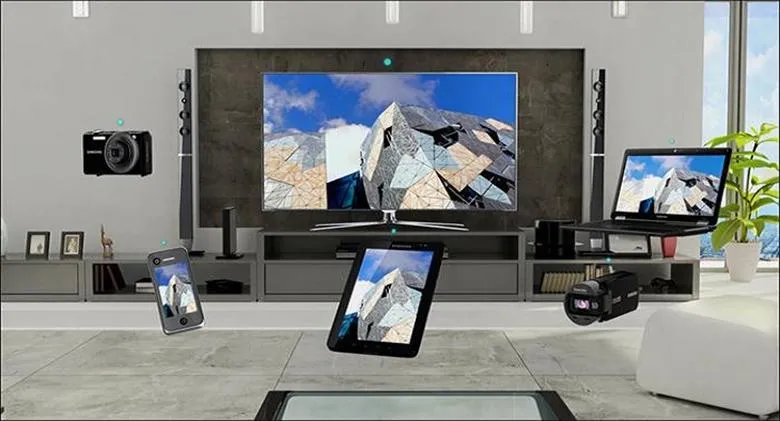 Kết nối tivi với máy tính thông qua Wifi Direct
Bước 1: Trên tivi, vào Settings → Network → bật WiFi Direct. Tivi sẽ hiển thị tên mạng và mật khẩu.
Bước 2: Trên laptop, mở danh sách WiFi và tìm tên mạng WiFi Direct của tivi.
Bước 3: Nhập mật khẩu hiển thị trên tivi để kết nối.
Bước 4: Sau khi kết nối thành công, sử dụng tính năng Miracast hoặc Screen Mirroring:
- Windows: Windows + K → chọn tên tivi
- Màn hình laptop sẽ được chiếu lên tivi qua sóng WiFi
Phương pháp này tiện lợi nhưng có độ trễ cao hơn kết nối cáp, không phù hợp cho game hoặc video yêu cầu đồng bộ chính xác.
Xử Lý Khi Màn Hình Không Hiển Thị
Nếu đã kết nối đúng nhưng màn hình vẫn đen hoặc báo “No Signal”:
Kiểm tra cáp: Rút cáp ra, kiểm tra đầu nối có bị cong hoặc bẩn không, sau đó cắm lại chắc chắn.
Kiểm tra nguồn vào: Đảm bảo màn hình đang chọn đúng Input Source (VGA, HDMI…) tương ứng với cổng đang dùng.
Khởi động lại thiết bị: Tắt nguồn TV Box và màn hình, đợi 10 giây rồi bật lại. Một số thiết bị cần reset để nhận diện kết nối mới.
Thử độ phân giải khác: Vào Settings của TV Box, chuyển độ phân giải xuống 720p hoặc 1080p. Một số màn hình cũ không hỗ trợ độ phân giải quá cao.
Kiểm tra bộ chuyển đổi: Nếu dùng bộ chuyển HDMI-VGA, đảm bảo nó được cấp nguồn USB. Thử thay bộ chuyển đổi khác nếu có thể.
Nếu vấn đề vẫn tồn tại sau các bước trên, có thể cổng kết nối trên màn hình hoặc TV Box bị hỏng. Trong trường hợp này, cần kiểm tra bằng thiết bị khác hoặc nhờ dịch vụ sửa chữa chuyên nghiệp.
Với hướng dẫn trên, bạn có thể dễ dàng biến màn hình máy tính kết hợp xem tivi thành giải pháp giải trí tiết kiệm. Chọn phương án phù hợp với thiết bị sẵn có và bắt đầu trải nghiệm ngay.
Ngày Cập Nhật 13/03/2026 by Trong Hoang

Chào các bạn, mình là Trọng Hoàng, tác giả của blog maytinhvn.net. Mình là một full-stack developer kiêm writer, blogger, Youtuber và đủ thứ công nghệ khác nữa.