Windows 11 được thiết kế với các lớp bảo mật nâng cao, nhưng đôi khi những tính năng này lại gây ảnh hưởng tiêu cực đến hiệu suất, đặc biệt là khi trải nghiệm game. Việc tìm hiểu cách tắt bảo mật máy tính trở thành nhu cầu thiết yếu đối với nhiều game thủ và kỹ thuật viên. Tính năng Virtualization-Based Security (VBS) là một ví dụ điển hình, nó tạo ra môi trường ảo hóa làm giảm đáng kể tốc độ khung hình (FPS) trong nhiều tựa game nặng. Bài viết này sẽ cung cấp hướng dẫn chi tiết, chuyên sâu về cách vô hiệu hóa VBS và các biện pháp bảo mật khác để tối ưu hóa hiệu suất gaming mà vẫn đảm bảo được tính toàn vẹn hệ thống ở mức chấp nhận được. Người dùng cần hiểu rõ cơ chế bảo mật Windows trước khi thực hiện, nhằm tránh rủi ro về phần mềm độc hại (malware).
Phân Tích Cơ Chế Bảo Mật Virtualization-Based Security (VBS)
VBS là một tính năng bảo mật cốt lõi, được Microsoft phát triển nhằm bảo vệ hệ thống khỏi các cuộc tấn công cấp độ nhân (Kernel-level attacks). Tính năng này sử dụng công nghệ ảo hóa (Hypervisor) để tạo ra một khu vực bộ nhớ tách biệt và bảo vệ. Đây là nơi các dịch vụ bảo mật quan trọng như Hypervisor-Enforced Code Integrity (HVCI) được chạy. Mục đích của VBS là đảm bảo mã nhân (Kernel code) không bị can thiệp bởi các ứng dụng hoặc mã độc hại nguy hiểm.
Tuy nhiên, việc ảo hóa này yêu cầu tài nguyên CPU và RAM đáng kể. Việc chạy một lớp ảo hóa liên tục trong nền sẽ làm tăng độ trễ (latency) của hệ thống. Điều này dẫn đến sự sụt giảm hiệu suất rõ rệt, đặc biệt là trong các tác vụ đòi hỏi khả năng phản hồi nhanh và tài nguyên lớn như chơi game. Trong nhiều thử nghiệm độc lập, VBS được chứng minh là nguyên nhân làm giảm FPS lên tới 20-30% ở một số tựa game AAA.
Việc vô hiệu hóa VBS được coi là giải pháp tối ưu cho những người dùng ưu tiên hiệu suất gaming. Quyết định này cần được cân nhắc kỹ lưỡng, đặc biệt là khi hệ thống chứa dữ liệu nhạy cảm hoặc không có phần mềm chống virus bên thứ ba đáng tin cậy.
Cách Kiểm Tra Trạng Thái VBS Trên Windows 11
Trước khi tiến hành vô hiệu hóa, người dùng cần xác định liệu VBS có đang hoạt động trên hệ thống hay không. Việc kiểm tra này giúp tiết kiệm thời gian và tránh can thiệp không cần thiết vào cấu hình.
Sử Dụng Công Cụ Thông Tin Hệ Thống (MSInfo32)
Công cụ MSInfo32 cung cấp cái nhìn tổng quan về cấu hình và trạng thái của các tính năng Windows.
Bạn tìm kiếm “System Information” hoặc gõ msinfo32 vào thanh tìm kiếm của Windows. Sau đó, mở ứng dụng này lên. Trong cửa sổ chính, cuộn xuống phần “System Summary” (Tóm tắt Hệ thống). Tìm kiếm dòng “Virtualization-Based Security”. Nếu trạng thái hiển thị là “Running” (Đang chạy), VBS đang được kích hoạt. Nếu hiển thị là “Not enabled” (Chưa bật) hoặc “Not running”, tính năng này đã được tắt.
alt: Kiểm tra trạng thái Virtualization-Based Security (VBS) Running trong System Information để xác định cách tắt bảo mật máy tính
Phương Pháp Vô Hiệu Hóa VBS Toàn Diện Trên Windows 11
Việc tắt VBS đòi hỏi phải can thiệp vào nhiều lớp cấu hình khác nhau. Chúng ta cần thực hiện các bước từ đơn giản đến chuyên sâu để đảm bảo tính năng này được vô hiệu hóa hoàn toàn, mang lại hiệu suất cao nhất.
1. Tắt Qua Cài Đặt Bảo Mật Windows (Windows Security)
Đây là phương pháp cơ bản và dễ thực hiện nhất đối với người dùng thông thường.
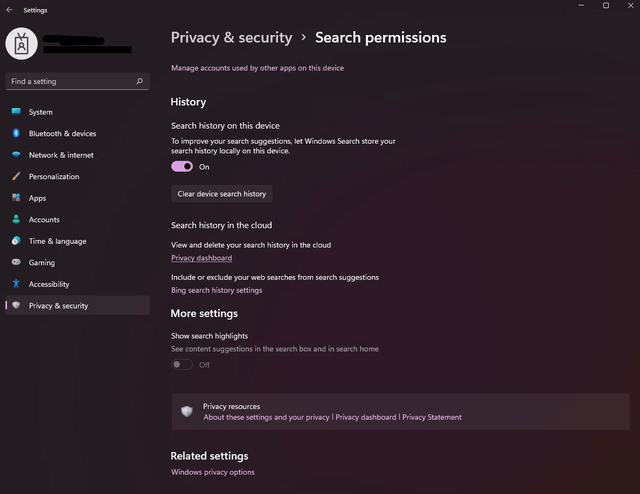
Trước hết, bạn truy cập vào Settings (Cài đặt) bằng cách nhấn tổ hợp phím Windows + I. Sau đó, điều hướng đến mục Privacy & Security (Quyền riêng tư & Bảo mật) nằm ở thanh bên trái. Tiếp theo, bạn chọn Windows Security. Nhấp vào nút Open Windows Security để mở giao diện quản lý bảo mật chính của Windows.
Trong cửa sổ Windows Security, chọn Device Security (Bảo mật thiết bị). Sau đó, tìm mục Core isolation (Cách ly cốt lõi) và nhấp vào Core isolation details (Chi tiết cách ly cốt lõi).
alt: Hướng dẫn mở Core isolation details trong Windows Security để tiến hành cách tắt bảo mật máy tính Windows 11
Trong mục Core isolation, bạn sẽ thấy tùy chọn Memory integrity (Toàn vẹn bộ nhớ). Tùy chọn này thực chất là một phần của HVCI, một thành phần quan trọng của VBS. Bạn cần chuyển công tắc của Memory integrity sang trạng thái Off. Hệ thống có thể yêu cầu bạn khởi động lại máy tính để áp dụng thay đổi này và hoàn tất việc vô hiệu hóa.
2. Vô Hiệu Hóa VBS Thông Qua Registry Editor
Nếu phương pháp cài đặt không hoàn toàn loại bỏ VBS hoặc bạn cần đảm bảo tính năng này được tắt triệt để, can thiệp vào Registry là bước cần thiết. Lưu ý, việc chỉnh sửa Registry phải được thực hiện cẩn thận để tránh gây lỗi hệ thống nghiêm trọng.
Bạn mở hộp thoại Run bằng tổ hợp phím Windows + R và gõ regedit. Nhấn Enter để mở Registry Editor với quyền quản trị viên.
Điều hướng đến đường dẫn sau: HKEY_LOCAL_MACHINESYSTEMCurrentControlSetControlDeviceGuard.
Trong thư mục DeviceGuard, tìm kiếm khóa có tên EnableVirtualizationBasedSecurity. Nếu khóa này tồn tại, nhấp đúp vào nó. Thiết lập giá trị (Value data) của khóa này thành 0 (số không). Nếu khóa không tồn tại, bạn có thể tạo mới nó dưới dạng DWORD (32-bit) Value với tên chính xác như trên.
Tiếp theo, kiểm tra đường dẫn HKEY_LOCAL_MACHINESYSTEMCurrentControlSetControlDeviceGuardScenariosHypervisorEnforcedCodeIntegrity. Tương tự, tìm khóa Enabled và đặt giá trị của nó thành 0.
Sau khi hoàn tất các thao tác, đóng Registry Editor và khởi động lại máy tính của bạn. Việc này sẽ vô hiệu hóa VBS ở mức độ hệ thống, ngăn chặn các thành phần ảo hóa hoạt động.
3. Tắt VBS Bằng Group Policy Editor (Dành cho Windows Pro trở lên)
Đối với các phiên bản Windows 11 Pro hoặc Enterprise, Group Policy Editor là công cụ mạnh mẽ để quản lý cấu hình hệ thống.
Mở hộp thoại Run và gõ gpedit.msc. Điều hướng theo đường dẫn sau: Computer Configuration > Administrative Templates > System > Device Guard.
Tìm kiếm thiết lập có tên Turn on Virtualization Based Security. Nhấp đúp vào thiết lập này để mở cửa sổ cấu hình. Chọn tùy chọn Disabled (Vô hiệu hóa). Nhấn Apply và OK để lưu thay đổi.
Sau khi thực hiện các bước can thiệp sâu này, khởi động lại hệ thống lần cuối để đảm bảo VBS đã bị vô hiệu hóa hoàn toàn. Việc này sẽ giúp giải phóng tài nguyên CPU và bộ nhớ đệm cho các ứng dụng gaming.
Quản Lý Các Tính Năng Bảo Mật Ảnh Hưởng Đến Hiệu Suất Khác
VBS không phải là lớp bảo mật duy nhất có thể làm giảm hiệu suất máy tính của bạn. Để thực hiện triệt để cách tắt bảo mật máy tính nhằm tối ưu hóa gaming, cần xem xét vô hiệu hóa tạm thời một số tính năng khác của Windows Defender.
Vô Hiệu Hóa Windows Defender Tạm Thời
Windows Defender là phần mềm chống virus tích hợp sẵn và cần thiết. Nó hoạt động liên tục trong nền để quét và theo dõi các hoạt động đáng ngờ của ứng dụng. Quá trình quét thời gian thực (Real-time protection) này đôi khi gây ra hiện tượng giật, lag đột ngột hoặc chiếm dụng tài nguyên I/O khi chơi game.
Để tắt tính năng này tạm thời, bạn mở Windows Security. Điều hướng đến Virus & threat protection (Bảo vệ khỏi virus và mối đe dọa). Chọn Manage settings (Quản lý cài đặt) dưới mục Virus & threat protection settings.
Tắt tùy chọn Real-time protection (Bảo vệ thời gian thực). Windows Defender sẽ tạm thời ngừng theo dõi hệ thống. Lưu ý, Windows được lập trình để tự động bật lại tính năng này sau một khoảng thời gian ngắn hoặc sau khi khởi động lại máy tính.
Nếu bạn muốn tắt vĩnh viễn, cần sử dụng các phương pháp can thiệp sâu hơn vào Registry hoặc dịch vụ. Tuy nhiên, việc này chỉ nên làm khi bạn đã cài đặt một phần mềm diệt virus bên thứ ba cực kỳ đáng tin cậy.
Tắt Windows Firewall (Tường Lửa) Khi Chơi Game
Tường lửa (Firewall) quản lý lưu lượng mạng vào và ra khỏi máy tính một cách nghiêm ngặt. Trong hầu hết các trường hợp, Firewall không gây ảnh hưởng lớn đến hiệu suất gaming vật lý. Tuy nhiên, nếu game gặp vấn đề về kết nối mạng, độ trễ hoặc ping cao bất thường, việc tắt tạm thời có thể giúp chẩn đoán nguyên nhân.
Mở Windows Security, chọn Firewall & network protection (Tường lửa & bảo vệ mạng). Bạn có thể tắt tường lửa cho các cấu hình mạng khác nhau: Domain network, Private network, hoặc Public network.
Khi chơi game online, nếu không sử dụng phần mềm VPN hoặc công cụ mạng phức tạp, việc tắt tường lửa là không cần thiết. Chỉ nên tắt trong thời gian ngắn để kiểm tra sự cố. Quan trọng nhất là phải luôn bật lại Firewall khi bạn kết nối với mạng công cộng hoặc khi không sử dụng máy tính.
Vô Hiệu Hóa Core Isolation Chi Tiết (HVCI)
Như đã đề cập, Memory Integrity (HVCI) là thành phần cốt lõi của VBS. Chức năng chính của nó là đảm bảo chỉ các trình điều khiển (driver) đã được ký (signed) và an toàn mới được tải vào nhân Windows.
Nếu bạn gặp lỗi tương thích nghiêm trọng với các driver cũ hoặc phần mềm chuyên biệt, việc tắt HVCI là cần thiết để đảm bảo tính ổn định. Nếu bạn đã tắt VBS qua Registry, HVCI cũng sẽ bị vô hiệu hóa theo. Tuy nhiên, bạn vẫn nên kiểm tra lại trong phần Core Isolation details để xác nhận rằng công tắc “Memory integrity” đã ở trạng thái Off.
Hiểu Rõ Rủi Ro Khi Vô Hiệu Hóa Các Tính Năng Bảo Mật
Việc vô hiệu hóa các lớp bảo mật như VBS, Windows Defender, hay Firewall giúp cải thiện hiệu suất máy tính. Tuy nhiên, người dùng phải chấp nhận rủi ro bảo mật đi kèm.
VBS được thiết kế để chống lại các loại mã độc tinh vi nhất, bao gồm cả những mã độc cố gắng tấn công vào nhân hệ điều hành. Việc tắt nó sẽ mở ra lỗ hổng cho các cuộc tấn công cấp độ nhân (kernel-level exploits). Nếu hệ thống của bạn thường xuyên tải xuống các tệp không rõ nguồn gốc, rủi ro nhiễm mã độc tống tiền (ransomware) hoặc keylogger sẽ tăng lên đáng kể.
Để giảm thiểu rủi ro bảo mật khi đã thực hiện cách tắt bảo mật máy tính chuyên sâu, hãy luôn đảm bảo các biện pháp sau:
- Cài đặt phần mềm chống virus bên thứ ba mạnh mẽ: Chọn một giải pháp diệt virus có uy tín, thường xuyên được cập nhật để thay thế Windows Defender.
- Cập nhật hệ điều hành và driver thường xuyên: Các bản vá lỗi bảo mật mới nhất từ Microsoft thường xuyên được phát hành và rất quan trọng.
- Hạn chế quyền quản trị (Admin Rights): Không chạy các ứng dụng không cần thiết bằng quyền quản trị để ngăn chặn mã độc lây lan.
- Thường xuyên sao lưu dữ liệu quan trọng: Đây là tuyến phòng thủ cuối cùng chống lại ransomware và các sự cố mất dữ liệu.
Tối Ưu Hóa Hiệu Suất CPU Bằng Cách Tắt Các Dịch Vụ Nền
Ngoài các tính năng bảo mật, một số dịch vụ nền (background services) của Windows cũng tiêu tốn tài nguyên và có thể được vô hiệu hóa để tăng hiệu suất gaming.
Tắt SysMain (Superfetch)
Dịch vụ SysMain (trước đây là Superfetch) chịu trách nhiệm tải trước các ứng dụng thường dùng vào RAM để tăng tốc độ khởi động. Mặc dù hữu ích cho các ổ đĩa HDD cũ, nó có thể gây xung đột và chậm trễ khi sử dụng SSD tốc độ cao và dung lượng RAM lớn.
Mở cửa sổ Services (gõ services.msc vào Run). Tìm kiếm dịch vụ SysMain. Nhấp đúp vào dịch vụ này, chọn Startup type là Disabled (Vô hiệu hóa). Sau đó, nhấp vào Stop nếu dịch vụ đang chạy để dừng ngay lập tức.
Tắt Windows Search (Nếu Cần)
Dịch vụ Windows Search (Windows Search Service) duy trì chỉ mục (index) của các tệp trên máy tính. Điều này giúp tìm kiếm tệp nhanh hơn. Tuy nhiên, quá trình lập chỉ mục đôi khi hoạt động mạnh mẽ trong nền, làm giảm hiệu suất I/O của ổ đĩa, đặc biệt trong các phiên game đòi hỏi tốc độ đọc/ghi dữ liệu liên tục.
Nếu bạn không thường xuyên sử dụng tính năng tìm kiếm của Windows, bạn có thể vô hiệu hóa dịch vụ này. Trong cửa sổ Services, tìm Windows Search và đặt Startup type thành Disabled.
Quản Lý Các Ứng Dụng Khởi Động Cùng Windows
Các ứng dụng khởi động cùng Windows là một nguyên nhân phổ biến gây chậm máy và chiếm dụng bộ nhớ ngay từ đầu.
Mở Task Manager (Ctrl + Shift + Esc). Chuyển sang tab Startup (Khởi động). Kiểm tra danh sách các ứng dụng có mức ảnh hưởng cao (High Impact). Vô hiệu hóa (Disable) những ứng dụng không cần thiết phải chạy ngay khi máy tính khởi động. Việc này giúp giảm tải bộ nhớ và CPU ngay từ ban đầu, đảm bảo tài nguyên sẵn sàng cho game.
Tinh Chỉnh Cấu Hình Phần Cứng Liên Quan Đến Ảo Hóa (BIOS/UEFI)
Một số cấu hình ảo hóa được quản lý trực tiếp từ BIOS/UEFI của mainboard. Để đảm bảo VBS và các tính năng liên quan không thể kích hoạt lại sau các bản cập nhật Windows, việc kiểm tra và vô hiệu hóa ở cấp độ phần cứng là rất quan trọng.
Vô Hiệu Hóa Intel VTx/AMD-V
Intel Virtualization Technology (VTx) hoặc AMD Virtualization (AMD-V) là các tính năng hỗ trợ ảo hóa cấp độ phần cứng. Các tính năng này cần phải được bật để VBS hoạt động một cách hiệu quả.
Bạn khởi động lại máy tính và truy cập vào BIOS/UEFI (thường bằng phím Delete, F2, F10 hoặc F12 tùy nhà sản xuất). Điều hướng đến mục CPU Configuration, Advanced Settings, hoặc Security. Tìm kiếm các tùy chọn như Intel Virtualization Technology, Virtualization, hoặc SVM Mode (dành cho AMD).
Đặt tùy chọn này về Disabled (Vô hiệu hóa). Lưu lại thay đổi và thoát khỏi BIOS/UEFI. Việc vô hiệu hóa ảo hóa cấp độ phần cứng sẽ ngăn chặn VBS hoạt động ngay cả khi Windows cố gắng kích hoạt nó. Đây là bước can thiệp sâu nhất trong quá trình tối ưu hiệu suất.
Kiểm Tra Tình Trạng Secure Boot
Secure Boot là một tính năng bảo mật khác của UEFI. Nó đảm bảo rằng chỉ các hệ điều hành đã được ký số đáng tin cậy mới có thể khởi động. Mặc dù không trực tiếp gây giảm FPS như VBS, việc tắt Secure Boot đôi khi cần thiết khi cài đặt các hệ điều hành kép hoặc một số phần mềm can thiệp vào nhân hệ thống.
Bạn có thể tìm tùy chọn Secure Boot trong mục Security hoặc Boot Settings của BIOS/UEFI. Cân nhắc tắt nếu bạn có nhu cầu đặc biệt. Tuy nhiên, hãy nhớ rằng Secure Boot là một lớp bảo vệ quan trọng chống lại mã độc tấn công ngay từ quá trình khởi động máy tính.
Tổng Kết Các Bước Tối Ưu Hóa Sau Khi Tắt Bảo Mật
Sau khi đã vô hiệu hóa VBS và các tính năng bảo mật khác theo hướng dẫn cách tắt bảo mật máy tính, hãy thực hiện các tinh chỉnh cuối cùng để đạt hiệu suất tối đa trong game:
- Cài Đặt Chế Độ Năng Lượng Cao Nhất (Ultimate Performance):
- Mở Command Prompt với quyền quản trị.
- Gõ lệnh:
powercfg -duplicates schemes e9a42b02-d5df-448d-aa00-03f147496728. (Lưu ý: Lệnh Ultimate Performance chỉ hoạt động trên các phiên bản Windows 11 mới). - Truy cập Power Options trong Control Panel và chọn chế độ “Ultimate Performance”. Chế độ này yêu cầu CPU và các linh kiện luôn hoạt động ở xung nhịp cao nhất có thể.
- Cập Nhật Driver Card Đồ Họa Chính Hãng:
- Driver đồ họa mới nhất từ NVIDIA hoặc AMD luôn chứa các bản vá hiệu suất quan trọng và các profile tối ưu cho các tựa game mới ra mắt.
- Sử dụng GeForce Experience hoặc Radeon Software để duy trì driver ở trạng thái tối ưu, không chỉ là driver cơ bản của Windows Update.
- Sử Dụng Game Mode của Windows:
- Windows 11 có chế độ Game Mode tích hợp sẵn. Khi được bật, nó ưu tiên tài nguyên hệ thống cho trò chơi đang chạy, hạn chế các thông báo và quy trình nền gây gián đoạn.
- Truy cập Settings > Gaming > Game Mode và đảm bảo tính năng này đang bật để tăng cường sự ổn định khi chơi game.
Việc kết hợp vô hiệu hóa các tính năng bảo mật gây cản trở và áp dụng các tinh chỉnh hiệu suất sẽ mang lại trải nghiệm gaming mượt mà và ổn định hơn trên Windows 11. Cần phải kiểm tra hiệu suất trước và sau khi thực hiện để đo lường mức độ cải thiện FPS thực tế và đảm bảo sự ổn định của hệ thống.
Quyết định cách tắt bảo mật máy tính như VBS hay các tính năng khác trên Windows 11 là một sự đánh đổi lớn. Người dùng phải cân bằng giữa nhu cầu hiệu suất chơi game tối đa và duy trì mức độ an toàn hệ thống hợp lý. Việc vô hiệu hóa VBS thông qua Windows Security, Registry Editor, hay Group Policy đã được chứng minh là phương pháp hiệu quả nhất để giải phóng tài nguyên CPU và bộ nhớ. Tuy nhiên, người dùng phải có kế hoạch dự phòng bảo mật nghiêm ngặt sau khi tắt những lớp bảo vệ này. Bằng cách hiểu rõ cơ chế và rủi ro, bạn có thể tinh chỉnh Windows 11 để đạt được hiệu suất vượt trội mà không làm máy tính hoàn toàn dễ bị tổn thương. Việc này đảm bảo máy tính của bạn hoạt động mượt mà, đáp ứng tốt nhất cho các phiên chơi game cường độ cao.
Ngày Cập Nhật 26/11/2025 by Trong Hoang

Chào các bạn, mình là Trọng Hoàng, tác giả của blog maytinhvn.net. Mình là một full-stack developer kiêm writer, blogger, Youtuber và đủ thứ công nghệ khác nữa.