Cảm biến vân tay trên laptop HP giúp bạn đăng nhập nhanh chóng và bảo vệ dữ liệu cá nhân hiệu quả. Nếu bạn chưa biết cách cài vân tay cho laptop HP, bài viết này sẽ hướng dẫn chi tiết từng bước để bạn kích hoạt tính năng bảo mật sinh trắc học này.
Tại sao nên sử dụng bảo mật vân tay trên laptop HP?
Bảo mật vân tay mang lại ba lợi ích cụ thể cho người dùng laptop HP:
Tăng cường bảo mật thực tế: Mỗi người có dấu vân tay duy nhất, khó bị giả mạo hơn mật khẩu thông thường. Ngay cả khi laptop bị mất, dữ liệu của bạn vẫn được bảo vệ khỏi truy cập trái phép.
Đăng nhập nhanh hơn đáng kể: Thay vì gõ mật khẩu phức tạp mất 5-10 giây, bạn chỉ cần chạm ngón tay vào cảm biến trong 1-2 giây. Điều này đặc biệt hữu ích khi bạn cần truy cập máy nhiều lần trong ngày.
Tương thích với Windows Hello: Công nghệ sinh trắc học của HP tích hợp với Windows Hello, cho phép bạn xác thực nhanh không chỉ khi đăng nhập mà còn khi thanh toán trực tuyến hoặc truy cập ứng dụng yêu cầu bảo mật cao.
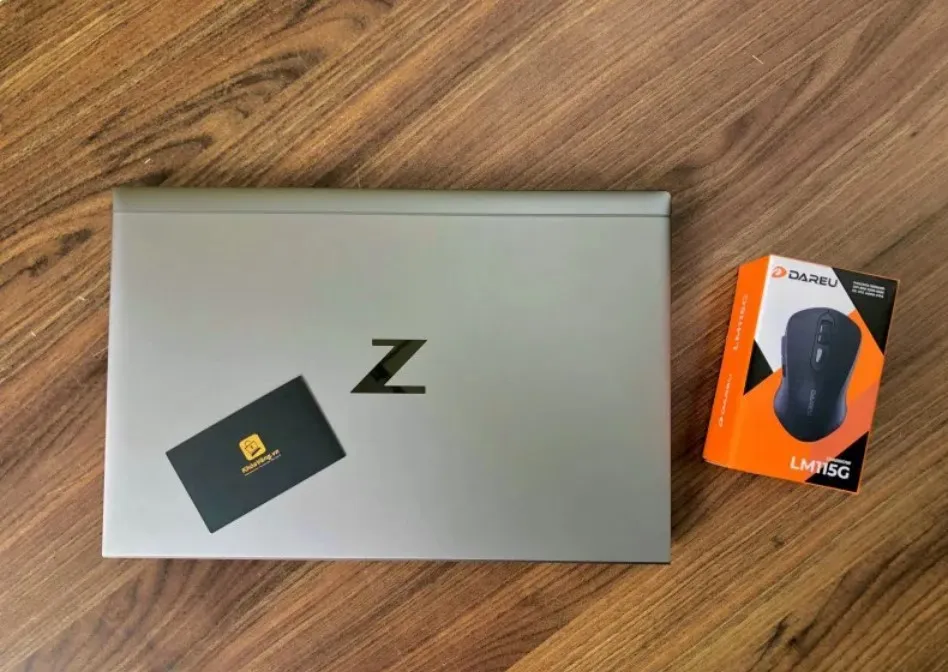 cách cài vân tay cho laptop hp
Cài vân tay cho laptop HP trên Windows 10
Quy trình thiết lập vân tay trên Windows 10 diễn ra qua 6 bước cụ thể:
Mở menu Start, gõ sign-in options vào thanh tìm kiếm, sau đó chọn Sign-in options từ kết quả.
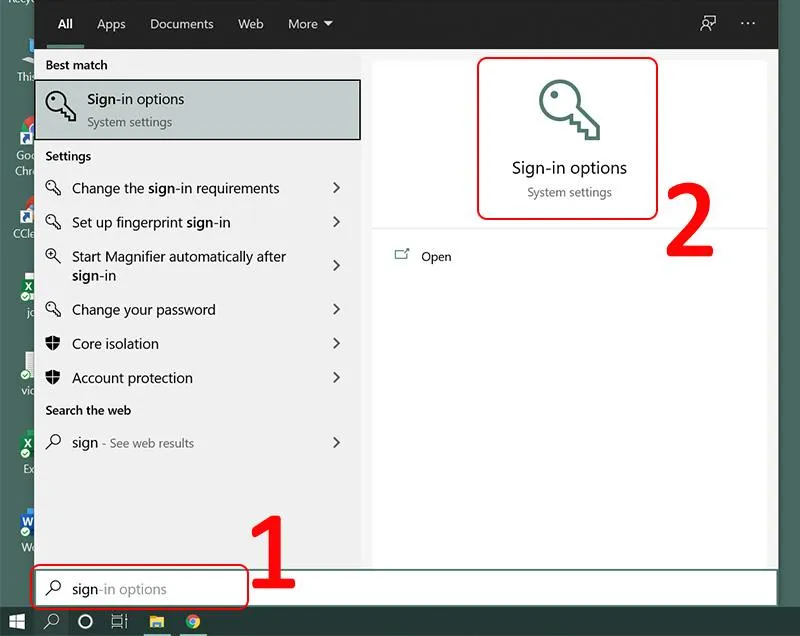 Cài vân tay cho laptop HP hệ điều hành Windows 10
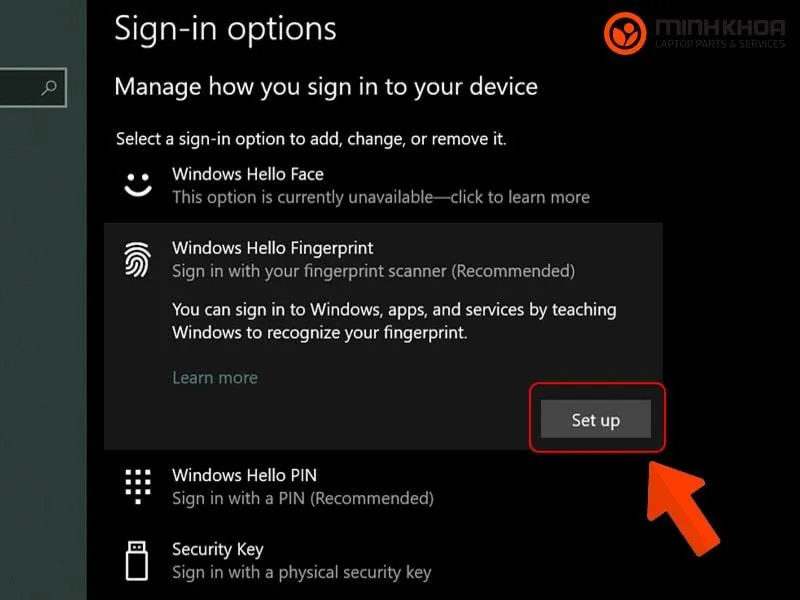
Trong phần Windows Hello Fingerprint, nhấn Set up để bắt đầu thiết lập.
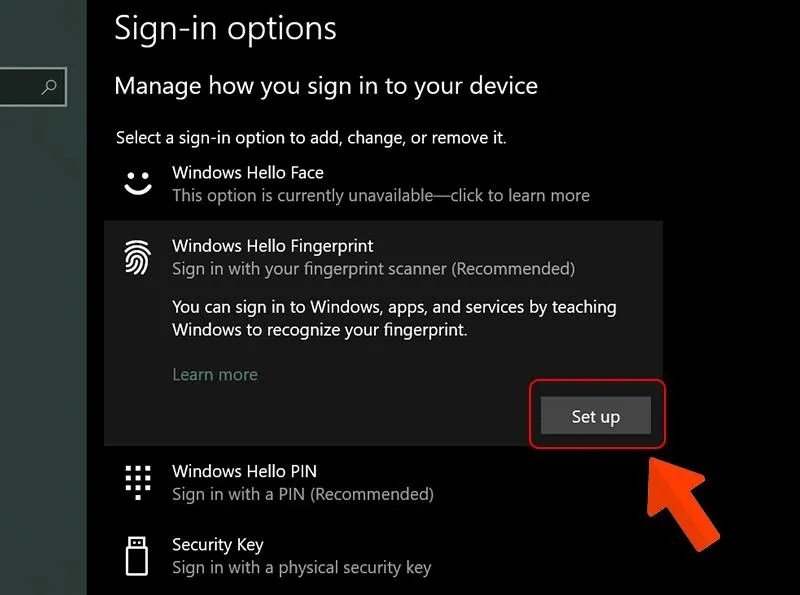 Cài vân tay cho laptop HP hệ điều hành Windows 10
Cửa sổ thiết lập xuất hiện, chọn Get started để tiếp tục.
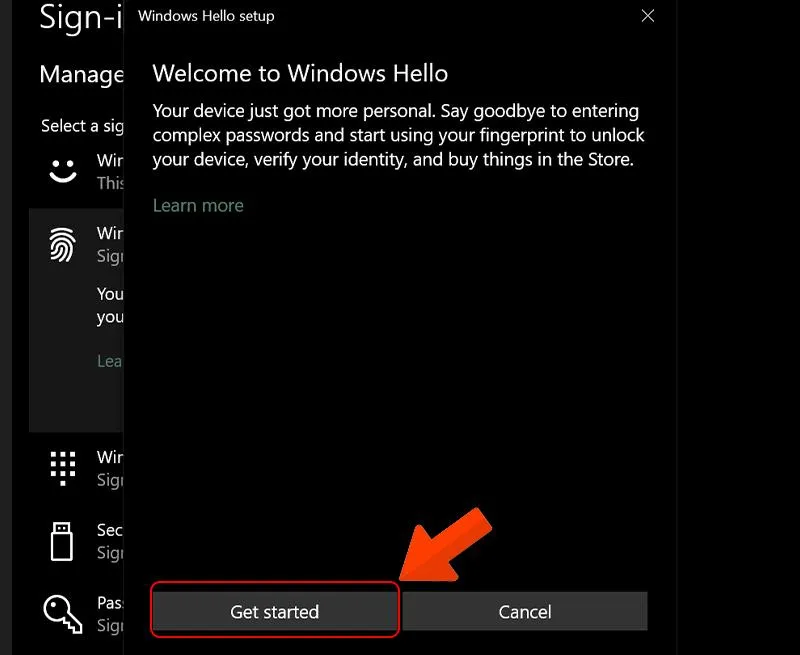 Cài vân tay cho laptop HP hệ điều hành Windows 10
Nhập mã PIN hiện tại của bạn để xác thực. Nếu chưa có PIN, hệ thống sẽ yêu cầu tạo mới.
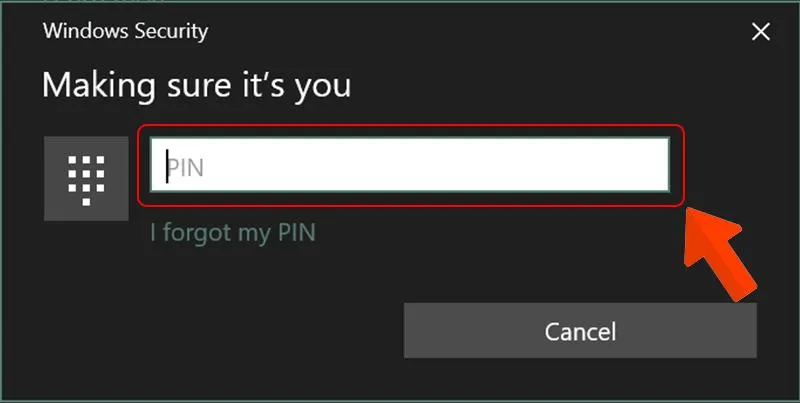 Cài vân tay cho laptop HP hệ điều hành Windows 10
Đặt ngón tay lên cảm biến vân tay và nhấc lên nhiều lần theo hướng dẫn trên màn hình. Hệ thống cần quét từ nhiều góc độ để tăng độ chính xác nhận diện.
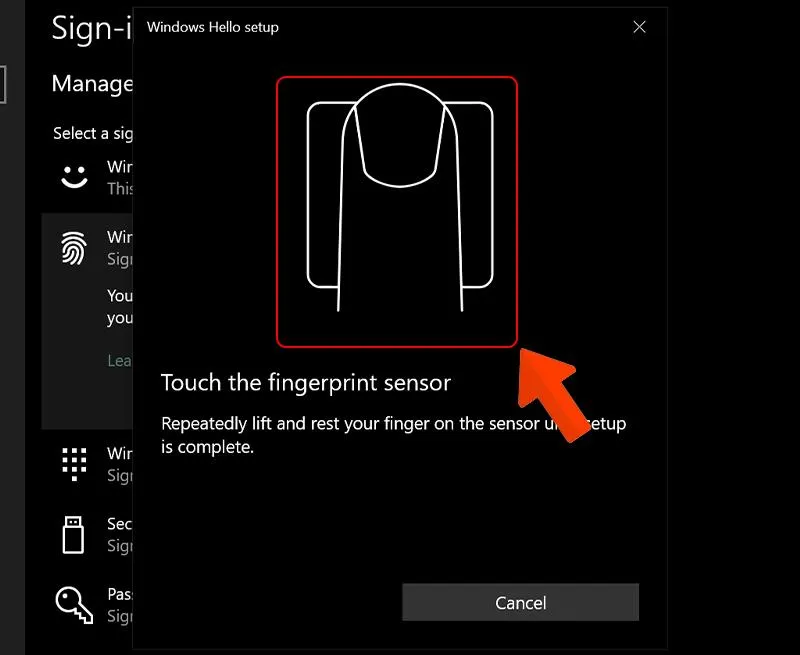 Cài vân tay cho laptop HP hệ điều hành Windows 10
Sau khi hoàn tất quét vân tay, nhấn Close. Bạn có thể thêm vân tay của ngón khác bằng cách chọn Add another finger trước khi đóng cửa sổ.
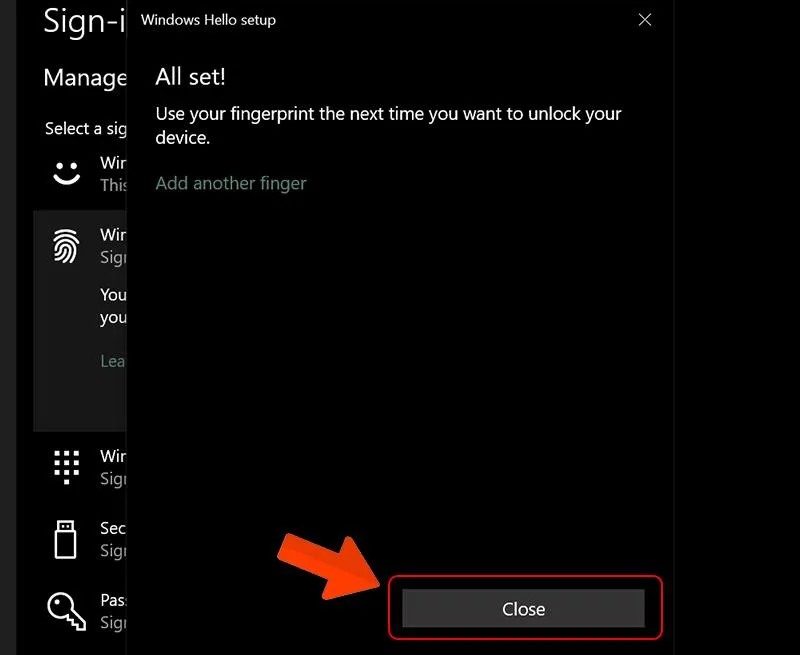 Cài vân tay cho laptop HP hệ điều hành Windows 10
⚠️ Lưu ý: Nên đăng ký ít nhất hai ngón tay khác nhau để đảm bảo bạn vẫn đăng nhập được khi một ngón bị thương hoặc ướt.
Cài vân tay cho laptop HP trên Windows 7
Windows 7 không hỗ trợ Windows Hello, nhưng bạn vẫn có thể sử dụng cảm biến vân tay HP thông qua driver chuyên dụng:
Truy cập trang hỗ trợ chính thức của HP, tìm kiếm driver Validity Fingerprint Sensor tương thích với model laptop của bạn, sau đó tải về và cài đặt.
Sau khi cài driver, khởi động lại máy. Biểu tượng phần mềm quản lý vân tay sẽ xuất hiện trên system tray.
Nhấp đúp vào biểu tượng, chọn Enroll Fingerprint và làm theo hướng dẫn để quét vân tay. Phần mềm sẽ yêu cầu bạn đặt và nhấc ngón tay nhiều lần.
Sau khi hoàn tất, bạn có thể cấu hình vân tay để đăng nhập Windows hoặc mở khóa các ứng dụng cụ thể.
 Cách cài vân tay cho laptop HP Windows 7
Thiết lập vân tay qua HP Client Security
HP Client Security là giải pháp bảo mật doanh nghiệp, cung cấp kiểm soát chi tiết hơn so với Windows Hello. Phương pháp này phù hợp với người dùng cần quản lý nhiều phương thức xác thực hoặc mã hóa dữ liệu.
Chuẩn bị trước khi cài đặt:
Tải và cài đặt Validity Fingerprint Sensor Driver từ trang hỗ trợ HP.
Tải HP Client Security phiên bản mới nhất tương thích với hệ điều hành của bạn.
Không cài đặt sẵn các module bổ sung như HP Drive Encryption hay HP File Sanitizer trừ khi bạn thực sự cần, vì chúng có thể gây xung đột.
Quy trình thiết lập:
Khởi động lại máy sau khi cài đặt driver và phần mềm.
Mở HP Client Security Manager từ menu Start.
Lần đầu sử dụng, hệ thống yêu cầu tạo mật khẩu chính. Mật khẩu này sẽ được dùng để truy cập vào Client Security và có thể thay thế mật khẩu Windows.
Chọn Fingerprint Enrollment, sau đó quét ít nhất hai ngón tay, mỗi ngón ba lần để đảm bảo độ chính xác.
Tạo mật khẩu khôi phục phòng trường hợp cảm biến vân tay gặp sự cố hoặc bạn bị thương ở tay.
Sau khi hoàn tất, bạn có thể cấu hình vân tay để đăng nhập Windows, mở khóa ổ cứng được mã hóa hoặc xác thực trong các ứng dụng doanh nghiệp.
Xử lý khi cảm biến vân tay không hoạt động
Nếu cảm biến vân tay laptop HP không nhận diện hoặc báo lỗi, hãy thử các bước sau:
Kiểm tra xem driver cảm biến đã được cài đặt và cập nhật chưa. Vào Device Manager, tìm Biometric Devices và xem có dấu chấm than vàng không.
Làm sạch bề mặt cảm biến bằng vải mềm, khô. Bụi bẩn hoặc dầu mỡ trên cảm biến có thể làm giảm độ chính xác.
Đảm bảo ngón tay khô ráo khi quét. Vân tay ướt hoặc quá khô đều ảnh hưởng đến khả năng nhận diện.
Nếu vẫn không hoạt động, gỡ cài đặt driver hiện tại, khởi động lại máy, sau đó cài lại driver mới nhất từ trang hỗ trợ HP.
Với các bước hướng dẫn trên, bạn đã có thể cài vân tay cho laptop HP một cách dễ dàng. Tính năng này không chỉ tăng cường bảo mật mà còn giúp bạn tiết kiệm thời gian đăng nhập hàng ngày.
Ngày Cập Nhật 13/03/2026 by Trong Hoang

Chào các bạn, mình là Trọng Hoàng, tác giả của blog maytinhvn.net. Mình là một full-stack developer kiêm writer, blogger, Youtuber và đủ thứ công nghệ khác nữa.