Máy tính chạy Windows 7 vẫn là một nền tảng được ưa chuộng nhờ vào sự ổn định và giao diện quen thuộc của nó. Việc nắm vững cách xóa ảnh chụp màn hình máy tính Win 7 là bước cơ bản và cần thiết. Thao tác này giúp người dùng giải phóng bộ nhớ, duy trì hiệu năng mượt mà và bảo mật dữ liệu cá nhân. Những bức ảnh này, dù chỉ là vài kilobyte, khi tích tụ sẽ trở thành gánh nặng không hề nhỏ cho ổ cứng. Chúng ta cần có một quy trình quản lý dữ liệu chuyên nghiệp. Bài viết này sẽ cung cấp hướng dẫn chi tiết về các phương pháp xóa tệp ảnh chụp màn hình. Đồng thời, chúng tôi sẽ chia sẻ các chiến lược tối ưu hóa hệ thống để đảm bảo máy tính Windows 7 của bạn luôn hoạt động ở trạng thái tốt nhất.
Cơ Chế Hoạt Động Và Vị Trí Lưu Trữ Ảnh Chụp Màn Hình Trên Windows 7
Để thực hiện việc xóa ảnh chụp màn hình máy tính Win 7 hiệu quả, điều quan trọng là phải hiểu rõ cách hệ điều hành này xử lý và lưu trữ các tệp ảnh. Windows 7 cung cấp nhiều phương thức để chụp màn hình. Mỗi phương thức lại có một cơ chế lưu trữ riêng biệt cần được xác định rõ ràng. Việc hiểu rõ nơi tệp được lưu sẽ rút ngắn thời gian dọn dẹp và giảm thiểu rủi ro xóa nhầm. Đây là nền tảng cho mọi chiến lược quản lý dữ liệu kỹ thuật số.
Các Công Cụ Chụp Màn Hình Mặc Định Và Cơ Chế Lưu Trữ
Windows 7 trang bị sẵn hai công cụ chính để người dùng chụp ảnh màn hình mà không cần cài đặt thêm phần mềm bên thứ ba. Mỗi công cụ này có một quy tắc lưu tệp ảnh khác nhau. Việc xác định đúng công cụ đã sử dụng sẽ giúp bạn khoanh vùng tìm kiếm và xóa tệp chính xác. Điều này đặc biệt quan trọng khi bạn muốn giải phóng không gian lưu trữ.
Phím Print Screen (PrtSc) và Tổ hợp Alt + PrtSc
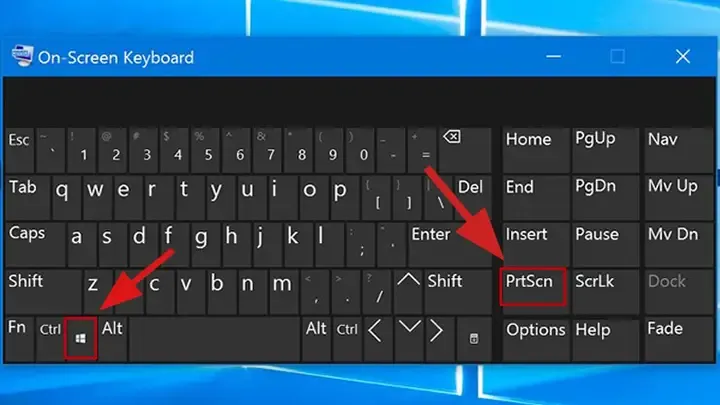
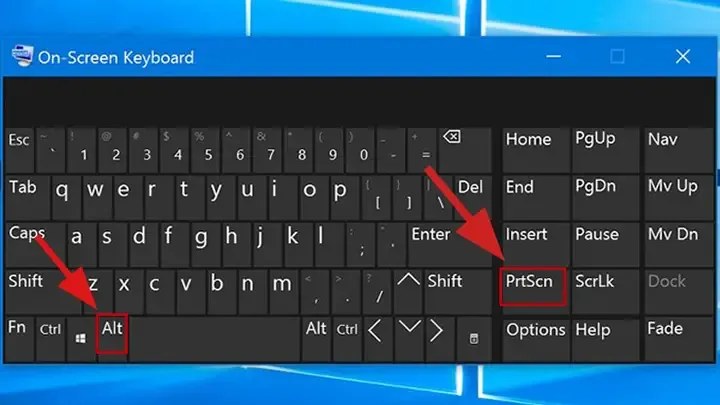
Khi người dùng nhấn phím PrtSc (Print Screen), toàn bộ màn hình hiển thị sẽ được chụp lại. Tương tự, tổ hợp phím Alt + PrtSc chỉ chụp lại cửa sổ đang hoạt động. Tuy nhiên, hình ảnh này KHÔNG được lưu thành tệp ngay lập tức. Thay vào đó, nó được sao chép vào bộ nhớ tạm gọi là Clipboard. Clipboard là một vùng bộ nhớ RAM nhỏ có khả năng lưu trữ tạm thời một mục dữ liệu.
Để lưu trữ vĩnh viễn, người dùng buộc phải dán (Paste) hình ảnh từ Clipboard vào một ứng dụng xử lý ảnh như Paint, Microsoft Word, hoặc bất kỳ phần mềm chỉnh sửa ảnh nào. Chỉ sau khi dán và thực hiện thao tác Save As, hình ảnh mới tồn tại dưới dạng tệp tin trên ổ đĩa. Vị trí lưu trữ cuối cùng phụ thuộc hoàn toàn vào đường dẫn mà người dùng chọn khi lưu. Nếu không được chỉ định, tệp có thể mặc định rơi vào thư mục Documents hoặc Pictures.
Công Cụ Snipping Tool (Công cụ Cắt)
Snipping Tool là một công cụ tích hợp mạnh mẽ hơn có sẵn trong Windows 7 (Start -> Accessories -> Snipping Tool). Công cụ này cho phép người dùng chụp ảnh màn hình theo nhiều hình dạng khác nhau như tự do, hình chữ nhật, cửa sổ hoặc toàn màn hình. Điểm khác biệt lớn nhất là Snipping Tool cho phép người dùng lưu tệp trực tiếp sau khi chụp.
Khi bạn sử dụng Snipping Tool và nhấn nút Save (biểu tượng đĩa mềm), một hộp thoại lưu sẽ xuất hiện. Thư mục mặc định cho việc lưu trữ thường là thư mục Pictures. Cụ thể hơn, nếu người dùng không thay đổi đường dẫn, tệp sẽ được lưu vào: C:Users[Tên_Người_Dùng]Pictures. Tên tệp mặc định thường là Capture.PNG hoặc Snippet.PNG kèm theo số thứ tự. Đây là một vị trí quan trọng để kiểm tra khi bạn muốn xóa ảnh chụp màn hình máy tính Win 7.
Phân Loại Các Định Dạng Tệp Ảnh Và Dung Lượng Ảnh
Ảnh chụp màn hình có thể được lưu ở nhiều định dạng tệp khác nhau. Sự lựa chọn định dạng ảnh hưởng trực tiếp đến kích thước tệp, chất lượng hình ảnh và dung lượng ổ đĩa bị chiếm dụng.
Định Dạng PNG (Portable Network Graphics)
PNG là định dạng tệp phổ biến nhất cho ảnh chụp màn hình. Định dạng này hỗ trợ nén không mất dữ liệu (Lossless Compression). Điều này có nghĩa là chất lượng hình ảnh được giữ nguyên vẹn sau khi nén. PNG rất lý tưởng cho các hình ảnh chứa văn bản, đồ họa sắc nét, hoặc các chi tiết có đường viền rõ ràng. Nhược điểm của PNG là kích thước tệp thường lớn hơn các định dạng có nén mất dữ liệu.
Định Dạng JPG/JPEG (Joint Photographic Experts Group)
JPG là định dạng nén có mất dữ liệu (Lossy Compression). Nó được thiết kế tối ưu cho ảnh có độ phức tạp cao, đặc biệt là ảnh chụp từ máy ảnh kỹ thuật số. Tuy nhiên, khi dùng để lưu ảnh chụp màn hình (thường chỉ chứa ít màu sắc và nhiều vùng đồng nhất), định dạng JPG có thể tạo ra các hiện tượng nhiễu ảnh không mong muốn. Tệp JPG thường có kích thước nhỏ hơn PNG, nhưng sự giảm chất lượng này đôi khi không đáng giá.
Định Dạng BMP (Bitmap)
BMP là định dạng tệp ảnh không nén, lưu trữ từng pixel màu riêng lẻ. Kết quả là chất lượng ảnh hoàn hảo nhưng kích thước tệp lại CỰC KỲ lớn. Một ảnh chụp màn hình đơn giản lưu dưới dạng BMP có thể nặng gấp 10-20 lần so với định dạng PNG. Tránh sử dụng định dạng BMP để lưu trữ ảnh chụp màn hình hàng ngày.
Ví dụ thực tiễn: Một ảnh chụp màn hình full HD (1920×1080) có thể chiếm:
- PNG: 500 KB – 1.5 MB
- JPG (Chất lượng cao): 200 KB – 500 KB
- BMP: 6 MB – 8 MB
Việc xác định các tệp BMP không cần thiết là một cách nhanh chóng để giải phóng không gian lưu trữ đáng kể.
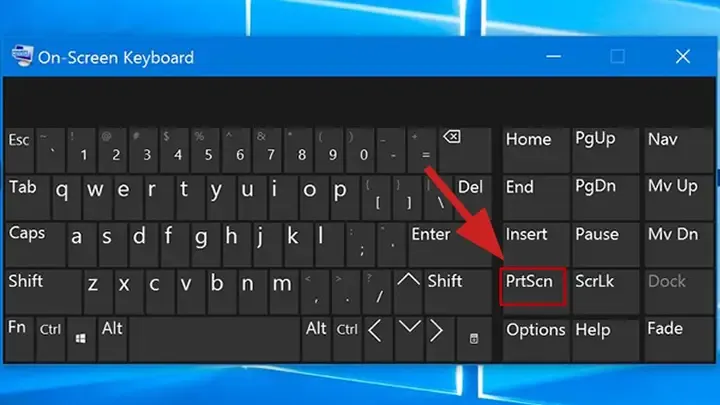 Ảnh minh họa các bước xóa ảnh chụp màn hình máy tính Win 7
Tầm Quan Trọng Của Việc Quản Lý Và Xóa Ảnh Chụp Màn Hình Định Kỳ
Việc xóa ảnh chụp màn hình máy tính Win 7 không chỉ là một thao tác dọn dẹp đơn thuần. Nó là một phần không thể thiếu trong chiến lược bảo trì hệ thống và bảo vệ dữ liệu cá nhân. Sự tích tụ của các tệp không cần thiết gây ra nhiều hệ lụy cho hiệu suất và tính bảo mật của máy tính.
Giải Phóng Dung Lượng Ổ Đĩa Và Tác Động Đến Hiệu Năng
Lý do rõ ràng nhất cho việc xóa ảnh chụp màn hình là để giải phóng không gian ổ đĩa. Mỗi bức ảnh là một khối dữ liệu chiếm chỗ trên ổ cứng. Khi số lượng ảnh tăng lên hàng trăm hoặc hàng nghìn, chúng có thể chiếm đến vài gigabyte dữ liệu quý giá.
Đặc biệt trên các máy tính Win 7 cũ với ổ đĩa HDD truyền thống và dung lượng hạn chế, việc hết dung lượng ổ đĩa có thể dẫn đến tình trạng phân mảnh tệp (File Fragmentation). Phân mảnh xảy ra khi hệ thống không thể lưu một tệp liên tục. Nó phải chia tệp ra và lưu ở nhiều vị trí khác nhau trên ổ đĩa. Quá trình đọc/ghi tệp bị phân mảnh sẽ kéo dài thời gian truy cập. Kết quả là máy tính hoạt động chậm chạp và ì ạch. Việc dọn dẹp và xóa các tệp không cần thiết giúp giảm phân mảnh, tối ưu hóa tốc độ đọc/ghi dữ liệu. Hơn nữa, ổ C (chứa hệ điều hành) cần một lượng không gian trống nhất định để hoạt động như bộ nhớ ảo (Virtual Memory) hay tệp hoán đổi (Paging File). Ổ đĩa đầy có thể làm giảm khả năng phân bổ bộ nhớ ảo.
Tăng Cường Bảo Mật Thông Tin Cá Nhân (PII) Và Dữ Liệu Công Việc
Ảnh chụp màn hình là một nguồn rủi ro bảo mật tiềm ẩn. Người dùng thường chụp màn hình để lưu lại:
- Thông tin đăng nhập tạm thời.
- Thông báo ngân hàng hoặc giao dịch tài chính.
- Dữ liệu nhạy cảm của công ty, khách hàng.
- Cửa sổ ứng dụng đang hiển thị mật khẩu dưới dạng chấm.
Nếu máy tính của bạn bị xâm nhập, cho người khác mượn hoặc bị bán lại mà chưa xóa dữ liệu an toàn, những ảnh chụp này có thể tiết lộ Thông tin Nhận dạng Cá nhân (Personally Identifiable Information – PII). Việc xóa ảnh chụp màn hình máy tính Win 7 cũ và không cần thiết là một hành động phòng ngừa đơn giản nhưng cực kỳ hiệu quả để bảo vệ quyền riêng tư và an toàn dữ liệu. Đây là một quy tắc vàng trong bảo mật kỹ thuật số mà mọi người dùng nên tuân thủ.
Tối Ưu Hóa Khả Năng Tìm Kiếm Và Tổ Chức Dữ Liệu
Một thư mục chứa hàng trăm tệp ảnh chụp màn hình với tên mặc định (ví dụ: Capture001.png, Screenshot (100).jpg) gần như là một mớ hỗn độn. Khi bạn cần tìm một bức ảnh cụ thể, bạn phải duyệt qua một danh sách dài, gây lãng phí thời gian và làm giảm năng suất làm việc.
Theo nguyên tắc Quản lý Tệp Hiệu quả (Effective File Management), việc loại bỏ các tệp rác giúp giảm thiểu nhiễu loạn thông tin. Khi số lượng tệp giảm, bạn dễ dàng hơn trong việc:
- Đặt tên lại các tệp quan trọng còn lại.
- Sắp xếp chúng vào các thư mục con theo chủ đề, ngày tháng hoặc dự án.
- Sử dụng chức năng tìm kiếm của Windows 7 nhanh chóng hơn.
 Các lý do cần thực hiện việc xóa ảnh chụp màn hình máy tính Win 7 định kỳ
Hướng Dẫn Chi Tiết Các Phương Pháp Xóa Ảnh Chụp Màn Hình Máy Tính Win 7
Để xóa ảnh chụp màn hình máy tính Win 7 một cách hệ thống, người dùng có thể áp dụng một chuỗi các phương pháp khác nhau. Sự kết hợp giữa thủ công và tự động hóa sẽ mang lại kết quả dọn dẹp toàn diện nhất. Mỗi phương pháp được thiết kế để giải quyết một kịch bản lưu trữ cụ thể.
Phương Pháp 1: Xóa Thủ Công Bằng File Explorer
Đây là phương pháp cơ bản và phổ biến nhất. Nó cho phép người dùng kiểm soát chính xác những tệp nào sẽ bị xóa. Quy trình này đòi hỏi sự kiên nhẫn và sự tập trung để tránh xóa nhầm các tệp quan trọng.
Bước 1: Điều Hướng Đến Thư Mục Lưu Trữ Mặc Định
Hầu hết các ảnh chụp màn hình, đặc biệt là từ Snipping Tool, thường được lưu ở:
- Thư mục Pictures (Ảnh):
C:Users[Tên_Người_Dùng]Pictures - Thư mục con Screenshots (nếu bạn sử dụng phần mềm bên thứ ba hoặc một số tính năng đặc biệt của Win 7 có hỗ trợ tổ chức).
- Thư mục Desktop hoặc Downloads (đối với những lần lưu vội vàng).
Nhấn tổ hợp phím Windows + E để mở File Explorer. Sau đó, điều hướng trực tiếp đến các vị trí trên.
Bước 2: Kỹ Thuật Chọn Tệp Nâng Cao
Để tối đa hóa hiệu quả của việc xóa ảnh chụp màn hình máy tính Win 7, bạn cần biết cách chọn nhiều tệp cùng một lúc:
- Chọn một loạt tệp liên tiếp: Nhấp vào tệp đầu tiên. Giữ phím
Shiftvà nhấp vào tệp cuối cùng. Tất cả các tệp nằm giữa hai tệp đó sẽ được chọn. - Chọn các tệp không liên tiếp: Giữ phím
Ctrlvà nhấp chuột vào từng tệp bạn muốn chọn. - Chọn tất cả tệp: Nhấn tổ hợp phím
Ctrl + A.
Bước 3: Thực Hiện Xóa Tệp
Sau khi đã chọn xong, có hai cách để xóa tệp:
- Xóa vào Thùng rác (Recycle Bin): Nhấn phím
Delete. Tệp sẽ được chuyển vào Recycle Bin và bạn có thể khôi phục lại sau nếu cần. - Xóa vĩnh viễn (Bypass Recycle Bin): Giữ phím
Shiftrồi nhấn phímDelete. Tệp sẽ bị xóa ngay lập tức khỏi ổ đĩa mà không đi qua Thùng rác. Lưu ý: Chỉ sử dụng tùy chọn này khi bạn chắc chắn 100% về quyết định của mình.
Bước 4: Dọn Dẹp Thùng Rác
Bước cuối cùng và quan trọng nhất để giải phóng không gian ổ đĩa là dọn sạch Thùng rác. Nếu bạn không làm điều này, các tệp đã xóa vẫn chiếm dung lượng trên ổ cứng. Nhấp chuột phải vào biểu tượng Recycle Bin trên màn hình nền và chọn Empty Recycle Bin.
Phương Pháp 2: Sử Dụng Tính Năng Tìm Kiếm Nâng Cao Của Windows 7
Nếu ảnh chụp màn hình bị rải rác ở nhiều thư mục khác nhau, việc tìm kiếm thủ công sẽ mất nhiều thời gian. Tính năng tìm kiếm mạnh mẽ của Windows 7 sẽ giúp bạn tập trung các tệp lại.
Sử Dụng Từ Khóa Tên Tệp
Trong thanh tìm kiếm ở góc trên cùng bên phải của File Explorer, hãy nhập các từ khóa sau:
screenshotcapturesnippetmàn hình
Hệ thống sẽ quét các thư mục được chỉ định và hiển thị các tệp có chứa từ khóa này.
Sử Dụng Toán Tử Tìm Kiếm Định Dạng (Search Operators)
Để tìm chính xác các tệp ảnh, bạn nên kết hợp với các đuôi mở rộng tệp:
- Tìm tất cả ảnh PNG:
.png - Tìm tất cả ảnh JPG:
.jpg - Tìm kết hợp:
screenshot .png OR .jpg
Lọc Theo Ngày Tháng Và Kích Thước
Windows 7 cho phép lọc kết quả tìm kiếm theo thuộc tính:
- Lọc theo Loại: Sau khi tìm kiếm, nhấp vào
Kindtrên thanh công cụ và chọnPicture. - Lọc theo Ngày: Nhấp vào
Date takenvà chọn một khoảng thời gian cụ thể (ví dụ:Last Month– Tháng trước). - Lọc theo Kích thước: Nhấp vào
Sizevà chọn các kích thước lớn (ví dụ:Gigantic– để tìm các tệp BMP khổng lồ).
Sau khi có kết quả, bạn có thể chọn và xóa các tệp không cần thiết.
Phương Pháp 3: Giải Phóng Không Gian Với Công Cụ Disk Cleanup
Mặc dù Disk Cleanup không được thiết kế để xóa các tệp cá nhân như ảnh chụp màn hình được lưu trong thư mục Pictures, nó vẫn đóng vai trò quan trọng trong việc tối ưu hóa hệ thống và dọn dẹp các tệp tạm thời liên quan. Điều này gián tiếp cải thiện hiệu năng và dung lượng.
Các Bước Thực Hiện Disk Cleanup
- Mở hộp thoại Run (
Windows + R). - Gõ
cleanmgrvà nhấn Enter. - Chọn ổ đĩa muốn dọn dẹp (thường là ổ C:) và nhấn OK.
- Khi cửa sổ Disk Cleanup xuất hiện, hãy đánh dấu chọn vào các mục sau:
- Temporary Files (Tệp tạm thời): Bao gồm các tệp tạm thời mà hệ thống hoặc ứng dụng tạo ra. Đôi khi, các bản sao tạm thời của ảnh chụp màn hình có thể nằm ở đây.
- Recycle Bin (Thùng rác): Đảm bảo rằng bạn đã đánh dấu chọn mục này để xóa sạch các tệp đã được chuyển vào Thùng rác.
- Temporary Internet Files (Tệp Internet tạm thời): Giúp xóa cache của trình duyệt web.
- Nhấn OK và xác nhận việc xóa tệp.
Ngoài ra, bạn có thể nhấp vào Clean up system files (Dọn dẹp tệp hệ thống) để truy cập các tùy chọn xóa tệp hệ thống nâng cao.
Phương Pháp 4: Quản Lý Và Xóa Tệp Từ Các Ứng Dụng Chụp Màn Hình Bên Thứ Ba
Nhiều người dùng Windows 7 sử dụng các công cụ như Lightshot, ShareX, hoặc Greenshot. Các ứng dụng này thường có cơ chế lưu trữ tự động riêng:
- Xác định đường dẫn lưu trữ: Trong phần Settings (Cài đặt) hoặc Preferences (Tùy chọn) của ứng dụng, hãy tìm mục Output (Đầu ra) hoặc Destination (Điểm đến). Đây là nơi các ảnh chụp màn hình được lưu tự động.
- Sử dụng Trình quản lý Tệp tích hợp: Một số ứng dụng chuyên nghiệp có tính năng History (Lịch sử) hoặc Image Library (Thư viện ảnh) ngay trong giao diện. Bạn có thể xem, sắp xếp và xóa ảnh chụp màn hình máy tính Win 7 trực tiếp từ đó.
 Hướng dẫn chi tiết cách xóa ảnh chụp màn hình máy tính Win 7
Quy Trình Khôi Phục Và Khắc Phục Sự Cố Khi Xóa Nhầm Ảnh
Trong quá trình xóa ảnh chụp màn hình máy tính Win 7 với số lượng lớn, việc xảy ra lỗi hoặc xóa nhầm tệp quan trọng là điều khó tránh khỏi. Việc hiểu rõ các vấn đề thường gặp và cách khắc phục chúng sẽ giúp người dùng yên tâm hơn khi thực hiện việc dọn dẹp. Sự chuẩn bị về mặt kỹ thuật này là tín hiệu của tính chuyên môn (Expertise) cao.
Khắc Phục Lỗi Ảnh Đã Xóa Vẫn Chiếm Dung Lượng
Sau khi thực hiện thao tác xóa, đôi khi bạn vẫn không thấy dung lượng ổ đĩa tăng lên. Vấn đề này có thể xuất phát từ nhiều nguyên nhân:
Nguyên Nhân và Giải Pháp
| Nguyên Nhân | Giải Pháp Khắc Phục Chuyên Sâu |
|---|---|
| Chưa Dọn Dẹp Recycle Bin | Luôn đảm bảo bạn đã nhấp chuột phải vào biểu tượng Recycle Bin và chọn Empty Recycle Bin sau khi xóa. Đây là bước bắt buộc để giải phóng không gian vật lý. |
| Tệp Bị Khóa (File Lock) | Một ứng dụng đang chạy (ví dụ: trình xem ảnh, phần mềm chỉnh sửa) có thể đang giữ tệp. Giải pháp: Đóng tất cả các ứng dụng có khả năng truy cập tệp. Nếu không được, hãy khởi động lại máy tính. Việc này sẽ giải phóng tất cả các khóa hệ thống. |
| Shadow Copies (Volume Shadow Copy Service) | Windows 7 có tính năng sao lưu tự động các phiên bản trước của tệp. Các bản sao này có thể chiếm dung lượng ẩn. Giải pháp: Sử dụng công cụ Disk Cleanup nâng cao (Clean up system files), sau đó chuyển sang tab More Options và chọn Clean up trong phần System Restore and Shadow Copies. |
| Lỗi Chỉ Mục Hệ Thống (Indexing Error) | Hệ thống chỉ mục Windows bị lỗi có thể không cập nhật dung lượng chính xác. Giải pháp: Chạy công cụ Check Disk (chkdsk trong Command Prompt) để quét và sửa lỗi hệ thống tệp. |
Hướng Dẫn Khôi Phục Ảnh Quan Trọng Đã Xóa Vĩnh Viễn
Nếu bạn vô tình xóa tệp bằng Shift + Delete hoặc đã dọn dẹp Thùng rác, các tệp ảnh sẽ bị xóa vĩnh viễn khỏi Bảng Phân Bổ Tệp (File Allocation Table – FAT), nhưng dữ liệu vật lý vẫn còn trên ổ đĩa cho đến khi bị dữ liệu mới ghi đè lên.
Quy Trình Khôi Phục An Toàn
- Ngừng sử dụng ổ đĩa ngay lập tức: Không cài đặt thêm ứng dụng, không tải tệp mới. Mọi hoạt động ghi dữ liệu có thể ghi đè lên vị trí của tệp đã xóa.
- Sử dụng Phần mềm Khôi Phục Dữ Liệu: Cài đặt phần mềm khôi phục như Recuva, EaseUS Data Recovery Wizard hoặc Pandora Recovery (phần mềm này nên được cài đặt trên một ổ đĩa khác, không phải ổ đĩa chứa tệp bị mất).
- Quét Chuyên Sâu: Chạy phần mềm và chọn ổ đĩa chứa tệp đã xóa. Chọn chế độ Deep Scan (Quét sâu) để tìm kiếm các dấu vết dữ liệu đã bị xóa.
- Khôi Phục và Lưu Trữ: Khi tệp ảnh đã xóa được tìm thấy, chọn nó và khôi phục. LƯU Ý QUAN TRỌNG: Luôn lưu tệp đã khôi phục vào một ổ đĩa khác (ví dụ: ổ D:, USB hoặc ổ đĩa ngoài) để tránh rủi ro ghi đè dữ liệu.
Giải Quyết Vấn Đề Ảnh Bị Ẩn Hoặc Không Tìm Thấy
Đôi khi, các ảnh chụp màn hình dường như “biến mất”. Vấn đề này thường liên quan đến cài đặt hiển thị tệp hoặc vấn đề về quyền truy cập.
Hiển Thị Tệp Ẩn
- Mở File Explorer.
- Nhấp vào Organize (Sắp xếp) trên thanh công cụ.
- Chọn Folder and search options (Tùy chọn thư mục và tìm kiếm).
- Chuyển sang tab View (Xem).
- Trong phần Hidden files and folders (Tệp và thư mục ẩn), chọn Show hidden files, folders, and drives (Hiển thị tệp, thư mục và ổ đĩa ẩn).
- Nhấn Apply và OK.
Sau bước này, bạn có thể thấy các tệp bị ẩn bởi hệ thống, thường là do lỗi người dùng hoặc do phần mềm độc hại.
Kiểm Tra Quyền Truy Cập (Permissions)
Nếu bạn không thể xóa hoặc thậm chí không thể thấy tệp trong một thư mục được chia sẻ hoặc thư mục hệ thống, đó có thể là do vấn đề về quyền.
- Nhấp chuột phải vào thư mục chứa ảnh.
- Chọn Properties (Thuộc tính).
- Chuyển sang tab Security (Bảo mật).
- Nhấp vào Edit (Chỉnh sửa) để thay đổi quyền. Đảm bảo tài khoản người dùng hiện tại có quyền Full Control (Toàn quyền) hoặc ít nhất là Modify (Thay đổi) đối với thư mục đó.
Việc hiểu và khắc phục các sự cố này là một kỹ năng thiết yếu trong việc quản lý và xóa ảnh chụp màn hình máy tính Win 7 an toàn.
Chiến Lược Quản Lý Tệp Ảnh Chụp Màn Hình Chuyên Nghiệp Trên Windows 7
Việc xóa ảnh chụp màn hình máy tính Win 7 chỉ là giải pháp xử lý hậu quả. Một chiến lược quản lý tệp chuyên nghiệp ngay từ đầu mới là chìa khóa để duy trì một hệ thống sạch sẽ, ngăn nắp và hiệu suất cao. Chúng ta cần thiết lập các thói quen tổ chức dữ liệu khoa học.
Thiết Lập Quy Tắc Đặt Tên Và Tổ Chức Thư Mục Khoa Học
Tên tệp và cấu trúc thư mục là hai yếu tố quan trọng nhất của quản lý tệp.
1. Quy Tắc Đặt Tên Mô Tả
Tuyệt đối tránh sử dụng tên mặc định như Capture01.png. Khi lưu ảnh chụp màn hình, hãy đặt tên theo công thức:
[Nội dung]_Hoạt động_[Ngày/Tháng/Năm]_[Phiên bản].png
- Ví dụ:
BaoCaoDoanhThu_Thang11_2024.pnghoặcLoiPhanMemXYZ_CaiDatLai_Buoc3.jpg.
Tên tệp mô tả giúp bạn tìm kiếm bằng từ khóa trong vòng vài giây, mà không cần phải mở tệp.
2. Cấu Trúc Thư Mục Phân Cấp
Tạo một thư mục chính dành riêng cho ảnh chụp màn hình và phân cấp nó:
- Thư Mục Gốc:
C:Users[Tên_Người_Dùng]DocumentsScreenshots - Cấp 1 (Chủ Đề Lớn):
Công Việc,Cá Nhân,Học Tập - Cấp 2 (Dự Án/Năm):
Công ViệcDự Án Alpha,Cá Nhân2024 - Cấp 3 (Tệp Vĩnh Viễn/Tạm Thời):
Công ViệcDự Án AlphaTệp Cần LưuvàCông ViệcDự Án AlphaTệp Tạm Thời (Cần Xóa)
Việc phân loại rõ ràng giúp bạn dễ dàng xác định các khu vực có thể dọn dẹp thường xuyên (ví dụ: thư mục Tệp Tạm Thời).
Áp Dụng Lịch Trình Dọn Dẹp Định Kỳ Và Kiểm Soát Dung Lượng
Tính nhất quán trong việc dọn dẹp là yếu tố quyết định sự thành công của việc tối ưu hóa hệ thống trên Windows 7.
Lịch Trình “30 Ngày”
Thiết lập một quy tắc đơn giản: Mọi ảnh chụp màn hình nằm trong thư mục Tệp Tạm Thời quá 30 ngày sẽ bị xóa.
- Thực hiện: Đặt lịch nhắc trên Outlook hoặc Google Calendar vào ngày đầu tiên của mỗi tháng. Công việc là vào thư mục tạm thời và xóa tất cả các tệp cũ.
Kiểm Soát Dung Lượng Ổ Đĩa Ngưỡng
Hãy đặt một ngưỡng dung lượng cho ổ C: (ví dụ: không bao giờ để dung lượng trống dưới 20% tổng dung lượng). Nếu dung lượng trống bắt đầu giảm xuống dưới 20%, hãy ưu tiên thực hiện việc xóa ảnh chụp màn hình máy tính Win 7 và các tệp không cần thiết khác. Điều này bảo đảm Windows 7 luôn có đủ không gian cho bộ nhớ ảo và các hoạt động hệ thống.
Tận Dụng Các Giải Pháp Sao Lưu Ngoài (External Backup, Cloud Services)
Đối với những ảnh chụp màn hình chứa thông tin quan trọng hoặc có giá trị lâu dài, việc xóa khỏi máy tính nhưng vẫn giữ một bản sao an toàn là chiến lược tối ưu.
1. Sao Lưu Lên Ổ Đĩa Ngoài
Sử dụng ổ cứng di động hoặc USB flash drive để di chuyển các tệp ảnh chụp màn hình quan trọng. Đây là giải pháp an toàn và không làm ảnh hưởng đến dung lượng ổ đĩa hệ thống.
- Nguyên tắc: Dữ liệu đã sao lưu phải được xác minh và kiểm tra định kỳ để đảm bảo không bị hỏng.
2. Tích Hợp Dịch Vụ Đám Mây
Windows 7 vẫn có thể sử dụng các dịch vụ đám mây phổ biến như Google Drive, Dropbox hoặc OneDrive.
- Thiết lập: Cài đặt ứng dụng khách (Client App) của dịch vụ đám mây. Thay đổi thư mục lưu trữ mặc định của các tệp ảnh chụp màn hình quan trọng sang thư mục đồng bộ hóa đám mây.
- Lợi ích: Dữ liệu được bảo vệ an toàn khỏi lỗi ổ cứng và có thể truy cập từ mọi thiết bị. Sau khi đồng bộ hóa, bạn có thể xóa bản sao trên máy tính cục bộ nếu cần.
Việc áp dụng các chiến lược quản lý dữ liệu này biến việc xóa ảnh chụp màn hình máy tính Win 7 từ một gánh nặng thành một quy trình bảo trì hệ thống hiệu quả và an toàn.
Kết Luận
Việc cách xóa ảnh chụp màn hình máy tính Win 7 là một thao tác quản lý dữ liệu thiết yếu, đóng vai trò nền tảng trong việc duy trì hiệu suất và bảo mật của hệ thống. Thông qua việc hiểu rõ cơ chế lưu trữ của các công cụ mặc định như PrtSc và Snipping Tool, người dùng có thể dễ dàng xác định vị trí tệp để thực hiện các phương pháp xóa thủ công qua File Explorer hoặc sử dụng tính năng tìm kiếm nâng cao. Hơn nữa, việc tích hợp công cụ Disk Cleanup giúp giải phóng không gian ổ đĩa toàn diện hơn, bổ sung cho quy trình dọn dẹp thủ công. Điều quan trọng nhất là áp dụng các chiến lược phòng ngừa như thiết lập quy tắc đặt tên mô tả, tổ chức thư mục phân cấp, và duy trì lịch trình dọn dẹp định kỳ. Bằng cách thực hiện đồng bộ các bước này, bạn không chỉ giải quyết triệt để vấn đề dung lượng ổ đĩa mà còn nâng cao kỹ năng quản lý tệp, đảm bảo chiếc máy tính chạy Windows 7 hoạt động ổn định, an toàn và tối ưu nhất.
Ngày Cập Nhật 20/12/2025 by Trong Hoang

Chào các bạn, mình là Trọng Hoàng, tác giả của blog maytinhvn.net. Mình là một full-stack developer kiêm writer, blogger, Youtuber và đủ thứ công nghệ khác nữa.