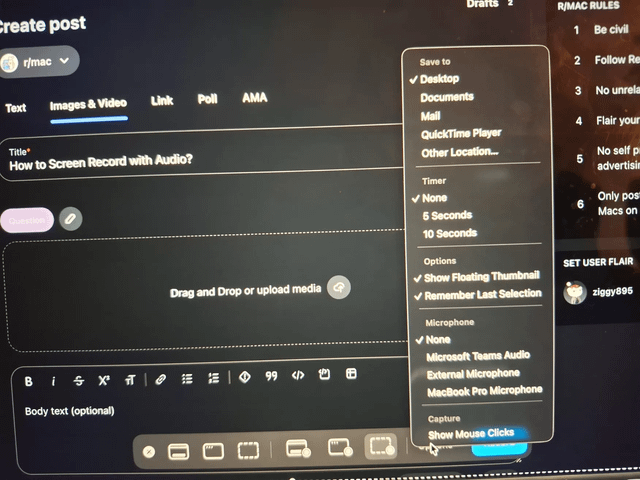
Quay màn hình là nhu cầu thiết yếu đối với người dùng máy tính, đặc biệt là các kỹ thuật viên, game thủ, và nhà sáng tạo nội dung. Tuy nhiên, việc gặp phải tình trạng video bị giật, lag hoặc chất lượng kém là vấn đề phổ biến. Bài viết này sẽ cung cấp hướng dẫn chuyên sâu về cách quay màn hình máy tính mượt, tập trung vào các giải pháp tối ưu hóa toàn diện từ cấu hình hệ thống đến thiết lập phần mềm. Chúng ta sẽ khám phá các cài đặt kỹ thuật quan trọng như tối ưu cấu hình phần cứng, chọn bộ giải mã (Codec) hiệu quả, và tinh chỉnh Bandicam để đạt được tốc độ FPS ổn định nhất. Việc nắm vững các nguyên tắc này sẽ giúp bạn tạo ra những video chất lượng cao mà không làm quá tải hệ thống.
Nguyên Nhân Chính Khiến Video Quay Màn Hình Bị Giật Lag
Để biết cách quay màn hình máy tính mượt, trước hết bạn cần hiểu rõ nguyên nhân gốc rễ gây ra hiện tượng giật lag. Việc ghi lại màn hình đòi hỏi máy tính phải thực hiện đồng thời nhiều tác vụ nặng. Nếu không có sự phân bổ tài nguyên hợp lý, chất lượng video sẽ bị ảnh hưởng nghiêm trọng.
Tải Nặng CPU Và RAM
Quay màn hình là một quá trình mã hóa video phức tạp. Nếu phần mềm quay phim không sử dụng card đồ họa (GPU), toàn bộ gánh nặng sẽ dồn lên Bộ xử lý trung tâm (CPU) và Bộ nhớ truy cập ngẫu nhiên (RAM). Khi CPU phải xử lý quá nhiều tác vụ (chạy ứng dụng nền, game, và mã hóa), nó sẽ bị quá tải. Điều này dẫn đến việc giảm tốc độ khung hình (FPS) của video đầu ra, gây ra hiện tượng giật lag.
Vấn Đề Từ Ổ Cứng
Tốc độ ghi của ổ cứng (HDD hoặc SSD) cũng đóng vai trò then chốt. Video chất lượng cao, đặc biệt là ở độ phân giải Full HD trở lên, tạo ra các tệp tin cực lớn trong thời gian ngắn. Nếu ổ cứng của bạn có tốc độ ghi chậm, nó sẽ không kịp lưu trữ dữ liệu video được tạo ra liên tục. Hệ thống buộc phải dừng hoặc giảm tốc độ khung hình, dẫn đến video bị khựng lại.
Bộ Giải Mã (Codec) Không Tương Thích
Bộ giải mã (Codec) là công cụ nén và giải nén video. Việc lựa chọn Codec không phù hợp với phần cứng máy tính là nguyên nhân phổ biến gây lag. Một số Codec như H.264 yêu cầu sức mạnh xử lý lớn. Nếu máy tính của bạn không có Card đồ họa hỗ trợ mã hóa bằng phần cứng, Codec sẽ sử dụng CPU, làm giảm hiệu suất tổng thể.
Độ Phân Giải Và Tốc Độ Khung Hình Quá Cao
Thiết lập độ phân giải và tốc độ khung hình (FPS) quá cao so với khả năng xử lý của máy tính sẽ làm tăng gánh nặng mã hóa. Ví dụ, quay video 4K ở 60 FPS đòi hỏi cấu hình máy tính rất mạnh. Nếu máy tính chỉ có cấu hình tầm trung, bạn nên giảm độ phân giải xuống 1080p hoặc giảm FPS xuống 30 để đảm bảo độ mượt.
Chuẩn Bị Tối Ưu Phần Cứng Và Hệ Thống Trước Khi Quay
Việc tối ưu hóa môi trường hệ thống là bước đầu tiên và quan trọng nhất để đảm bảo cách quay màn hình máy tính mượt mà.
Kiểm Tra Và Giải Phóng Tài Nguyên Hệ Thống
Trước khi bắt đầu ghi hình, hãy đóng tất cả các ứng dụng không cần thiết. Các ứng dụng chạy nền, trình duyệt web mở nhiều tab, hoặc các tác vụ tải xuống đều tiêu tốn tài nguyên CPU và RAM. Mở Task Manager (Quản lý Tác vụ) để kiểm tra các tiến trình đang tiêu thụ nhiều tài nguyên nhất và kết thúc chúng. Điều này giúp dành tối đa sức mạnh xử lý cho phần mềm ghi hình.
Cập Nhật Driver Card Đồ Họa (GPU)
Driver Card đồ họa lỗi thời hoặc không tương thích có thể gây ra hiệu suất mã hóa kém. Card đồ họa (GPU) hiện đại có khả năng xử lý mã hóa video nhanh hơn và hiệu quả hơn nhiều so với CPU. Hãy truy cập trang web chính thức của NVIDIA, AMD, hoặc Intel để tải về phiên bản driver mới nhất cho Card đồ họa của bạn. Driver mới thường đi kèm các bản vá lỗi và tối ưu hóa hiệu suất quan trọng cho các tác vụ mã hóa.
Tối Ưu Thiết Lập Nguồn Điện
Đối với máy tính xách tay (laptop), chế độ quản lý nguồn điện có thể giới hạn hiệu suất CPU và GPU. Đảm bảo rằng bạn đã cắm sạc và chuyển sang chế độ Hiệu suất Cao (High Performance) trong Tùy chọn Nguồn (Power Options) của Windows. Chế độ này sẽ cho phép CPU và GPU hoạt động ở tần số cao nhất, cần thiết cho việc ghi hình mượt mà.
Lựa Chọn Ổ Đĩa Ghi Hình Phù Hợp (SSD So Với HDD)
Ổ cứng thể rắn (SSD) cung cấp tốc độ đọc/ghi dữ liệu vượt trội so với ổ đĩa cơ học (HDD). Để video quay màn hình không bị giật lag, bạn nên chọn một ổ SSD tốc độ cao làm nơi lưu trữ tạm thời cho các tệp video đang được ghi. Nếu bạn chỉ có ổ HDD, hãy đảm bảo rằng ổ đĩa đó có đủ dung lượng trống và được chống phân mảnh định kỳ để cải thiện tốc độ truy cập.
Alt: Thông Tin Kỹ Thuật Chi Tiết Của Phần Mềm Quay Màn Hình Bandicam
Phương Pháp cách Quay Màn Hình Máy Tính Mượt Bằng Phần Mềm Chuyên Dụng (Bandicam)
Bandicam là một trong những công cụ ghi hình màn hình được giới kỹ thuật viên và game thủ ưa chuộng nhờ khả năng tận dụng tối đa sức mạnh của Card đồ họa. Việc thiết lập đúng các thông số trong Bandicam là chìa khóa để đạt được chất lượng và độ mượt tối ưu.
Tổng Quan Về Bandicam Và Lợi Ích Của Nó
Bandicam nổi bật nhờ khả năng hỗ trợ mã hóa phần cứng mạnh mẽ. Nó có thể ghi lại mọi thứ trên màn hình Windows, bao gồm cả các ứng dụng đồ họa nặng như game DirectX/OpenGL/Vulkan, với tốc độ khung hình cao. Điểm mạnh nhất của Bandicam là tích hợp sâu các bộ giải mã của nhà sản xuất Card đồ họa như NVIDIA NVENC, Intel Quick Sync Video và AMD VCE/VCN.
Cài Đặt Và Thiết Lập Ban Đầu Cho Bandicam
Sau khi tải và cài đặt Bandicam, bạn cần định vị các thiết lập quan trọng để bắt đầu quá trình tối ưu. Việc cài đặt rất đơn giản, chỉ cần truy cập trang chủ của Bandicam và tải về phiên bản mới nhất, sau đó làm theo các bước hướng dẫn cài đặt cơ bản.
Truy cập Bandicam, chọn tab Video. Đây là nơi chứa tất cả các cài đặt cốt lõi về chất lượng và hiệu suất ghi hình. Click vào nút Thiết lập (Settings) bên cạnh mục “Định dạng” (Format) hoặc “Cài đặt” (Preset).
Alt: Hướng Dẫn Kỹ Thuật Chọn Thiết Lập Định Dạng Video Trong Bandicam
Tối Ưu Cài Đặt Ghi Hình Trong Bandicam
Tối ưu hóa cài đặt là bước quyết định để Bandicam chạy mượt mà trên máy của bạn.
Kỹ Thuật Chọn Bộ Giải Mã (Encoder) Phù Hợp Với GPU
Đây là thiết lập quan trọng nhất. Bộ giải mã quyết định thiết bị nào (CPU hay GPU) sẽ chịu trách nhiệm nén video. Để đạt được cách quay màn hình máy tính mượt và ít giật lag, bạn BẮT BUỘC phải sử dụng mã hóa bằng phần cứng (Hardware Acceleration).
Trong bảng thiết lập định dạng video:
- Encoder (Bộ giải mã): Bạn nên chọn bộ giải mã tương ứng với Card đồ họa của mình:
- H.264 (NVIDIA® NVENC): Dành cho Card đồ họa NVIDIA GeForce/Quadro đời mới.
- H.264 (Intel® Quick Sync Video): Dành cho CPU Intel có tích hợp đồ họa (iGPU) từ thế hệ Sandy Bridge trở lên.
- H.264 (AMD VCE/VCN): Dành cho Card đồ họa AMD Radeon đời mới.
Việc sử dụng các bộ giải mã này giúp giảm đáng kể gánh nặng cho CPU, cho phép CPU tập trung vào các tác vụ nền khác, trong khi GPU đảm nhận việc mã hóa video một cách hiệu quả và nhanh chóng.
Thiết Lập Thông Số Video (FPS, Độ Phân Giải, Chất Lượng)
Sau khi chọn bộ giải mã, tiếp tục tối ưu các thông số cơ bản:
- Định dạng: Chọn MP4 hoặc AVI. MP4 được khuyến nghị vì khả năng tương thích cao và kích thước tệp nhỏ hơn.
- Kích thước (Size):
- Nếu máy tính cấu hình mạnh (CPU i7/Ryzen 7 trở lên, GPU tầm trung đến cao): Chọn Toàn màn hình (Full Screen) với độ phân giải gốc của màn hình.
- Nếu máy tính cấu hình trung bình/yếu: Nên chọn quay một vùng tùy chọn (Rectangle on a screen) hoặc giảm tỷ lệ xuống 720p nếu quay toàn màn hình, giúp giảm tải mã hóa.
- Khung hình (FPS):
- 30 FPS: Đủ mượt mà cho các video hướng dẫn, trình chiếu văn bản, hoặc ghi hình các tác vụ cơ bản. Thiết lập này tiết kiệm tài nguyên nhất.
- 60 FPS: Cần thiết nếu bạn đang quay game, các chuyển động nhanh, hoặc tạo video chuyên nghiệp. Chỉ nên chọn 60 FPS khi máy tính có Card đồ họa chuyên dụng mạnh mẽ.
- Chất lượng (Quality):
- Chọn từ 80 đến 100. Chất lượng 100 sẽ tạo ra video sắc nét nhất nhưng dung lượng tệp rất lớn. Chất lượng 80-90 thường là sự cân bằng tốt giữa chất lượng và kích thước tệp.
Alt: Tinh Chỉnh Các Thông Số Video Quan Trọng Bao Gồm Độ Phân Giải, FPS, và Codec Trong Bandicam
Tối Ưu Cài Đặt Âm Thanh (Audio)
Âm thanh thường không gây giật lag, nhưng việc chọn đúng Codec âm thanh giúp giảm kích thước file.
- Codec âm thanh: Chọn AAC (Advanced Audio Coding). Đây là Codec tiêu chuẩn được sử dụng rộng rãi, cung cấp chất lượng tốt và tỷ lệ nén cao.
- Tốc độ Bitrate: Chọn 192 kbps trở lên để đảm bảo âm thanh rõ ràng, đặc biệt nếu bạn ghi âm giọng nói qua microphone.
Sử Dụng Tính Năng Ghi Hình Game Mode (Game Recording Mode)
Nếu mục tiêu của bạn là quay game, hãy sử dụng chế độ ghi hình game chuyên dụng của Bandicam (hình biểu tượng tay cầm chơi game). Chế độ này được thiết kế để giao tiếp trực tiếp với DirectX hoặc OpenGL. Nó giúp Bandicam truy cập dữ liệu hình ảnh trực tiếp từ GPU trước khi chúng được hiển thị trên màn hình. Kỹ thuật này giảm thiểu việc Bandicam phải chụp liên tục màn hình, từ đó tối ưu hóa hiệu suất và đảm bảo tốc độ khung hình ổn định hơn trong môi trường game đòi hỏi cao.
Alt: Giao Diện Lựa Chọn Bộ Giải Mã Mã Hóa Phần Cứng (GPU Encoder) Trong Thiết Lập Bandicam
Các Công Cụ Quay Màn Hình Mượt Mà Khác Thay Thế Bandicam
Mặc dù Bandicam là lựa chọn tuyệt vời, nhưng có nhiều công cụ khác cũng cung cấp giải pháp cách quay màn hình máy tính mượt hiệu quả. Việc đa dạng hóa công cụ giúp bạn tìm ra phần mềm phù hợp nhất với nhu cầu và cấu hình máy tính của mình.
Sử Dụng OBS Studio (Phần Mềm Miễn Phí Chuyên Nghiệp)
OBS Studio (Open Broadcaster Software) là phần mềm mã nguồn mở và hoàn toàn miễn phí, được giới livestreamer và nhà sản xuất video chuyên nghiệp tin dùng. OBS đòi hỏi một chút kiến thức kỹ thuật để thiết lập, nhưng nó mang lại khả năng kiểm soát tuyệt đối các thông số mã hóa.
Tối ưu hiệu suất trong OBS:
- Thiết lập Encoder: Trong mục Output, chọn Encoder là NVENC (NVIDIA) hoặc AMF (AMD) thay vì x264 (CPU).
- Rate Control: Sử dụng CQP (Constant Quantization Parameter) hoặc CBR (Constant Bitrate) với Bitrate cao (ví dụ: 15,000 – 25,000 Kbps cho 1080p@60FPS).
- Thiết lập FPS: Đặt FPS cố định (30 hoặc 60).
- Preset: Chọn cài đặt trước (Preset) là “Performance” hoặc “Quality” tùy theo khả năng của máy. Luôn ưu tiên chọn “Low-Latency High Quality” nếu có.
OBS cho phép bạn tạo nhiều “Cảnh” (Scenes) và “Nguồn” (Sources), giúp việc ghi hình linh hoạt hơn, nhưng lại tiêu tốn nhiều tài nguyên hơn Bandicam ở các cài đặt mặc định.
NVIDIA ShadowPlay (GeForce Experience)
Nếu bạn sử dụng Card đồ họa NVIDIA (GeForce GTX 600 series trở lên), ShadowPlay (một phần của GeForce Experience) là lựa chọn tối ưu nhất cho việc quay game. Đây là cách quay màn hình máy tính mượt gần như hoàn hảo nhất cho game thủ.
Lợi ích của ShadowPlay:
- Hiệu suất cực thấp: ShadowPlay được tích hợp ở cấp độ Card đồ họa, sử dụng bộ mã hóa NVENC chuyên dụng. Điều này có nghĩa là tác động đến hiệu suất chơi game (FPS game) là tối thiểu, thường chỉ từ 1-5%.
- Replay Mode (Ghi lại tức thời): Cho phép bạn lưu lại 5-20 phút chơi game cuối cùng chỉ bằng một phím tắt, rất tiện lợi khi bạn không muốn ghi hình toàn bộ thời gian.
Thiết lập ShadowPlay đơn giản, chỉ cần kích hoạt Overlay và chọn chất lượng cùng FPS mong muốn (thường là 60 FPS và Bitrate cao).
Xbox Game Bar (Công Cụ Tích Hợp Sẵn Trong Windows)
Đối với những người dùng không muốn cài đặt phần mềm bên thứ ba, Xbox Game Bar (phím tắt Win + G) là công cụ tích hợp sẵn trong Windows 10/11, chuyên dùng để ghi lại game và ứng dụng màn hình.
Ưu điểm:
- Không cần cài đặt thêm.
- Dễ sử dụng, giao diện đơn giản.
- Tận dụng mã hóa phần cứng nếu có Card đồ họa tương thích.
Tuy nhiên, Game Bar thiếu các tùy chọn tinh chỉnh nâng cao như Bandicam hay OBS, và đôi khi có thể gặp sự cố nếu hệ thống đang tải nặng. Đây là lựa chọn tốt cho các tác vụ ghi hình cơ bản.
Alt: Cài Đặt Chất Lượng Video Đầu Ra Cao (80-100) Để Đảm Bảo Độ Sắc Nét Cho Video Quay Màn Hình
Xử Lý Sự Cố Và Kỹ Thuật Nâng Cao Khi Ghi Hình
Dù đã tối ưu hóa các thiết lập cơ bản, đôi khi người dùng vẫn gặp phải các vấn đề kỹ thuật phức tạp hơn. Việc nắm vững các kỹ thuật xử lý sự cố nâng cao sẽ giúp bạn duy trì hiệu suất ghi hình cao nhất.
Khắc Phục Lỗi Không Nhận Diện Được Card Đồ Họa
Trong trường hợp bạn vào Bandicam (hoặc OBS) và không thấy tùy chọn bộ giải mã phần cứng (NVIDIA NVENC, Intel QSV, hay AMD VCE), có thể do các nguyên nhân sau:
- Driver chưa được cài đặt hoặc lỗi thời: Quay lại bước kiểm tra và cập nhật driver Card đồ họa mới nhất từ trang web nhà sản xuất.
- Thiếu DirectX: Đảm bảo hệ thống của bạn đã cài đặt phiên bản DirectX mới nhất.
- Sử dụng Laptop: Một số laptop có hai Card đồ họa (tích hợp và rời). Bạn cần vào Bảng điều khiển Card đồ họa (ví dụ: NVIDIA Control Panel) và buộc phần mềm quay phim (Bandicam.exe) sử dụng Card đồ họa rời (High-performance graphics).
Việc ép buộc phần mềm sử dụng GPU rời là giải pháp kỹ thuật hiệu quả để kích hoạt tính năng mã hóa phần cứng.
Alt: Hình Ảnh Minh Họa Cách Kiểm Tra Thông Tin Card Đồ Họa Của Máy Tính Windows
Giảm Tải Cho CPU Bằng Cách Tăng Tốc Độ Mã Hóa GPU
Khi sử dụng bộ giải mã phần cứng (như NVENC), bạn có thể tinh chỉnh các thông số chuyên sâu để tối ưu hóa tốc độ.
- Preset (Cài đặt trước) của Encoder: Trong các phần mềm như OBS, Bandicam, bạn thường có tùy chọn giữa Quality (Chất lượng) và Performance (Hiệu suất).
- Nếu máy tính mạnh và bạn cần chất lượng cao, chọn “Quality” (chậm hơn, nén tốt hơn).
- Nếu máy tính yếu hơn hoặc cần giảm tải tối đa, chọn “Performance” hoặc “Ultra-Fast” (nhanh hơn, tốn ít sức mạnh GPU hơn).
- Bitrate và Quantizer: Thay vì sử dụng VBR (Variable Bitrate), thử sử dụng chế độ CBR (Constant Bitrate) cho các video cần kích thước tệp ổn định. Hoặc đối với các bộ giải mã NVIDIA, sử dụng chế độ CQP (Constant Quantization Parameter) thường cho chất lượng tốt nhất với kích thước file được kiểm soát.
Hậu Kỳ: Giảm Kích Thước File Mà Vẫn Giữ Chất Lượng
Đôi khi, việc ghi hình ở chất lượng cao là cần thiết. Tuy nhiên, các tệp video gốc (source file) có thể rất lớn, gây khó khăn cho việc lưu trữ và chia sẻ. Đây là lúc công đoạn hậu kỳ phát huy tác dụng.
Bạn có thể sử dụng các phần mềm chỉnh sửa video chuyên nghiệp như HandBrake, DaVinci Resolve hoặc Adobe Premiere Pro để chuyển mã (transcode) lại video. Trong quá trình chuyển mã, hãy chọn Codec H.265 (HEVC) để giảm kích thước tệp lên tới 40-50% so với H.264 mà vẫn duy trì chất lượng hình ảnh tương đương. Việc này giúp giải quyết vấn đề dung lượng mà không làm giảm độ mượt đã đạt được trong quá trình ghi hình.
Việc áp dụng đồng thời các biện pháp tối ưu phần cứng, tinh chỉnh cài đặt phần mềm chuyên dụng như Bandicam và sử dụng các kỹ thuật xử lý sự cố nâng cao sẽ đảm bảo bạn đạt được video ghi hình màn hình máy tính với độ mượt mà và chất lượng tốt nhất.
Phụ lục: Yêu cầu hệ thống tối thiểu
Để quay màn hình mượt ở 1080p/30FPS, hệ thống tối thiểu nên có:
- CPU: Intel Core i5 thế hệ 6 trở lên hoặc AMD Ryzen 5.
- RAM: 8GB (nên có 16GB nếu quay game).
- Ổ cứng: SSD.
- GPU: Card đồ họa rời hỗ trợ mã hóa phần cứng (NVENC hoặc VCE) là bắt buộc.
Việc tuân thủ các yêu cầu này giúp bạn dễ dàng thực hiện cách quay màn hình máy tính mượt mà không cần phải thỏa hiệp về chất lượng.
Quay màn hình máy tính mượt mà đòi hỏi sự kết hợp hài hòa giữa phần cứng và phần mềm, không chỉ đơn thuần là việc nhấn nút ghi hình. Bằng cách áp dụng các kỹ thuật tối ưu hóa chuyên sâu, đặc biệt là việc lựa chọn và tinh chỉnh bộ giải mã (Codec) trong Bandicam để tận dụng sức mạnh của card đồ họa (GPU), bạn có thể giải quyết triệt để tình trạng giật lag. Nắm vững các thiết lập về tối ưu cấu hình hệ thống, lựa chọn tốc độ FPS phù hợp, và quản lý tài nguyên sẽ giúp bạn dễ dàng làm chủ cách quay màn hình máy tính mượt nhất, tạo ra những sản phẩm video chất lượng cao phục vụ cho công việc, học tập hay giải trí của mình.
Ngày Cập Nhật 07/12/2025 by Trong Hoang

Chào các bạn, mình là Trọng Hoàng, tác giả của blog maytinhvn.net. Mình là một full-stack developer kiêm writer, blogger, Youtuber và đủ thứ công nghệ khác nữa.