Việc đánh giá sức mạnh của một chiếc máy tính không chỉ dừng lại ở việc kiểm tra phần cứng mà còn liên quan đến khả năng xử lý tác vụ thực tế. Đối với người dùng phổ thông, việc xác định cách xem máy tính mạnh hay yếu có thể là một thách thức lớn. Bài viết này, được xây dựng dựa trên kinh nghiệm thực tiễn của kỹ thuật viên máy tính, sẽ cung cấp cho bạn cái nhìn chuyên sâu về hiệu năng máy tính thông qua các tiêu chí chỉ số benchmark và đánh giá E-E-A-T. Chúng ta sẽ khám phá mọi phương pháp từ kiểm tra thủ công đến sử dụng công cụ chuyên nghiệp.
Phương Pháp Cơ Bản Đánh Giá Hiệu Năng Máy Tính
Trước khi sử dụng các công cụ phức tạp, người dùng cần nắm vững các thông số cơ bản. Việc này giúp xác định cách xem máy tính mạnh hay yếu một cách nhanh chóng. Chúng ta sẽ tập trung vào các thành phần cốt lõi ảnh hưởng trực tiếp đến hiệu suất.
Kiểm Tra Thông Số Kỹ Thuật Chính Yếu
Thông số kỹ thuật là nền tảng để đánh giá hiệu suất. CPU, RAM, GPU và ổ cứng là bộ tứ quyết định sức mạnh. Bạn cần truy cập cửa sổ System Properties hoặc Task Manager. Mục tiêu là xác định model cụ thể của từng linh kiện.
Máy tính mạnh thường sở hữu các linh kiện thế hệ mới nhất. Kiểm tra xem CPU thuộc dòng Core i5/Ryzen 5 trở lên hay không. Dung lượng RAM tiêu chuẩn hiện nay tối thiểu là 8GB.
Phân Loại Hiệu Năng Dựa Trên CPU và GPU
Bộ vi xử lý (CPU) là bộ não xử lý mọi tác vụ. Hiệu năng của nó được quyết định bởi số nhân, số luồng và xung nhịp. Các CPU hiệu suất cao có khả năng xử lý đa tác vụ tốt hơn.
Card đồ họa (GPU) quan trọng đối với game thủ và người làm đồ họa. GPU rời (như NVIDIA GeForce hoặc AMD Radeon) luôn mạnh hơn đồ họa tích hợp. Cấu hình càng mạnh, máy càng dễ dàng xử lý các ứng dụng nặng.
Tầm Quan Trọng Của RAM và Ổ Cứng
Bộ nhớ truy cập ngẫu nhiên (RAM) ảnh hưởng đến khả năng chạy đồng thời nhiều chương trình. Dung lượng lớn giúp giảm hiện tượng lag và treo máy. Tốc độ bus RAM cũng là yếu tố cần xem xét.
Ổ đĩa lưu trữ đóng vai trò lớn trong tốc độ khởi động hệ thống. Ổ cứng SSD (Solid State Drive) mang lại tốc độ truyền tải dữ liệu vượt trội. Máy tính sử dụng SSD NVMe sẽ mạnh và nhanh hơn đáng kể so với HDD truyền thống.
Sử Dụng Công Cụ Tích Hợp Sẵn Trong Hệ Điều Hành Windows
Microsoft cung cấp các công cụ tích hợp sẵn để đánh giá hiệu suất. Đây là phương pháp đơn giản nhất để có cái nhìn tổng quan. Windows Experience Index (WEI) là một ví dụ điển hình.
Windows Experience Index (WEI) và Cách Khởi Động
Windows Experience Index (WEI) là một hệ thống chấm điểm tích hợp trong Windows. Nó đánh giá hiệu năng phần cứng và đưa ra điểm số từ 1.0 đến 9.9. Điểm số càng cao, hiệu năng càng tốt, đặc biệt với các tác vụ đòi hỏi tài nguyên cao.
WEI chấm điểm hệ thống dựa trên năm thành phần cốt lõi. Chúng bao gồm CPU, RAM, đồ họa 2D, đồ họa 3D và tốc độ truyền dữ liệu của ổ đĩa. Điểm cơ bản của PC (WinSPRLevel) được lấy từ điểm thấp nhất trong năm thành phần này.
Để kiểm tra WEI, bạn cần sử dụng Windows Powershell. Khởi chạy Powershell với quyền Administrator là bước đầu tiên. Sau đó, nhập một lệnh đơn giản để hiển thị kết quả.
Bước 1: Click start và gõ Windows Powershell. Khởi chạy ứng dụng với quyền administrator.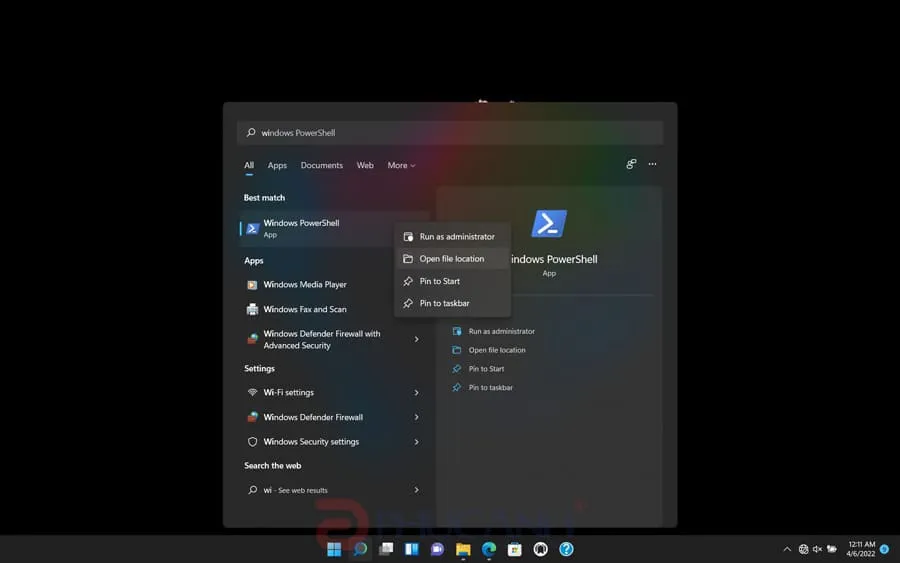 Giao diện Windows PowerShell để kiểm tra chỉ số Windows Experience Index (WEI)
Bước 2: Nhập lệnh: get-ciminstance win32_winsat rồi nhấn Enter.
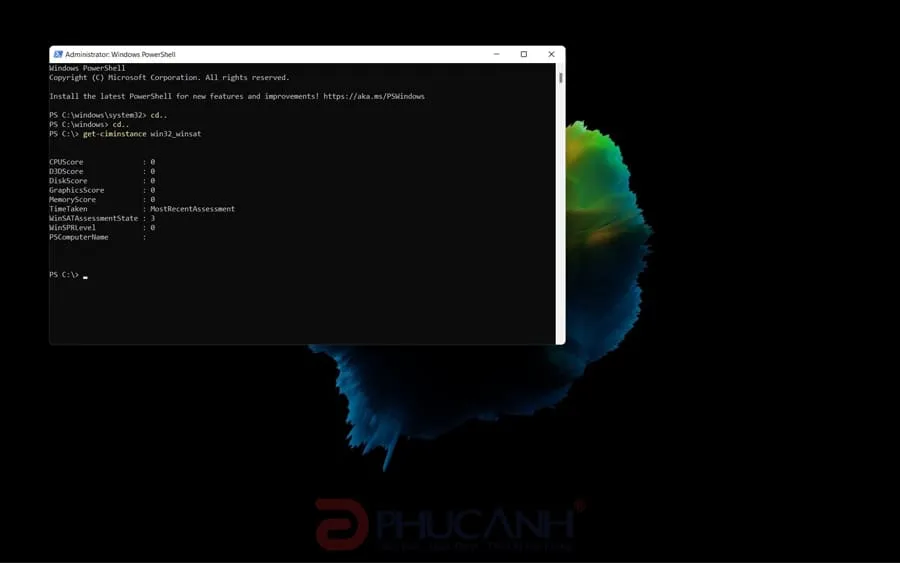 Kết quả điểm số hiệu năng máy tính hiển thị chi tiết trong cửa sổ Powershell
Kết quả sẽ hiện ra các tiêu chí quan trọng. CPU Score đánh giá bộ xử lý, Memory Score đánh giá RAM. Disk Score là điểm ổ đĩa, còn D3D Score và Graphics Score đánh giá đồ họa. Điểm WinSPRLevel phản ánh giới hạn hiệu suất chung của máy tính.
Công Cụ Winaero WEI Tool
Winaero WEI Tool là một phần mềm bên thứ ba nhỏ gọn. Nó được thiết kế để trực quan hóa kết quả của Windows Experience Index. Công cụ này cung cấp giao diện dễ hiểu hơn so với Powershell.
Winaero WEI Tool thực hiện đánh giá hiệu suất rất nhanh. Kết quả được hiển thị dưới dạng hình ảnh, giúp người dùng dễ dàng theo dõi. Công cụ này còn có tính năng chụp màn hình tiện lợi để lưu trữ kết quả.
Đối với người dùng mới, Winaero WEI Tool là lựa chọn thân thiện. Nó giúp nắm bắt ngay lập tức điểm yếu nhất trong hệ thống. Đây là một cách xem máy tính mạnh hay yếu nhanh chóng và trực quan.
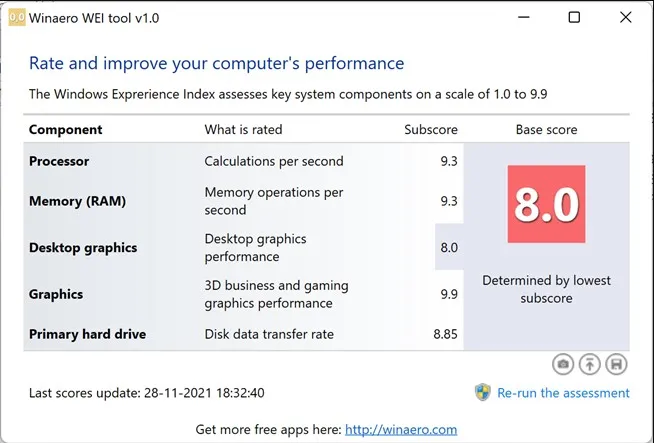 Công cụ Winaero WEI Tool cung cấp giao diện trực quan đánh giá sức mạnh phần cứng
Benchmark Chuyên Nghiệp: Các Ứng Dụng Hàng Đầu Để So Sánh
Mặc dù WEI tiện lợi, nó có thể không chính xác đối với phần cứng mới. Để có đánh giá chuyên sâu và so sánh khách quan, chúng ta cần dùng các công cụ benchmark chuyên nghiệp. Các ứng dụng này thực hiện nhiều bài kiểm tra mô phỏng tải công việc thực tế.
UserBenchmark – Nền Tảng So Sánh Toàn Diện
UserBenchmark là một trong những công cụ kiểm tra hiệu suất PC đáng tin cậy. Ứng dụng này thực hiện bài kiểm tra chuyên sâu trên từng linh kiện. Điểm độc đáo của UserBenchmark là khả năng so sánh kết quả của bạn. Nó đối chiếu hiệu suất của máy tính với hàng triệu người dùng khác trên toàn cầu.
Phần mềm này không chỉ tập trung vào CPU, RAM, hay GPU. Nó còn cung cấp các bài kiểm tra chi tiết cho ổ cứng và thiết bị lưu trữ ngoài. Kết quả của UserBenchmark có giá trị lớn để đánh giá tổng thể hệ thống. Nó giúp người dùng biết được linh kiện của mình đang hoạt động ở mức nào so với tiềm năng.
Sau khi hoàn thành bài kiểm tra, UserBenchmark sẽ cung cấp một báo cáo chi tiết. Báo cáo này xếp hạng máy tính của bạn: từ “Desk” (yếu) đến “Workstation” (mạnh). Đây là cơ sở dữ liệu có giá trị cho cả người mới và dân chuyên nghiệp.
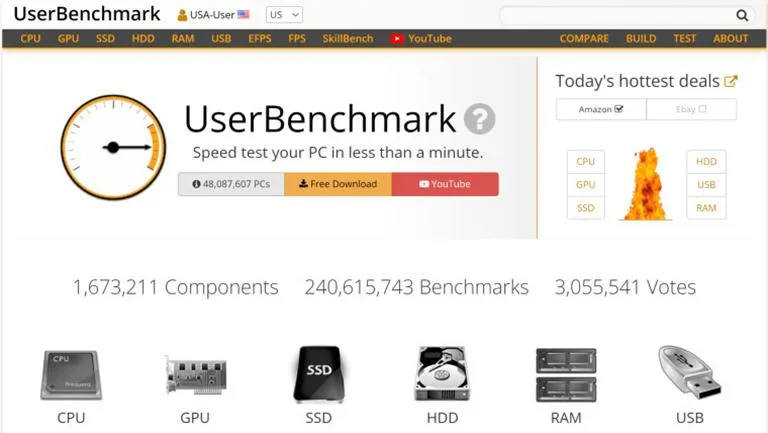 Kết quả benchmark tổng thể của UserBenchmark hiển thị điểm số và so sánh hiệu năng
PCMark – Đo Lường Hiệu Suất Tác Vụ Thực Tế
PCMark, đặc biệt là PCMark 10, là công cụ nổi tiếng trong ngành công nghiệp. Nó mô phỏng các kịch bản sử dụng thực tế của người dùng. Các kịch bản này bao gồm duyệt web, xử lý văn bản, chỉnh sửa ảnh, và chơi game. Mục tiêu là đo lường khả năng xử lý các tác vụ hàng ngày.
PCMark giúp kiểm tra hiệu năng cỗ máy bằng nhiều khía cạnh. Nó bao gồm xử lý đồ họa 3D, tốc độ truy cập web, và tốc độ xử lý của CPU. Mỗi lần test thường được thực hiện lặp lại để đảm bảo độ chính xác.
PCMark có phiên bản miễn phí và trả phí. Bản miễn phí cho phép kiểm tra các tác vụ cơ bản như phát video và thao tác hình ảnh. Bản trả phí sẽ thêm các bài kiểm tra bổ sung và đồ thị kết quả trực quan hơn.
Sau khi test, PCMark cung cấp một bảng đánh giá tổng thể. Người dùng có thể xem kết quả trực tuyến để so sánh hiệu năng. Việc này giúp xác định liệu máy của bạn có mạnh hơn máy tính khác cùng cấu hình hay không.
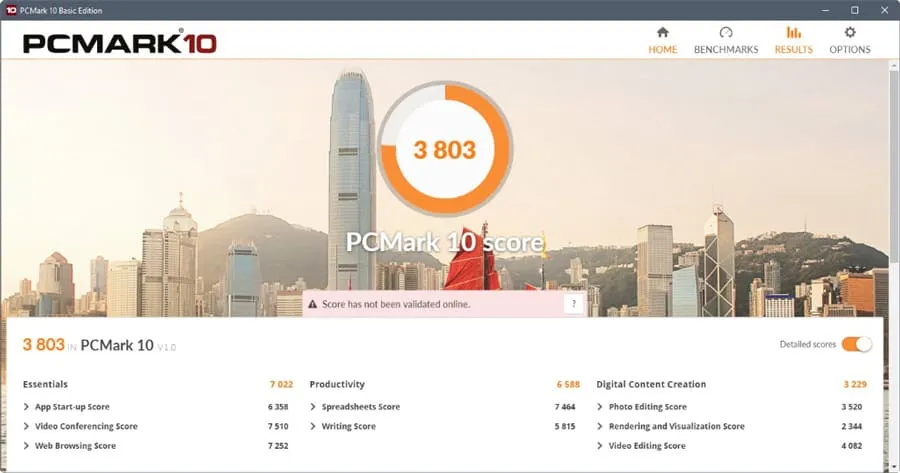 Giao diện ứng dụng PCMark khi tiến hành kiểm tra hiệu suất tổng thể máy tính
Bài test của PCMark mô tả sát nhất môi trường làm việc thực tế. Điểm số cao cho thấy máy có thể xử lý mượt mà các công việc văn phòng và giải trí. Nó là một chỉ số đáng tin cậy để trả lời cho câu hỏi cách xem máy tính mạnh hay yếu.
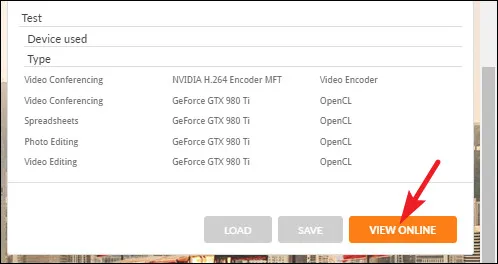 Báo cáo chi tiết kết quả benchmark của PCMark cho người dùng
GeekBench – Đánh Giá Sức Mạnh Đơn Nhân và Đa Nhân
GeekBench là công cụ benchmark đa nền tảng phổ biến. Nó có mặt trên Windows, macOS, Android và iOS. Ứng dụng này cung cấp các thước đo hữu ích về sức mạnh xử lý của phần cứng. GeekBench tập trung vào việc đánh giá hiệu năng CPU.
GeekBench sử dụng các phép đo để đánh giá tốc độ xử lý của các thành phần. Điểm đặc trưng của nó là chia tách rõ ràng hiệu suất đơn nhân (Single-Core) và đa nhân (Multi-Core). Điểm đơn nhân quan trọng cho các ứng dụng đòi hỏi tốc độ xử lý nhanh. Điểm đa nhân thể hiện khả năng xử lý đồng thời nhiều tác vụ.
Kết quả GeekBench cho biết hệ thống của bạn hoạt động nhanh đến mức nào. Nó cung cấp nhiều thông tin hữu ích về kiến trúc CPU và hiệu năng bộ nhớ. Điểm số này rất quan trọng khi so sánh các thế hệ vi xử lý khác nhau.
 Ứng dụng GeekBench giúp đo lường hiệu năng xử lý đa nền tảng
Phân Tích Chuyên Sâu Các Chỉ Số Benchmark Quan Trọng
Để thực sự hiểu được cách xem máy tính mạnh hay yếu, chúng ta cần hiểu các chỉ số. Điểm số thô chỉ là một phần của câu chuyện. Phân tích chuyên sâu giúp phát hiện các điểm nghẽn cổ chai trong hệ thống.
Ý Nghĩa Của Điểm Số CPU (Single-Core vs Multi-Core)
Hiệu năng đơn nhân (Single-Core Score) là khả năng xử lý một tác vụ duy nhất. Nó quyết định tốc độ phản hồi của các ứng dụng nhẹ. Các game cũ hoặc ứng dụng văn phòng thường dựa vào hiệu năng này.
Hiệu năng đa nhân (Multi-Core Score) là khả năng xử lý nhiều tác vụ song song. Các ứng dụng chỉnh sửa video, render 3D, và đa nhiệm nặng dựa vào chỉ số này. Một CPU mạnh là CPU có điểm đa nhân cao.
Nếu máy tính của bạn chủ yếu dùng để chơi game, điểm đơn nhân cao là ưu tiên. Nếu bạn làm việc với phần mềm đồ họa, điểm đa nhân sẽ quan trọng hơn. Sự cân bằng giữa hai chỉ số thể hiện CPU đa dụng.
Đánh Giá Hiệu Năng Đồ Họa (FPS và Throttling)
Hiệu năng đồ họa thường được đo bằng khung hình trên giây (FPS). FPS càng cao, trải nghiệm chơi game hoặc đồ họa càng mượt mà. Các công cụ như FurMark hoặc 3DMark thường được sử dụng.
Throttling là hiện tượng giảm hiệu năng do quá nhiệt. Khi GPU hoặc CPU quá nóng, chúng tự động giảm tốc độ. Điều này bảo vệ linh kiện nhưng làm giảm hiệu suất máy tính. Kiểm tra nhiệt độ khi benchmark là cần thiết. Máy tính mạnh không chỉ có GPU tốt mà còn phải có hệ thống tản nhiệt hiệu quả.
Tốc Độ Truy Xuất Của Ổ Cứng (SSD NVMe vs SATA)
Tốc độ ổ cứng ảnh hưởng lớn đến thời gian tải ứng dụng và sao chép dữ liệu. Các công cụ như CrystalDiskMark giúp đo tốc độ đọc/ghi. Tốc độ này được đo bằng MB/s.
SSD NVMe là công nghệ ổ cứng nhanh nhất hiện nay. Tốc độ của chúng có thể đạt tới 5000 MB/s. SSD SATA chậm hơn, thường dưới 600 MB/s. Nếu ổ cứng là HDD, tốc độ chỉ khoảng 100-200 MB/s. Sự khác biệt này quyết định tính “mạnh” về mặt tốc độ truy cập.
Hiểu Rõ Mức Mạnh Yếu Theo Nhu Cầu Sử Dụng
Sức mạnh của máy tính mang tính tương đối. Một máy tính mạnh với người này có thể yếu với người khác. Việc đánh giá phải dựa trên mục đích sử dụng cụ thể.
Cấu Hình Tối Thiểu Cho Tác Vụ Văn Phòng/Học Tập
Máy tính văn phòng chỉ cần cấu hình cơ bản. CPU Core i3 hoặc Ryzen 3 là đủ. RAM 8GB là mức tối thiểu để chạy đa nhiệm nhẹ. Ổ cứng SSD 256GB là tiêu chuẩn cần thiết.
Máy tính ở mức này được coi là mạnh nếu chúng có tốc độ khởi động nhanh. Khả năng chạy mượt các ứng dụng như Word, Excel, và Zoom là trọng tâm. Hiệu năng đồ họa không quá quan trọng.
Tiêu Chí Đánh Giá Máy Tính Chơi Game (Gaming PC)
Máy tính chơi game cần sức mạnh xử lý đồ họa rất cao. GPU là linh kiện quan trọng nhất. Các card đồ họa tầm trung đến cao cấp (ví dụ: RTX 4060 trở lên) là cần thiết.
CPU cần có hiệu năng đơn nhân tốt để không làm nghẽn GPU. RAM tối thiểu 16GB là bắt buộc cho các game hiện đại. Độ phân giải và tốc độ làm mới màn hình cũng ảnh hưởng đến trải nghiệm chơi game. Máy tính được coi là mạnh nếu nó đạt 60 FPS trở lên ở độ phân giải Full HD.
Yêu Cầu Đối Với Máy Trạm Đồ Họa (Workstation)
Máy trạm phục vụ cho các tác vụ chuyên nghiệp như thiết kế 3D, render, và chỉnh sửa video 4K. Chúng yêu cầu CPU đa nhân mạnh mẽ. RAM cần dung lượng lớn, thường là 32GB trở lên.
GPU cho máy trạm cần có VRAM (bộ nhớ đồ họa) lớn. Ổ cứng SSD NVMe tốc độ cao là thiết yếu để xử lý dữ liệu lớn. Máy trạm mạnh được đánh giá dựa trên tốc độ hoàn thành các bài render phức tạp. Đánh giá E-E-A-T đòi hỏi máy phải ổn định dưới tải nặng kéo dài.
Việc xác định cách xem máy tính mạnh hay yếu đòi hỏi sự tổng hợp của nhiều yếu tố. Từ việc kiểm tra thông số kỹ thuật, sử dụng công cụ benchmark tích hợp (WEI, Winaero WEI Tool), đến việc áp dụng các ứng dụng chuyên nghiệp (UserBenchmark, PCMark, GeekBench). Sự kết hợp này mang lại cái nhìn chính xác nhất về sức mạnh thực tế của hệ thống.
Xác định cách xem máy tính mạnh hay yếu không chỉ dựa trên điểm số cao nhất, mà còn dựa trên khả năng đáp ứng nhu cầu cụ thể của người dùng. Một hệ thống hiệu quả là hệ thống tối ưu giữa các linh kiện, đảm bảo tính ổn định và cung cấp trải nghiệm sử dụng mượt mà trong các tác vụ đã định. Hiểu rõ các chỉ số này sẽ giúp bạn đưa ra quyết định nâng cấp hoặc mua sắm thông minh hơn.
Ngày Cập Nhật 07/12/2025 by Trong Hoang

Chào các bạn, mình là Trọng Hoàng, tác giả của blog maytinhvn.net. Mình là một full-stack developer kiêm writer, blogger, Youtuber và đủ thứ công nghệ khác nữa.