Việc sở hữu một chiếc máy tính hoạt động ổn định là nhu cầu thiết yếu. Tuy nhiên, việc đánh giá chất lượng máy, đặc biệt là cách kiểm tra máy tính khi mua cũ, đòi hỏi chuyên môn kỹ thuật sâu sắc. Bài viết này tổng hợp toàn bộ quy trình kiểm tra từ ngoại hình đến phần cứng cốt lõi. Chúng tôi giúp bạn xác định các lỗi tiềm ẩn để đảm bảo bạn mua được sản phẩm có giá trị và hiệu suất cao nhất. Đây là cẩm nang chi tiết dựa trên kinh nghiệm thực tế của kỹ thuật viên chuyên nghiệp.
Đánh Giá Tổng Quan Vật Lý Và Kết Cấu Máy
Kiểm tra ngoại hình là bước đầu tiên và cơ bản nhất. Nó cung cấp cái nhìn ban đầu về mức độ sử dụng và bảo quản của thiết bị. Một máy tính bị va đập mạnh thường tiềm ẩn các lỗi nghiêm trọng về phần cứng bên trong. Việc này đặc biệt quan trọng khi bạn mua laptop cũ hoặc máy tính để bàn đã qua sử dụng.
Kiểm Tra Vỏ Máy Và Đường Viền
Quan sát kỹ lưỡng toàn bộ vỏ máy. Tìm kiếm các vết nứt, móp méo lớn hoặc các vết trầy xước sâu. Vết móp nghiêm trọng, đặc biệt ở các góc, có thể ảnh hưởng đến mainboard hoặc ổ cứng.
Kiểm tra tổng thể các góc cạnh và đường viền của máy tính xách tay cũ.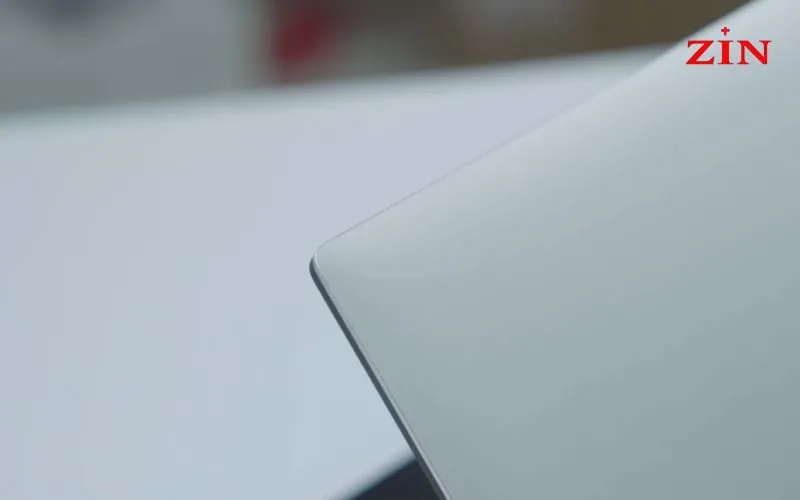 Kiểm tra tổng thể các góc cạnh và đường viền của máy tính xách tay cũ.
Nếu các đường viền có dấu hiệu bị hở hoặc cong vênh, máy có thể đã bị tháo lắp nhiều lần. Các khe thông gió phải sạch sẽ và không bị tắc nghẽn. Sự tích tụ bụi dày đặc cho thấy máy chưa được bảo trì đúng cách.
Đánh Giá Bản Lề Và Khớp Nối
Bản lề là bộ phận chịu lực thường xuyên nhất trên laptop. Thử mở và gập màn hình máy tính vài lần. Cảm nhận độ chắc chắn và mượt mà của khớp nối.
Đánh giá chi tiết bề mặt và các góc của laptop, quy trình kiểm tra máy tính khi mua.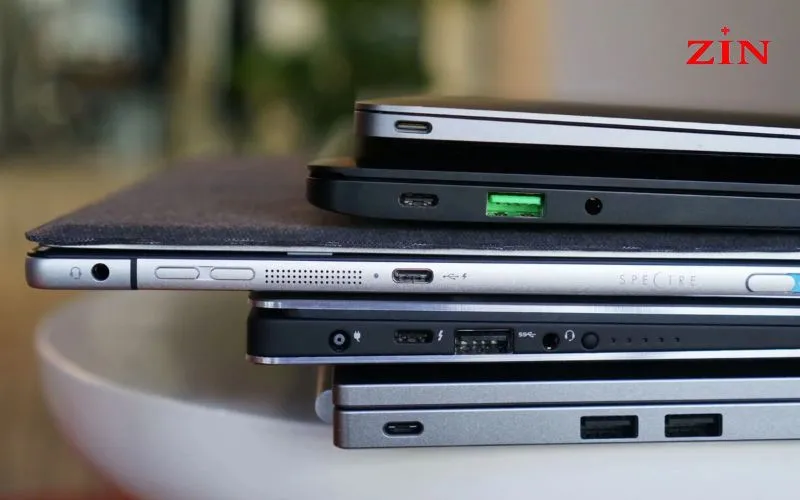 Đánh giá chi tiết bề mặt và các góc của laptop, quy trình kiểm tra máy tính khi mua.
Nếu bản lề quá cứng, nó có thể gây áp lực lên vỏ màn hình hoặc cáp màn hình. Nếu bản lề quá lỏng lẻo, đó là dấu hiệu của việc máy đã sử dụng lâu dài hoặc bị va đập. Âm thanh lạ khi gập mở cũng là một cảnh báo.
Kiểm Tra Chất Lượng Hiển Thị Của Màn Hình
Màn hình là giao diện tương tác chính của người dùng. Lỗi màn hình ảnh hưởng trực tiếp đến trải nghiệm sử dụng hàng ngày. Chúng ta cần kiểm tra kỹ lưỡng các vấn đề về màu sắc, điểm chết và độ sáng.
Phát Hiện Điểm Chết (Dead Pixels) Và Hở Sáng
Điểm chết là các chấm nhỏ không hiển thị màu, thường có màu đen hoặc trắng cố định. Để kiểm tra, hãy sử dụng các video kiểm tra LCD hoặc phần mềm chuyên dụng như DeadPixelTest.
Mở video test LCD trên YouTube để xác định lỗi hiển thị hoặc điểm chết trên màn hình.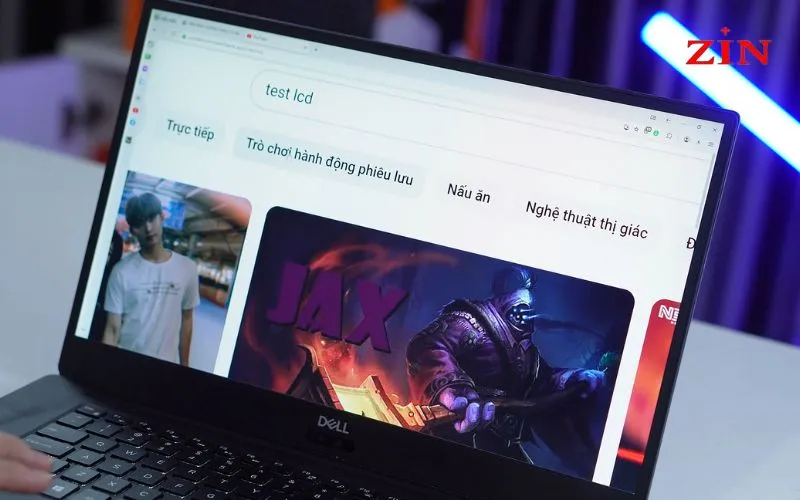 Mở video test LCD trên YouTube để xác định lỗi hiển thị hoặc điểm chết trên màn hình.
Chạy màn hình hiển thị đầy đủ các màu đơn sắc (Đen, Trắng, Đỏ, Xanh Lá, Xanh Dương). Quan sát kỹ xem có điểm nào không đổi màu theo không.
Màn hình hiển thị màu sắc đồng nhất, đảm bảo không có đốm hoặc điểm chết bất thường.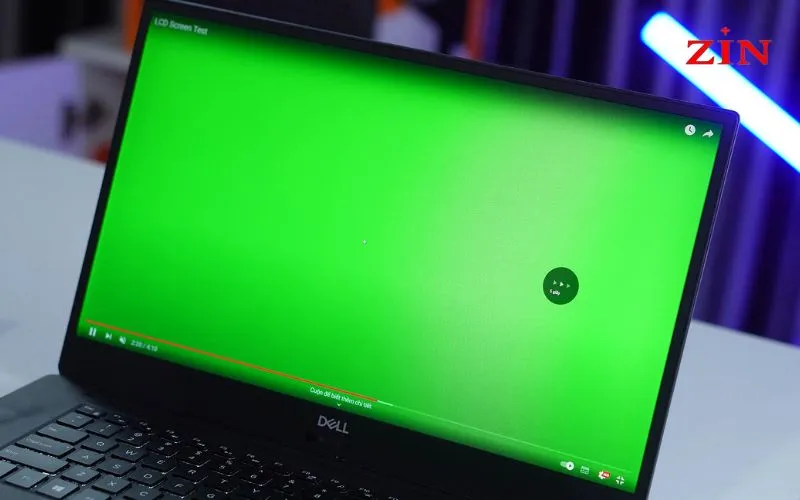 Màn hình hiển thị màu sắc đồng nhất, đảm bảo không có đốm hoặc điểm chết bất thường.
Hở sáng (light bleeding) là hiện tượng ánh sáng nền rò rỉ ra các cạnh màn hình. Kiểm tra lỗi này trong môi trường tối với màn hình hiển thị màu đen. Nếu hở sáng quá rõ ràng, bạn nên cân nhắc.
Màn hình laptop cũ bị lỗi hiển thị hoặc có điểm chết làm giảm chất lượng sử dụng.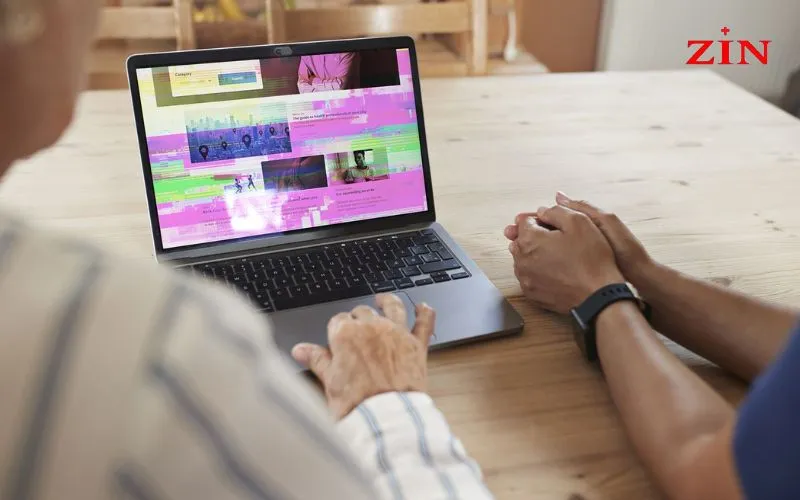 Màn hình laptop cũ bị lỗi hiển thị hoặc có điểm chết làm giảm chất lượng sử dụng.
Kiểm Tra Tần Số Quét Và Độ Sáng
Đối với các máy tính gaming, tần số quét (Hz) là yếu tố quan trọng. Đảm bảo màn hình hiển thị đúng tần số quảng cáo (ví dụ 120Hz, 144Hz).
Điều chỉnh độ sáng màn hình từ mức thấp nhất đến cao nhất. Kiểm tra xem có hiện tượng nhấp nháy bất thường (Flickering) không. Độ sáng màn hình ổn định là dấu hiệu của tấm nền tốt.
Đánh Giá Thiết Bị Nhập Liệu Cơ Bản
Bàn phím và Touchpad là hai công cụ nhập liệu chính. Chúng cần phải hoạt động hoàn hảo để đảm bảo năng suất làm việc. Lỗi ở một trong hai bộ phận này có thể gây khó chịu lớn.
Kiểm Tra Toàn Diện Bàn Phím
Sử dụng phần mềm chuyên dụng như KeyTest hoặc kiểm tra trực tuyến. Lần lượt nhấn tất cả các phím, bao gồm cả các phím chức năng (Fn) và phím số.
Sử dụng phần mềm KeyTest để kiểm tra chức năng và độ nhạy của tất cả các phím trên máy tính.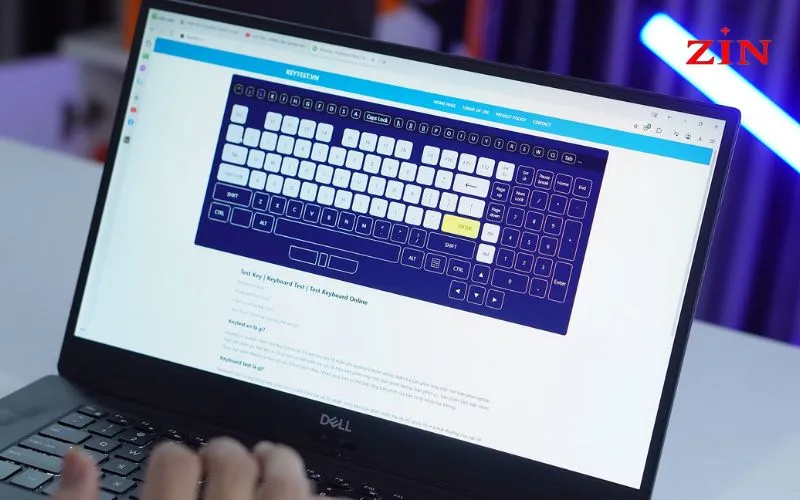 Sử dụng phần mềm KeyTest để kiểm tra chức năng và độ nhạy của tất cả các phím trên máy tính.
Mỗi phím khi nhấn phải nhạy và phản hồi tốt. Kiểm tra cảm giác gõ, đảm bảo không có phím nào bị kẹt hoặc quá lỏng lẻo. Lỗi phím liệt rất khó chịu và thường cần thay thế cả cụm.
Thử gõ một đoạn văn bản dài trong Notepad hoặc Word. Việc này giúp bạn kiểm tra độ nhạy thực tế và khả năng nhập liệu liên tục của bàn phím.
Đánh Giá Touchpad Và Chuột Cảm Ứng
Touchpad cần có bề mặt mượt mà và khả năng phản hồi chính xác. Di chuyển ngón tay trên toàn bộ bề mặt. Thử nghiệm các thao tác đa điểm như cuộn trang hai ngón (two-finger scroll) và phóng to/thu nhỏ (pinch-to-zoom).
Kiểm tra độ nhạy và khả năng phản hồi của touchpad, một bước quan trọng khi mua máy tính.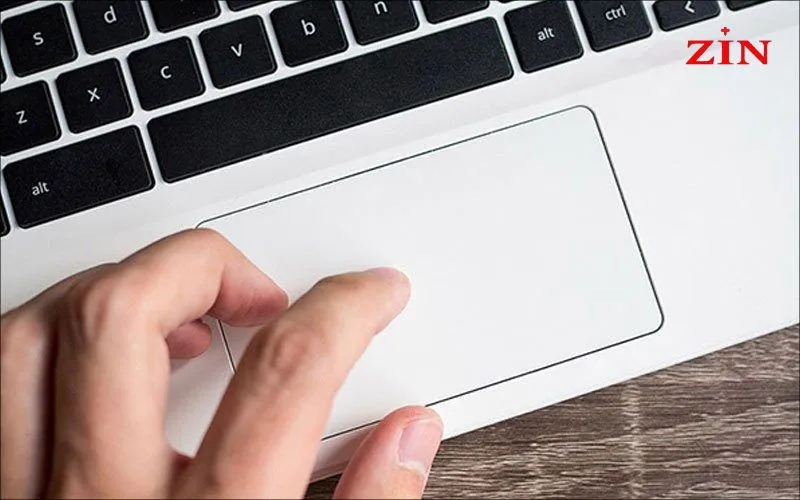 Kiểm tra độ nhạy và khả năng phản hồi của touchpad, một bước quan trọng khi mua máy tính.
Nhấn thử nút chuột trái và chuột phải tích hợp trên Touchpad. Đảm bảo tiếng click rõ ràng và không bị cứng. Nếu máy là dòng ThinkPad hoặc Dell Latitude, kiểm tra thêm TrackPoint (nút định hướng giữa bàn phím).
Kiểm Tra Hệ Thống Âm Thanh, Hình Ảnh Và Kết Nối
Các yếu tố đa phương tiện và kết nối ngoại vi là không thể thiếu. Chúng quyết định tính linh hoạt và khả năng giao tiếp của máy.
Test Loa, Mic Và Chất Lượng Âm Thanh
Phát một đoạn nhạc hoặc video có dải âm thanh rộng (bass, treble). Nghe kỹ xem âm thanh có bị rè, méo tiếng hay không. Kiểm tra cả loa trái và loa phải để đảm bảo cân bằng âm thanh.
Phát nhạc trên YouTube để kiểm tra chất lượng âm thanh, đảm bảo loa không bị rè hoặc méo tiếng.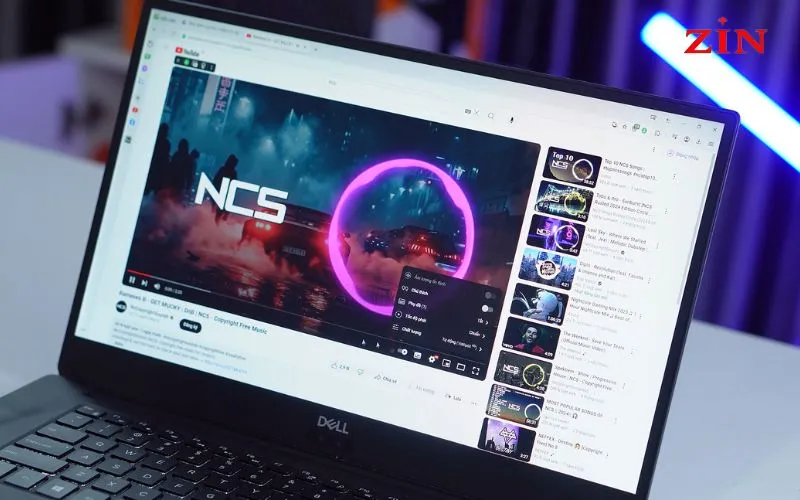 Phát nhạc trên YouTube để kiểm tra chất lượng âm thanh, đảm bảo loa không bị rè hoặc méo tiếng.
Kiểm tra micro tích hợp bằng cách ghi âm giọng nói qua phần mềm Voice Recorder. Đảm bảo âm thanh thu vào rõ ràng, không bị nhiễu hoặc quá nhỏ.
Kiểm Tra Webcam
Mở ứng dụng Camera hoặc sử dụng công cụ kiểm tra trực tuyến (như Online Mic Test). Kiểm tra chất lượng hình ảnh và độ rõ nét.
Đánh giá chất lượng hình ảnh và độ rõ nét của webcam tích hợp trên laptop cũ.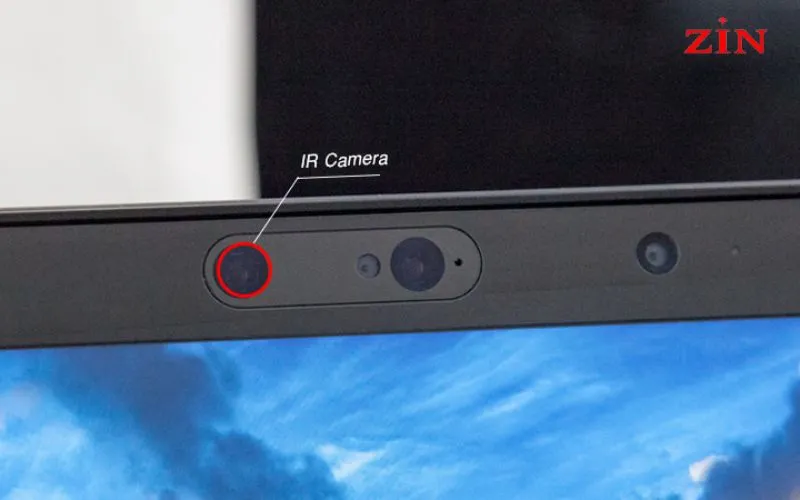 Đánh giá chất lượng hình ảnh và độ rõ nét của webcam tích hợp trên laptop cũ.
Nếu máy có tính năng nhận diện khuôn mặt (Windows Hello), hãy thử kích hoạt để kiểm tra cảm biến IR. Đảm bảo ống kính webcam không bị trầy xước hoặc mờ.
Kiểm Tra Cổng Vật Lý Và Kết Nối Không Dây
Mang theo một chiếc USB, tai nghe, và cáp HDMI. Lần lượt cắm thử vào tất cả các cổng kết nối vật lý. Đảm bảo chúng nhận thiết bị ngay lập tức.
Cắm thử thiết bị ngoại vi để kiểm tra chức năng của tất cả các cổng kết nối USB, HDMI.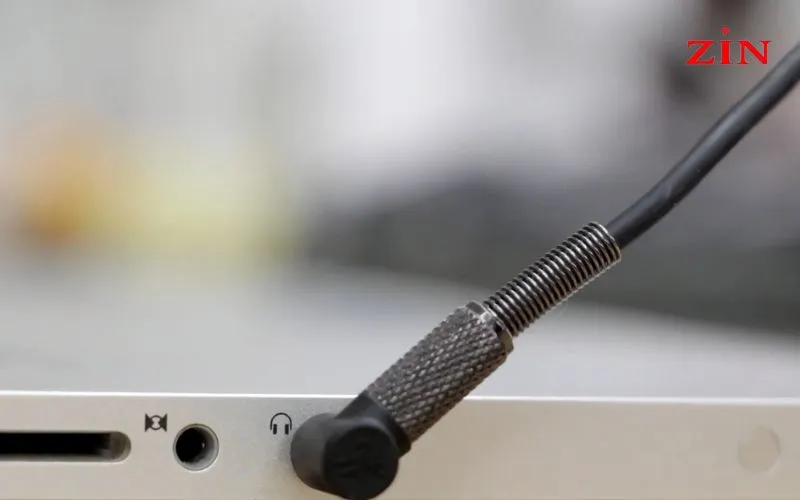 Cắm thử thiết bị ngoại vi để kiểm tra chức năng của tất cả các cổng kết nối USB, HDMI.
Kiểm tra cổng sạc để đảm bảo kết nối ổn định và không bị lỏng lẻo. Cắm tai nghe để kiểm tra jack âm thanh. Nếu máy có cổng Thunderbolt hoặc USB-C, hãy kiểm tra khả năng truyền dữ liệu tốc độ cao.
Kết nối Wi-Fi và Bluetooth là yếu tố cốt lõi trong thời đại số.
Thực hiện kiểm tra tốc độ kết nối Wi-Fi để đảm bảo module mạng hoạt động ổn định.
Kết nối Wi-Fi với một mạng thử nghiệm và sử dụng SpeedTest. So sánh tốc độ với thiết bị khác để phát hiện sự khác biệt. Ghép nối thử một thiết bị Bluetooth (tai nghe hoặc chuột) để xác nhận module hoạt động.
Xác Minh Cấu Hình Phần Cứng Và Hiệu Năng Thực Tế
Đây là bước kỹ thuật quan trọng nhất. Cấu hình phải khớp với thông số nhà bán hàng đưa ra. Hiệu năng cần đáp ứng đúng nhu cầu sử dụng của bạn.
Kiểm Tra CPU, RAM Và Hệ Điều Hành
Nhấn tổ hợp phím Windows + R, gõ dxdiag và nhấn Enter. Công cụ DirectX Diagnostic Tool sẽ hiển thị thông tin cơ bản về CPU, RAM, và hệ điều hành.
Nhấn tổ hợp phím Windows + R để mở hộp thoại Run, bước đầu tiên để kiểm tra cấu hình máy.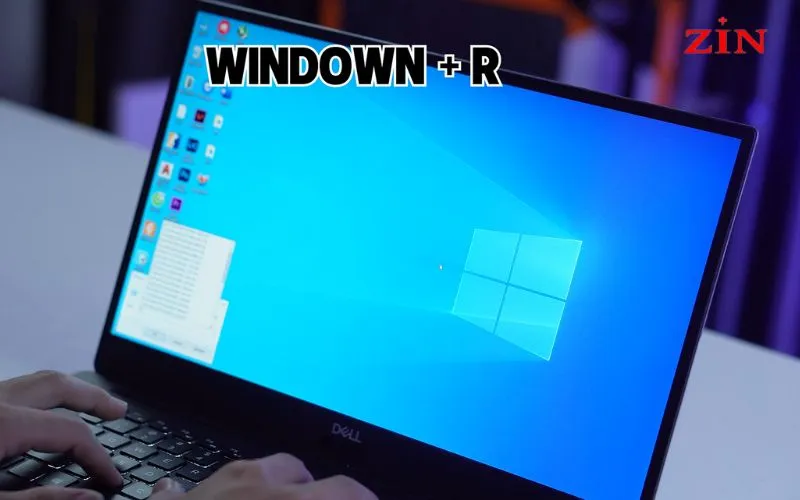 Nhấn tổ hợp phím Windows + R để mở hộp thoại Run, bước đầu tiên để kiểm tra cấu hình máy.
Gõ lệnh “dxdiag” và nhấn Enter để truy cập công cụ chẩn đoán hệ thống DirectX.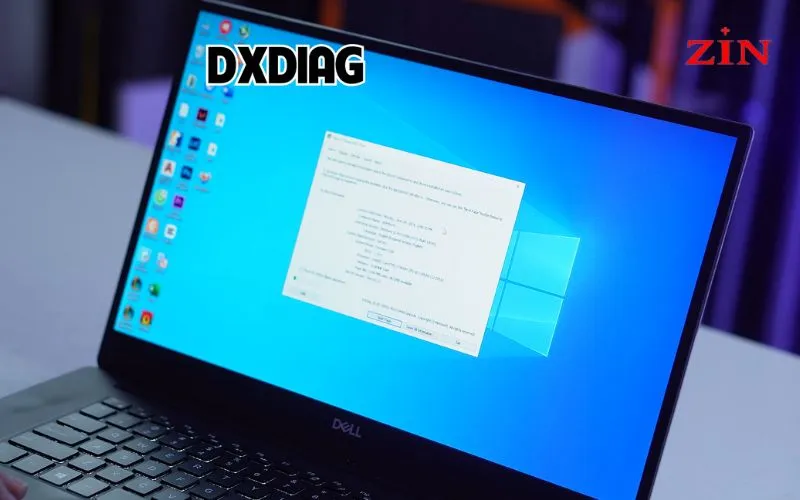 Gõ lệnh "dxdiag" và nhấn Enter để truy cập công cụ chẩn đoán hệ thống DirectX.
Giao diện dxdiag hiển thị các thông số cơ bản của CPU, RAM và hệ điều hành.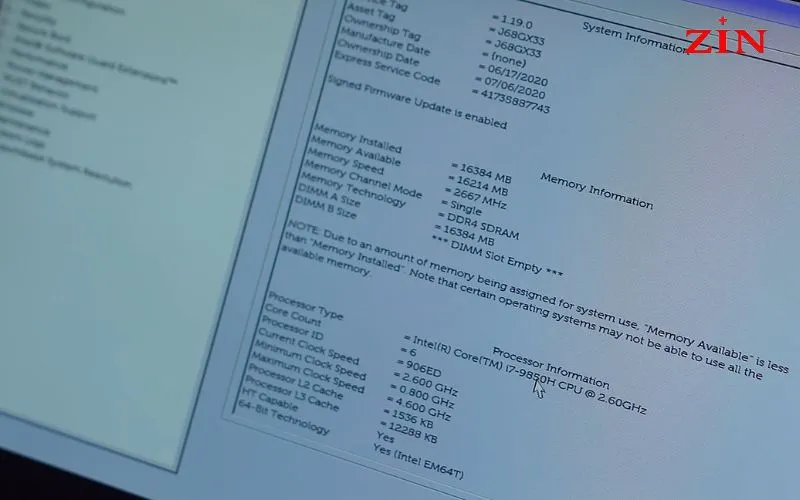 Giao diện dxdiag hiển thị các thông số cơ bản của CPU, RAM và hệ điều hành.
Để xác minh chi tiết hơn, hãy sử dụng phần mềm chuyên nghiệp như CPU-Z. Công cụ này cung cấp thông tin chính xác về tên, số nhân/luồng, tốc độ xử lý của CPU. Đồng thời, nó hiển thị chi tiết về loại RAM (DDR3/DDR4), bus speed, và cấu hình kênh đôi (Dual Channel) hay đơn (Single Channel).
Đối với công việc văn phòng, Core i3 hoặc Ryzen 3 thế hệ mới là tối thiểu. Đối với đồ họa và game, bạn nên chọn Core i5/i7 hoặc Ryzen 5/7 thế hệ Gen 8 trở lên. RAM tối thiểu cần 8GB để đảm bảo khả năng đa nhiệm mượt mà.
Xác Định Và Kiểm Tra Card Đồ Họa
Kiểm tra xem máy sử dụng card đồ họa tích hợp (Integrated Graphics) hay card đồ họa rời (Dedicated Graphics). Card rời NVIDIA GTX/RTX hoặc AMD Radeon là bắt buộc cho công việc đồ họa nặng hoặc chơi game.
Sử dụng tab Display trong dxdiag hoặc GPU-Z để xác định chính xác mẫu card. Kiểm tra dung lượng VRAM và driver hiện tại.
Chạy thử một tác vụ đồ họa nhẹ hoặc một video 4K. Điều này giúp kiểm tra sự ổn định của GPU. Nếu máy có card rời, đảm bảo rằng máy đang chuyển đổi giữa hai card một cách linh hoạt và hiệu quả.
Đánh Giá Sức Khỏe Ổ Cứng Và Tốc Độ Truy Xuất
Ổ cứng là nơi lưu trữ dữ liệu và ảnh hưởng trực tiếp đến tốc độ khởi động máy. Việc kiểm tra tình trạng ổ cứng là bắt buộc để tránh mất mát dữ liệu sau này.
Phân Biệt SSD Và HDD
Hầu hết các máy tính hiện đại nên sử dụng ổ cứng SSD. SSD cho tốc độ khởi động và tải ứng dụng nhanh hơn nhiều so với HDD truyền thống.
Nhấn Windows + E, chuột phải vào phân vùng ổ cứng, chọn Properties. Chuyển sang tab Tool và nhấn Optimize. Xem cột Media Type.
Xác định loại ổ cứng (SSD hoặc HDD) thông qua công cụ Optimize Drives trên Windows.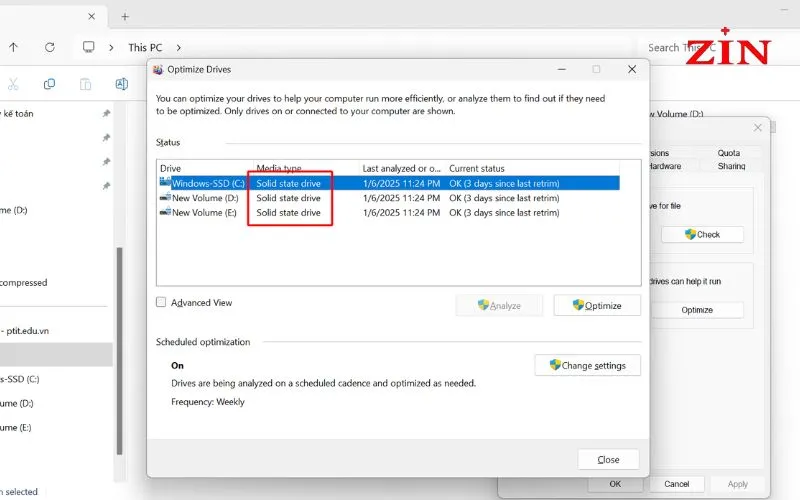 Xác định loại ổ cứng (SSD hoặc HDD) thông qua công cụ Optimize Drives trên Windows.
Solid State Drive là SSD, Hard Disk Drive là HDD. Nên ưu tiên máy có SSD 256GB trở lên.
Kiểm Tra SMART Và Tốc Độ Đọc/Ghi
Sử dụng phần mềm như HDD Sentinel hoặc CrystalDiskInfo. Các công cụ này đọc thông tin SMART (Self-Monitoring, Analysis and Reporting Technology). Thông tin SMART cung cấp tình trạng sức khỏe tổng thể của ổ cứng.
Sử dụng HDD Sentinel hoặc CrystalDiskInfo để kiểm tra sức khỏe ổ cứng, trạng thái Excellent là lý tưởng.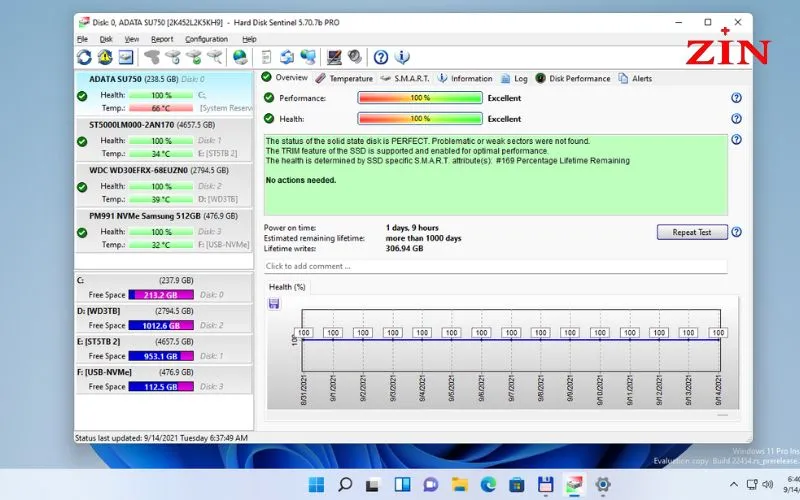 Sử dụng HDD Sentinel hoặc CrystalDiskInfo để kiểm tra sức khỏe ổ cứng, trạng thái Excellent là lý tưởng.
Nếu sức khỏe (Health) được báo “Good” hoặc “Excellent” (thường trên 90%), ổ cứng còn tốt. Nếu sức khỏe dưới 80% hoặc có cảnh báo, cần cân nhắc thay thế.
Thực hiện kiểm tra tốc độ đọc/ghi (Read/Write Speed) bằng CrystalDiskMark. So sánh tốc độ thực tế với thông số kỹ thuật của loại ổ cứng đó. SSD phải đạt tốc độ đọc tuần tự (Sequential Read) từ 500 MB/s trở lên (đối với SATA SSD) hoặc trên 1500 MB/s (đối với NVMe SSD).
Đánh Giá Tình Trạng Pin Và Bộ Sạc
Đối với laptop, pin là yếu tố quyết định tính di động. Pin chai quá nhiều làm giảm đáng kể giá trị và tiện ích của máy.
Đọc Chỉ Số Chu Kỳ Sạc Và Độ Chai Pin
Dùng phần mềm BatteryMon hoặc chạy lệnh powercfg /batteryreport trong Command Prompt. Đây là cách kiểm tra máy tính khi mua mà dân kỹ thuật hay dùng.
Kiểm tra dung lượng pin khi mới sản xuất và dung lượng hiện tại.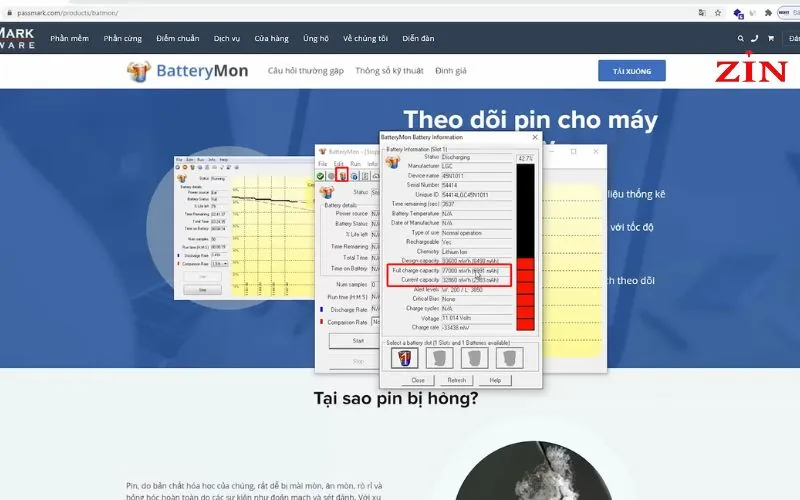 Kiểm tra dung lượng pin khi mới sản xuất và dung lượng hiện tại.
Kiểm tra hai thông số cốt lõi: Design Capacity (Dung lượng thiết kế) và Full Charge Capacity (Dung lượng sạc đầy hiện tại).
Tính toán độ chai pin theo công thức: (1 – Full Charge Capacity / Design Capacity) x 100%. Nếu dung lượng hiện tại lớn hơn 85% so với dung lượng thiết kế, pin vẫn còn tốt. Pin dưới 70% có thể cần thay thế.
Kiểm tra thêm số chu kỳ sạc (Cycle Count). Số chu kỳ sạc càng thấp, pin càng ít được sử dụng.
Kiểm Tra Bộ Sạc (Adapter)
Bộ sạc cần phải là hàng chính hãng hoặc sạc OEM chất lượng cao. Kiểm tra thông số điện áp (Voltage) và cường độ dòng điện (Amperage). Chúng phải khớp với yêu cầu của laptop.
Cắm sạc và kiểm tra xem máy có nhận sạc ổn định không. Kiểm tra nhiệt độ của bộ sạc khi máy đang chạy tải nặng. Sạc quá nóng có thể là dấu hiệu của lỗi hoặc hàng kém chất lượng.
Kiểm Tra Nhiệt Độ Và Khả Năng Chịu Tải (Stress Test)
Máy tính đã qua sử dụng thường gặp vấn đề về tản nhiệt do keo tản nhiệt bị khô hoặc quạt bị bẩn. Kiểm tra nhiệt độ dưới tải nặng là cách duy nhất để xác định độ ổn định.
Sử Dụng Công Cụ Stress Test
Cài đặt phần mềm đo nhiệt độ như HWMonitor. Sau đó, chạy một bài kiểm tra tải nặng (Stress Test) cho CPU và GPU bằng Prime95 hoặc FurMark.
Cho máy chạy tải 100% trong khoảng 15 đến 20 phút. Quan sát nhiệt độ CPU. Nhiệt độ an toàn lý tưởng nên nằm dưới 90°C. Nhiệt độ quá cao (trên 95°C) gây giảm hiệu suất (Thermal Throttling).
Kiểm tra nhiệt độ sau khi ngừng Stress Test. Máy tính phải nhanh chóng giảm nhiệt độ xuống mức nhàn rỗi (Idle) trong vòng vài phút.
Đánh Giá Hệ Thống Tản Nhiệt
Lắng nghe âm thanh của quạt tản nhiệt trong quá trình Stress Test. Quạt phải quay đều, không phát ra tiếng ồn lớn, tiếng rít hoặc tiếng kêu lạch cạch.
Đặt tay vào khe tản nhiệt để cảm nhận luồng khí nóng. Luồng khí nóng mạnh cho thấy quạt hoạt động tốt. Nếu không có khí nóng thoát ra, có thể hệ thống tản nhiệt bị tắc hoặc quạt không quay.
Kiểm Tra Tính Hợp Pháp Và Các Yếu Tố Khác
Đảm bảo bạn mua một chiếc máy tính có nguồn gốc rõ ràng và không phải hàng ăn cắp hoặc hàng đã bị can thiệp quá nhiều.
Xác Minh Số Serial Và Nguồn Gốc
Tìm số Serial (S/N) của máy tính. Thường được in ở mặt dưới hoặc có thể kiểm tra bằng lệnh wmic bios get serialnumber trong Command Prompt.
Truy cập website của nhà sản xuất (Dell, HP, Lenovo) và nhập S/N. Kiểm tra thông tin bảo hành gốc và cấu hình. Đảm bảo thông tin này khớp với cấu hình thực tế của máy.
Kiểm Tra Hệ Điều Hành Và Driver
Đảm bảo máy tính đang chạy hệ điều hành Windows bản quyền. Kiểm tra xem tất cả các driver (card mạng, âm thanh, đồ họa) đã được cài đặt đầy đủ và chính xác chưa.
Mở Device Manager. Tìm kiếm các dấu chấm than màu vàng. Dấu chấm than cho biết thiếu driver hoặc driver bị lỗi.
Đánh Giá Giấy Tờ Bảo Hành Và Đổi Trả
Nếu mua máy tính cũ, hãy kiểm tra chính sách bảo hành còn lại của nhà sản xuất (nếu có). Quan trọng hơn, cần nắm rõ chính sách bảo hành và đổi trả của cửa hàng.
Bảo hành linh kiện quan trọng như mainboard, CPU và ổ cứng nên kéo dài tối thiểu 6 tháng. Chính sách đổi trả linh hoạt trong 7-10 ngày đầu là cần thiết nếu phát hiện lỗi ẩn.
Tóm Tắt Quy Trình Kiểm Tra Chuyên Sâu
Việc thực hiện kiểm tra máy tính một cách bài bản giúp giảm thiểu rủi ro mua phải hàng kém chất lượng. Quy trình này bao gồm ba giai đoạn chính: Kiểm tra vật lý, Kiểm tra chức năng cơ bản, và Kiểm tra hiệu năng chuyên sâu. Mỗi bước đều cần sự tỉ mỉ và kiến thức kỹ thuật nhất định.
Đảm bảo bạn đã kiểm tra kỹ lưỡng màn hình, bàn phím, các cổng kết nối và đặc biệt là sức khỏe của ổ cứng và pin. Việc sử dụng các công cụ chẩn đoán chuyên nghiệp là cách kiểm tra máy tính khi mua tối ưu nhất. Điều này giúp bạn xác nhận cấu hình và hiệu suất máy, đảm bảo máy hoạt động ổn định và bền bỉ trong thời gian dài.
Ngày Cập Nhật 27/11/2025 by Trong Hoang

Chào các bạn, mình là Trọng Hoàng, tác giả của blog maytinhvn.net. Mình là một full-stack developer kiêm writer, blogger, Youtuber và đủ thứ công nghệ khác nữa.