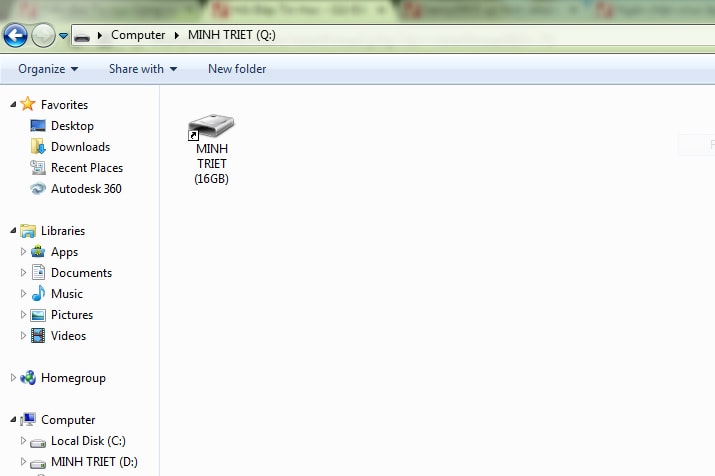
Virus Shortcut là một trong những loại mã độc gây phiền toái phổ biến nhất. Nó biến tất cả các tệp và thư mục gốc thành các biểu tượng shortcut trống, ẩn tệp tin thực sự đi. Việc học cách xử lý loại mã độc này là điều thiết yếu đối với bất kỳ người dùng máy tính nào. Bài viết này sẽ cung cấp hướng dẫn toàn diện và chi tiết nhất về cách diệt virus shortcut trên máy tính bằng nhiều phương pháp khác nhau. Chúng ta sẽ đi sâu vào cơ chế hoạt động của virus, các bước diệt tận gốc và quy trình khôi phục dữ liệu một cách chuyên nghiệp. Người dùng cần nắm vững các kỹ thuật này để bảo vệ thông tin và tối ưu hóa hiệu suất hệ thống.
Bản Chất Kỹ Thuật Và Cơ Chế Lây Nhiễm Của Virus Shortcut
Hiểu rõ về Virus Shortcut giúp kỹ thuật viên xử lý vấn đề hiệu quả hơn. Virus Shortcut không phải là virus theo nghĩa truyền thống. Nó hoạt động như một loại mã độc dựa trên kịch bản (script) và tệp liên kết.
Bản Chất Kỹ Thuật: VBS Script và LNK files
Virus Shortcut thường sử dụng VBScript (Visual Basic Script). VBScript là một ngôn ngữ kịch bản nhẹ được Microsoft phát triển. Mã độc này sử dụng VBScript để thực hiện các hành vi phá hoại.
Khi lây nhiễm, mã độc tạo ra các tệp tin ẩn chứa nội dung gốc. Sau đó, nó tạo ra các tệp shortcut (.lnk) mới. Các tệp shortcut này trỏ đến tệp VBScript hoặc tệp thực thi mã độc thay vì tệp gốc. Người dùng nhấp vào shortcut sẽ kích hoạt mã độc thay vì mở thư mục hay tệp tin như mong muốn.
Cơ Chế Lây Nhiễm và Tác Hại Chi Tiết
Lây nhiễm thường xảy ra qua các thiết bị lưu trữ di động. USB, ổ cứng ngoài hoặc thẻ nhớ là nguồn lây chính. Khi một thiết bị bị nhiễm cắm vào máy tính, virus tự động nhân bản. Nó nhanh chóng lây lan sang các ổ đĩa và thư mục khác trên hệ thống.
Tác hại lớn nhất là mất quyền truy cập dữ liệu. Dữ liệu gốc vẫn còn nhưng bị ẩn dưới các thuộc tính hệ thống. Ngoài ra, tệp VBScript này có thể âm thầm cài đặt các phần mềm độc hại khác. Điều này dẫn đến nguy cơ rò rỉ thông tin cá nhân hoặc phá hoại hệ thống.
Nhận Diện Dấu Hiệu Virus Shortcut (Kiểm Tra Thực Tế)
Dấu hiệu nhận biết virus shortcut khá rõ ràng. Tất cả các thư mục và tệp trên ổ đĩa hoặc USB đều chuyển thành shortcut. Dung lượng tệp shortcut thường rất nhỏ.
Khi kiểm tra thuộc tính tệp, bạn sẽ thấy nó có phần mở rộng .lnk. Đặc biệt, nếu bạn cố gắng mở một thư mục, một cửa sổ lệnh (CMD) có thể lóe lên rồi biến mất. Đây là hành động kích hoạt VBScript độc hại.
Chuẩn Bị Trước Khi Thực Hiện cách diệt virus shortcut trên máy tính
Trước khi tiến hành loại bỏ virus, cần thực hiện các bước chuẩn bị kỹ lưỡng. Điều này đảm bảo quá trình diệt virus diễn ra an toàn và hiệu quả nhất.
Đảm Bảo Sao Lưu Dữ Liệu Quan Trọng
Mặc dù virus shortcut không xóa dữ liệu, nhưng thao tác diệt virus có thể gây rủi ro. Bạn nên sao lưu các tệp tin quan trọng sang một thiết bị sạch khác. Đây là nguyên tắc cơ bản trong kỹ thuật bảo trì máy tính.
Vô Hiệu Hóa Chức Năng Autorun/Autoplay
Chức năng Autorun/Autoplay là con đường chính để virus lây lan. Tắt tính năng này sẽ ngăn chặn virus tự động thực thi. Bạn có thể vô hiệu hóa Autorun qua Control Panel hoặc Registry Editor.
Việc này giúp máy tính không tự động chạy tệp mã độc khi cắm USB vào. Đây là bước phòng ngừa quan trọng nhất.
Phương Pháp 1: Diệt Virus Shortcut Thủ Công Bằng Command Prompt (CMD)
Sử dụng CMD là phương pháp diệt virus shortcut hiệu quả nhất. Phương pháp này trực tiếp can thiệp vào thuộc tính tệp tin. Nó giúp hiện tệp gốc đã bị ẩn và loại bỏ các tệp shortcut độc hại.
Tầm Quan Trọng của Lệnh ATTRIB và Cơ Chế Hoạt Động
Lệnh ATTRIB được dùng để thay đổi các thuộc tính của tệp tin. Các thuộc tính này bao gồm ẩn (-h), chỉ đọc (-r), và thuộc tính hệ thống (-s). Virus shortcut thường dùng các thuộc tính này để che giấu tệp gốc.
Chúng ta sẽ sử dụng lệnh ATTRIB để đảo ngược quá trình này. Mục tiêu là hiển thị lại tất cả các tệp tin đã bị ẩn.
Các Bước Thực Hiện Thao Tác CMD Chính Xác
Thao tác này yêu cầu người dùng mở cửa sổ Command Prompt với quyền quản trị viên. Việc này đảm bảo lệnh có đủ quyền lực để thay đổi thuộc tính tệp hệ thống.
Để mở Command Prompt, bạn cần vào Start Menu và gõ “CMD”. Sau đó, nhấp chuột phải và chọn “Run as administrator”.
Việc mở cửa sổ lệnh với quyền quản trị viên là cần thiết. Nó cho phép thực hiện các thay đổi sâu vào hệ thống.
Tiếp theo, bạn cần xác định ổ đĩa bị nhiễm virus. Giả sử ổ đĩa đó là ổ E.
Thực Thi Lệnh ATTRIB Đa Chiều Sâu
Thực hiện lệnh sau trong cửa sổ CMD. Ký tự ‘E’ cần được thay thế bằng ký tự của ổ đĩa bị nhiễm. Lệnh này sẽ quét toàn bộ ổ đĩa E.
attrib -h -r -s /s /d E:.
Lệnh này có ý nghĩa như sau:
E:.: Áp dụng cho tất cả các tệp và thư mục trong ổ E.-h: Loại bỏ thuộc tính tệp ẩn (Hidden).-r: Loại bỏ thuộc tính chỉ đọc (Read-only).-s: Loại bỏ thuộc tính tệp hệ thống (System file)./s: Áp dụng lệnh cho tất cả các thư mục con (Subdirectories)./d: Áp dụng lệnh cho cả thư mục, không chỉ tệp tin.
Sau khi nhấn Enter, hệ thống sẽ thực thi lệnh. Quá trình này có thể mất vài phút tùy thuộc vào dung lượng ổ đĩa. Không nên ngắt ngang khi lệnh đang chạy để đảm bảo tính toàn vẹn dữ liệu.
Xóa Bỏ Các File LNK và VBS Gây Hại
Sau khi chạy lệnh ATTRIB, các tệp gốc sẽ hiện ra. Bạn sẽ thấy các tệp và thư mục ban đầu nằm cạnh các shortcut giả mạo.
Bước tiếp theo là xóa tất cả các tệp shortcut và các tệp mã độc. Tệp mã độc thường là tệp VBScript hoặc tệp thực thi lạ. Chúng thường nằm ở thư mục gốc của ổ đĩa hoặc USB.
Để xóa các tệp shortcut:
- Mở ổ đĩa bị nhiễm qua File Explorer.
- Sử dụng chức năng tìm kiếm, gõ
.lnkvà nhấn Enter. - Xóa tất cả các kết quả tìm kiếm là shortcut.
- Tìm và xóa các tệp lạ như
autorun.infhoặc các tệp.vbskhông rõ nguồn gốc.
Kiểm tra kỹ lưỡng danh sách các tệp để tránh xóa nhầm tệp hệ thống quan trọng.
Phương Pháp 2: Diệt Virus Shortcut Bằng Registry Editor
Virus Shortcut đôi khi sửa đổi Registry để tự khởi động cùng hệ thống. Loại bỏ các khóa Registry độc hại là cách diệt virus tận gốc. Phương pháp này yêu cầu sự cẩn trọng cao độ.
Vô Hiệu Hóa Autorun/Shell Extensions qua Registry
Mở Registry Editor bằng cách gõ regedit vào hộp thoại Run (Windows + R). Điều hướng đến các khóa liên quan đến khởi động hệ thống.
Kiểm tra các khóa sau để tìm tệp thực thi lạ:
HKEY_CURRENT_USERSoftwareMicrosoftWindowsCurrentVersionRunHKEY_LOCAL_MACHINESoftwareMicrosoftWindowsCurrentVersionRun
Nếu thấy bất kỳ mục nhập nào có đường dẫn trỏ đến tệp .vbs hoặc tệp .exe không quen thuộc, hãy xóa chúng đi.
Khôi Phục Giá Trị Registry Bị Thay Đổi
Một số virus còn thay đổi giá trị của Shell Extension. Điều này buộc Windows phải thực thi mã độc khi mở bất kỳ thư mục nào.
Kiểm tra các khóa liên quan đến thư mục (folder) trong Registry. Đảm bảo các giá trị mặc định của chúng không bị thay đổi. Nếu không chắc chắn, bạn nên tham khảo tài liệu kỹ thuật chuyên sâu trước khi xóa.
Phương Pháp 3: Sử Dụng Phần Mềm Chuyên Dụng Tối Ưu Nhất
Sử dụng phần mềm chuyên dụng là cách diệt virus shortcut trên máy tính an toàn. Các công cụ này cung cấp khả năng quét sâu và loại bỏ các thành phần ẩn.
Malwarebytes: Giải Pháp Chống Mã Độc Chuyên Nghiệp
Malwarebytes là một trong những phần mềm chống mã độc hàng đầu. Nó được thiết kế để phát hiện và loại bỏ các loại mã độc tinh vi. Virus shortcut nằm trong phạm vi quét hiệu quả của Malwarebytes.
Phần mềm này quét toàn bộ hệ thống, bao gồm cả Registry và các tiến trình đang chạy. Quá trình quét của Malwarebytes có thể mất nhiều thời gian hơn. Tuy nhiên, kết quả đạt được là loại bỏ sạch sẽ các tệp và khóa độc hại.
Malwarebytes cung cấp tính năng bảo vệ thời gian thực (real-time protection). Tính năng này ngăn chặn việc lây nhiễm ngay từ đầu. Nó cũng chặn các kết nối độc hại và hành vi đáng ngờ.
AutorunExterminator: Công Cụ Hỗ Trợ Loại Bỏ Tác Nhân Lây Nhiễm
AutorunExterminator là một tiện ích nhỏ gọn và chuyên biệt. Nó tập trung vào việc ngăn chặn và loại bỏ các tệp autorun.inf. Đây là tệp khởi chạy tự động được virus shortcut sử dụng.
AutorunExterminator hoạt động liên tục trong nền hệ thống. Khi bất kỳ thiết bị lưu trữ nào được cắm vào, nó sẽ kiểm tra ngay lập tức. Nếu phát hiện tệp autorun.inf hoặc các script liên quan, nó sẽ tiêu diệt ngay lập tức.
Phần mềm này lý tưởng cho việc bảo vệ các cổng USB. Nó giúp ngăn chặn vòng lặp lây nhiễm giữa các thiết bị.
USBFix: Chuyên Gia Vệ Sinh Thiết Bị Lưu Trữ
USBFix được thiết kế đặc biệt để xử lý các vấn đề trên USB và thiết bị di động. Nó không chỉ diệt virus shortcut mà còn dọn dẹp các tệp rác.
Phần mềm này cung cấp một báo cáo chi tiết dưới dạng văn bản (text). Báo cáo này ghi lại tất cả các thao tác đã thực hiện. Mặc dù báo cáo text có thể khó làm quen, nó cung cấp thông tin kỹ thuật chính xác.
USBFix là lựa chọn mạnh mẽ cho những ai thường xuyên sử dụng USB không an toàn. Nó giúp duy trì sự sạch sẽ của các thiết bị ngoại vi.
Hướng Dẫn Khôi Phục Dữ Liệu Gốc Sau Khi Diệt Virus
Sau khi loại bỏ các tệp độc hại, bước cuối cùng là khôi phục dữ liệu gốc. Dữ liệu đã được hiển thị bằng lệnh ATTRIB. Tuy nhiên, đôi khi chúng ta cần sắp xếp lại hoặc phục hồi từ một bản sao dự phòng.
Khôi Phục Tập Tin Bị Ẩn Hoặc Bị Xóa Tạm Thời
Nếu bạn đã chạy lệnh ATTRIB ở Phương Pháp 1, các tệp gốc đã được hiện ra. Bạn chỉ cần di chuyển các tệp này về đúng vị trí ban đầu. Sau đó, xóa các thư mục shortcut trống rỗng.
Đảm bảo kiểm tra kỹ các thư mục gốc của ổ đĩa. Đôi khi tệp gốc bị virus di chuyển vào một thư mục ẩn riêng biệt.
Sử Dụng Công Cụ Phục Hồi Dữ Liệu Chuyên Nghiệp (EaseUS)
Trong trường hợp virus thực sự đã xóa một số tệp gốc, cần dùng đến công cụ phục hồi. EaseUS Data Recovery Wizard là một lựa chọn phổ biến. Phần mềm này có thể tìm kiếm và khôi phục các tệp đã bị xóa.
Quy trình khôi phục dữ liệu bằng EaseUS:
-
Tải và Cài đặt: Tải xuống và hoàn tất quá trình cài đặt EaseUS Data Recovery Wizard. Quá trình cài đặt rất đơn giản.
-
Chọn Vùng Quét: Mở phần mềm và chọn ổ đĩa hoặc USB đã bị virus tấn công. Nhấp vào nút Scan để bắt đầu quá trình quét sâu.
-
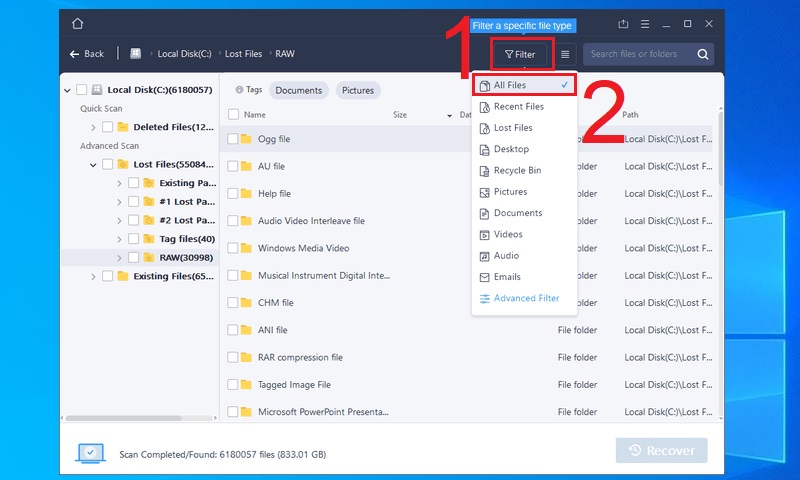
Lọc và Chọn Tệp: Sau khi quét, sử dụng tính năng Filter. Chọn All File để xem toàn bộ tệp tin tìm được. Bạn cũng có thể chọn từng tệp cụ thể nếu cần.
-
Khôi Phục và Lưu Trữ: Nhấp vào Recovery. Điều quan trọng là chọn một vị trí lưu trữ mới. Vị trí này phải nằm trên một ổ đĩa khác. Điều này ngăn chặn việc ghi đè lên các tệp đã bị xóa và tăng khả năng phục hồi thành công.
Chiến Lược Phòng Ngừa Tái Nhiễm Virus Shortcut
Phòng bệnh luôn tốt hơn chữa bệnh, đặc biệt với virus shortcut. Việc tái nhiễm rất dễ xảy ra nếu không áp dụng các biện pháp phòng ngừa.
Cài Đặt Phần Mềm Bảo Mật Toàn Diện (Real-time Protection)
Sử dụng phần mềm diệt virus có chức năng bảo vệ thời gian thực. Các phần mềm như Bitdefender, Kaspersky hoặc Windows Security (Microsoft Defender) đều rất hiệu quả.
Các công cụ này sẽ quét mọi tệp tin ngay khi nó được truy cập. Chúng cũng kiểm tra các hành vi đáng ngờ của VBScript. Điều này ngăn chặn mã độc thực thi trước khi nó kịp lây lan.
Quản Lý Chính Sách USB và Quyền Hạn Người Dùng
Trong môi trường doanh nghiệp hoặc máy tính cá nhân quan trọng, nên hạn chế quyền thực thi script. Điều này có thể được thực hiện thông qua Group Policy Editor.
Giới hạn quyền người dùng tiêu chuẩn (non-admin) cũng là một biện pháp hữu hiệu. Virus sẽ khó khăn hơn trong việc thay đổi các khóa Registry hệ thống.
Thói Quen Sử Dụng Thiết Bị Lưu Trữ An Toàn
Luôn quét virus USB bằng phần mềm bảo mật trước khi mở. Tuyệt đối không nhấp đúp chuột để mở thiết bị lưu trữ. Thay vào đó, sử dụng chức năng “Explore” hoặc “Open” bằng chuột phải. Điều này tránh kích hoạt tệp autorun.inf hoặc shortcut độc hại.
Phương Pháp 4: Kiểm Tra và Xóa Tệp Thực Thi Ẩn
Virus shortcut không chỉ tạo shortcut. Nó còn ẩn tệp thực thi gốc của nó trong thư mục hệ thống.
Hiển Thị Tệp Hệ Thống và Tệp Ẩn
Để loại bỏ tệp thực thi virus, bạn cần bật tính năng hiển thị tệp ẩn. Trong File Explorer:
- Vào mục “View” trên thanh công cụ.
- Chọn “Options” (hoặc “Folder Options”).
- Trong tab “View”, bỏ chọn “Hide protected operating system files (Recommended)”.
- Chọn “Show hidden files, folders, and drives”.
Sau khi áp dụng, bạn sẽ thấy các tệp bị ẩn đã hiển thị.
Xác Định và Xóa Tệp Thực Thi Độc Hại
Virus shortcut thường tạo tệp thực thi của nó trong các thư mục sau:
C:Users[Username]AppDataRoamingC:Users[Username]AppDataLocal- Thư mục
Temp
Tìm kiếm các tệp .exe hoặc .vbs có tên lạ, không thuộc chương trình nào. Các tệp này thường có tên ngẫu nhiên hoặc tên giả mạo. Sau khi xác định chính xác, xóa chúng vĩnh viễn khỏi hệ thống.
Kiểm Tra Lại Hệ Thống Sau Khi Diệt Virus
Việc kiểm tra sau khi diệt virus là bắt buộc. Điều này đảm bảo hệ thống đã sạch hoàn toàn và hoạt động ổn định.
Quét Toàn Bộ Hệ Thống Lần Cuối
Sử dụng phần mềm chống mã độc (như Malwarebytes hoặc Microsoft Defender). Thực hiện một lần quét sâu toàn bộ hệ thống (Full Scan). Điều này sẽ phát hiện các mảnh vụn virus còn sót lại.
Kiểm Tra Tính Toàn Vẹn Của Dữ Liệu
Mở các tệp và thư mục đã khôi phục để xác minh. Đảm bảo chúng không bị lỗi hoặc hỏng hóc. Kiểm tra xem các tệp đã lấy lại được thuộc tính bình thường chưa.
Sau khi đã hoàn thành các bước trên, máy tính của bạn đã được làm sạch. Bạn đã loại bỏ triệt để mối đe dọa từ virus shortcut.
Kỹ năng loại bỏ virus shortcut là một phần quan trọng trong bảo trì máy tính. Việc áp dụng đồng thời các phương pháp thủ công và phần mềm chuyên dụng mang lại hiệu quả cao nhất. Nắm vững cách diệt virus shortcut trên máy tính giúp bảo vệ dữ liệu cá nhân. Nó cũng góp phần duy trì tính ổn định và hiệu suất của hệ thống. Hãy luôn ưu tiên sao lưu dữ liệu và sử dụng biện pháp phòng ngừa tiên tiến.
Ngày Cập Nhật 27/11/2025 by Trong Hoang

Chào các bạn, mình là Trọng Hoàng, tác giả của blog maytinhvn.net. Mình là một full-stack developer kiêm writer, blogger, Youtuber và đủ thứ công nghệ khác nữa.