Khóa bàn phím laptop Dell là thao tác đơn giản nhưng hữu ích trong nhiều tình huống — từ vệ sinh máy, tránh nhấn nhầm khi di chuyển, đến bảo vệ dữ liệu khi rời khỏi máy tính. Bài viết này hướng dẫn chi tiết các phương pháp khóa bàn phím trên laptop Dell cùng cách mở khóa nhanh chóng khi cần.
 cách mở khóa bàn phím số trên laptop dell
Tại Sao Cần Khóa Bàn Phím Laptop Dell?
Bảo Vệ Dữ Liệu Khi Rời Máy
Khi cần rời khỏi máy tính trong thời gian ngắn, khóa bàn phím laptop Dell giúp ngăn người khác truy cập hoặc thao tác trái phép. Đây là biện pháp bảo mật cơ bản nhưng hiệu quả, đặc biệt trong môi trường làm việc chung hoặc nơi công cộng.
Vệ Sinh Bàn Phím An Toàn
Khi lau chùi bàn phím, việc vô tình nhấn phím có thể gây ra lỗi hoặc xóa dữ liệu đang làm việc. Khóa bàn phím trước khi vệ sinh giúp bạn yên tâm làm sạch mà không lo ảnh hưởng đến hệ thống.
Tránh Nhấn Nhầm Khi Di Chuyển
Nếu thường xuyên mang laptop trong túi hoặc balo, khóa bàn phím ngăn các phím bị kích hoạt do va chạm, giúp tiết kiệm pin và tránh các thao tác không mong muốn.
Sử Dụng Bàn Phím Ngoài Hiệu Quả Hơn
Khi kết nối bàn phím cơ hoặc bàn phím Bluetooth, việc vô hiệu hóa bàn phím tích hợp giúp tránh xung đột lệnh và tăng trải nghiệm gõ.
 mở khóa bàn phím laptop dell
Cách Khóa Bàn Phím Laptop Dell Bằng Phím Tắt
Tổ Hợp Phím Fn + F4 Hoặc Fn + F6
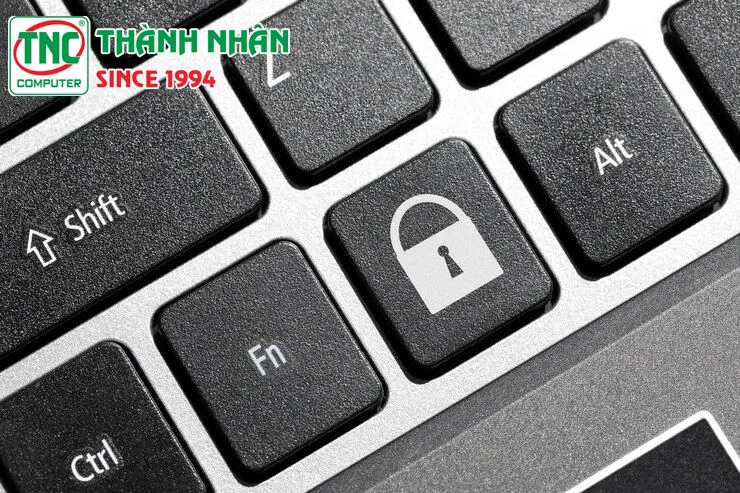
Đây là cách nhanh nhất để khóa bàn phím trên laptop Dell. Giữ phím Fn, sau đó nhấn F4 hoặc F6 (phím có biểu tượng ổ khóa hoặc bàn phím). Một số dòng Dell Inspiron, Latitude và Vostro hỗ trợ tổ hợp này.
Nếu không thấy biểu tượng trên F4 hoặc F6, hãy thử Fn + Esc hoặc Fn + F8 tùy theo model cụ thể.
 mở khoá bàn phím dell
Khóa Màn Hình Bằng Windows + L
Tổ hợp Windows + L không khóa bàn phím hoàn toàn, nhưng khóa màn hình và yêu cầu mật khẩu khi quay lại. Đây là giải pháp nhanh khi cần rời máy ngắn hạn mà vẫn đảm bảo bảo mật.
Vô Hiệu Hóa Bàn Phím Qua Device Manager
Nếu cần tắt hoàn toàn bàn phím trong thời gian dài, sử dụng Device Manager là phương pháp ổn định nhất.
Bước 1: Nhấn Windows + X, chọn Device Manager.
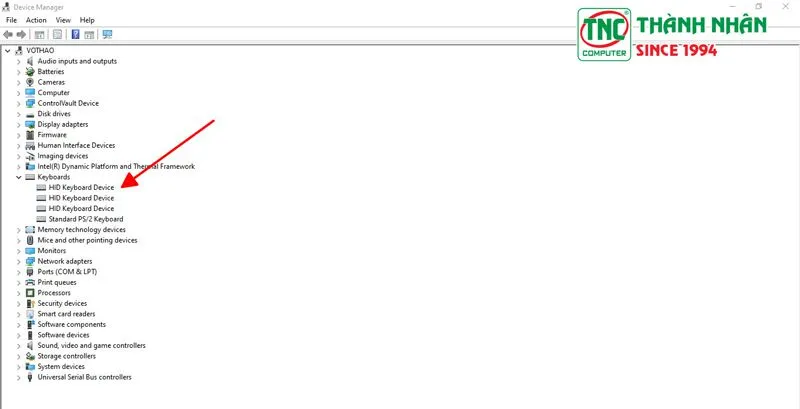
Bước 2: Mở rộng mục Keyboards.
 laptop dell bị khóa bàn phím
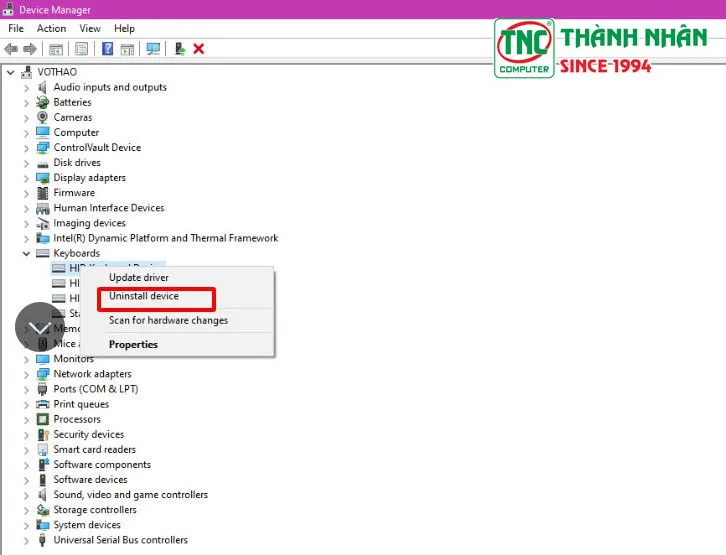
Bước 3: Nhấp chuột phải vào tên bàn phím (thường là “Standard PS/2 Keyboard” hoặc tên model Dell), chọn Disable device.
 khoa ban phim laptop dell
Bước 4: Xác nhận Yes để vô hiệu hóa.
Để bật lại, quay lại Device Manager, nhấp chuột phải vào bàn phím đã tắt và chọn Enable device.
⚠️ Lưu ý: Phương pháp này yêu cầu bàn phím ngoài hoặc bàn phím ảo để thao tác nếu bạn cần bật lại sau này.
Sử Dụng Phần Mềm Khóa Bàn Phím
Nếu laptop Dell của bạn không hỗ trợ phím tắt khóa bàn phím, các phần mềm miễn phí sau đây là lựa chọn đáng tin cậy:
Kid-Key-Lock: Giao diện đơn giản, cho phép khóa bàn phím và chuột bằng một phím tắt tùy chỉnh. Phù hợp khi cần khóa nhanh để vệ sinh hoặc tránh trẻ em nhấn phím.
KeyFreeze: Nhẹ, không cần cài đặt. Chạy file .exe, nhấn tổ hợp phím để khóa/mở khóa ngay lập tức.
Keyboard Locker: Hỗ trợ bảo vệ bằng mật khẩu, phù hợp khi cần bảo mật cao hơn.
Khi sử dụng phần mềm bên ngoài, hãy tải từ nguồn chính thức và kiểm tra bằng phần mềm diệt virus trước khi cài đặt.
Cách Mở Khóa Bàn Phím Laptop Dell
Dùng Phím Tắt
Nếu bạn khóa bằng Fn + F4/F6, chỉ cần nhấn lại tổ hợp đó để mở khóa.
Nếu dùng Windows + L, nhập mật khẩu hoặc PIN để đăng nhập lại.
Qua Control Panel (Windows 10/11)
Bước 1: Mở Control Panel từ thanh tìm kiếm.
Bước 2: Chọn Ease of Access Center.
Bước 3: Nhấp Make the keyboard easier to use.
Bước 4: Bỏ tích tất cả các tùy chọn liên quan đến bàn phím, nhấn OK.
Phương pháp này hữu ích khi bàn phím bị vô hiệu hóa do cài đặt trợ năng.
Mở Khóa Bàn Phím Số
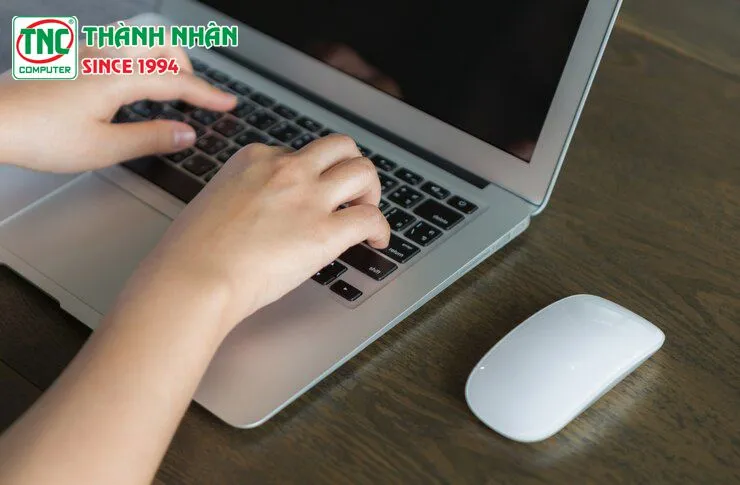
Nếu chỉ bàn phím số bị khóa, nhấn phím Num Lock (thường nằm trên hàng phím chức năng hoặc bàn phím số). Đèn báo Num Lock sẽ sáng khi bàn phím số hoạt động.
 phím tắt mở khóa bàn phím laptop dell
Lưu Ý Khi Khóa Bàn Phím
Lưu mật khẩu phần mềm: Nếu dùng phần mềm có bảo vệ mật khẩu, hãy ghi nhớ hoặc lưu mật khẩu ở nơi an toàn. Quên mật khẩu có thể khiến bạn không thể sử dụng lại bàn phím.
Chuẩn bị bàn phím ngoài: Khi vô hiệu hóa bàn phím qua Device Manager, hãy có sẵn bàn phím USB hoặc Bluetooth để thao tác khi cần.
Không lạm dụng: Khóa bàn phím chỉ nên dùng khi thực sự cần thiết. Việc khóa/mở khóa liên tục có thể gây phiền toái và làm gián đoạn công việc.
Bảo Vệ Bàn Phím Laptop Dell Lâu Dài
 mở khóa bàn phím máy tính dell
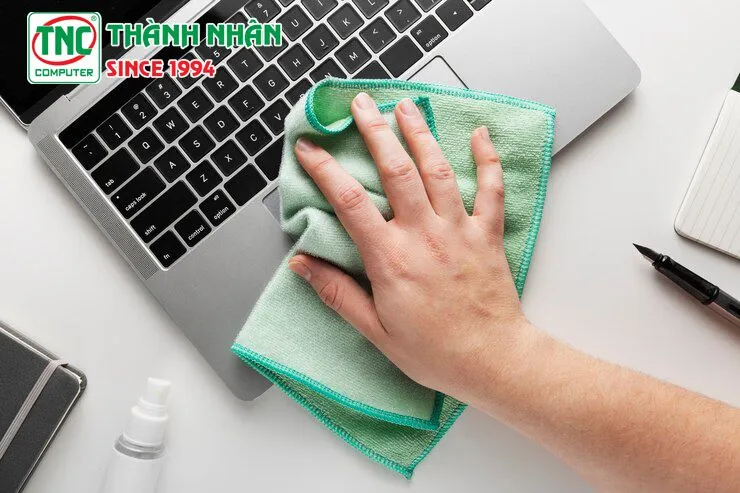
Vệ sinh định kỳ: Dùng khăn microfiber ẩm nhẹ để lau bề mặt phím. Tránh dùng nước tẩy rửa mạnh hoặc xịt trực tiếp lên bàn phím.
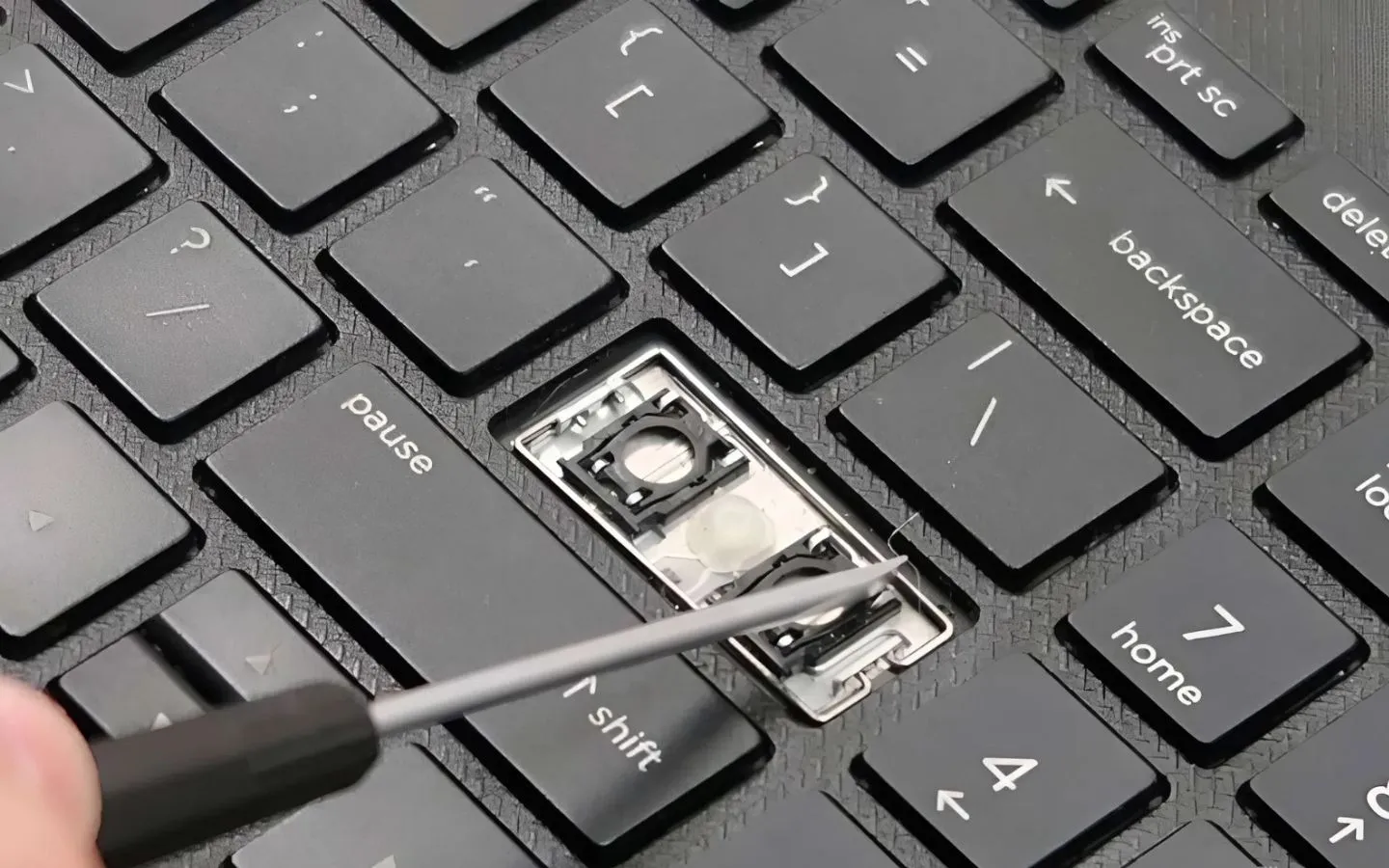
Gõ nhẹ nhàng: Tránh đập mạnh lên phím, đặc biệt với bàn phím chiclet trên laptop Dell. Lực gõ quá mạnh có thể làm lỏng cơ chế phím hoặc gây hư hỏng mạch bên dưới.
Tránh đồ ăn, nước uống: Chất lỏng là nguyên nhân hàng đầu gây hỏng bàn phím laptop. Nếu bị đổ nước, hãy tắt máy ngay, lật úp và liên hệ trung tâm bảo hành.
Đóng nắp khi không dùng: Giúp tránh bụi bẩn tích tụ và bảo vệ bàn phím khỏi va chạm.
Việc khóa bàn phím trên laptop Dell là kỹ năng đơn giản nhưng hữu ích trong nhiều tình huống thực tế. Tùy vào nhu cầu — vệ sinh nhanh, bảo mật tạm thời hay vô hiệu hóa lâu dài — bạn có thể chọn phím tắt, Device Manager hoặc phần mềm chuyên dụng. Hãy lưu ý các bước mở khóa và chuẩn bị phương án dự phòng để tránh gián đoạn công việc.
Ngày Cập Nhật 14/03/2026 by Trong Hoang

Chào các bạn, mình là Trọng Hoàng, tác giả của blog maytinhvn.net. Mình là một full-stack developer kiêm writer, blogger, Youtuber và đủ thứ công nghệ khác nữa.