Mã serial (số sê-ri) là định danh duy nhất của mỗi máy tính, giúp xác minh nguồn gốc, tra cứu thông tin bảo hành và tải driver chính xác. Việc biết cách tìm mã máy tính giúp bạn tránh mua phải hàng giả, kiểm tra lịch sử sửa chữa và liên hệ hỗ trợ kỹ thuật hiệu quả hơn. Bài viết này hướng dẫn 4 phương pháp xác định mã serial trên Windows, từ đơn giản đến nâng cao.
Kiểm Tra Mã Serial Trên Vỏ Máy và Nhãn Dán
Đây là cách tìm mã máy tính trực quan nhất, không cần khởi động hệ điều hành.
Với laptop: Lật ngược máy, tìm nhãn dán hình chữ nhật thường nằm gần khe tản nhiệt hoặc chân đế. Mã serial có dạng chữ-số kết hợp, ví dụ: SN: ABC123XYZ456. Một số dòng máy in trực tiếp lên vỏ nhôm bằng laser. Nếu pin có thể tháo rời, hãy kiểm tra bên trong ngăn pin — nhiều hãng đặt nhãn phụ ở vị trí này để tránh bị mài mòn.
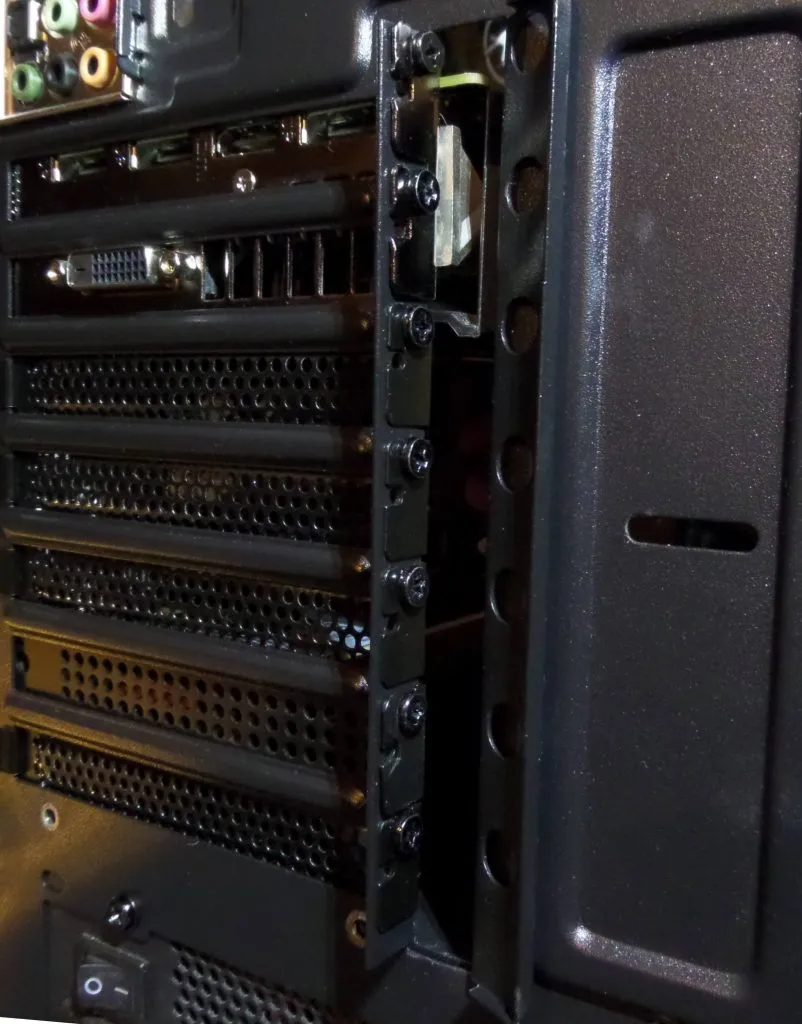
Với PC để bàn: Nhãn serial thường dán ở mặt sau hoặc hai bên hông case, gần cổng nguồn. Một số case cao cấp có nhãn bên trong, yêu cầu mở nắp để xem. Lưu ý không nhầm lẫn với mã model hoặc part number — mã serial luôn có tiền tố “SN”, “S/N” hoặc “Serial Number”.
Hộp đựng máy gốc: Nếu còn giữ hộp, kiểm tra các mặt và nắp hộp. Nhà sản xuất thường in mã serial song song với mã vạch để quản lý kho. Phương pháp này hữu ích khi nhãn trên máy bị mờ hoặc bong tróc sau thời gian sử dụng.
⚠️ Lưu ý: Mã serial khác với product key của Windows. Không chia sẻ mã serial công khai vì nó có thể bị lợi dụng để đăng ký bảo hành giả mạo.
Tra Cứu Mã Serial Qua Command Prompt
Khi nhãn vật lý bị mờ hoặc không tiếp cận được, cách tìm mã máy tính qua lệnh hệ thống là giải pháp nhanh nhất.
Các bước thực hiện:
- Nhấn tổ hợp
Windows + R, gõcmdvà nhấn Enter để mở Command Prompt - Nhập lệnh:
wmic bios get serialnumbervà nhấn Enter - Mã serial hiển thị ngay dưới dòng “SerialNumber”
Lệnh bổ sung hữu ích:
wmic csproduct get name— Xem tên model chính xácwmic csproduct get vendor— Kiểm tra nhà sản xuấtwmic bios get version— Tra cứu phiên bản BIOS
Xử lý khi không hiển thị mã:
Một số máy tự lắp ráp hoặc dòng OEM giá rẻ trả về giá trị 0, Default string hoặc To be filled by O.E.M. Điều này xảy ra khi nhà sản xuất không ghi mã serial vào BIOS firmware. Trong trường hợp này, hãy chuyển sang phương pháp kiểm tra qua BIOS/UEFI hoặc nhãn vật lý.
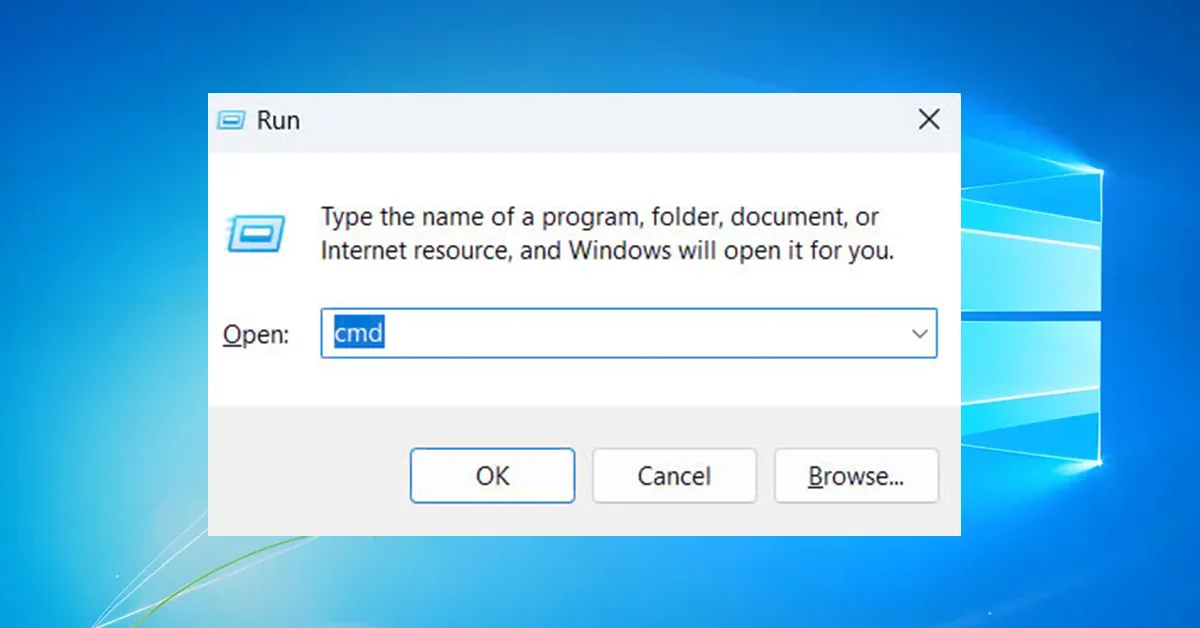 Nhập lệnh cmd để kiểm tra serial number
Xác Định Mã Serial Trong BIOS/UEFI
Phương pháp này truy xuất thông tin trực tiếp từ firmware, độ tin cậy cao hơn lệnh Windows vì không bị ảnh hưởng bởi hệ điều hành.
Cách vào BIOS/UEFI:
- Laptop Dell/HP/Lenovo: Nhấn
F2hoặcF10ngay khi bật máy - Laptop Asus/Acer/MSI: Nhấn
DeletehoặcF2 - PC tự lắp ráp: Thường là
Delete,F1hoặcF12
Nếu không chắc, quan sát màn hình khởi động — thông báo “Press [phím] to enter Setup” sẽ xuất hiện trong 1-2 giây đầu.
Tìm mã serial trong BIOS:
Sau khi vào giao diện BIOS, tìm tab Main, System Information hoặc Product Information. Mã serial thường nằm cùng với thông tin model, CPU và RAM. Giao diện UEFI hiện đại có thể hiển thị ngay ở màn hình chính.
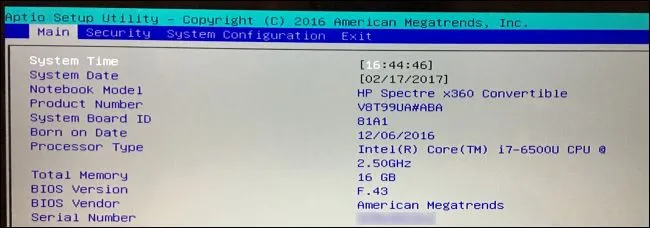 Kiểm tra serial number qua BIOS
⚠️ Lưu ý: Không thay đổi bất kỳ cài đặt nào trong BIOS nếu không rõ chức năng. Thoát bằng phím
Eschoặc chọn “Exit Without Saving” để tránh gây lỗi hệ thống.
Tra Cứu Qua Tài Liệu Bảo Hành và Hóa Đơn
Cách tìm mã máy tính này phù hợp khi cần xác minh thông tin từ xa hoặc máy không khởi động được.
Nguồn thông tin đáng tin cậy:
- Email xác nhận đơn hàng: Các nhà bán lẻ như Thế Giới Di Động, FPT Shop thường ghi mã serial trong email giao dịch
- Phiếu bảo hành: Tem bảo hành chính hãng luôn có mã serial in rõ ràng
- Hóa đơn VAT: Hóa đơn đỏ của doanh nghiệp thường ghi chi tiết mã serial để đối chiếu tài sản
Tra cứu trực tuyến:
Một số hãng như Dell, HP, Lenovo cung cấp công cụ tra cứu bảo hành trực tuyến. Truy cập trang hỗ trợ chính thức, nhập mã serial để kiểm tra:
- Ngày sản xuất và kích hoạt bảo hành
- Cấu hình xuất xưởng gốc
- Lịch sử sửa chữa (nếu có)
Phương pháp này giúp phát hiện máy đã qua sửa chữa hoặc thay thế linh kiện không chính hãng trước khi mua máy cũ.
Các Trường Hợp Đặc Biệt Cần Lưu Ý
Máy tự lắp ráp: Không có mã serial thống nhất cho toàn bộ hệ thống. Thay vào đó, mỗi linh kiện (mainboard, CPU, RAM) có mã riêng. Sử dụng lệnh wmic baseboard get serialnumber để lấy mã của bo mạch chủ.
Máy đã thay mainboard: Mã serial trong BIOS sẽ khác với nhãn dán trên vỏ máy. Ưu tiên tin tưởng mã trong BIOS vì nó phản ánh phần cứng hiện tại.
Máy doanh nghiệp (Enterprise): Một số tổ chức tùy chỉnh BIOS và xóa mã serial gốc để quản lý tài sản nội bộ. Trong trường hợp này, chỉ có thể dựa vào nhãn vật lý hoặc hồ sơ IT của công ty.
Việc xác định cách tìm mã máy tính chính xác giúp bạn chủ động trong việc bảo hành, nâng cấp driver và xác minh nguồn gốc thiết bị. Ưu tiên kiểm tra qua lệnh CMD hoặc BIOS để có kết quả nhanh nhất, chỉ dựa vào nhãn vật lý khi các phương pháp kỹ thuật không khả thi.
Ngày Cập Nhật 14/03/2026 by Trong Hoang

Chào các bạn, mình là Trọng Hoàng, tác giả của blog maytinhvn.net. Mình là một full-stack developer kiêm writer, blogger, Youtuber và đủ thứ công nghệ khác nữa.