Bluetooth đã trở thành chuẩn kết nối không dây phổ biến trên hầu hết thiết bị di động, nhưng với máy tính để bàn có bluetooth không vẫn là câu hỏi nhiều người dùng quan tâm. Bài viết này sẽ giúp bạn kiểm tra khả năng Bluetooth trên PC và hướng dẫn thiết lập kết nối hiệu quả.
Tại Sao Máy Tính Để Bàn Nên Có Bluetooth
Bluetooth cho phép kết nối không dây với các thiết bị ngoại vi như tai nghe, chuột, bàn phím, loa và điện thoại trong phạm vi 10-30 mét. Điều này giúp giảm rối dây cáp trên bàn làm việc và tăng tính linh hoạt khi sử dụng.
Khác với laptop thường tích hợp sẵn Bluetooth, máy tính để bàn có bluetooth không phụ thuộc vào cấu hình mainboard. Các mainboard phổ thông thường không có module Bluetooth tích hợp, trong khi mainboard cao cấp hoặc gaming mới có tính năng này.
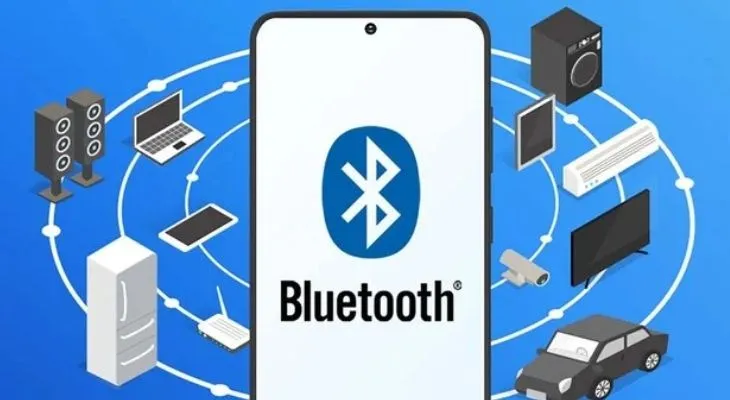 Bluetooth là chuẩn kết nối không dây tầm ngắn rất phổ biến trên các thiết bị cá nhân hiện nay.
Cách Kiểm Tra Máy Tính Có Bluetooth Hay Không
Kiểm Tra Qua Settings Windows
Nhấn tổ hợp phím Windows + I để mở Settings, sau đó gõ “Bluetooth” vào ô tìm kiếm và chọn Bluetooth and other devices settings.
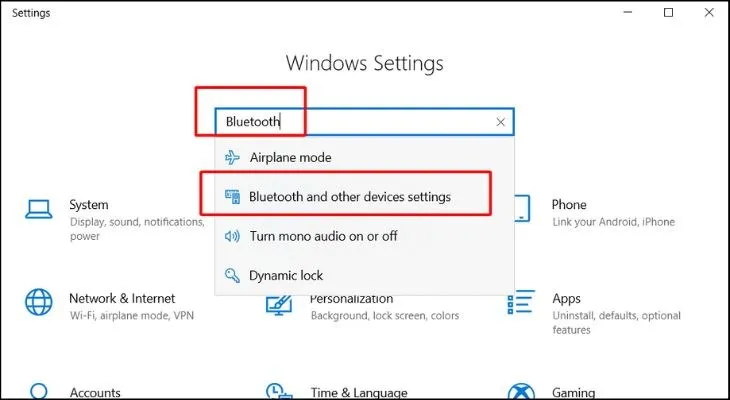 Chọn mục Bluetooth and other devices settings
Nếu máy có Bluetooth, bạn sẽ thấy công tắc bật/tắt Bluetooth cùng danh sách thiết bị có thể kết nối. Trường hợp không thấy mục này, máy tính của bạn chưa có Bluetooth.
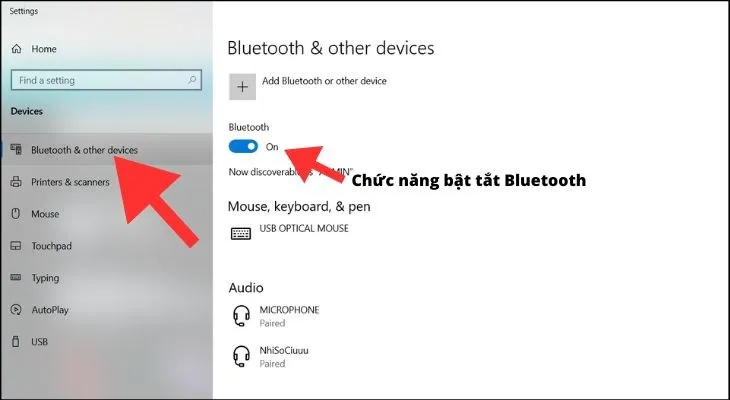 Bật chức năng Bluetooth để quét tìm các thiết bị khác
Kiểm Tra Qua Action Center
Nhấn Windows + A để mở Action Center, sau đó nhấn Expand để xem đầy đủ các nút điều khiển nhanh. Nếu có biểu tượng Bluetooth xuất hiện, máy tính đã hỗ trợ tính năng này.
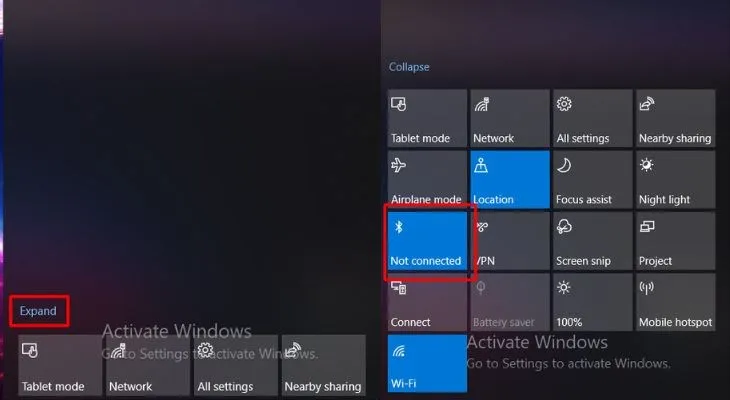 Nhấn vào mục Expand trên giao diện công cụ Action Center
Kiểm Tra Qua Device Manager
Nhấn Windows + X và chọn Device Manager. Tìm mục Bluetooth trong danh sách thiết bị. Nếu có mục này và không có dấu chấm than vàng, Bluetooth đang hoạt động bình thường.
Kiểm Tra Phần Cứng Trực Tiếp
Một số mainboard có đèn LED báo hiệu Bluetooth hoặc nút bật/tắt vật lý. Kiểm tra mặt sau case hoặc tài liệu mainboard để xác nhận. Với laptop, thường có phím tắt Fn kết hợp phím chức năng (thường F2 hoặc F3) để bật/tắt Bluetooth.
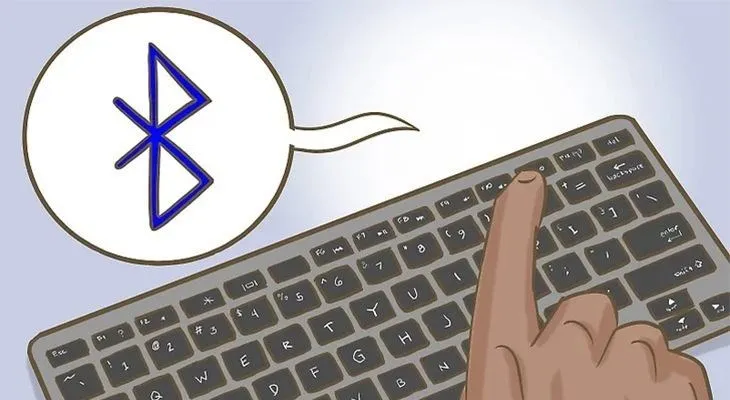 Kiểm tra nút Bluetooth trên bàn phím
Giải Pháp Khi Máy Tính Không Có Bluetooth
Nếu sau khi kiểm tra, máy tính để bàn có bluetooth không và câu trả lời là không, bạn có thể bổ sung bằng các cách sau:
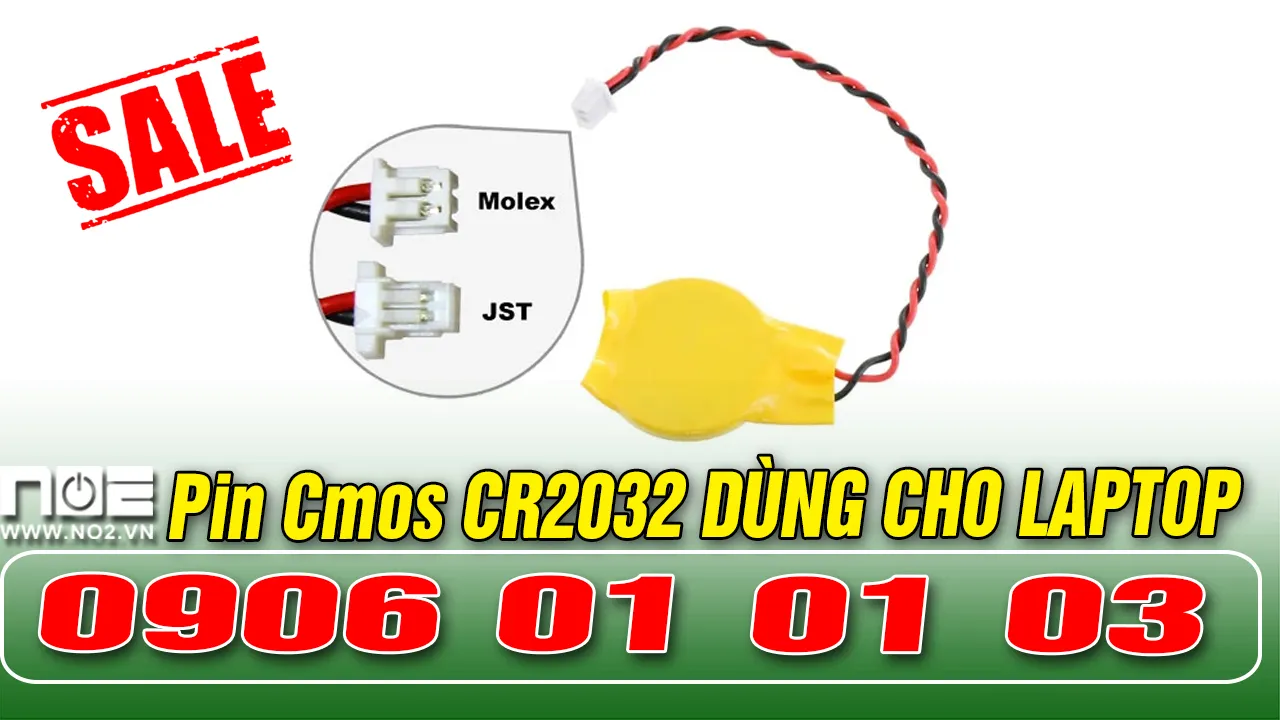
USB Bluetooth Adapter
Đây là giải pháp phổ biến nhất với giá từ 50.000-300.000đ tùy chuẩn Bluetooth. Adapter cắm vào cổng USB, Windows sẽ tự động cài driver hoặc bạn cài từ đĩa/website nhà sản xuất. Ưu tiên chọn adapter hỗ trợ Bluetooth 5.0 trở lên để đảm bảo tốc độ và độ ổn định.
PCIe Bluetooth Card
Với máy bàn có khe PCIe trống, bạn có thể lắp card Bluetooth/WiFi combo. Giải pháp này cho hiệu suất tốt hơn USB adapter nhờ kết nối trực tiếp với mainboard và thường đi kèm anten ngoài để tăng phạm vi.
 Đối với thiết bị không hỗ trợ Bluetooth, giải pháp duy nhất là gắn thêm thiết bị Bluetooth bên ngoài
Hướng Dẫn Kết Nối Bluetooth Trên Windows
Chuẩn Bị Thiết Bị
Bật thiết bị ngoại vi và chuyển sang chế độ pairing (thường giữ nút nguồn 3-5 giây cho đến khi đèn LED nhấp nháy). Đảm bảo thiết bị đã sạc đầy hoặc có pin đủ.
Kết Nối Trên Windows 10/11
Mở Settings > Devices > Bluetooth & other devices, bật công tắc Bluetooth nếu đang tắt. Nhấn Add Bluetooth or other device, chọn loại thiết bị phù hợp (Bluetooth cho hầu hết thiết bị ngoại vi).
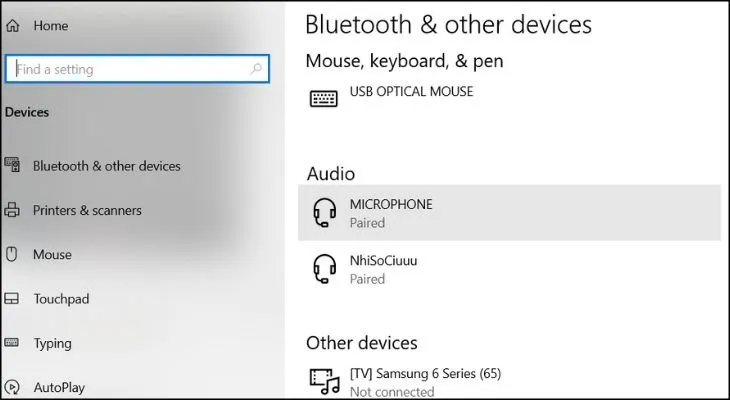 Chọn và kết nối với các thiết bị ngoại vi tương ứng
Windows sẽ quét và hiển thị danh sách thiết bị khả dụng. Chọn thiết bị cần kết nối, nhập mã PIN nếu được yêu cầu (thường là 0000 hoặc 1234). Sau khi kết nối thành công, thiết bị sẽ tự động kết nối lại mỗi khi bật.
Xử Lý Lỗi Bluetooth Thường Gặp
Không Tìm Thấy Thiết Bị
Đảm bảo thiết bị ngoại vi đang ở chế độ pairing và trong phạm vi 10 mét. Tắt Bluetooth rồi bật lại trên cả máy tính và thiết bị ngoại vi. Kiểm tra xem thiết bị có đang kết nối với thiết bị khác không.
Kết Nối Không Ổn Định
Cập nhật driver Bluetooth mới nhất từ website nhà sản xuất mainboard hoặc adapter. Tránh đặt máy tính gần thiết bị phát sóng mạnh như router WiFi, lò vi sóng. Với USB adapter, thử cắm vào cổng USB khác, ưu tiên cổng USB 2.0 thay vì 3.0 để giảm nhiễu.
Âm Thanh Bị Giật Lag
Bluetooth audio có độ trễ tự nhiên 100-200ms. Với tai nghe hỗ trợ aptX Low Latency hoặc AAC, độ trễ giảm xuống 40-80ms. Đảm bảo không có vật cản giữa máy tính và tai nghe, tắt các ứng dụng không cần thiết đang chạy ngầm.
Việc máy tính để bàn có bluetooth không phụ thuộc vào cấu hình phần cứng, nhưng bạn hoàn toàn có thể bổ sung dễ dàng qua USB adapter hoặc PCIe card. Sau khi thiết lập, Bluetooth giúp không gian làm việc gọn gàng và linh hoạt hơn đáng kể.
Ngày Cập Nhật 14/03/2026 by Trong Hoang

Chào các bạn, mình là Trọng Hoàng, tác giả của blog maytinhvn.net. Mình là một full-stack developer kiêm writer, blogger, Youtuber và đủ thứ công nghệ khác nữa.