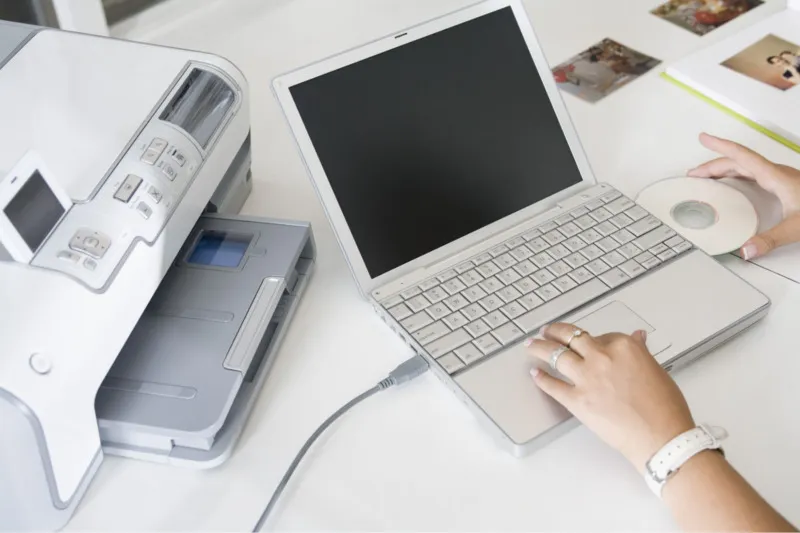
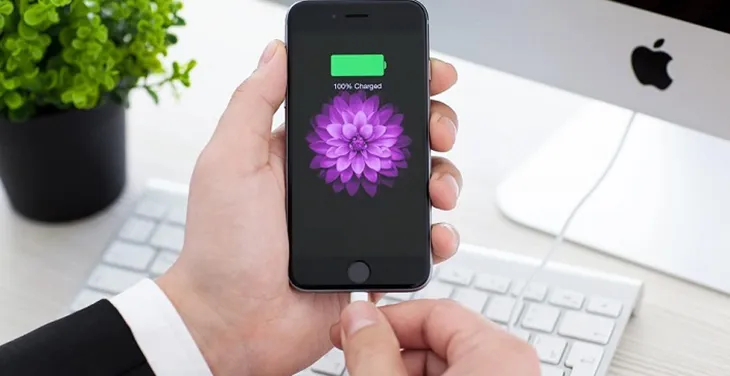
Khi quên cục sạc ở nhà hoặc đang làm việc trên laptop, nhiều người chọn sạc điện thoại bằng laptop qua cổng USB. Đây là giải pháp tiện lợi nhưng cũng tiềm ẩn rủi ro nếu không hiểu rõ cơ chế hoạt động và cách sử dụng đúng. Bài viết này phân tích chi tiết ưu nhược điểm của phương pháp này và hướng dẫn cách tối ưu để bảo vệ cả điện thoại lẫn laptop.
Cơ Chế Hoạt Động Khi Sạc Điện Thoại Qua Laptop
Khi bạn cắm cáp USB từ điện thoại vào laptop, nguồn điện được truyền từ pin hoặc adapter của laptop qua cổng USB. Cổng USB 2.0 thông thường cung cấp 5V/0.5A (2.5W), trong khi USB 3.0 có thể đạt 5V/0.9A (4.5W). Con số này thấp hơn đáng kể so với cục sạc nhanh hiện đại (thường từ 18W đến 65W).
Điện áp thấp hơn khiến quá trình nạp năng lượng vào pin diễn ra chậm, nhưng cũng giảm nhiệt độ phát sinh — yếu tố quan trọng ảnh hưởng đến tuổi thọ pin lithium-ion.
Ưu Điểm Của Việc Sạc Điện Thoại Bằng Laptop
Giải Pháp Dự Phòng Hiệu Quả
Khi đi công tác hoặc làm việc tại quán cà phê mà quên cục sạc, laptop trở thành nguồn điện dự phòng đáng tin cậy. Bạn có thể vừa làm việc vừa nạp pin cho điện thoại mà không cần tìm ổ cắm điện riêng.
Dòng Điện Ổn Định Hơn
Pin laptop hoạt động như bộ lọc nguồn, giúp dòng điện truyền đến điện thoại ổn định hơn so với việc cắm trực tiếp vào ổ điện kém chất lượng. Điều này đặc biệt có ý nghĩa ở những nơi nguồn điện không ổn định hoặc có nguy cơ tăng áp đột ngột.
Tích Hợp Truyền Dữ Liệu
Ngoài chức năng sạc, kết nối USB cho phép bạn đồng bộ file, sao lưu dữ liệu hoặc chuyển ảnh/video giữa hai thiết bị. Đây là lợi thế mà sạc qua cục sạc thông thường không có.
Nhược Điểm và Rủi Ro Cần Lưu Ý
Tốc Độ Sạc Chậm Đáng Kể
Với công suất chỉ 2.5–4.5W, sạc điện thoại bằng laptop có thể mất gấp 3–4 lần thời gian so với cục sạc nhanh. Pin 4000mAh có thể cần 3–4 giờ để đầy hoàn toàn qua USB 2.0, trong khi cục sạc 18W chỉ mất khoảng 1.5 giờ.
Ảnh Hưởng Đến Pin Laptop
Khi laptop chạy bằng pin (không cắm sạc), việc chia nguồn cho điện thoại làm giảm thời gian sử dụng laptop. Nếu thường xuyên sạc điện thoại trong khi laptop đang dùng pin, chu kỳ sạc/xả của pin laptop tăng lên, gián tiếp làm giảm tuổi thọ.
Nguy Cơ Bảo Mật Khi Kết Nối USB
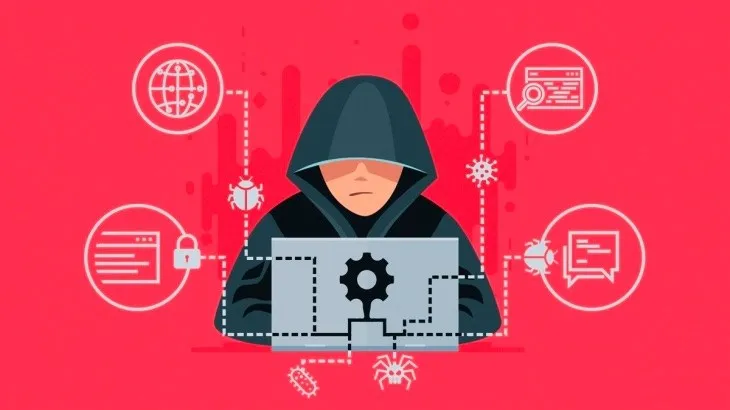
Khi cắm điện thoại vào laptop lạ hoặc máy tính công cộng, dữ liệu cá nhân có thể bị truy cập nếu bạn chọn chế độ “Transfer files” thay vì “Charge only”. Một số loại malware còn có khả năng lây lan qua kết nối USB, đặc biệt nếu laptop không được bảo vệ bằng phần mềm diệt virus.
 Sạc điện thoại qua laptop có thể gây rủi ro bảo mật nếu không cẩn thận
Hiệu Suất Sạc Không Đồng Đều
Một số laptop cũ hoặc cổng USB bị hỏng có thể cung cấp dòng điện không ổn định, gây hiện tượng sạc ngắt quãng hoặc pin tăng chậm. Điều này không chỉ kéo dài thời gian sạc mà còn tạo ra nhiệt độ không đều, ảnh hưởng đến hóa học bên trong pin.
Cách Sạc Điện Thoại Qua Laptop Đúng Cách
Chỉ Sạc Khi Thực Sự Cần Thiết
Không nên biến sạc điện thoại bằng laptop thành thói quen hàng ngày. Chỉ sử dụng phương pháp này trong trường hợp khẩn cấp hoặc khi không có cục sạc. Việc sạc thường xuyên qua USB có thể làm pin điện thoại “quen” với dòng điện thấp, dẫn đến hiện tượng sạc chậm ngay cả khi dùng cục sạc nhanh.
Sạc Thêm 15–20 Phút Sau Khi Hiển Thị 100%
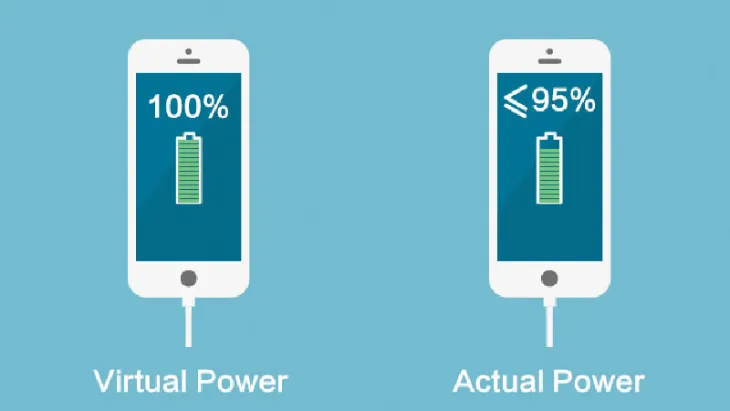
Do công suất thấp, pin có thể chưa thực sự đầy khi màn hình hiển thị 100%. Cắm thêm 15–20 phút giúp đảm bảo pin đạt dung lượng tối đa. Tuy nhiên, không nên để quá 30 phút sau khi đầy để tránh hiện tượng trickle charging kéo dài — có thể làm nóng pin không cần thiết.
Chọn Cổng USB Phù Hợp
Ưu tiên sử dụng cổng USB 3.0 (thường có màu xanh) thay vì USB 2.0 để tăng tốc độ sạc. Một số laptop hiện đại còn có cổng USB-C hỗ trợ Power Delivery, có thể cung cấp đến 15W — gần bằng cục sạc thông thường.
Tắt Các Tính Năng Không Cần Thiết Trên Điện Thoại
Trong khi sạc qua laptop, hãy tắt Wi-Fi, Bluetooth, GPS và giảm độ sáng màn hình để giảm mức tiêu thụ điện. Điều này giúp pin nạp nhanh hơn và giảm tải cho cổng USB của laptop.
Chọn Chế Độ “Charge Only”
Khi kết nối USB, điện thoại thường hỏi bạn chọn chế độ kết nối. Hãy chọn “Charge only” hoặc “No data transfer” để ngăn laptop truy cập dữ liệu và giảm nguy cơ bảo mật. Trên Android, bạn có thể vào Settings > Developer Options > Default USB Configuration và chọn “Charging”.
 Chọn chế độ sạc để bảo vệ dữ liệu cá nhân
Chỉ Sạc Qua Laptop Đáng Tin Cậy
Tránh cắm điện thoại vào máy tính công cộng, máy tính tại quán net hoặc laptop của người lạ. Những thiết bị này có thể chứa phần mềm độc hại hoặc được cài đặt công cụ đánh cắp dữ liệu. Nếu bắt buộc phải sạc ở nơi công cộng, hãy sử dụng “USB data blocker” — thiết bị chặn truyền dữ liệu nhưng vẫn cho phép sạc điện.
Không Sử Dụng Điện Thoại Trong Khi Sạc Qua Laptop
Chơi game hoặc xem video trong khi sạc điện thoại bằng laptop khiến pin vừa nạp vừa xả, tạo nhiệt độ cao và làm giảm hiệu suất sạc. Trong trường hợp xấu nhất, pin có thể không tăng hoặc thậm chí giảm dung lượng.
Các Tình Huống Nên Tránh Sạc Qua Laptop
Không sạc khi laptop đang chạy các tác vụ nặng như render video, chơi game hoặc compile code. Lúc này, cổng USB có thể không cung cấp đủ dòng điện ổn định.
Tránh sạc qua hub USB không có nguồn phụ, vì hub chia nhỏ dòng điện từ một cổng USB thành nhiều cổng, làm giảm công suất đến từng thiết bị.
Không sạc khi laptop đang quá nóng hoặc quạt tản nhiệt hoạt động liên tục. Điều này cho thấy hệ thống đang quá tải và việc thêm tải sạc có thể gây hại cho cả hai thiết bị.
Giải Pháp Thay Thế An Toàn Hơn
Nếu thường xuyên gặp tình huống cần sạc khẩn cấp, hãy cân nhắc mang theo pin dự phòng (power bank) dung lượng 10,000–20,000mAh. Thiết bị này an toàn hơn, sạc nhanh hơn và không ảnh hưởng đến laptop.
Đối với người dùng thường xuyên di chuyển, cục sạc GaN (Gallium Nitride) nhỏ gọn, nhẹ và hỗ trợ nhiều cổng có thể là lựa chọn tối ưu. Một số model còn tích hợp cả chức năng sạc laptop và điện thoại đồng thời.
Sạc điện thoại bằng laptop là giải pháp hữu ích trong tình huống khẩn cấp, nhưng không nên trở thành thói quen hàng ngày. Hiểu rõ cơ chế hoạt động, ưu nhược điểm và áp dụng đúng cách sẽ giúp bạn tận dụng lợi ích mà vẫn bảo vệ được cả hai thiết bị. Khi có điều kiện, hãy ưu tiên sử dụng cục sạc chính hãng để đảm bảo hiệu suất và tuổi thọ pin tối ưu.
Ngày Cập Nhật 14/03/2026 by Trong Hoang

Chào các bạn, mình là Trọng Hoàng, tác giả của blog maytinhvn.net. Mình là một full-stack developer kiêm writer, blogger, Youtuber và đủ thứ công nghệ khác nữa.