Tình trạng màn hình điện thoại bị đen một nửa là sự cố phổ biến khiến người dùng không thể sử dụng thiết bị bình thường. Bài viết này phân tích nguyên nhân và hướng dẫn các phương pháp khắc phục cụ thể, giúp bạn nhanh chóng xử lý vấn đề.
Dấu Hiệu Nhận Biết Màn Hình Bị Đen Một Nửa
Màn hình điện thoại bị đen một nửa thường xuất hiện với các biểu hiện sau:
Một phần màn hình hiển thị bình thường, phần còn lại hoàn toàn đen hoặc nhấp nháy. Điện thoại vẫn hoạt động, bạn nghe được âm thanh thông báo, cuộc gọi nhưng không thao tác được trên vùng bị đen. Đèn flash vẫn sáng khi có cuộc gọi đến. Vùng đen có thể ở trên, dưới, trái hoặc phải màn hình, đôi khi xuất hiện dạng sọc dọc/ngang.
Khác với màn hình đen hoàn toàn do hết pin, lỗi này chỉ ảnh hưởng một phần diện tích hiển thị, khiến việc sử dụng thiết bị trở nên khó khăn hoặc không thể thực hiện.
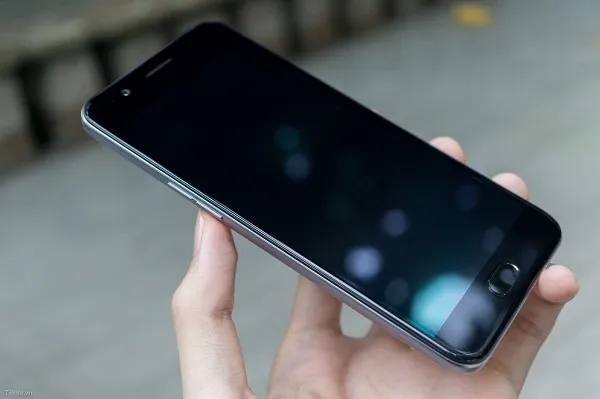 Dấu hiệu nhận biết màn hình điện thoại bị đen
Nguyên Nhân Gây Lỗi Màn Hình Đen Một Nửa
Màn Hình Bị Hư Hỏng Vật Lý
Nguyên nhân phổ biến nhất của màn hình điện thoại bị đen một nửa là hư hỏng phần cứng. Khi điện thoại rơi, va đập mạnh, các điểm ảnh (pixel) hoặc lớp hiển thị LCD/OLED bị tổn thương cục bộ. Vùng bị hư không nhận tín hiệu từ bo mạch, dẫn đến hiện tượng đen một phần.
Dấu hiệu: Vùng đen xuất hiện ngay sau va đập, không thay đổi khi khởi động lại máy. Phần còn lại của màn hình hoạt động bình thường.
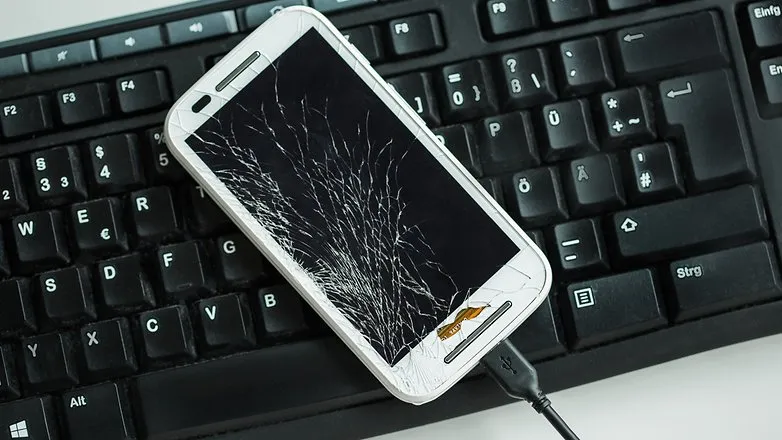 Màn hình bị hư hỏng vật lý
Cáp Màn Hình Bị Lỏng Hoặc Đứt
Cáp kết nối giữa bo mạch chủ và màn hình có thể bị lỏng do rung lắc, hoặc đứt gãy một phần do lão hóa. Khi đó, tín hiệu truyền đến màn hình bị gián đoạn, gây hiện tượng đen từng vùng.
Trường hợp này thường xảy ra với máy đã qua sửa chữa, thay màn hình không đúng kỹ thuật, hoặc máy cũ sử dụng lâu năm.
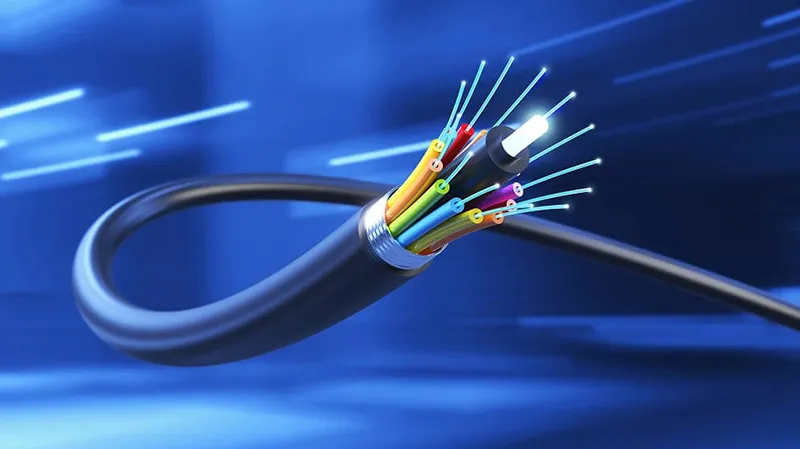 Dây cáp màn hình bị hỏng
Lỗi Driver Màn Hình Hoặc Phần Mềm
Một số trường hợp hiếm gặp, màn hình điện thoại bị đen một nửa do lỗi driver hiển thị sau khi cập nhật hệ điều hành hoặc cài đặt ứng dụng không tương thích. Phần mềm điều khiển màn hình gặp xung đột, không render đúng toàn bộ vùng hiển thị.
Dấu hiệu: Vùng đen xuất hiện sau khi cập nhật phần mềm, có thể thay đổi vị trí khi khởi động lại hoặc chuyển chế độ hiển thị.
 Ứng dụng điện thoại không tương thích
Màn Hình Bị Vào Nước
Nước hoặc chất lỏng thấm vào màn hình gây chập mạch cục bộ, làm hỏng một phần lớp hiển thị. Ngay cả với máy chống nước, nếu keo niêm phong bị lão hóa, nước vẫn có thể xâm nhập.
Dấu hiệu: Vùng đen xuất hiện sau khi máy tiếp xúc với nước, có thể kèm theo vệt ẩm, đốm mờ hoặc hiện tượng cảm ứng loạn.
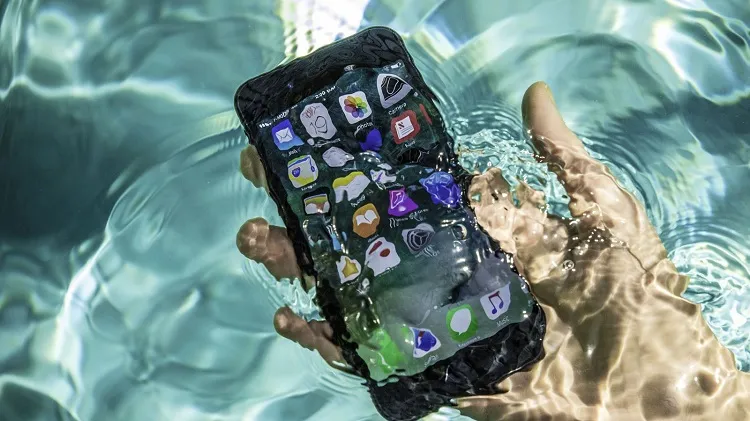 Màn hình điện thoại bị vào nước
IC Điều Khiển Màn Hình Bị Lỗi
IC (Integrated Circuit) điều khiển màn hình chịu trách nhiệm xử lý tín hiệu hiển thị. Khi IC bị hỏng một phần do quá nhiệt, chập điện hoặc lão hóa, một số vùng màn hình sẽ không nhận được lệnh hiển thị.
Đây là lỗi phần cứng nghiêm trọng, thường xảy ra với máy sử dụng lâu năm hoặc bị quá tải xử lý liên tục.
Cách Khắc Phục Màn Hình Đen Một Nửa
Khởi Động Lại Điện Thoại
Với lỗi do phần mềm, khởi động lại có thể reset driver màn hình và khắc phục tạm thời. Giữ nút nguồn 10-15 giây để tắt máy hoàn toàn, đợi 30 giây rồi bật lại.
Nếu màn hình điện thoại bị đen một nửa do xung đột phần mềm tạm thời, phương pháp này có thể giải quyết ngay lập tức.
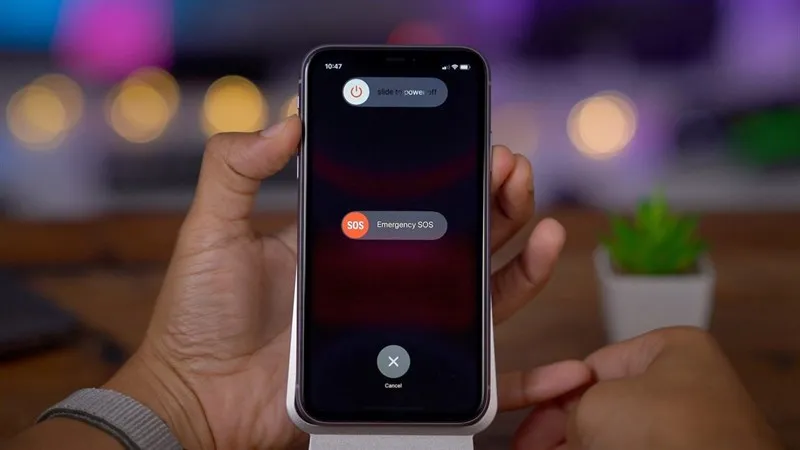 Khởi động lại điện thoại
Khởi Động Ở Chế Độ An Toàn (Safe Mode)
Chế độ an toàn chỉ chạy các ứng dụng hệ thống, giúp xác định lỗi có phải do ứng dụng bên thứ ba gây ra không.
Cách vào Safe Mode: Giữ nút nguồn, chạm giữ vào “Tắt nguồn” trên màn hình cho đến khi xuất hiện tùy chọn “Khởi động lại ở chế độ an toàn”, chọn OK.
Nếu màn hình hoạt động bình thường ở chế độ này, hãy gỡ các ứng dụng cài đặt gần đây.
Khôi Phục Cài Đặt Gốc
Khi lỗi do phần mềm nghiêm trọng, khôi phục cài đặt gốc là giải pháp triệt để. Lưu ý sao lưu dữ liệu trước khi thực hiện.
Bước 1: Vào Cài đặt > Quản lý chung
Bước 2: Chọn Đặt lại > Khôi phục cài đặt gốc
Bước 3: Chọn Đặt lại và xác nhận
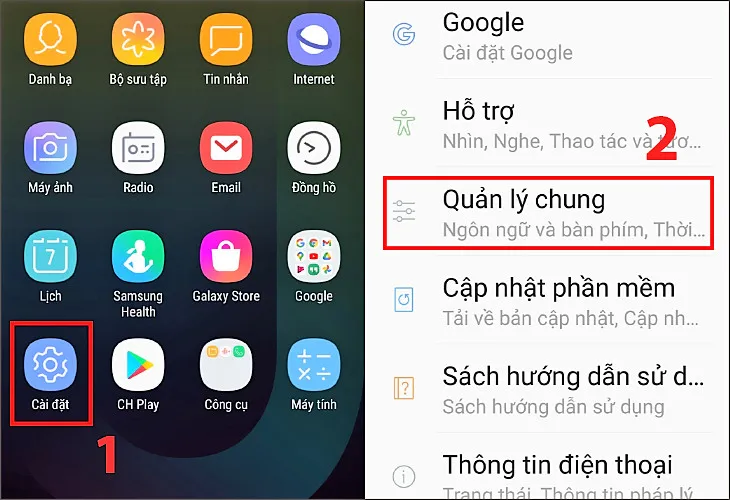 Chọn Cài đặt ở màn hình chính điện thoại > Nhấn chọn quản lý chung.
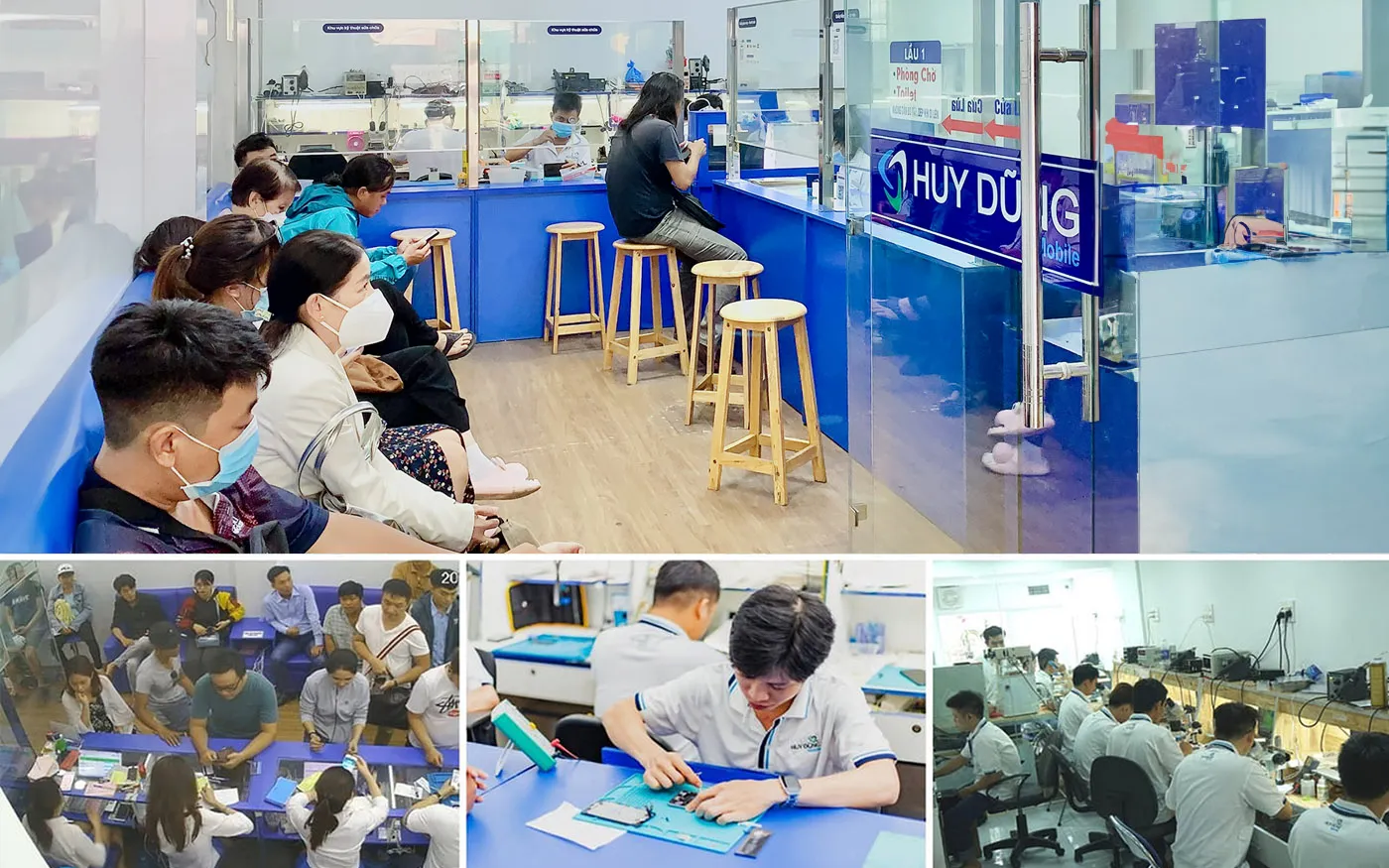
Kiểm Tra và Thay Thế Màn Hình
Nếu các phương pháp trên không hiệu quả, màn hình điện tho
Ngày Cập Nhật 14/03/2026 by Trong Hoang

Chào các bạn, mình là Trọng Hoàng, tác giả của blog maytinhvn.net. Mình là một full-stack developer kiêm writer, blogger, Youtuber và đủ thứ công nghệ khác nữa.