Màn hình desktop Windows 7 không hiển thị đúng tỷ lệ, xuất hiện viền đen xung quanh hoặc hình ảnh bị kéo giãn là vấn đề phổ biến nhiều người dùng gặp phải. Bài viết này hướng dẫn cách chỉnh full màn hình win 7 chính xác và hiệu quả nhất.
Nguyên Nhân Màn Hình Không Hiển Thị Full
Trước khi thực hiện điều chỉnh, cần xác định nguyên nhân gây ra vấn đề:
Độ phân giải không phù hợp: Windows 7 tự động chọn độ phân giải thấp hơn kích thước màn hình thực tế, tạo viền đen xung quanh desktop.
Driver card đồ họa lỗi thời: Driver cũ hoặc không tương thích thường gây ra tình trạng này, đặc biệt sau khi cập nhật hệ thống.
Chế độ hiển thị sai: Một số màn hình LCD hoặc LED yêu cầu điều chỉnh tỷ lệ (aspect ratio) để khớp với desktop.
Vấn đề phần cứng: Cáp kết nối VGA/HDMI lỏng hoặc màn hình cũ có thể ảnh hưởng đến hiển thị full screen.
Yêu Cầu Hệ Thống Tối Thiểu
Đảm bảo hệ thống đáp ứng các yêu cầu sau:
- Card đồ họa hỗ trợ DirectX 9.0 trở lên
- RAM tối thiểu 1GB (khuyến nghị 2GB)
- Windows 7 đã cập nhật Service Pack 1
- Driver card đồ họa phiên bản mới nhất
Kiểm tra thông số màn hình trước khi cấu hình:
- Độ phân giải native (ví dụ: 1920×1080, 1366×768)
- Tần số quét (60Hz, 75Hz, 144Hz)
- Tỷ lệ khung hình (16:9, 16:10, 4:3)
Chỉnh Full Màn Hình Qua Registry Editor
Registry Editor cho phép điều chỉnh cấu hình hiển thị màn hình ở mức hệ thống. Đây là phương pháp hiệu quả khi các cách thông thường không khắc phục được.
Mở Registry Editor
Nhấn tổ hợp phím Windows + R, gõ regedit vào ô trống và nhấn Enter.
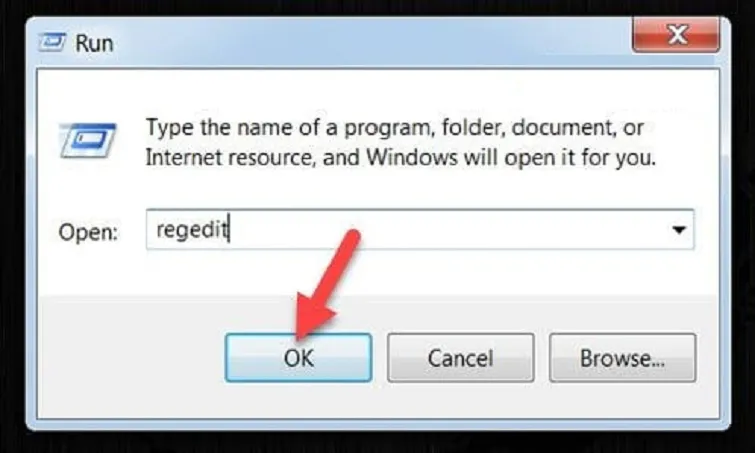
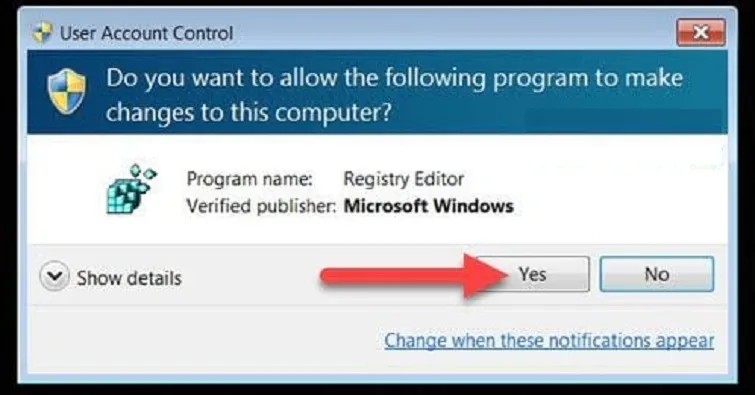
Khi hệ thống hiển thị thông báo xác nhận từ User Account Control (UAC), chọn Yes để tiếp tục.
Điều Hướng Đến Thư Mục GraphicsDrivers
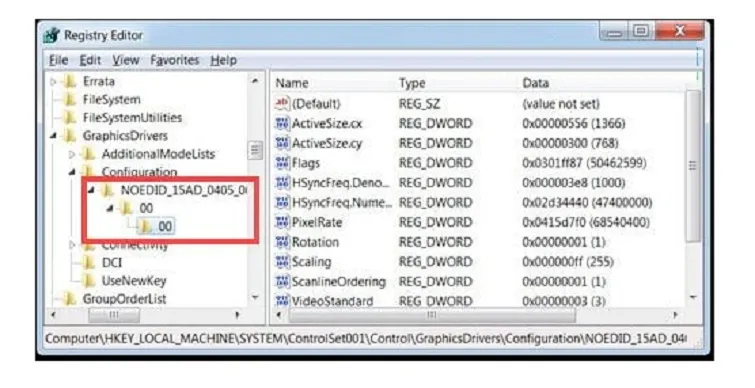
Trong cửa sổ Registry Editor, điều hướng theo đường dẫn:
HKEY_LOCAL_MACHINE > SYSTEM > ControlSet001 > Control > GraphicsDrivers > ConfigurationDưới thư mục Configuration, bạn sẽ thấy một thư mục có tên không cố định. Nhấp vào thư mục này, sau đó tiếp tục vào 00 > 00.
Chỉnh Sửa Giá Trị Scaling
Ở khung bên phải, tìm và nhấp đúp chuột vào mục Scaling. Thay đổi giá trị thành 3 (giá trị này bật chế độ mở rộng toàn màn hình).
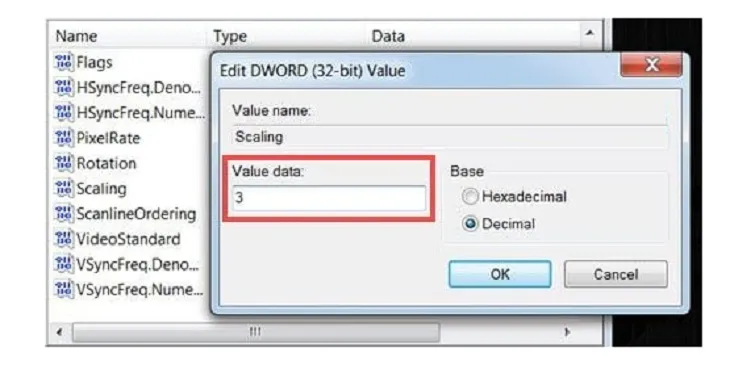
Nhấn OK để lưu thay đổi.
Lặp Lại Với ControlSet002
Tiếp tục điều hướng đến đường dẫn:
HKEY_LOCAL_MACHINE > SYSTEM > ControlSet002 > Control > GraphicsDrivers > Configuration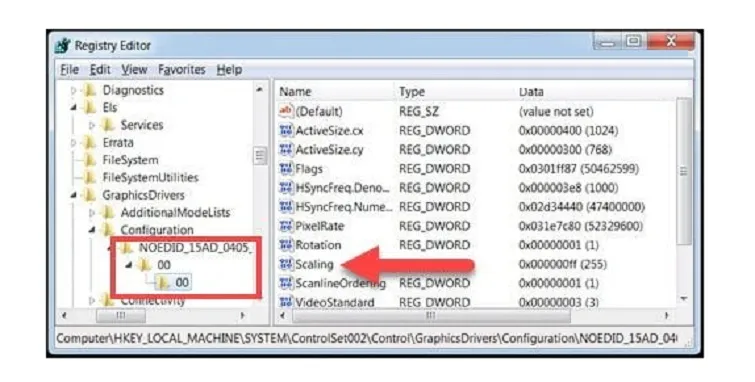
Tương tự, tìm thư mục có tên không cố định, vào 00 > 00, sau đó nhấp đúp vào Scaling và đổi giá trị thành 3.
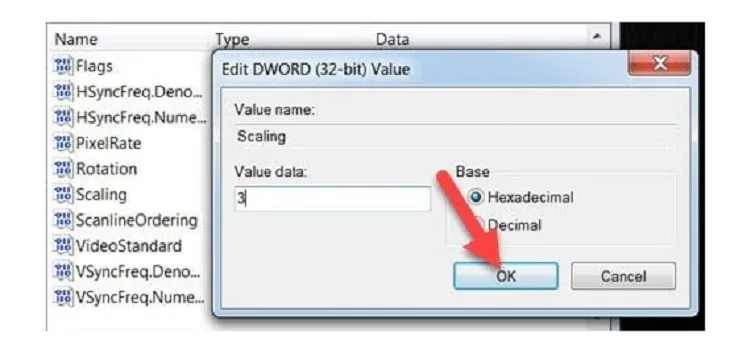
Nhấn OK để lưu.
Khởi Động Lại Máy
Đóng cửa sổ Registry Editor và khởi động lại máy tính để áp dụng thay đổi. Sau khi khởi động, kiểm tra xem màn hình đã hiển thị full hay chưa.
⚠️ Lưu ý: Chỉnh sửa Registry Editor cần cẩn trọng vì thay đổi sai có thể ảnh hưởng đến hệ thống. Nên sao lưu Registry trước khi thực hiện.
Chỉnh Full Màn Hình Với Intel Graphics
Nếu máy tính sử dụng card đồ họa Intel và đã cài đặt driver đầy đủ, bạn có thể điều chỉnh chế độ hiển thị thông qua Intel Graphics Control Panel. Đây là phương pháp đơn giản hơn, phù hợp với người dùng không muốn can thiệp vào Registry.
Mở Intel Graphics Control Panel
Nhấp chuột phải vào màn hình Desktop và chọn Graphics Options hoặc Intel Graphics Settings (tùy phiên bản driver).
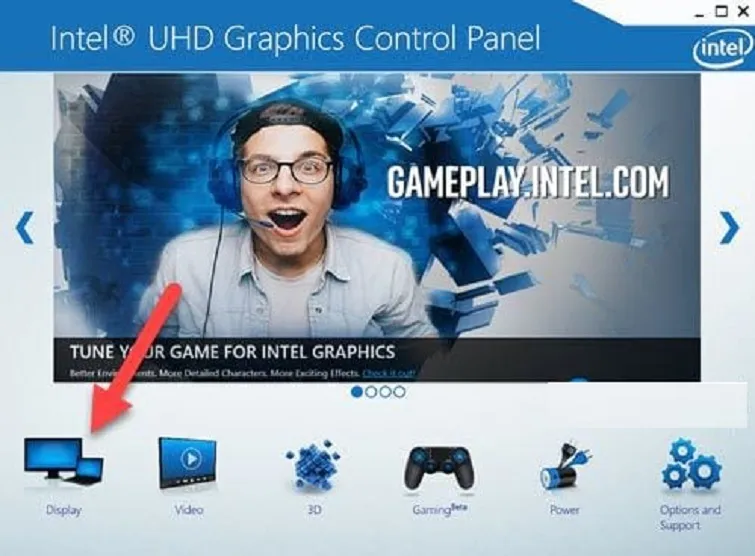
Thiết Lập Chế Độ Full Màn Hình
Trong giao diện Intel Graphics Control Panel, chọn mục Display. Vào phần General Settings, tìm tùy chọn Scaling và chọn Scale Full Screen (Toàn màn hình).
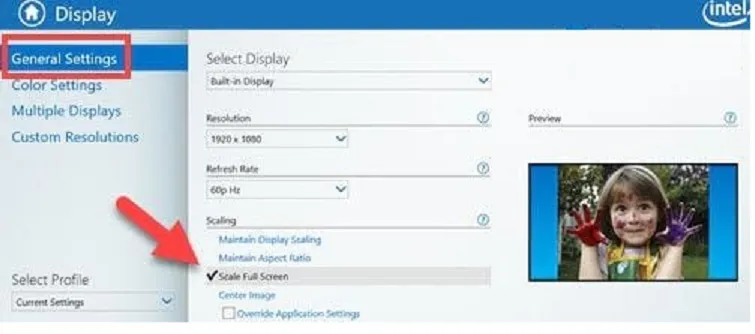
Nhấn Apply để lưu thiết lập.
Mở ứng dụng và kiểm tra xem màn hình đã hiển thị full hay chưa. Nếu chưa đạt kết quả mong muốn, thử điều chỉnh độ phân giải trong Intel Graphics để phù hợp với màn hình.
⚠️ Lưu ý: Phương pháp này chỉ áp dụng cho máy tính sử dụng card đồ họa Intel. Nếu máy tính sử dụng card NVIDIA hoặc AMD, cần vào phần mềm quản lý tương ứng (NVIDIA Control Panel hoặc AMD Catalyst Control Center) để thiết lập chế độ toàn màn hình.
Xử Lý Màn Hình Có Viền Đen
Khi gặp phải tình trạng viền đen xung quanh màn hình:
Kiểm tra tỷ lệ khung hình: Đảm bảo resolution được chọn khớp với tỷ lệ native của màn hình (16:9, 16:10 hoặc 4:3).
Điều chỉnh Overscan: Trong control panel của card đồ họa, tìm và tắt tính năng overscan. Tính năng này thường gây ra viền đen không cần thiết.
Thử các mode timing khác nhau: Một số màn hình yêu cầu timing đặc biệt để hiển thị full screen. Thử các tùy chọn timing khác nhau trong driver graphics.
Khắc Phục Các Lỗi Thường Gặp
Màn Hình Bị Kéo Giãn
Nguyên nhân: Resolution không phù hợp với tỷ lệ khung hình native.
Cách khắc phục: Kiểm tra thông số kỹ thuật màn hình trong manual và chọn resolution có tỷ lệ khung hình đúng. Nếu không có resolution phù hợp, tạo custom resolution trong driver graphics.
Màn Hình Nhấp Nháy
Nguyên nhân: Refresh rate không phù hợp hoặc driver lỗi.
Cách khắc phục: Thử giảm refresh rate xuống 60Hz, cập nhật driver card đồ họa mới nhất và kiểm tra cáp kết nối có bị hỏng không.
Không Nhận Diện Màn Hình
Nguyên nhân: Driver thiếu hoặc cáp kết nối có vấn đề.
Cách khắc phục: Tắt máy và kiểm tra lại kết nối cáp, thử với cáp khác nếu có thể, cài đặt lại driver card đồ họa. Trong trường hợp nghiêm trọng, khôi phục driver về phiên bản cũ.
Tối Ưu Hóa Chất Lượng Hiển Thị
Điều chỉnh ClearType: Vào “Control Panel” → “Appearance and Personalization” → “Fonts”, chọn “Adjust ClearType text” ở panel trái và làm theo wizard để tối ưu hiển thị văn bản.
Cấu hình Color Management: Mở “Control Panel” → “Color Management”, chọn profile màu phù hợp với loại màn hình. Đối với màn hình sRGB, chọn profile tương ứng.
Lời Khuyên Bảo Trì
Cập nhật driver thường xuyên: Kiểm tra update driver 3-6 tháng một lần để đảm bảo tương thích và hiệu suất tốt nhất.
Lựa chọn cáp kết nối phù hợp: VGA chỉ nên dùng cho màn hình cũ, DVI tốt cho màn hình LCD, HDMI tối ưu cho màn hình hiện đại, DisplayPort tốt nhất cho gaming và màn hình 4K.
Tạo System Restore Point: Sau khi có cấu hình màn hình ưng ý, tạo điểm khôi phục hệ thống để có thể khôi phục nhanh chóng khi cần.
Việc cách chỉnh full màn hình win 7 không quá phức tạp nếu nắm được các phương pháp và thủ thuật phù hợp. Quan trọng nhất là phải hiểu rõ thông số kỹ thuật của màn hình và card đồ họa để có thể cấu hình chính xác.
Ngày Cập Nhật 14/03/2026 by Trong Hoang

Chào các bạn, mình là Trọng Hoàng, tác giả của blog maytinhvn.net. Mình là một full-stack developer kiêm writer, blogger, Youtuber và đủ thứ công nghệ khác nữa.