Việc tìm kiếm thông tin hiệu quả là một kỹ năng nghiên cứu thiết yếu trong kỷ nguyên số. Để nhanh chóng nắm bắt các hướng dẫn chi tiết về cách chơi free fire trên máy tính không cần tải hay bất kỳ chủ đề phức tạp nào khác, bạn cần làm chủ các toán tử tìm kiếm nâng cao của Google. Bài viết này sẽ cung cấp một hướng dẫn toàn diện với 32 thủ thuật tìm kiếm chuyên sâu. Nắm vững những mẹo này giúp bạn tinh chỉnh truy vấn, khai thác triệt để sức mạnh của thuật toán Google và đạt được kết quả chính xác, đáng tin cậy nhất. Đây là chìa khóa để nâng cao hiệu suất tìm kiếm và làm chủ mọi vấn đề.
Các Toán Tử Tìm Kiếm Cơ Bản và Nâng Cao
Để tối ưu hóa truy vấn, người dùng cần hiểu rõ cách Google diễn giải các toán tử tìm kiếm đặc biệt. Các ký tự và cú pháp này hoạt động như một bộ lọc, giúp hệ thống nhanh chóng thu hẹp hàng tỷ kết quả để đưa ra thông tin trọng tâm nhất. Sử dụng chúng là bước đầu tiên để chuyển từ tìm kiếm thông thường sang tìm kiếm nâng cao chuyên nghiệp.
Tối Ưu Hóa Bằng Từ Khóa Chính Xác
Độ chính xác của từ khóa quyết định chất lượng kết quả. Thay vì nhập một câu hỏi dài, hãy cô đọng thành các từ khóa then chốt. Việc này giúp Google dễ dàng khớp truy vấn của bạn với các nội dung liên quan nhất.
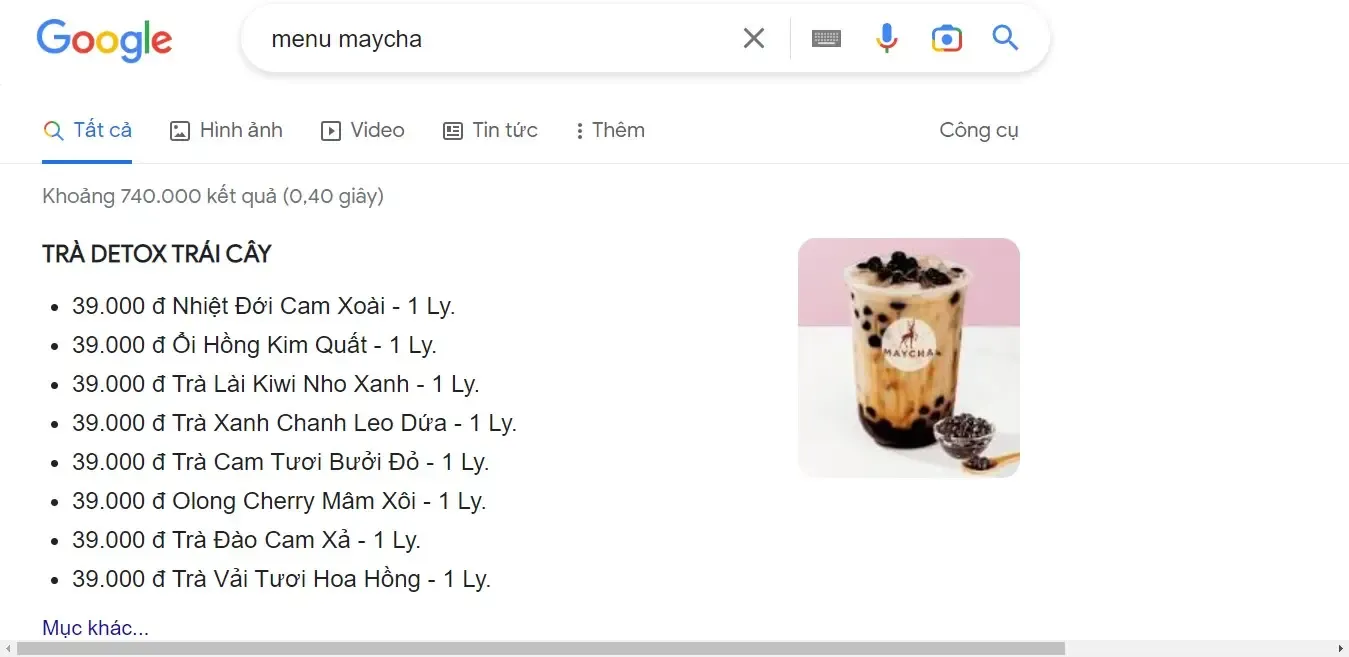 Hình ảnh minh họa thanh tìm kiếm Google với các từ khóa chính xác
Nếu bạn đang tìm cách để cài đặt Free Fire trên PC mà không cần emulator truyền thống, hãy dùng các cụm từ như “chơi Free Fire không cần tải” hoặc “Free Fire Cloud Gaming”. Điều chỉnh từ khóa theo sát ý định sẽ rút ngắn đáng kể thời gian nghiên cứu. Sự chính xác luôn là yếu tố quan trọng hàng đầu trong mọi truy vấn.
Sử Dụng Dấu Ngoặc Kép Để Tìm Chính Xác Cụm Từ
Toán tử dấu ngoặc kép (“”) là một công cụ mạnh mẽ. Nó buộc Google chỉ hiển thị các trang chứa chính xác chuỗi từ bên trong dấu ngoặc, theo đúng thứ tự. Điều này loại bỏ các kết quả bị diễn giải sai hoặc không liên quan.
Nếu muốn tìm chính xác các bài viết về “cách chơi free fire trên máy tính không cần tải“, hãy đặt cụm từ đó trong ngoặc kép. Kỹ thuật này đặc biệt hữu ích khi tìm các định nghĩa, tên riêng, hoặc các trích dẫn cụ thể. Nó là cách tối ưu để truy xuất thông tin đã được đóng gói.
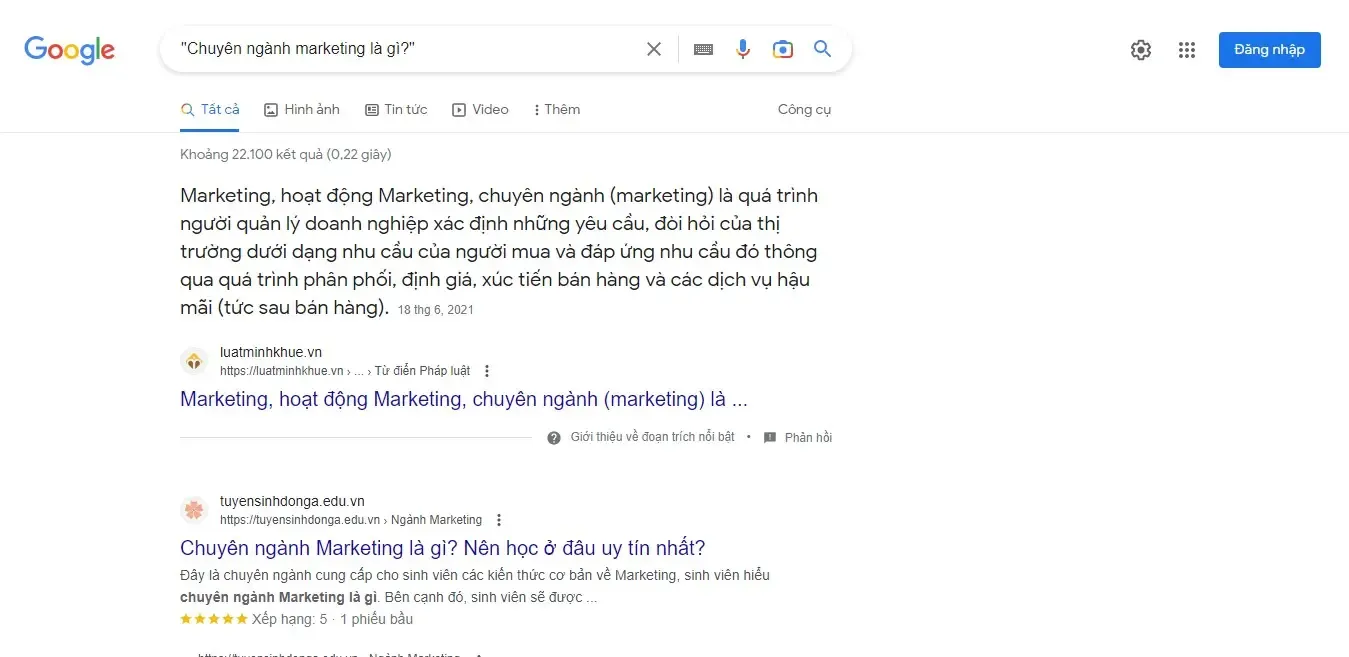 Sử dụng dấu ngoặc kép (“”) để tìm kiếm cụm từ “Chuyên ngành marketing là gì”
Loại Trừ Kết Quả Không Liên Quan Bằng Dấu Trừ (-)
Dấu trừ, hay toán tử phủ định (-), giúp người dùng loại bỏ các từ khóa không mong muốn khỏi kết quả tìm kiếm. Đây là một cách hiệu quả để tinh lọc kết quả khi một từ khóa có nhiều ngữ nghĩa khác nhau.
Giả sử bạn tìm kiếm “máy tính chơi game” nhưng không muốn thấy các kết quả về laptop. Bạn có thể nhập: “máy tính chơi game -laptop”. Đối với chủ đề cách chơi free fire trên máy tính không cần tải, bạn có thể loại trừ các ứng dụng giả lập bằng cụm từ như: “Free Fire PC không cần tải -Bluestacks -Nox”.
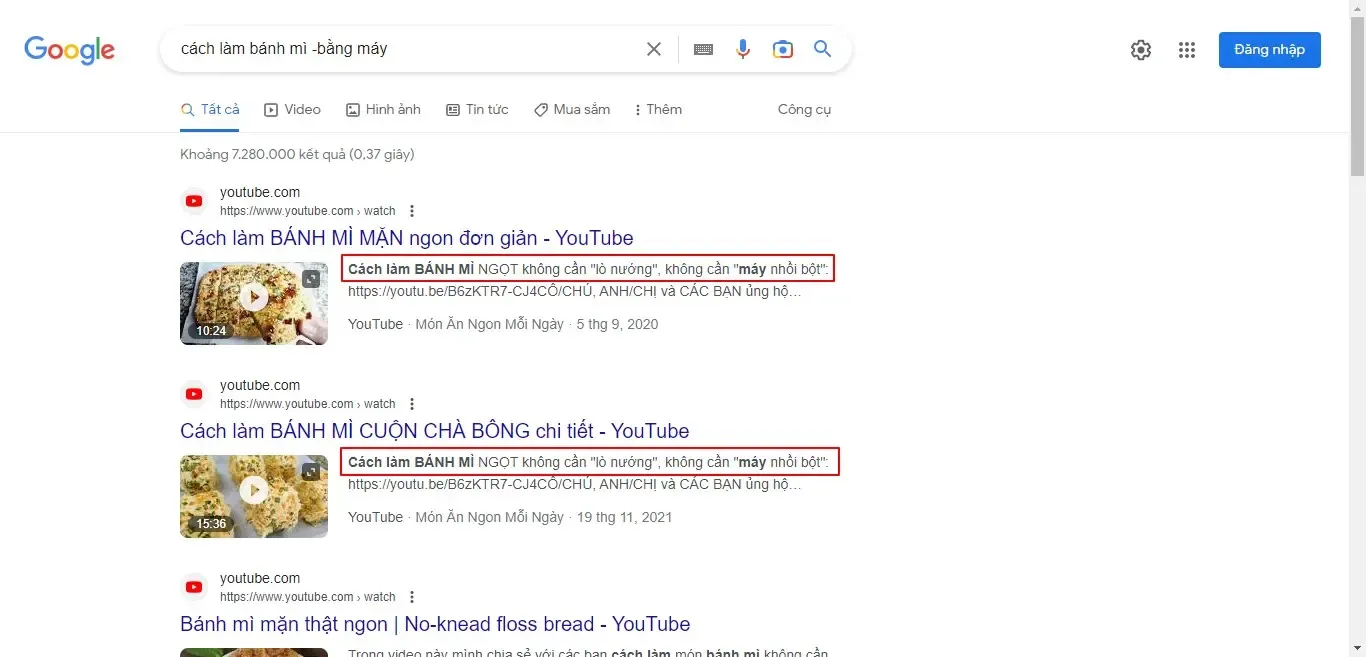 Sử dụng dấu trừ (-) để loại bỏ kết quả không cần thiết “cách làm bánh mì -bằng máy”
Kết Hợp Từ Khóa Tương Đương Bằng “OR” hoặc “Hoặc”
Toán tử “OR” (hoặc từ “hoặc” trong tiếng Việt) cho phép bạn tìm kiếm các trang web có chứa ít nhất một trong hai từ khóa được kết nối. Nó mở rộng phạm vi tìm kiếm một cách có kiểm soát. Kỹ thuật này hữu ích khi bạn không chắc chắn về từ khóa chính xác.
Ví dụ, khi bạn tìm kiếm “mua linh kiện PC OR phụ kiện máy tính”. Google sẽ trả về kết quả chứa một trong hai cụm từ này. Sử dụng “OR” giúp bao quát nhiều biến thể từ khóa trong một lần truy vấn duy nhất.
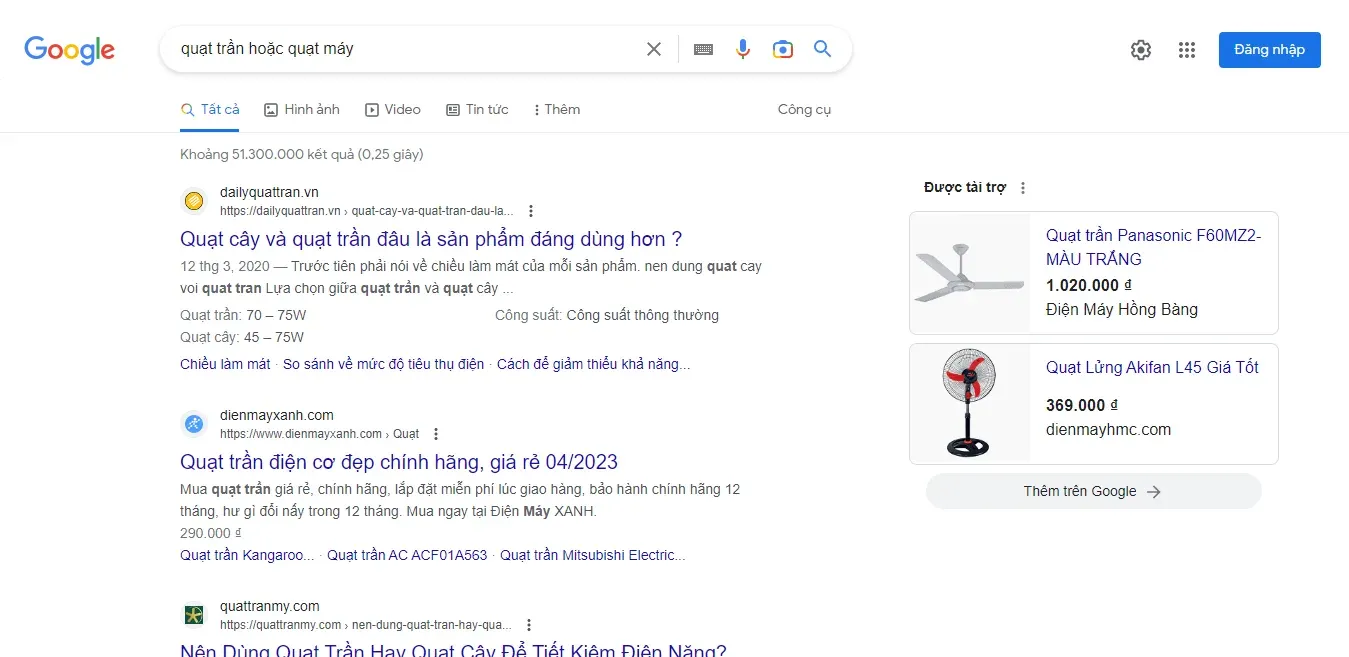 Tìm kiếm Google với cụm từ “hoặc”, “or”
Dùng Ký Tự Đại Diện () Để Tìm Kiếm Đa Dạng
Dấu hoa thị () hoạt động như một ký tự đại diện. Nó thay thế cho bất kỳ từ hoặc cụm từ nào bị thiếu hoặc không rõ ràng trong truy vấn. Điều này cực kỳ hữu ích khi bạn quên một phần của câu trích dẫn hoặc muốn tìm kiếm các biến thể.
Bạn có thể tìm kiếm theo mẫu như “cấu hình tối thiểu Free Fire PC”. Google sẽ điền vào chỗ trống đó bằng các từ phù hợp như “để chơi”, “cho”, hay “yêu cầu”. Ký tự đại diện là công cụ tuyệt vời để khám phá các cụm từ liên quan.
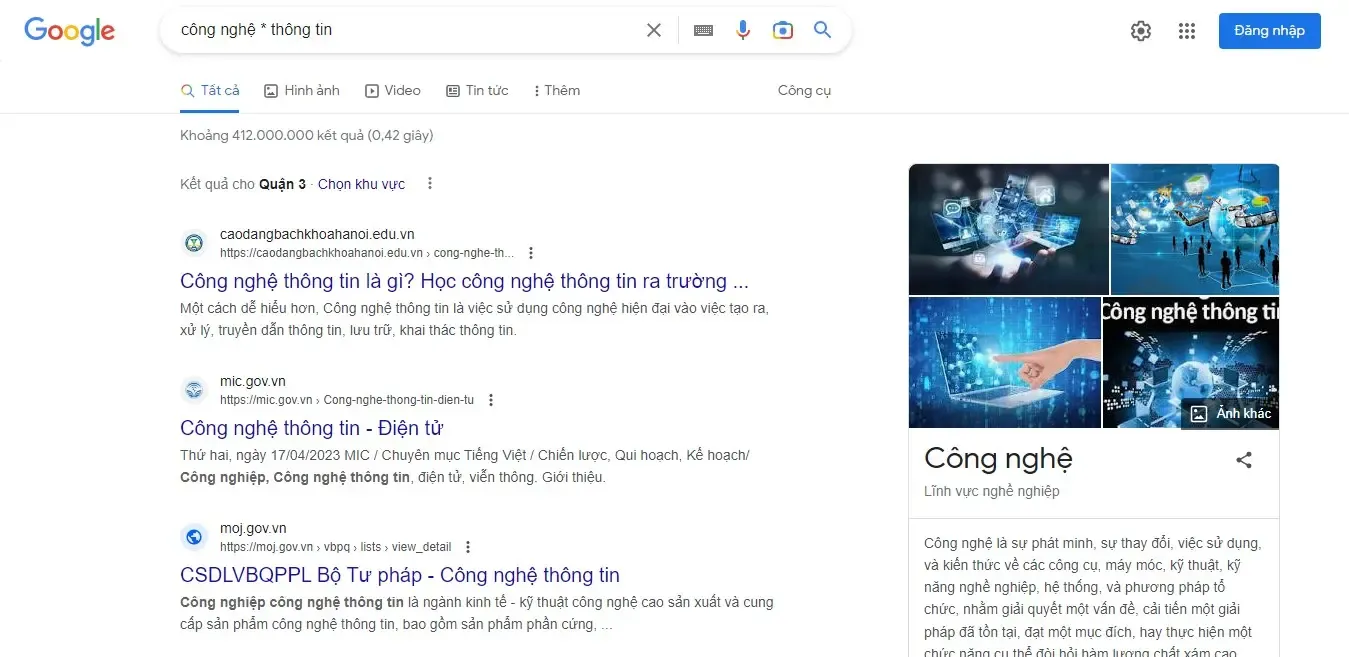 Sử dụng ký tự () để tìm kiếm đa dạng từ khóa “công nghệ thông tin”
Tìm Kiếm Kết Quả Tương Đồng Với Dấu Ngã (~)
Dấu ngã (~) được sử dụng để tìm kiếm các từ khóa đồng nghĩa hoặc có ý nghĩa tương tự. Bằng cách đặt dấu ngã trước một từ, bạn yêu cầu Google mở rộng tìm kiếm sang các thuật ngữ liên quan. Nó giúp bạn khám phá các nội dung sâu hơn về một chủ đề.
Ví dụ: “~tối ưu hóa máy tính” sẽ trả về cả kết quả liên quan đến “tăng tốc PC” hoặc “cải thiện hiệu năng máy tính”. Đây là một mẹo quan trọng giúp thu thập thông tin toàn diện và đa chiều.
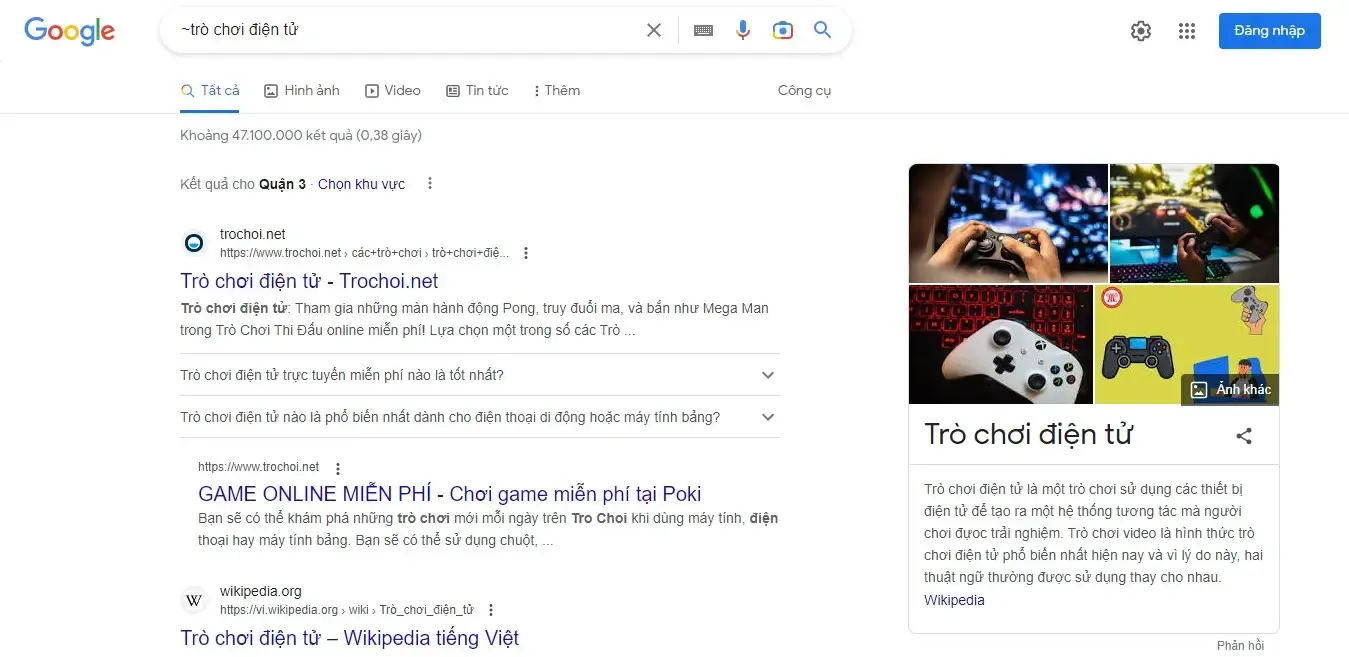 Sử dụng dấu ngã (~) để tìm kiếm kết quả tương đồng “~trò chơi điện tử”
Nhóm Lệnh Tìm Kiếm Chuyên Sâu Của Google
Các lệnh tìm kiếm chuyên sâu (hay toán tử tìm kiếm nâng cao) là cốt lõi của tìm kiếm nâng cao. Chúng cho phép người dùng giới hạn phạm vi tìm kiếm theo tiêu đề, URL, loại tệp, và mối quan hệ giữa các trang web. Việc thành thạo nhóm lệnh này sẽ giúp bạn dễ dàng tìm kiếm các thông tin kỹ thuật, cách chơi free fire trên máy tính không cần tải từ nguồn đáng tin cậy.
Giới Hạn Kết Quả Theo Trang Web Cụ Thể (site:)
Lệnh site: giới hạn tìm kiếm chỉ trong phạm vi một tên miền cụ thể. Đây là cách nhanh nhất để tìm kiếm nội bộ trên một trang web mà không cần sử dụng chức năng tìm kiếm tích hợp của trang đó. Nó thể hiện tính chuyên môn trong kỹ năng nghiên cứu.
Để tìm tất cả các bài viết về phần mềm trên trang maytinhvn.net, bạn gõ: phần mềm site:maytinhvn.net. Đây là công cụ không thể thiếu khi bạn tin tưởng vào một nguồn thông tin cụ thể. Nó là bước đột phá để tiết kiệm thời gian nghiên cứu.
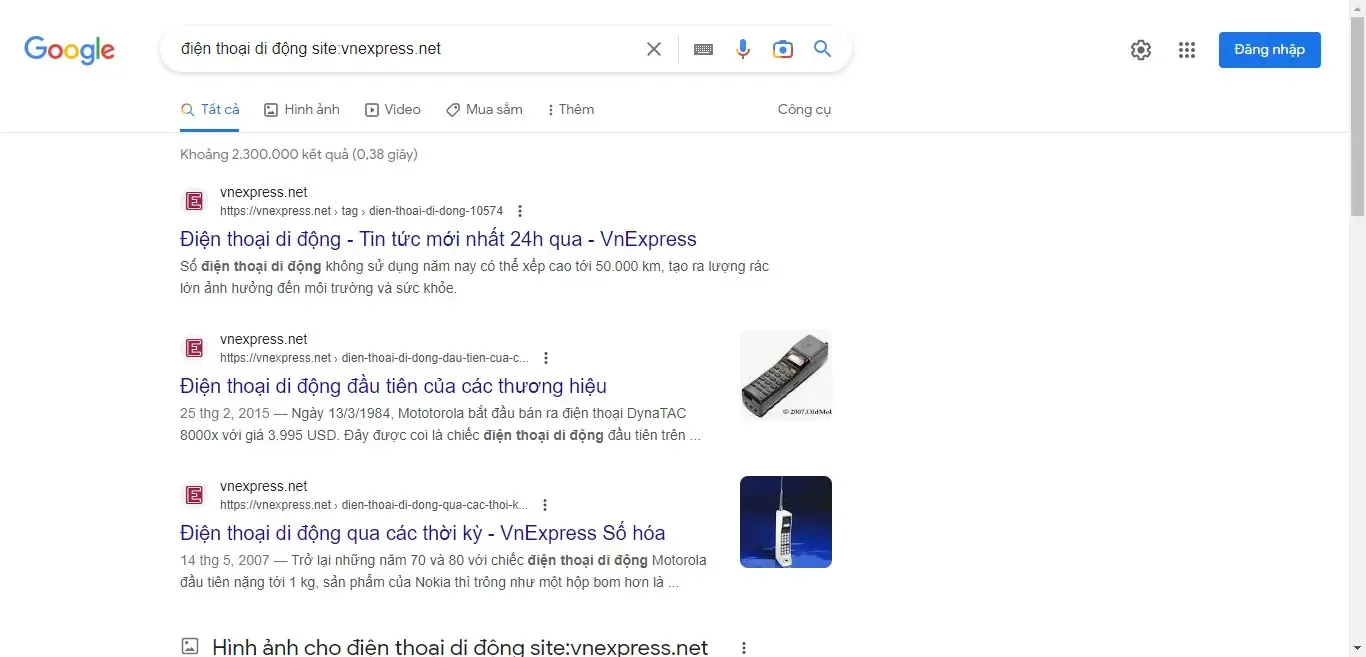 Tìm kiếm thông tin cụ thể trong 1 trang web cụ thể “điện thoại di động site:vnexpress.net”
Tìm Bài Viết Chính Xác Theo Tiêu Đề ()
Lệnh buộc tất cả các từ khóa trong truy vấn phải xuất hiện trong tiêu đề của trang web kết quả. Điều này đảm bảo tính liên quan cao nhất giữa truy vấn và nội dung trang. Nó cực kỳ hữu dụng để tìm các hướng dẫn chuyên biệt.
Ví dụ, nếu bạn tìm kiếm cách chơi free fire trên máy tính không cần tải, Google sẽ chỉ hiển thị các bài viết có đầy đủ các từ khóa này trong tiêu đề. Đây là cách làm chủ kết quả tìm kiếm theo ngữ cảnh.
 Tìm kiếm bài viết chính xác theo từng từ “ nghề viết lách”
Tìm Kiếm Theo Tiêu Đề Hoặc URL (intitle & inurl)
Lệnh intitle: yêu cầu từ khóa phải xuất hiện trong tiêu đề, còn inurl: yêu cầu từ khóa phải có trong đường dẫn URL. Cả hai lệnh này đều là công cụ mạnh mẽ để tìm kiếm các trang có chủ đề rất cụ thể. Kết hợp chúng giúp tăng tính chính xác.
Nếu bạn tìm inurl:free-fire-pc intitle:hướng-dẫn, bạn đang tìm các trang có từ “free-fire-pc” trong URL và “hướng-dẫn” trong tiêu đề. Các lệnh này giúp bạn dễ dàng tìm kiếm thông tin về cách chơi free fire trên máy tính không cần tải từ các nguồn đáng tin cậy.
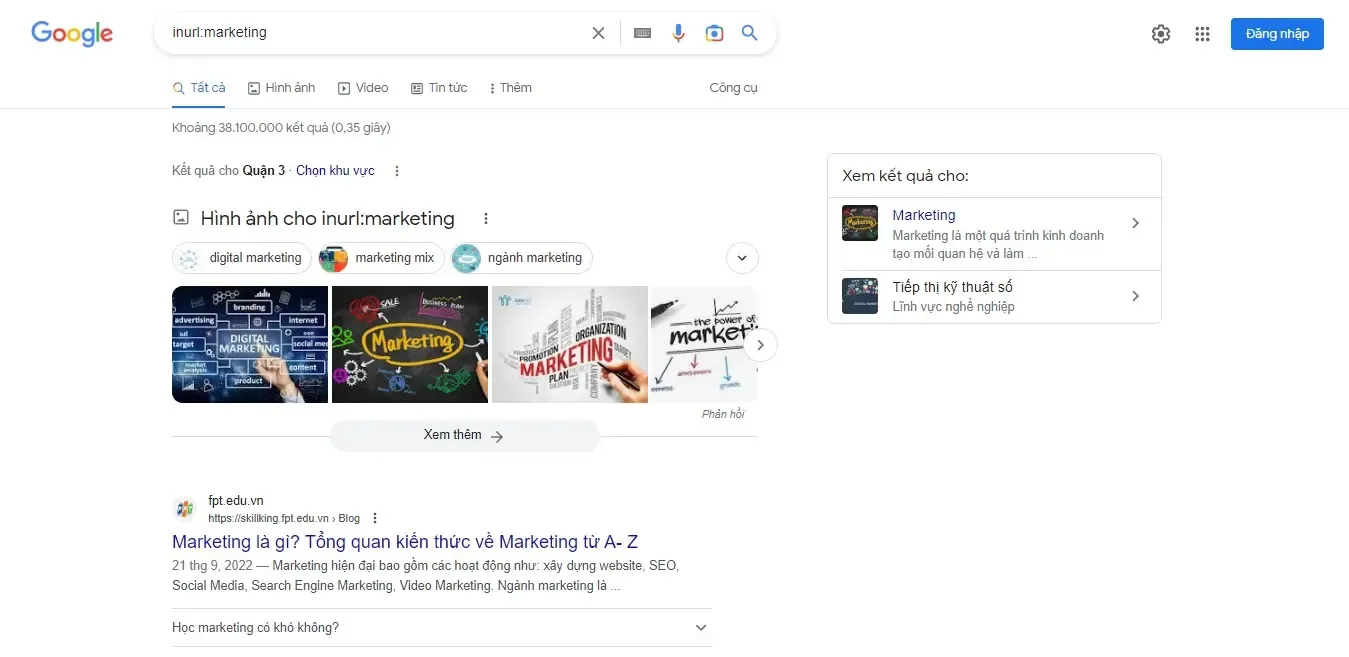 Tìm kiếm theo tiêu đề hoặc URL (intitle:marketing hoặc inurl:marketing)
Tìm Kiếm Tất Cả Từ Trong URL (allinurl:)
Lệnh allinurl: tương tự như , nhưng nó yêu cầu tất cả các từ khóa phải xuất hiện trong URL của trang. Toán tử này giúp thu hẹp đáng kể phạm vi tìm kiếm. Nó chỉ trả về các trang có đường dẫn khớp hoàn toàn với truy vấn.
Khi tìm kiếm một tài liệu cụ thể như allinurl:lịch sử đấu trường chân lý, Google sẽ ưu tiên các trang có URL chứa tất cả các từ khóa. Đây là một mẹo quan trọng để tìm kiếm các trang web có cấu trúc URL rõ ràng, thường là các trang chuyên môn.
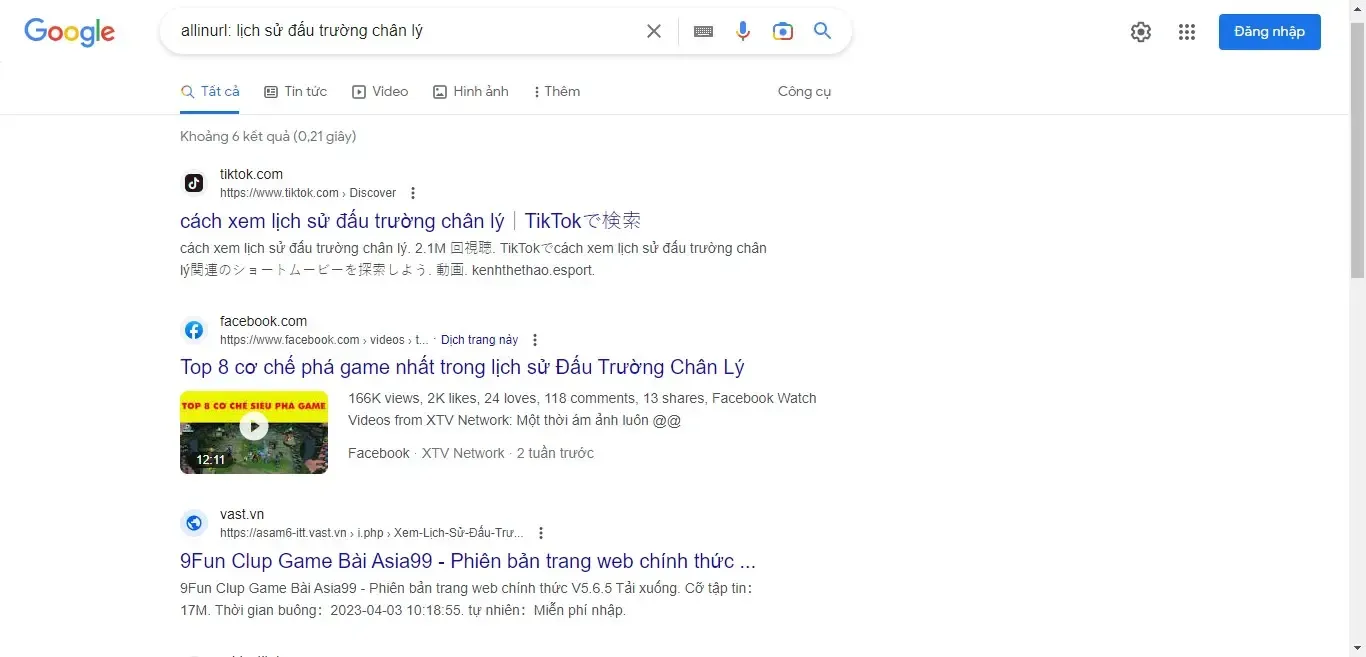 Tìm kiếm các từ trong URL “allinurl: lịch sử đấu trường chân lý”
Truy Vấn Các Liên Kết Trỏ Đến (link:)
Lệnh link: được sử dụng để tìm kiếm các trang web có liên kết trỏ đến một tên miền cụ thể. Mặc dù khả năng này đã bị Google hạn chế trong những năm gần đây, nó vẫn có thể cung cấp một cái nhìn sơ lược về các trang web liên quan. Nó thể hiện mối quan hệ ngữ nghĩa giữa các nguồn.
Bạn có thể nhập link:maytinhvn.net để xem các trang khác đang đề cập đến trang web này. Mặc dù không còn chính xác tuyệt đối, lệnh này vẫn hữu ích cho việc nghiên cứu sơ bộ về mạng lưới liên kết.
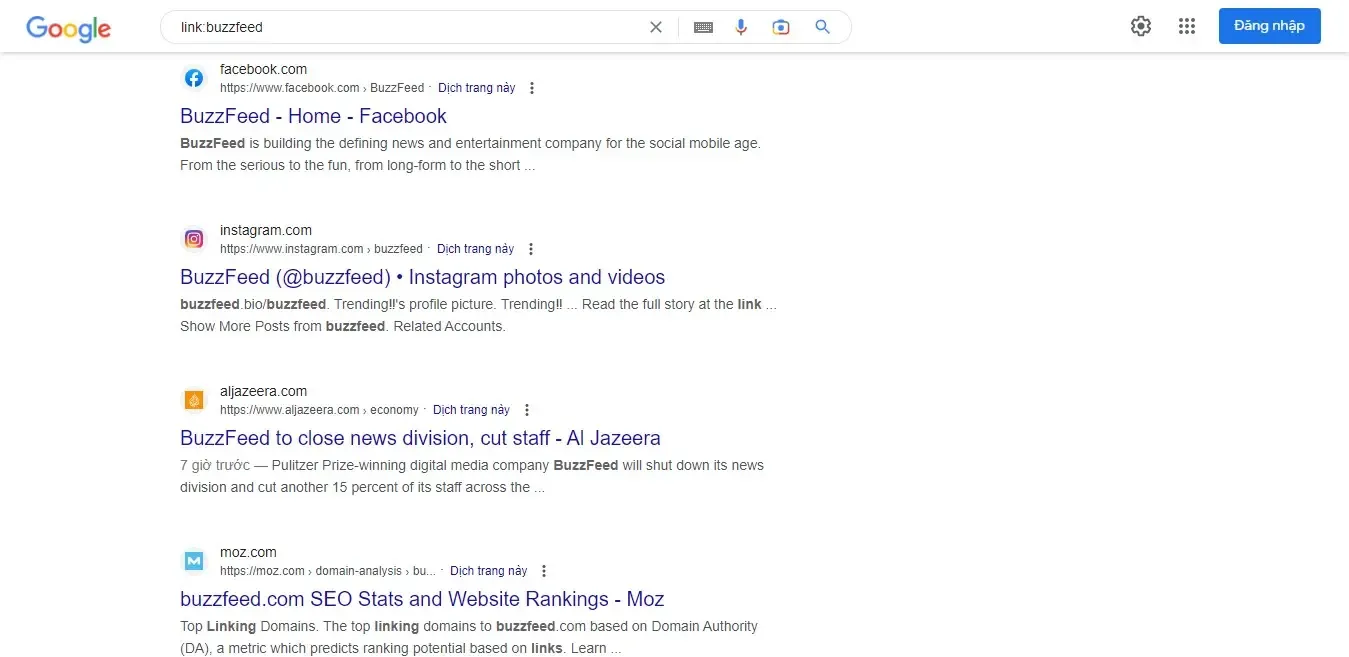 Tìm kiếm các liên kết thông qua 1 trang “link:buzzfeed”
Tìm Kiếm File Tài Liệu Cụ Thể (filetype:)
Toán tử filetype: cho phép người dùng tìm kiếm các tệp tài liệu theo định dạng cụ thể, chẳng hạn như PDF, DOC, PPT, v.v. Đây là công cụ lý tưởng để tìm kiếm các báo cáo nghiên cứu, sách điện tử, hoặc tài liệu hướng dẫn chuyên sâu.
Ví dụ: filetype:pdf "cấu hình PC chơi Free Fire" sẽ giúp bạn tìm kiếm các tài liệu dạng PDF về cấu hình game. Việc sử dụng filetype: là minh chứng cho một kỹ năng nghiên cứu vượt trội và chuyên nghiệp.
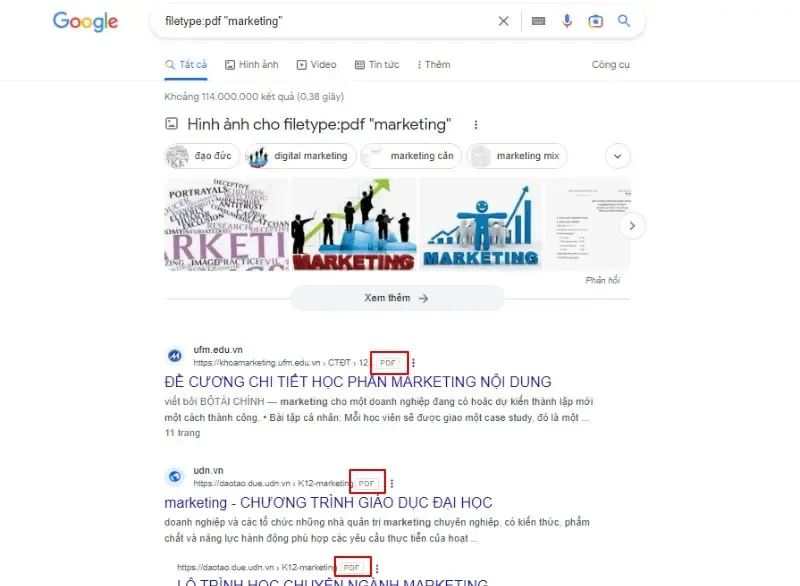 Cách tìm kiếm hiệu quả với Google khi tìm file tài liệu cụ thể filetype:pdf “marketing”
Tìm Định Nghĩa Của Từ (define:)
Lệnh define: là cách nhanh nhất để tra cứu định nghĩa của một từ hoặc thuật ngữ. Google sẽ trả về kết quả được trích dẫn từ các từ điển trực tuyến uy tín. Nó tiết kiệm thời gian so với việc phải nhấp vào các trang từ điển.
Khi gặp một thuật ngữ kỹ thuật như define:latency (độ trễ), lệnh này cung cấp câu trả lời tức thì. Đây là một công cụ tiện ích giúp nhanh chóng làm rõ các khái niệm chuyên môn.
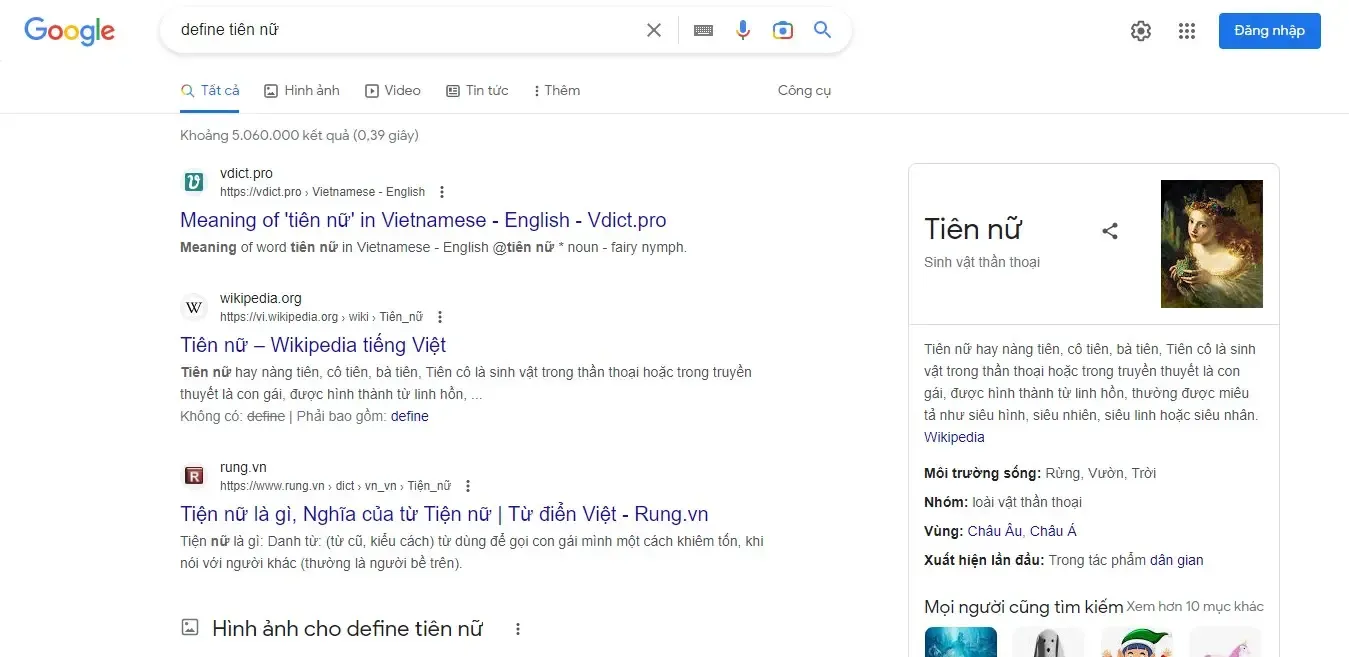 Tìm kiếm định nghĩa của từ define: tiên nữ
Khám Phá Các Trang Liên Quan (related:)
Lệnh related: được sử dụng để tìm kiếm các trang web có nội dung tương tự với một tên miền đã cho. Nó là một cách tuyệt vời để khám phá các đối thủ cạnh tranh hoặc các nguồn thông tin bổ sung. Toán tử này giúp mở rộng phạm vi tìm kiếm nâng cao.
Nếu bạn gõ related:maytinhvn.net, Google sẽ đề xuất các trang web khác cùng chuyên mục về phần cứng và phần mềm máy tính. Đây là kỹ thuật hữu ích để tổng hợp thông tin từ nhiều nguồn khác nhau.
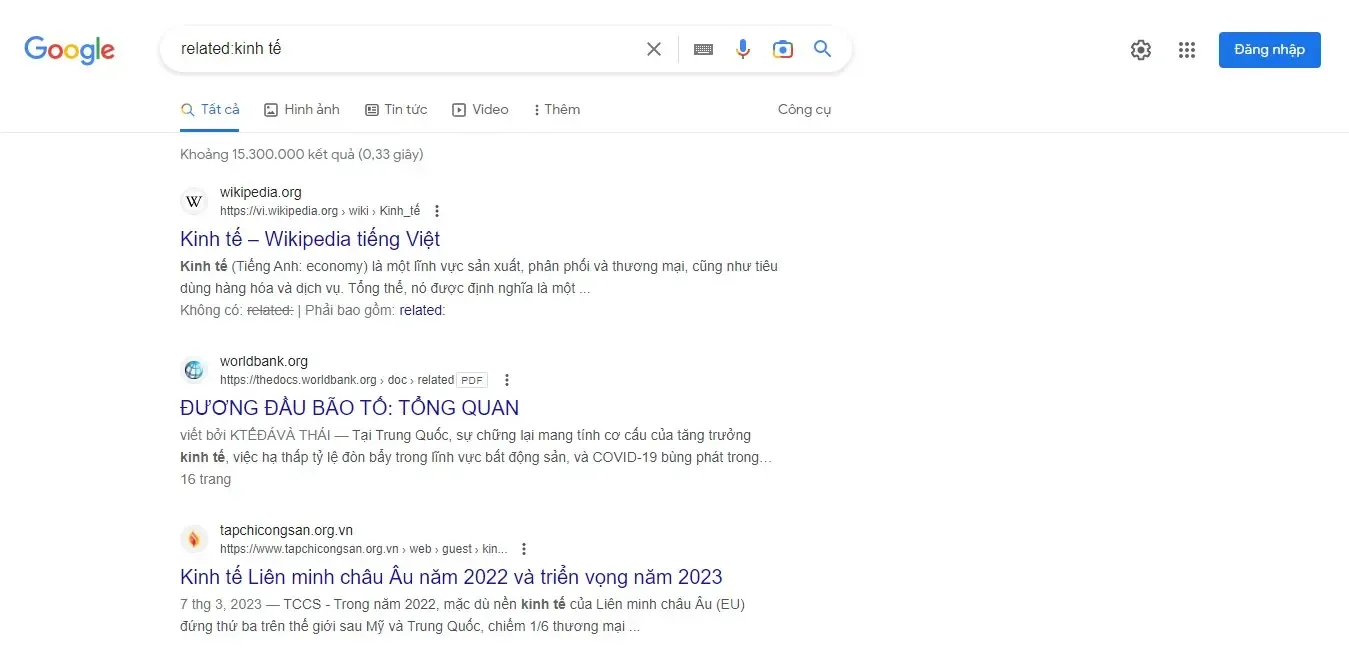 Sử dụng các từ khóa liên quan related:kinh tế
Tinh Chỉnh Kết Quả Bằng Bộ Lọc và Công Cụ Cài Đặt
Ngoài các toán tử tìm kiếm, Google còn cung cấp các bộ lọc và công cụ cài đặt mạnh mẽ. Những tính năng này cho phép người dùng tinh chỉnh kết quả theo loại nội dung, thời gian hoặc khu vực. Chúng là yếu tố quyết định để làm chủ kỹ năng nghiên cứu trong mọi tình huống.
Khai Thác Bộ Lọc Tìm Kiếm Của Google
Bộ lọc tìm kiếm nằm ngay dưới thanh tìm kiếm (Tất cả, Hình ảnh, Video, Tin tức, Sách, v.v.). Chúng giúp bạn dễ dàng chuyển đổi loại kết quả mà bạn đang tìm. Khi tìm kiếm hướng dẫn cách chơi free fire trên máy tính không cần tải, việc lọc sang “Video” có thể cung cấp các hướng dẫn trực quan.
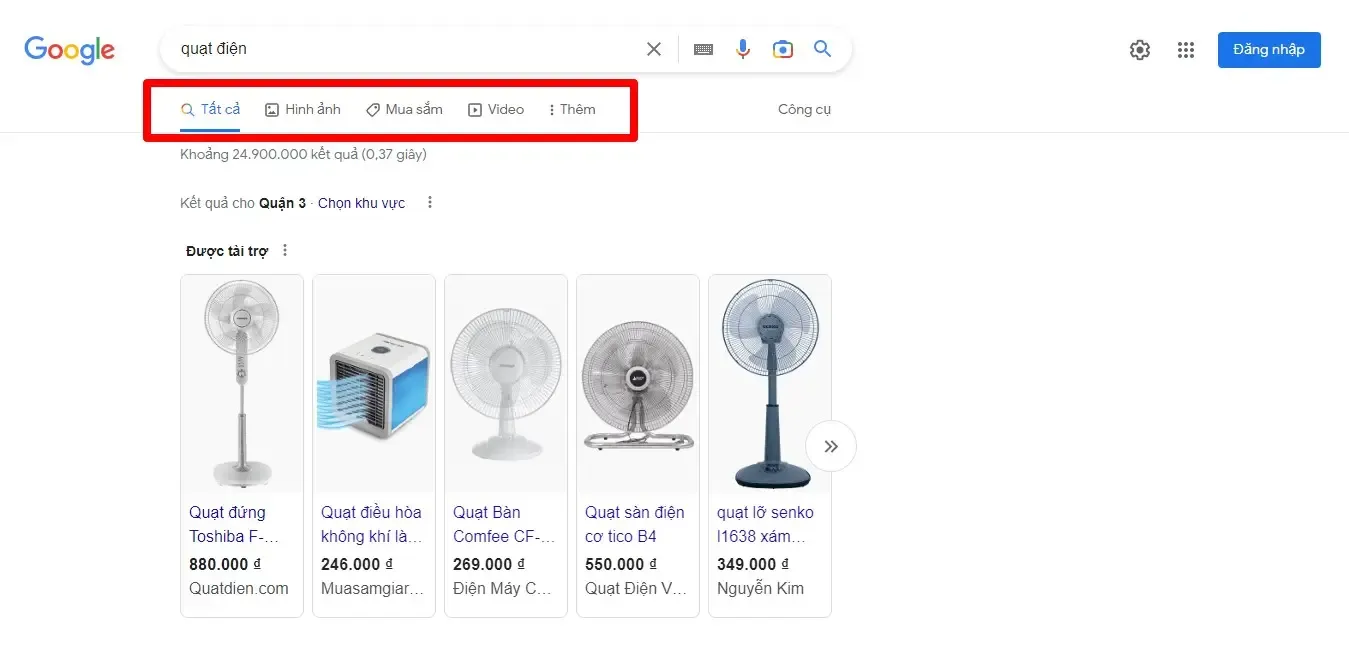 Sử dụng bộ lọc của Google với từ khóa “quạt điện”
Tận Dụng Công Cụ Cài Đặt Tìm Kiếm
Công cụ “Cài đặt” cho phép lọc kết quả theo thời gian, ngôn ngữ và khu vực địa lý. Việc giới hạn kết quả theo thời gian là cực kỳ quan trọng đối với các chủ đề thay đổi nhanh như công nghệ. Nó đảm bảo tính xác đáng của thông tin.
Bạn có thể lọc kết quả trong “24 giờ qua” để chỉ xem tin tức mới nhất về các bản cập nhật Free Fire. Sử dụng các cài đặt này là dấu hiệu của việc làm chủ tìm kiếm nâng cao.
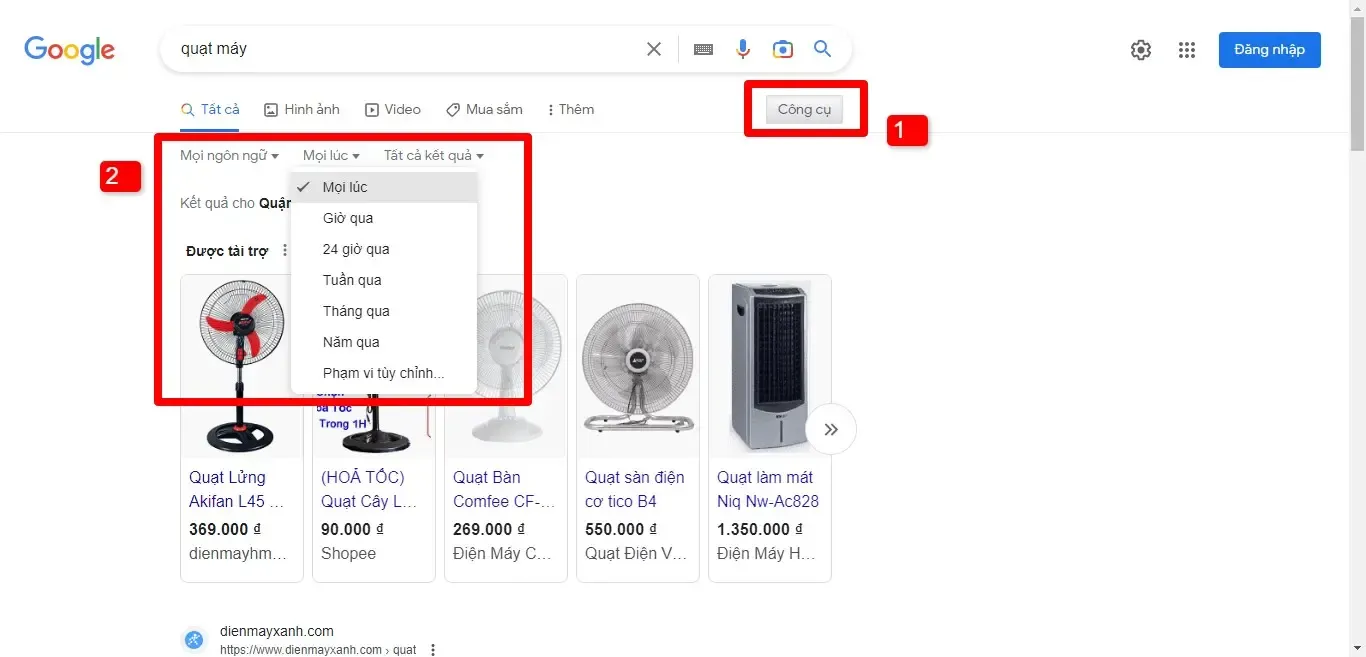 Dùng công cụ cài đặt tìm kiếm trên Google để lọc kết quả theo thời gian
Tìm Kiếm Thông Tin Trong Khoảng Thời Gian Xác Định
Bạn có thể tìm kiếm thông tin trong một khoảng thời gian cụ thể bằng cách sử dụng dấu ba chấm (…) giữa hai năm. Kỹ thuật này rất hữu ích khi nghiên cứu các sự kiện lịch sử hoặc sự phát triển của một sản phẩm. Nó cho thấy sự tỉ mỉ trong kỹ năng nghiên cứu.
Ví dụ: “Lịch sử phát triển GPU Nvidia 2018…2024”. Google sẽ trả về các kết quả xuất bản trong khoảng thời gian này. Đây là công cụ không thể thiếu khi cần tổng hợp dữ liệu theo niên đại.
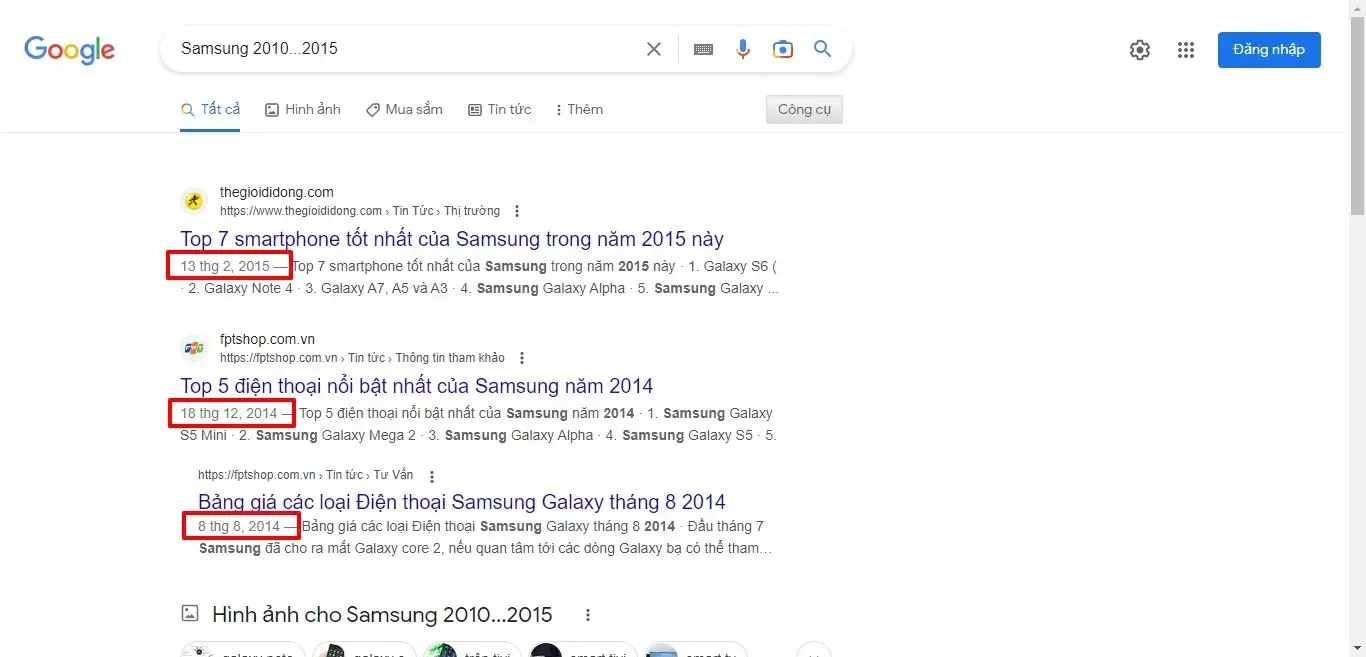 Tìm kiếm thông tin trong khoảng thời gian “Samsung 2010…2015”
Xác Định Ngày Tháng Năm Cụ Thể
Google có khả năng nhận diện và tính toán các ngày lễ hoặc sự kiện đặc biệt. Bằng cách nhập tên sự kiện kèm theo năm, bạn có thể tìm kiếm thông tin liên quan đến ngày tháng năm cụ thể một cách dễ dàng. Nó thể hiện khả năng hiểu ngữ cảnh.
Ví dụ: Gõ “Tết Nguyên Đán 2025” để biết chính xác ngày diễn ra. Tính năng này giúp người dùng tiết kiệm thời gian tra cứu lịch.
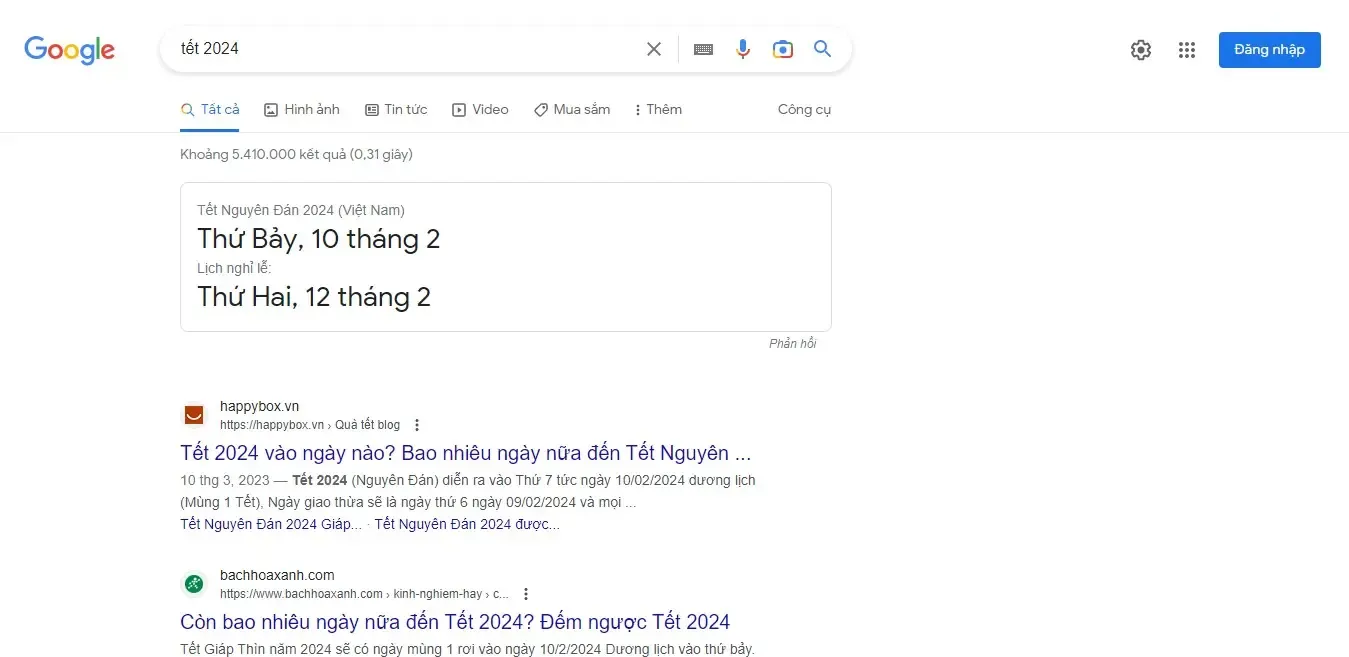 Các định ngày tháng năm cụ thể theo ngày lễ “tết 2024”
Các Chức Năng Tiện Ích và Thông Tin Trực Tiếp Của Google
Google không chỉ là một công cụ tìm kiếm truyền thống. Nó còn tích hợp nhiều chức năng tiện ích khác, cung cấp câu trả lời trực tiếp mà không cần truy cập trang web. Những tính năng này giúp người dùng tiết kiệm thời gian và có được thông tin nhanh chóng. Chúng là minh chứng rõ ràng cho sự phát triển của thuật toán Google.
Thực Hiện Các Phép Tính Toán Trực Tiếp
Google có thể hoạt động như một máy tính bỏ túi mạnh mẽ. Bạn chỉ cần nhập phép tính trực tiếp vào thanh tìm kiếm. Kết quả sẽ hiển thị ngay lập tức. Đây là một cách cực kỳ tiện lợi để thực hiện các phép tính cơ bản hoặc phức tạp.
Ví dụ: nhập “14 3 + 3 =”. Google sẽ hiển thị kết quả mà không cần ứng dụng bên ngoài. Tính năng này đặc biệt hữu ích cho các kỹ thuật viên máy tính.
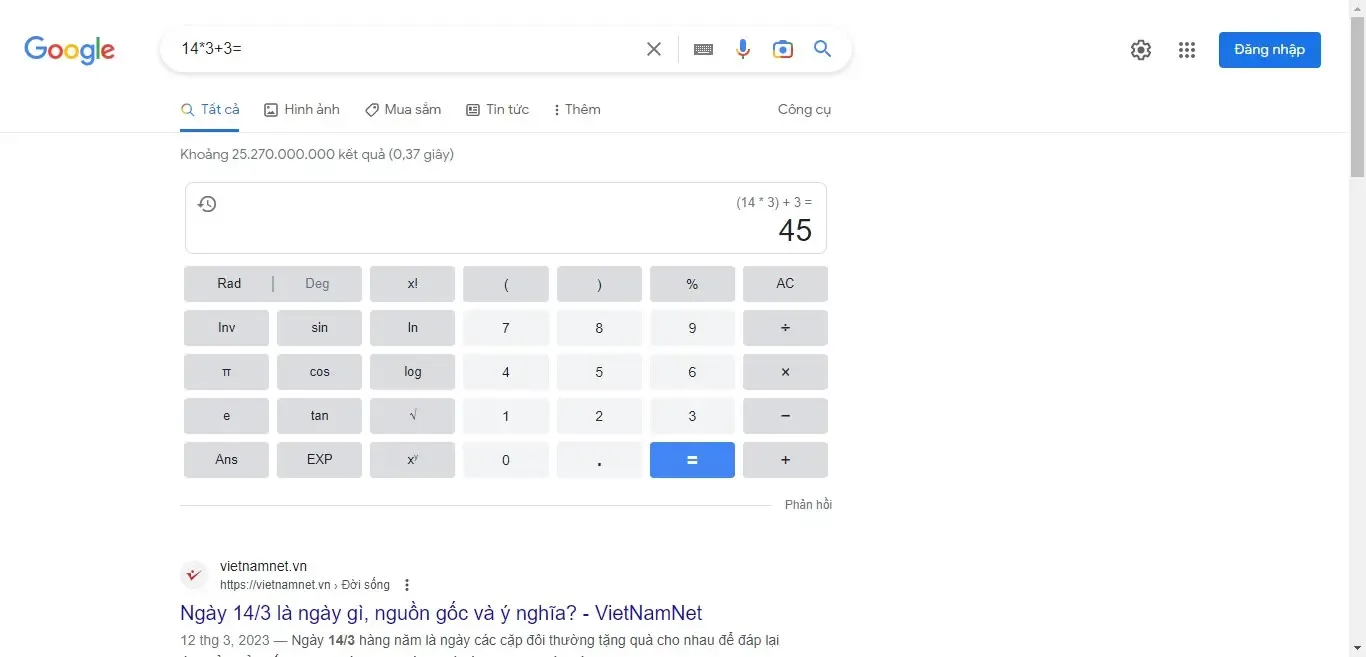 Thực hiện các phép tính toán 143+3=
Chuyển Đổi Đơn Vị Đo Lường và Tiền Tệ
Google có thể chuyển đổi các đơn vị đo lường (như nhiệt độ, khối lượng, tốc độ) và tỷ giá tiền tệ. Điều này giúp người dùng nhanh chóng so sánh hoặc quy đổi giá trị trong các giao dịch quốc tế. Đây là một công cụ không thể thiếu cho các hoạt động thương mại.
Bạn chỉ cần nhập “20 USD = VND” hoặc “10 gigabyte sang megabyte”. Kết quả sẽ được hiển thị ngay lập tức.
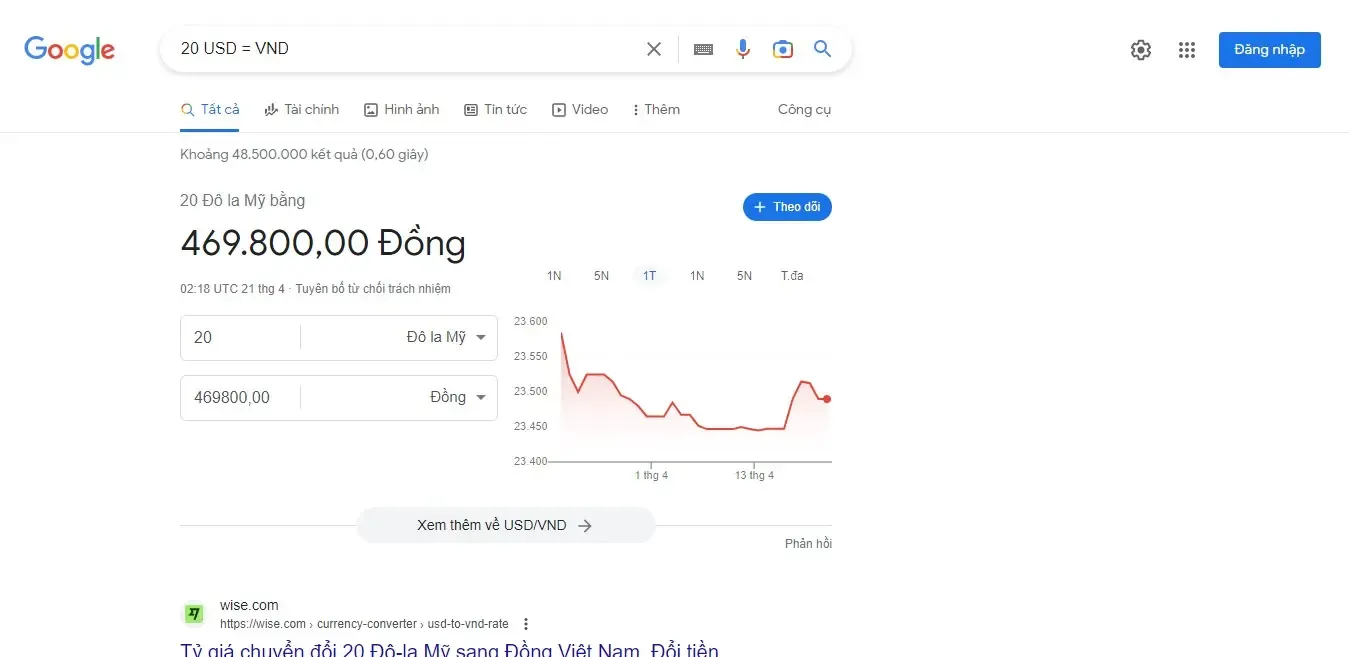 Chuyển đổi đơn vị tiền tệ 20 USD = VND
Xem Dự Báo Thời Tiết Tức Thì
Bạn có thể tra cứu thông tin thời tiết ở bất kỳ địa điểm nào trên thế giới. Chỉ cần nhập cú pháp “Thời tiết + địa điểm”, Google sẽ hiển thị dự báo chi tiết. Nó cung cấp thông tin về nhiệt độ, độ ẩm và xác suất mưa.
Ví dụ: “Thời tiết Đà Lạt”. Tính năng này giúp người dùng chuẩn bị cho kế hoạch du lịch hoặc công việc.
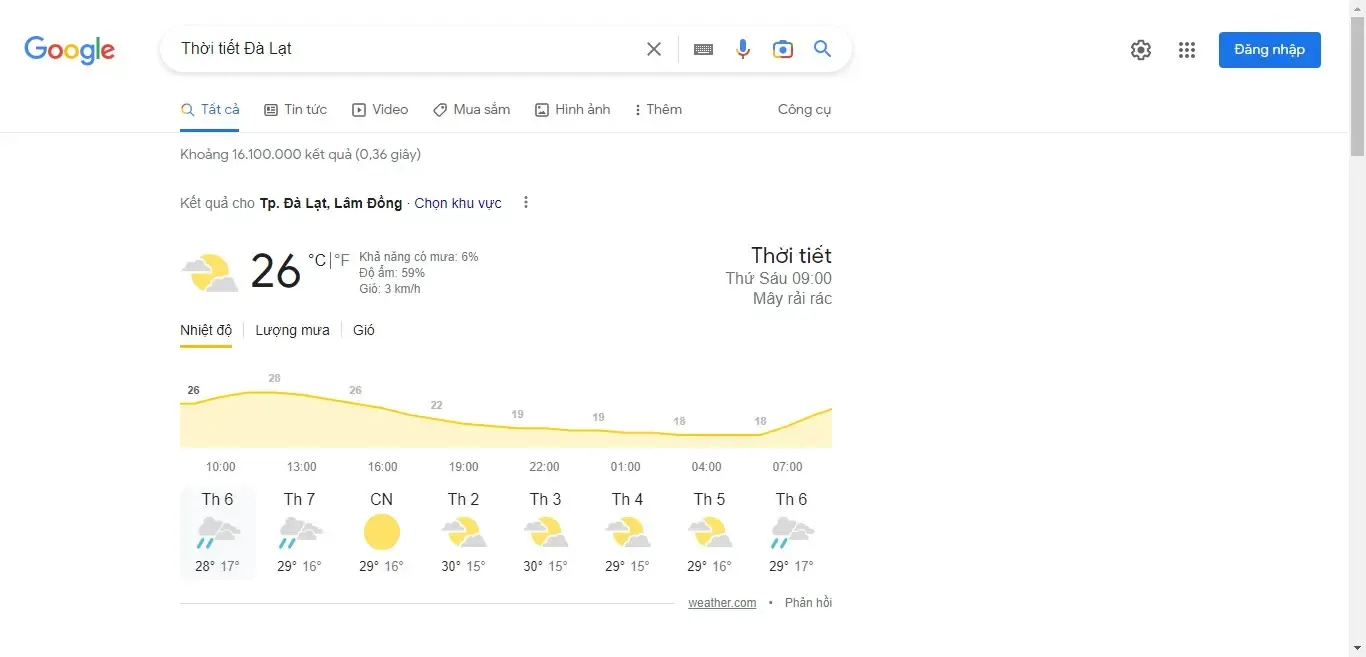 Xem dự báo thời tiết “Thời tiết Đà Lạt”
Tra Cứu Dữ Liệu Công Cộng
Google có khả năng truy vấn và hiển thị dữ liệu công cộng từ các nguồn đáng tin cậy. Các thông tin này bao gồm mật độ dân số, tỷ lệ thất nghiệp, hoặc chỉ số phát triển kinh tế của một quốc gia. Nó hỗ trợ đắc lực cho kỹ năng nghiên cứu.
Ví dụ: tìm kiếm “Dân số nước Mỹ” để nhận được số liệu thống kê gần nhất. Tính năng này giúp người dùng nhanh chóng xác minh các số liệu quan trọng.
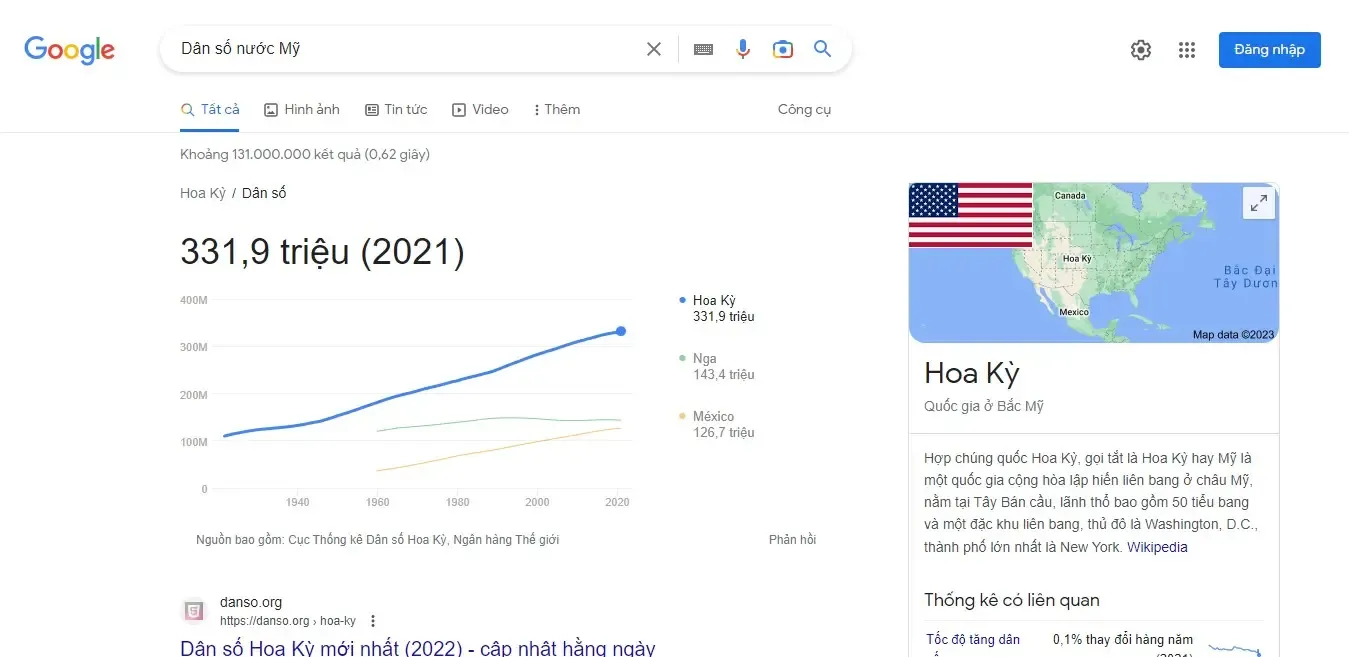 Xem dữ liệu công cộng “Dân số nước Mỹ”
Xem Giờ Mặt Trời Lặn và Mọc
Người dùng có thể tìm kiếm thời gian mặt trời mọc hoặc lặn ở một địa điểm và ngày cụ thể. Tính năng này rất hữu ích cho các nhiếp ảnh gia hoặc những người lên kế hoạch cho các hoạt động ngoài trời. Nó cung cấp thông tin chính xác về thiên văn.
Ví dụ: “Mặt trời mọc Đà Lạt 30/04”. Google cung cấp thông tin chi tiết và chính xác.
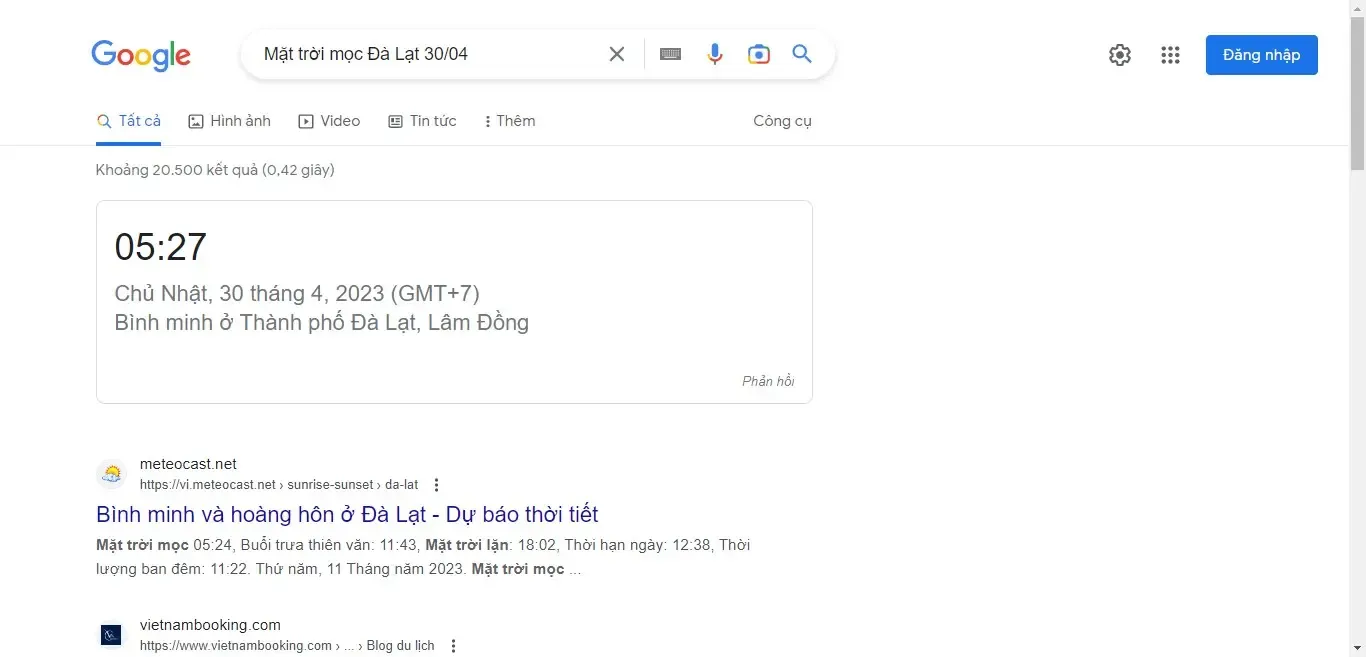 Xem giờ mặt trời lặn và mọc “Mặt trời mọc Đà Lạt 30/04”
Xem Giờ Các Quốc Gia Khác
Để biết giờ hiện tại ở bất kỳ địa điểm nào trên thế giới, chỉ cần nhập “Giờ + địa điểm”. Google sẽ hiển thị kết quả ngay lập tức. Điều này giúp bạn dễ dàng liên lạc với đối tác hoặc bạn bè ở múi giờ khác.
Ví dụ: “Giờ Nước Mỹ”. Tính năng này là một công cụ tiện lợi cho những người làm việc hoặc du lịch quốc tế.
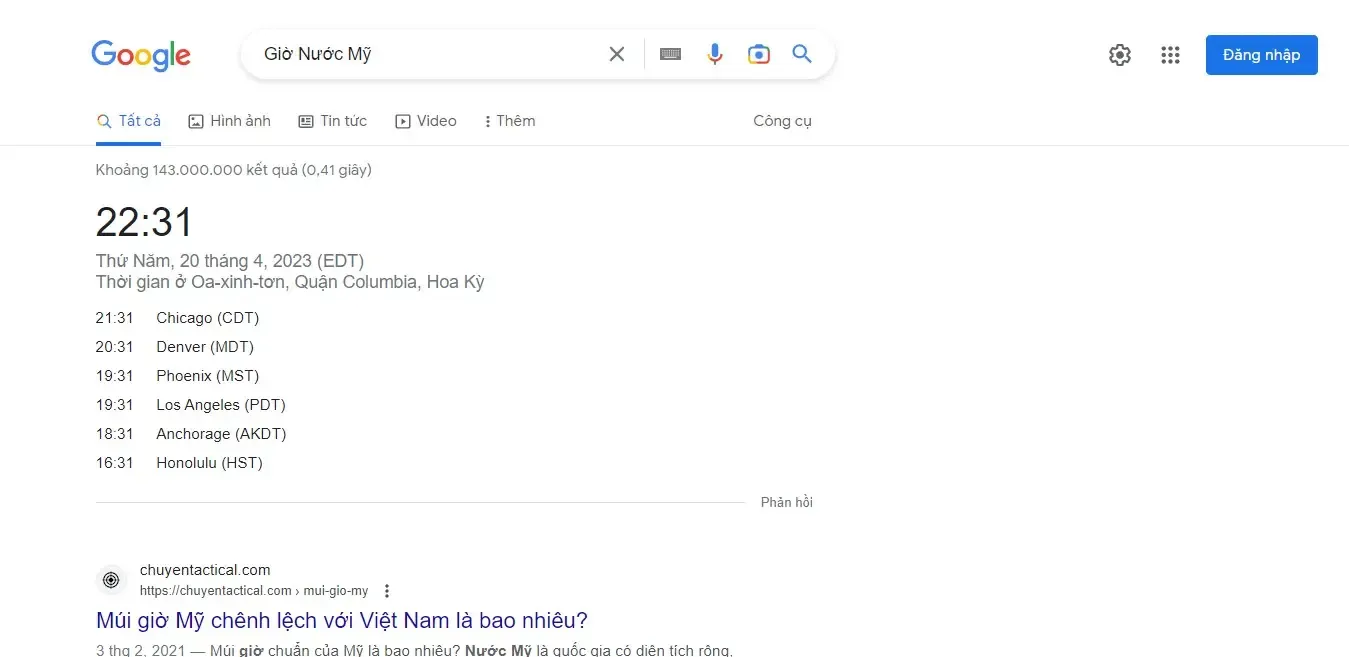 Xem giờ các quốc gia khác “Giờ Nước Mỹ”
Kiểm Tra Lịch Chiếu Phim
Bạn có thể tìm kiếm lịch chiếu phim tại khu vực của mình bằng cách nhập cú pháp cụ thể. Chỉ cần nhập “lịch chiếu phim + tên phim + địa điểm”. Google sẽ trả về thông tin chi tiết từ các rạp chiếu.
Ví dụ: “lịch chiếu phim super mario hồ chí minh”. Tính năng này giúp người dùng lên kế hoạch giải trí một cách nhanh chóng.
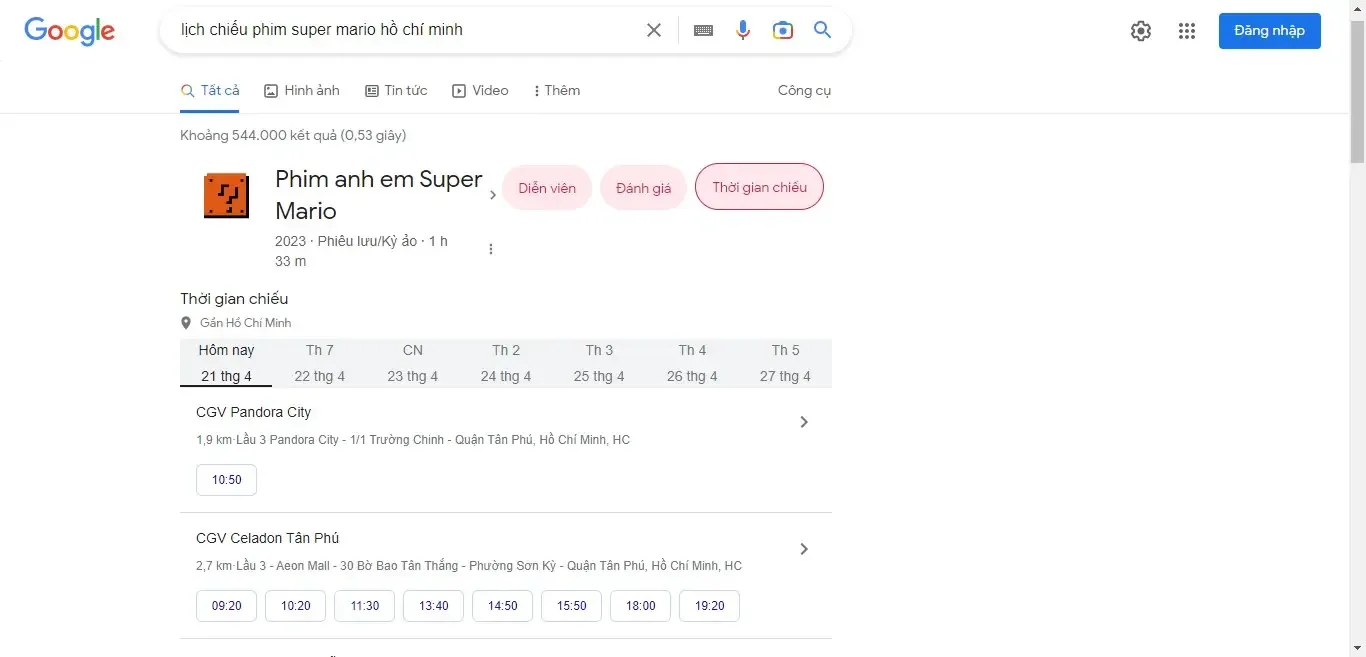 Xem lịch chiếu phim “lịch chiếu phim super mario hồ chí minh”
Tìm Kiếm Đường Đi Hoặc Điểm Đến
Google Search tích hợp với Google Maps để cung cấp thông tin chỉ đường nhanh chóng. Bằng cách nhập “Chỉ đường đến” và địa điểm mong muốn, bạn sẽ nhận được bản đồ và hướng dẫn tuyến đường ngắn nhất. Tính năng này hỗ trợ đắc lực cho việc di chuyển.
Ví dụ: “Chỉ đường đến chợ Nhật Tảo”. Chức năng này cũng có thể được kích hoạt bằng giọng nói trên thiết bị di động.
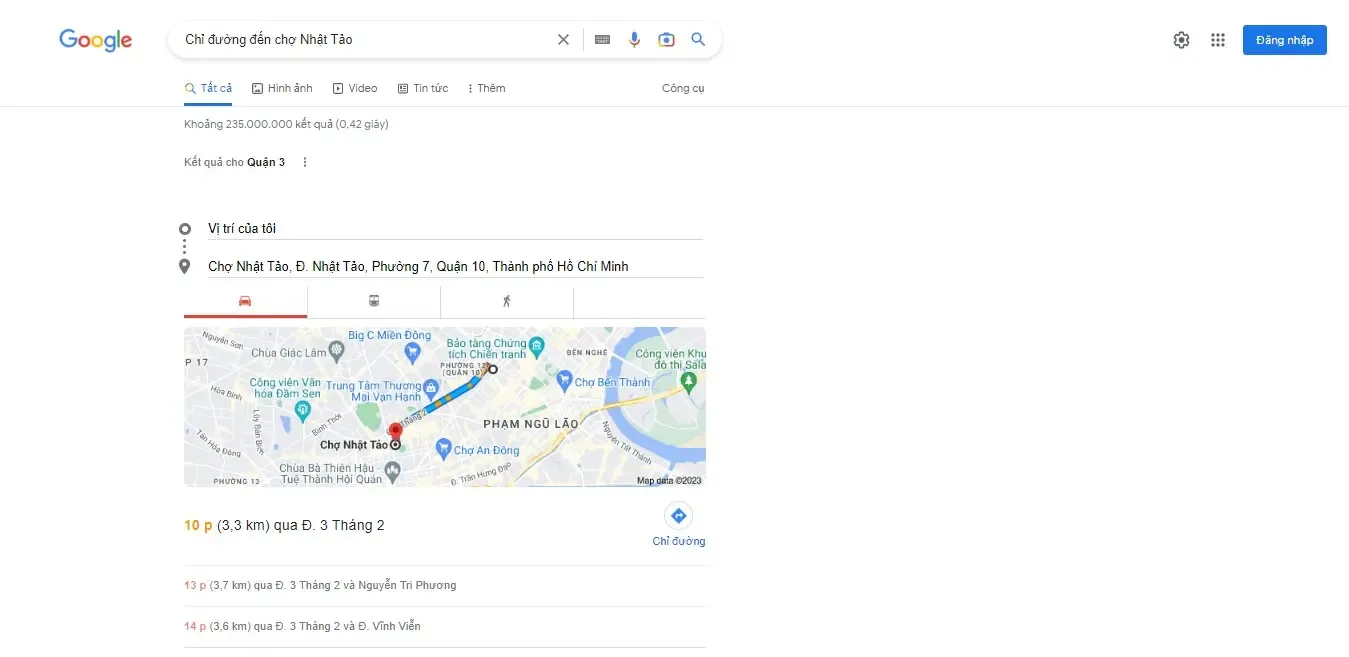 Tìm kiếm đường đi hoặc điểm đến nhanh chóng “Chỉ đường đến chợ Nhật Tảo”
Tìm Kiếm Bài Hát Của Một Ca Sĩ
Bạn có thể tìm kiếm danh sách bài hát, album và các thông tin liên quan của một nghệ sĩ cụ thể. Chỉ cần nhập “tên ca sĩ có những bài hát nào?”. Google sẽ hiển thị kết quả tổng hợp.
Ví dụ, khi bạn tìm kiếm “Mỹ Tâm có những bài hát nào?”. Tính năng này giúp người dùng khám phá âm nhạc mới hoặc tìm lại các tác phẩm cũ.
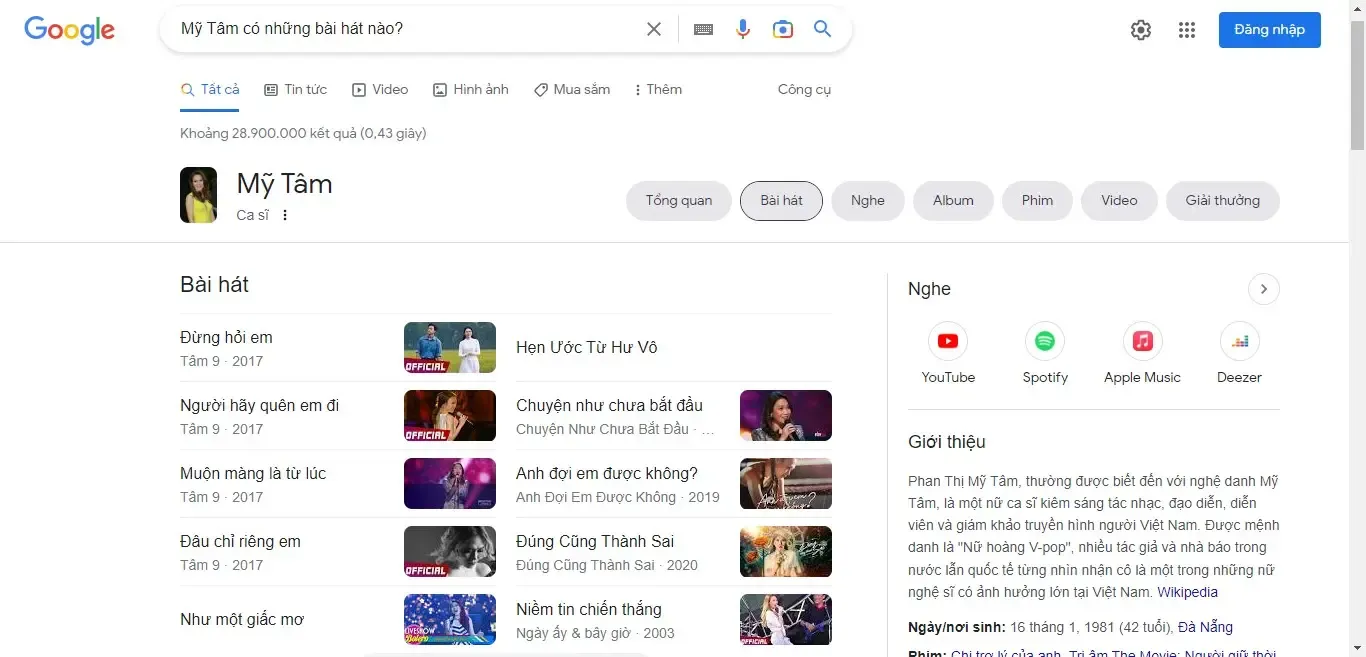 Tìm kiếm bài hát của một ca sĩ cụ thể “Mỹ Tâm có những bài hát nào?”
Ứng Dụng Chức Năng Phiên Dịch Của Google
Google tích hợp tính năng phiên dịch trực tiếp từ Google Dịch. Bạn có thể dịch các từ hoặc cụm từ giữa nhiều ngôn ngữ khác nhau ngay trên thanh tìm kiếm. Điều này rất tiện lợi cho việc tra cứu nhanh.
Bạn có thể gõ “Dưa chuột tiếng Anh gọi là gì?” hoặc “Từ gluttony có nghĩa là gì?”. Tính năng này là cầu nối ngôn ngữ hữu ích.
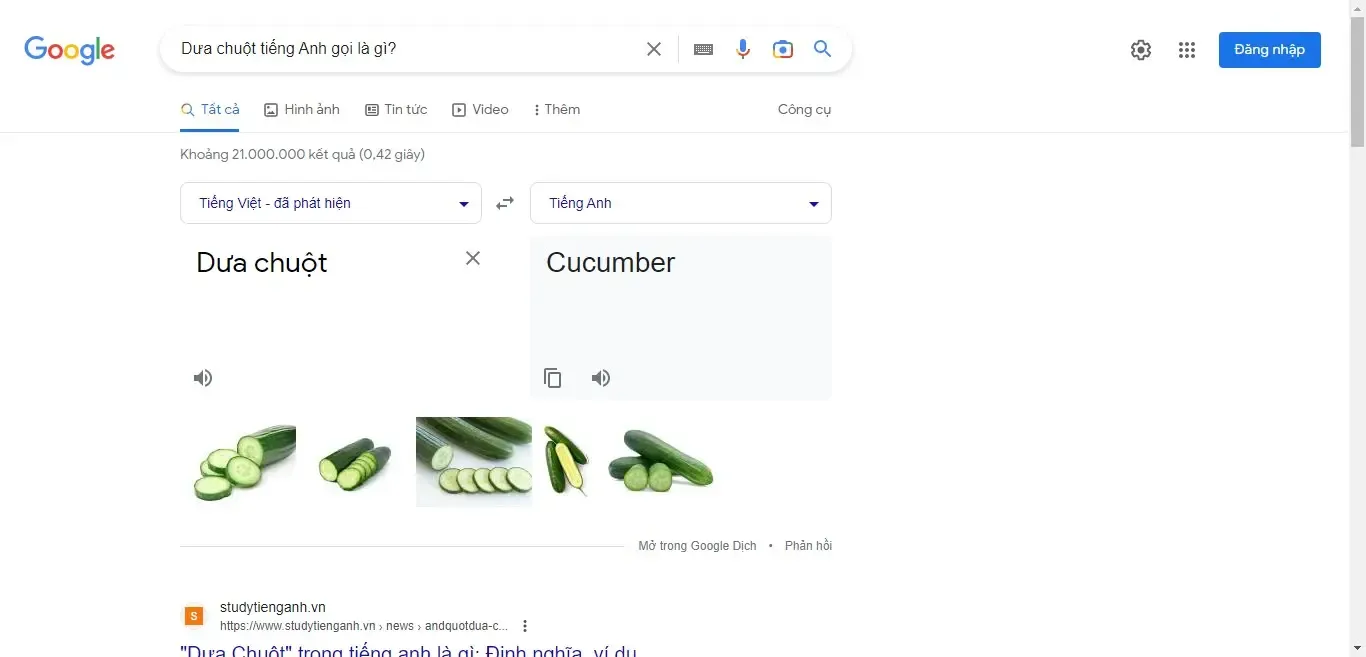 Ứng dụng chức năng phiên dịch của Google
Các Tính Năng Tìm Kiếm Khác
Ngoài các toán tử tìm kiếm và tiện ích trực tiếp, Google còn phát triển nhiều chức năng khác để đáp ứng các nhu cầu tìm kiếm đa dạng của người dùng. Các tính năng này thể hiện sự linh hoạt và sáng tạo của thuật toán Google qua từng phiên bản cập nhật.
Tìm Kiếm Bằng Hình Ảnh
Google Lens (Tìm kiếm bằng hình ảnh) cho phép người dùng tìm kiếm thông tin trên Internet bằng cách tải lên hoặc dán đường dẫn của một hình ảnh. Google sử dụng công nghệ thị giác máy tính để phân tích hình ảnh và trả về các kết quả tương tự. Tính năng này hữu ích khi bạn muốn tìm kiếm thông tin về một sản phẩm, địa điểm hoặc người mà bạn không biết tên.
Nếu bạn thấy một chiếc PC gaming đẹp và muốn tìm mua, chỉ cần tải ảnh lên. Google sẽ trả về các kết quả liên quan đến sản phẩm đó. Đây là một công cụ mạnh mẽ hỗ trợ kỹ năng nghiên cứu bằng hình ảnh.
 Tìm kiếm bằng hình ảnh với Google
Ứng Dụng Tìm Kiếm Bằng Giọng Nói
Tính năng tìm kiếm bằng giọng nói cho phép người dùng thực hiện truy vấn trực tiếp bằng lời nói. Nó giúp việc tìm kiếm trở nên nhanh chóng và thuận tiện hơn, đặc biệt khi bạn đang di chuyển hoặc bận tay. Google ngày càng cải thiện khả năng nhận diện giọng nói.
Bạn chỉ cần nhấn vào biểu tượng microphone và nói câu hỏi của mình, ví dụ như “cách chơi free fire trên máy tính không cần tải”. Hệ thống sẽ tự động xử lý và trả về kết quả.
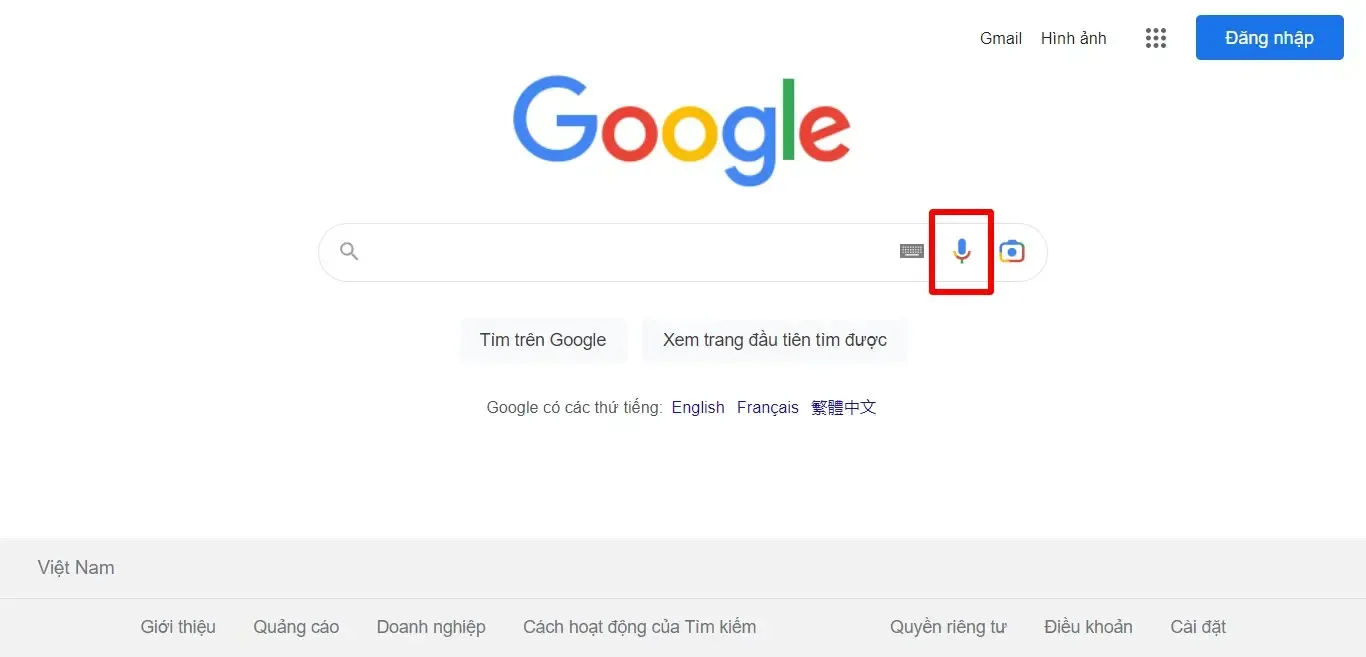 Ứng dụng tìm kiếm Google bằng giọng nói
Tìm Kiếm Tin Tức Trong Một Vị Trí Cụ Thể (location:)
Toán tử location: giúp giới hạn kết quả tin tức chỉ trong một khu vực địa lý cụ thể. Điều này rất hữu ích khi bạn muốn theo dõi các sự kiện hoặc tin tức địa phương. Nó là công cụ tuyệt vời để lọc thông tin theo ngữ cảnh.
Ví dụ: tin tức công nghệ location:hà nội. Google sẽ ưu tiên các bài báo liên quan đến tin tức công nghệ tại Hà Nội.
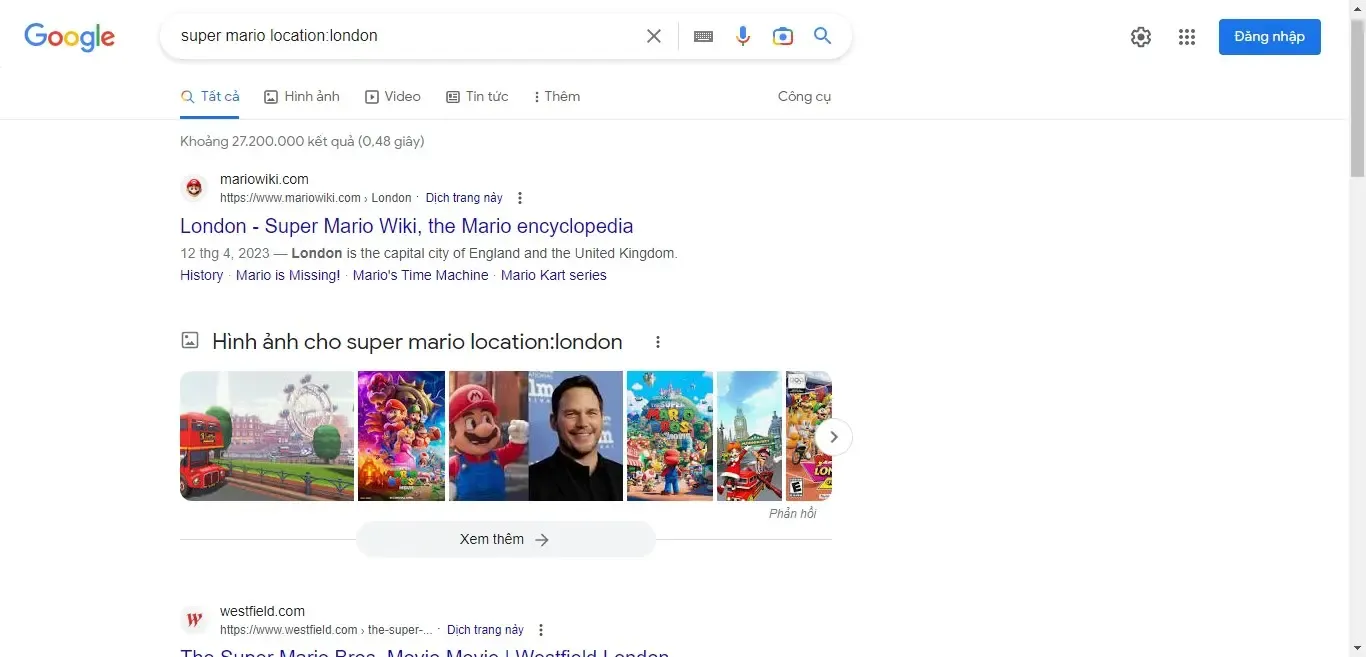 Dùng cú pháp “Location” để tìm tin tức trong một vị trí cụ thể “super mario location:london”
Lệnh Giải Trí Đặc Biệt “Do a barrel roll”
Google cũng tích hợp các lệnh giải trí như “Do a barrel roll” (quay một vòng). Khi người dùng nhập lệnh này, trang web sẽ tự động xoay một vòng trên màn hình. Mặc dù không liên quan đến tìm kiếm nâng cao, nó là một điểm nhấn thú vị. Lệnh này thể hiện sự sáng tạo trong thiết kế trải nghiệm người dùng.
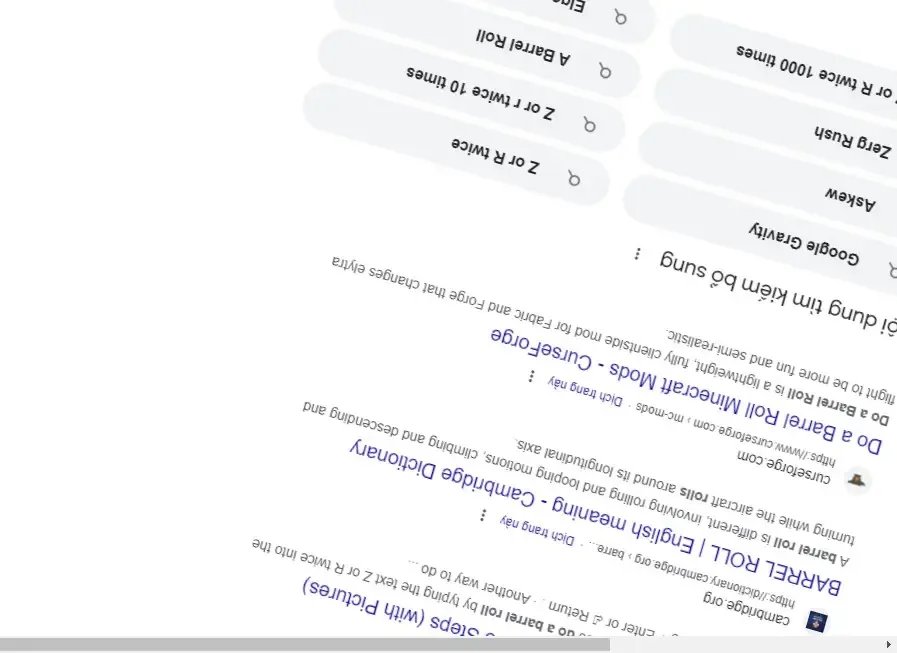 Giải trí với lệnh “Do a barrel roll”
Việc nắm vững 32 thủ thuật và toán tử tìm kiếm Google chuyên sâu này là một yếu tố then chốt để trở thành người dùng Internet thông minh. Bằng cách áp dụng các lệnh như site:, , dấu ngoặc kép và các bộ lọc, bạn có thể biến một truy vấn thông thường thành một kỹ năng nghiên cứu mạnh mẽ, giúp tiết kiệm thời gian và tăng độ chính xác của thông tin. Từ việc tìm kiếm các hướng dẫn chi tiết về cách chơi free fire trên máy tính không cần tải cho đến việc tra cứu tài liệu chuyên ngành, việc làm chủ các mẹo này sẽ giúp bạn khai thác triệt để sức mạnh của thuật toán Google và làm chủ kho tàng tri thức khổng lồ trên mạng. Hãy bắt đầu áp dụng ngay hôm nay để nâng cao hiệu suất tìm kiếm của bản thân.
Ngày Cập Nhật 19/12/2025 by Trong Hoang

Chào các bạn, mình là Trọng Hoàng, tác giả của blog maytinhvn.net. Mình là một full-stack developer kiêm writer, blogger, Youtuber và đủ thứ công nghệ khác nữa.