Trong kỷ nguyên số, máy tính trở thành kho lưu trữ khổng lồ chứa hàng nghìn bức ảnh quý giá, từ tài liệu công việc đến những khoảnh khắc đáng nhớ của cuộc sống. Tuy nhiên, việc phải lục lọi trong “biển” dữ liệu này để tìm một bức ảnh cụ thể có thể gây lãng phí thời gian và làm giảm năng suất. Bài viết này trình bày toàn diện cách tìm ảnh đã lưu trên máy tính thông qua các phương pháp từ cơ bản đến nâng cao, tập trung vào hệ điều hành Windows. Chúng tôi sẽ hướng dẫn chi tiết cách khai thác cú pháp tìm kiếm nâng cao, tận dụng siêu dữ liệu (metadata) và sử dụng các công cụ chuyên dụng để đảm bảo bạn luôn định vị được tệp hình ảnh mình cần một cách nhanh chóng và chính xác.
Tại Sao Việc Nắm Vững Kỹ Thuật Tìm Kiếm Ảnh Lại Quan Trọng
Đối với bất kỳ người dùng máy tính nào, từ người mới bắt đầu đến kỹ thuật viên chuyên nghiệp, việc quản lý và định vị dữ liệu hiệu quả là kỹ năng nền tảng. Khi nói đến hình ảnh, sự hỗn loạn trong lưu trữ có thể dẫn đến hậu quả lớn hơn là chỉ lãng phí thời gian. Hiểu rõ các phương pháp tìm kiếm ảnh giúp tối ưu hóa công việc và bảo vệ tài sản kỹ thuật số.
Tối ưu hóa quy trình làm việc và tiết kiệm thời gian
Sự chậm trễ trong việc tìm kiếm một tệp ảnh có thể làm gián đoạn toàn bộ quy trình làm việc. Ví dụ, khi bạn đang thực hiện một bài thuyết trình gấp, cần ngay lập tức tìm một hình minh họa cụ thể, mỗi phút chờ đợi đều là sự căng thẳng không cần thiết. Việc nắm vững các lệnh tìm kiếm và biết rõ các vị trí lưu trữ mặc định sẽ loại bỏ sự bực bội, cho phép bạn tập trung vào nhiệm vụ chính mà không bị phân tâm bởi việc quản lý tệp.
Bảo vệ và quản lý tài sản kỹ thuật số
Ảnh không chỉ là dữ liệu; chúng là tài sản, chứa đựng kỷ niệm hoặc thông tin quan trọng. Việc không tìm thấy ảnh có thể khiến người dùng nhầm tưởng rằng tệp đã bị xóa hoặc bị mất. Ngược lại, việc thành thạo cách tìm ảnh đã lưu trên máy tính cho phép bạn thường xuyên kiểm tra, sắp xếp và sao lưu dữ liệu, từ đó giảm thiểu rủi ro mất mát do lỗi ổ đĩa hoặc sự cố hệ thống. Điều này đảm bảo tuổi thọ và khả năng truy cập lâu dài cho kho dữ liệu của bạn.
 Cách tìm ảnh đã lưu trên máy tính bằng hệ thống tệp và quản lý thư mục
Phương Pháp Cơ Bản Sử Dụng Công Cụ Tích Hợp Của Windows
Hệ điều hành Windows (đặc biệt là Windows 10 và 11) được trang bị các công cụ tìm kiếm mạnh mẽ, có khả năng quét nhanh chóng các tệp hình ảnh. Việc làm chủ những công cụ này là bước đầu tiên và quan trọng nhất trong việc tìm ảnh đã lưu trên máy tính.
Khai thác sức mạnh của thanh tìm kiếm File Explorer
File Explorer là giao diện chính để tương tác với các tệp trên Windows. Thanh tìm kiếm (nằm ở góc trên bên phải) là nơi bạn bắt đầu hầu hết các tác vụ tìm kiếm cơ bản. Nếu bạn đang ở trong một thư mục cụ thể, tìm kiếm sẽ chỉ quét thư mục đó. Nếu bạn chọn “This PC”, phạm vi tìm kiếm sẽ mở rộng ra toàn bộ các ổ đĩa đã được lập chỉ mục.
Để tìm ảnh, việc chỉ gõ tên ảnh là chưa đủ, đặc biệt khi bạn không nhớ chính xác tên tệp. Bạn cần sử dụng bộ lọc loại tệp. Các định dạng ảnh phổ biến bao gồm .jpg, .png, .gif, .bmp, và .tiff. Gõ trực tiếp đuôi tệp vào thanh tìm kiếm sẽ giúp Windows nhanh chóng lọc ra các tệp tương ứng.
Sử dụng cú pháp tìm kiếm nâng cao (Windows Search Operators)
Để thu hẹp kết quả tìm kiếm một cách hiệu quả, bạn nên tận dụng các toán tử tìm kiếm (Search Operators) mà Windows hỗ trợ. Đây là cách làm việc của những người dùng chuyên nghiệp khi muốn tìm ảnh đã lưu trên máy tính mà không mất nhiều thời gian.
1. Toán tử type: (Loại tệp):
Toán tử này là cách nhanh nhất để chỉ tìm kiếm các tệp hình ảnh, loại bỏ các tài liệu văn bản, video hoặc âm thanh.
- Cú pháp:
type:image - Ví dụ: Bạn muốn tìm bức ảnh có tên “sunset” (hoàng hôn) và đảm bảo đó là ảnh, hãy gõ:
sunset type:image.
2. Kết hợp với toán tử định dạng cụ thể:
Nếu bạn chỉ muốn tìm kiếm các tệp JPEG (định dạng phổ biến nhất), bạn có thể sử dụng cú pháp:
- Cú pháp:
ext:.jpg(Tìm kiếm theo phần mở rộng) - Hoặc cú pháp cũ:
kind:picture(Cũng hoạt động hiệu quả trên nhiều phiên bản Windows).
3. Tìm kiếm theo ngày (Date):
Nếu bạn nhớ mang máng thời điểm bạn chụp hoặc lưu ảnh, toán tử ngày là vô giá:
datemodified:lastweek(Tìm ảnh được chỉnh sửa trong tuần trước).datecreated:2023(Tìm ảnh được tạo trong năm 2023).datetaken:thismonth(Đối với ảnh có siêu dữ liệu ghi lại ngày chụp).
4. Toán tử logic (AND, OR, NOT):
Bạn có thể kết hợp các tiêu chí tìm kiếm bằng cách sử dụng các từ khóa logic viết hoa:
type:image AND date:2024(Tìm ảnh được tạo trong năm 2024)..jpg OR .png(Tìm cả tệp JPEG và PNG).
Bằng cách thành thạo các toán tử này, bạn có thể biến một tìm kiếm dài và chậm chạp thành một truy vấn nhanh và chính xác. Đây là bí quyết cốt lõi để làm chủ cách tìm ảnh đã lưu trên máy tính.
Kiểm tra các vị trí lưu trữ mặc định
Phần lớn người dùng lưu trữ ảnh tại các thư mục mặc định hoặc các vị trí do trình duyệt thiết lập. Khi tìm ảnh đã lưu trên máy tính, bạn cần ưu tiên kiểm tra những vị trí này trước khi mở rộng phạm vi tìm kiếm.
Thư mục “Pictures” (Ảnh):
Đây là thư mục mặc định mà Windows và hầu hết các ứng dụng quản lý ảnh, cũng như máy ảnh kỹ thuật số, sử dụng để lưu trữ tệp. Thường nằm trong thư mục người dùng (C:UsersTênNgườiDùngPictures). Nếu bạn nhập ảnh từ điện thoại, chúng gần như chắc chắn được lưu tại đây.
Thư mục “Downloads” (Tải xuống):
Đây là nơi lưu trữ mặc định của tất cả các trình duyệt web (Chrome, Edge, Firefox) và nhiều ứng dụng nhắn tin. Nếu bạn tải ảnh từ internet hoặc nhận qua email, hãy kiểm tra thư mục này. Thư mục Downloads thường trở nên lộn xộn, vì vậy việc lọc theo loại tệp (type:image) là cực kỳ cần thiết tại đây.
Thư mục “Desktop” và “Documents”:
Nhiều người dùng có thói quen lưu tạm ảnh trên màn hình Desktop hoặc trong thư mục Documents. Mặc dù đây không phải là nơi lý tưởng để lưu trữ lâu dài, nhưng chúng là những điểm cần kiểm tra khi bạn không thể tìm thấy một bức ảnh vừa mới lưu.
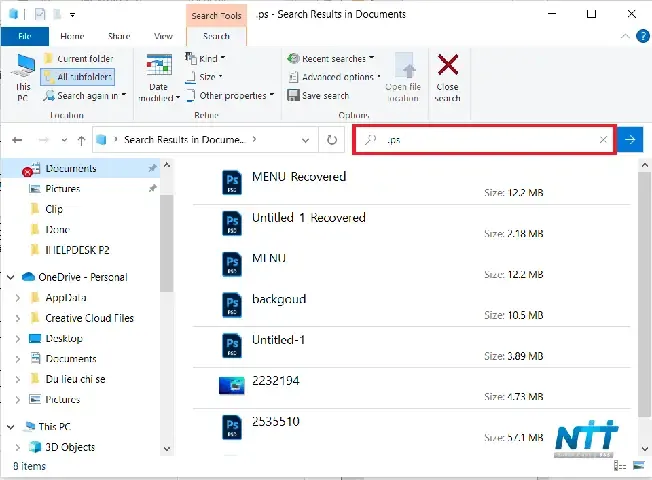 Hướng dẫn tìm ảnh đã lưu trên máy tính sử dụng thanh tìm kiếm File Explorer của Windows
Tận Dụng Siêu Dữ Liệu (Metadata) Để Định Vị Ảnh
Siêu dữ liệu, hay Metadata, là dữ liệu về dữ liệu. Đối với tệp hình ảnh, metadata chứa thông tin chi tiết về bức ảnh, bao gồm ngày chụp, loại máy ảnh, thông số phơi sáng, và đôi khi cả vị trí GPS. Khai thác metadata là một trong những phương pháp nâng cao nhất để thực hiện cách tìm ảnh đã lưu trên máy tính.
Tìm kiếm ảnh theo ngày chụp và loại máy ảnh
Hầu hết các tệp ảnh kỹ thuật số (như JPEG) đều chứa siêu dữ liệu EXIF (Exchangeable image file format). Windows Search có thể đọc và lập chỉ mục các trường dữ liệu này.
1. Tìm kiếm theo ngày chụp (Date Taken):
Khác với ngày tạo tệp (File Creation Date), ngày chụp là thông tin được ghi lại bởi máy ảnh. Bạn có thể sử dụng toán tử datetaken: trong File Explorer. Ví dụ, datetaken:05/01/2024 sẽ tìm tất cả ảnh được chụp vào ngày 1 tháng 5 năm 2024.
2. Tìm kiếm theo thuộc tính máy ảnh (Camera Attributes):
Nếu bạn biết mình đã sử dụng loại máy ảnh nào (ví dụ: Canon, Nikon, Sony) hoặc mẫu máy ảnh cụ thể, bạn có thể tìm kiếm theo nhà sản xuất hoặc mẫu máy:
type:image camera:Canon(Tìm ảnh được chụp bằng máy ảnh Canon).type:image model:"iPhone 15 Pro"(Tìm ảnh chụp bằng mẫu điện thoại cụ thể).
Phân loại bằng thẻ (Tags) và xếp hạng (Ratings)
Windows cho phép người dùng gán thẻ (Tags) và xếp hạng (Ratings) cho tệp ảnh để dễ dàng quản lý. Nếu bạn đã có thói quen này, việc tìm kiếm sẽ trở nên vô cùng đơn giản.
1. Sử dụng thẻ (Tags):
Tags là các từ khóa mô tả nội dung của ảnh, được lưu trữ trong siêu dữ liệu. Bạn có thể thêm tags cho ảnh bằng cách nhấp chuột phải vào tệp, chọn Properties (Thuộc tính) và vào tab Details (Chi tiết).
- Cú pháp tìm kiếm:
tag:chóhoặctag:gia_đình.
2. Sử dụng xếp hạng (Ratings):
Bạn có thể đánh giá ảnh bằng số sao (1 đến 5). Điều này rất hữu ích để nhanh chóng tìm thấy những bức ảnh chất lượng cao hoặc quan trọng nhất.
- Cú pháp tìm kiếm:
rating:5stars(Tìm tất cả ảnh được đánh giá 5 sao).
Bằng cách tận dụng siêu dữ liệu, bạn chuyển từ việc tìm kiếm dựa trên tên tệp mơ hồ sang tìm kiếm dựa trên nội dung thực tế và bối cảnh của bức ảnh.
Các Bước Khắc Phục Khi Ảnh Dường Như Bị Mất
Nếu các phương pháp tìm kiếm cơ bản và nâng cao đều không mang lại kết quả, có khả năng ảnh của bạn đã bị xóa, di chuyển nhầm trong quá trình cập nhật, hoặc bị ẩn. Dưới đây là các bước khắc phục chi tiết.
Kiểm tra thùng rác (Recycle Bin) và các thư mục tạm thời
Bước đầu tiên khi không tìm thấy ảnh là kiểm tra Thùng rác. Nhiều trường hợp, ảnh chỉ vô tình bị xóa chứ chưa bị xóa vĩnh viễn khỏi hệ thống. Mở Recycle Bin và sử dụng thanh tìm kiếm trong đó để lọc nhanh các tệp .jpg hoặc .png. Nếu tìm thấy, nhấp chuột phải và chọn Restore (Khôi phục).
Ngoài ra, sau các bản cập nhật lớn của Windows, một số tệp cá nhân có thể bị di chuyển nhầm sang thư mục tạm thời hoặc thư mục Windows.old (thường nằm ở ổ C:). Hãy duyệt qua thư mục Windows.old để tìm ảnh đã lưu trên máy tính từ phiên bản hệ điều hành cũ.
Khôi phục ảnh bằng File History và Previous Versions
Windows cung cấp các công cụ khôi phục tích hợp sẵn, miễn là bạn đã kích hoạt chúng trước đó. Chúng có thể giúp bạn lấy lại các phiên bản tệp đã bị xóa hoặc ghi đè.
1. Sử dụng File History (Windows 10/11):
File History yêu cầu một ổ đĩa ngoài hoặc vị trí mạng được thiết lập làm nơi sao lưu.
- Truy cập Settings > Update & Security > Backup (hoặc tìm kiếm “File History” trong Windows Search).
- Nếu đã bật, bạn có thể duyệt qua các bản sao lưu theo thời gian để tìm phiên bản thư mục
PictureshoặcDocumentschứa ảnh bị thiếu.
2. Sử dụng Previous Versions (Các phiên bản trước):
Tính năng này dựa trên Shadow Copies, thường hoạt động trên các thư mục hệ thống quan trọng.
- Nhấp chuột phải vào thư mục mà bạn nghi ngờ ảnh đã từng nằm (ví dụ: thư mục cha của ảnh bị mất).
- Chọn
Properties(Thuộc tính) và chuyển sang tabPrevious Versions. - Bạn sẽ thấy danh sách các phiên bản thư mục đã được hệ thống lưu lại. Duyệt qua chúng để tìm và khôi phục ảnh.
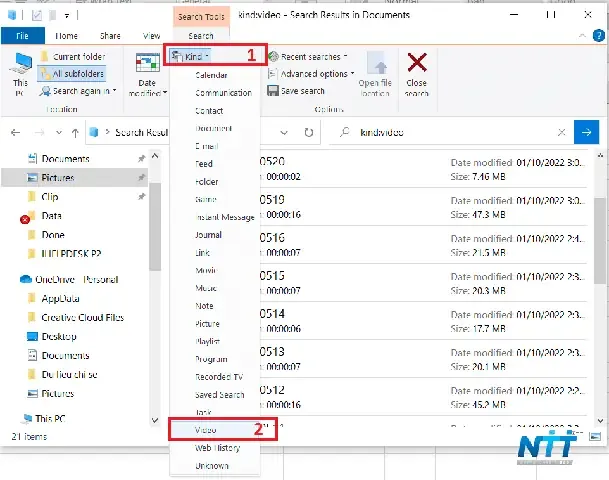 Sử dụng công cụ nâng cao như File History để khôi phục và cách tìm ảnh đã lưu trên máy tính
Sử dụng phần mềm khôi phục dữ liệu chuyên dụng
Nếu ảnh đã bị xóa vĩnh viễn (Shift + Delete), hoặc ổ đĩa bị format, các công cụ tích hợp sẵn của Windows sẽ không còn tác dụng. Lúc này, bạn cần sử dụng các phần mềm khôi phục dữ liệu chuyên dụng.
Các công cụ như Recuva, EaseUS Data Recovery Wizard, hoặc Disk Drill có khả năng quét sâu vào ổ đĩa. Chúng tìm kiếm các phần dữ liệu chưa bị ghi đè để khôi phục các tệp ảnh đã bị xóa. Điều quan trọng là bạn phải ngừng sử dụng ổ đĩa ngay lập tức sau khi phát hiện mất dữ liệu để tối đa hóa khả năng khôi phục.
Giải Pháp Nâng Cao: Phần Mềm Tìm Kiếm Của Bên Thứ Ba
Đối với những người làm việc với khối lượng dữ liệu khổng lồ, công cụ tìm kiếm mặc định của Windows đôi khi không đáp ứng được tốc độ và tính linh hoạt. Phần mềm của bên thứ ba cung cấp các giải pháp mạnh mẽ hơn để tối ưu hóa cách tìm ảnh đã lưu trên máy tính.
Tăng tốc tìm kiếm với Everything Search Engine
Everything là một công cụ tìm kiếm tệp miễn phí nổi tiếng, được ưa chuộng nhờ tốc độ siêu việt. Thay vì sử dụng lập chỉ mục truyền thống của Windows, Everything lập chỉ mục siêu tốc các tên tệp và thư mục trên các ổ đĩa NTFS chỉ trong vài giây.
Ưu điểm của Everything:
- Tốc độ tức thời: Khi bạn gõ từ khóa, kết quả hiển thị gần như ngay lập tức.
- Hỗ trợ cú pháp nâng cao: Nó hỗ trợ toán tử tìm kiếm tương tự như Windows Search nhưng nhanh hơn nhiều.
- Lọc theo định dạng: Bạn có thể dễ dàng lọc tất cả ảnh bằng cách gõ
.jpg | .png | .gif.
Sử dụng Everything đặc biệt hiệu quả khi bạn biết tên tệp hoặc định dạng của ảnh nhưng không nhớ vị trí lưu trữ, cho phép bạn quét toàn bộ ổ cứng trong chớp mắt.
Quản lý và loại bỏ ảnh trùng lặp
Một trong những lý do khiến việc tìm kiếm trở nên khó khăn là sự tồn tại của các bản sao ảnh (ảnh trùng lặp), chiếm dụng không gian và gây nhầm lẫn. Các công cụ tìm kiếm ảnh trùng lặp giúp giải quyết vấn đề này.
Các phần mềm như Duplicate Cleaner Free hoặc VisiPics sử dụng các thuật toán so sánh dựa trên nội dung (hashing) để xác định các tệp ảnh giống hệt nhau, ngay cả khi chúng có tên tệp khác nhau.
- Quét và so sánh: Công cụ sẽ quét toàn bộ ổ đĩa hoặc các thư mục được chỉ định.
- Phân tích kết quả: Nó nhóm các tệp trùng lặp lại với nhau, cho phép bạn xem trước và quyết định xóa các bản sao không cần thiết.
Việc loại bỏ ảnh trùng lặp không chỉ giải phóng dung lượng ổ đĩa mà còn làm sạch hệ thống, giúp các công cụ tìm kiếm khác hoạt động hiệu quả hơn.
Chiến Lược Tổ Chức Ảnh Để Dễ Dàng Tìm Kiếm Trong Tương Lai
Việc tìm kiếm ảnh chỉ là một phần của quy trình quản lý dữ liệu toàn diện. Để giảm thiểu nhu cầu tìm kiếm trong tương lai và bảo vệ dữ liệu, việc thiết lập một chiến lược tổ chức ảnh ngay từ đầu là điều bắt buộc.
Xây dựng cấu trúc thư mục phân cấp hợp lý
Một cấu trúc thư mục logic sẽ giúp bạn biết chính xác nơi ảnh được lưu, ngay cả khi bạn không cần dùng đến thanh tìm kiếm.
1. Phân loại theo thời gian (Năm > Tháng > Sự kiện):
Đây là cấu trúc được khuyến nghị nhiều nhất vì nó có tính hệ thống cao và dễ duy trì.
- Cấp 1: Ổ đĩa chuyên dụng (ví dụ:
D:Media). - Cấp 2: Năm (
D:Media2024). - Cấp 3: Tháng hoặc Sự kiện (
D:Media20246_DuLichDaLat).
2. Đặt tên tệp có ý nghĩa:
Nếu có thể, hãy đổi tên tệp ảnh từ tên mặc định của máy ảnh (ví dụ: IMG_4567.jpg) thành tên mô tả nội dung và ngày tháng (ví dụ: 20240615_DaLat_HoXuanHuong.jpg). Việc này giúp ngay cả khi tìm kiếm bằng tên tệp cơ bản, bạn vẫn có thể dễ dàng nhận ra ảnh.
3. Phân biệt ảnh gốc và ảnh chỉnh sửa:
Luôn tạo thư mục riêng biệt cho ảnh gốc và ảnh đã qua chỉnh sửa để tránh nhầm lẫn. Ví dụ: 06_DuLichDaLatRAW và 06_DuLichDaLatFinal_Exports.
Tận dụng dịch vụ lưu trữ đám mây có tính năng tìm kiếm AI
Trong kỷ nguyên hiện đại, việc lưu trữ ảnh chỉ trên ổ cứng cục bộ là không đủ. Các dịch vụ lưu trữ đám mây như Google Photos, OneDrive và Dropbox không chỉ cung cấp giải pháp sao lưu an toàn mà còn có các tính năng tìm kiếm ảnh cực kỳ mạnh mẽ nhờ Trí tuệ Nhân tạo (AI).
Google Photos: Nổi tiếng với khả năng tìm kiếm ảnh dựa trên nội dung bên trong (object recognition). Bạn có thể tìm kiếm “cây cầu” hoặc “màu đỏ” và Google Photos sẽ hiển thị kết quả chính xác, ngay cả khi tệp ảnh đó được đồng bộ hóa từ máy tính của bạn.
OneDrive (tích hợp Windows): OneDrive đồng bộ hóa sâu với File Explorer. Nó cho phép bạn tìm kiếm tệp bằng cả tên và nội dung siêu dữ liệu, đồng thời cung cấp khả năng truy cập tệp ngay cả khi chúng không được tải xuống cục bộ (tính năng Files On-Demand).
Việc kết hợp lưu trữ cục bộ có tổ chức với các giải pháp đám mây thông minh là chiến lược tối ưu để đảm bảo bạn luôn có thể tìm ảnh đã lưu trên máy tính và các thiết bị khác.
Kết Luận
Việc nắm vững cách tìm ảnh đã lưu trên máy tính là một kỹ năng thiết yếu giúp người dùng làm chủ tài sản số của mình. Bằng cách áp dụng các kỹ thuật đã được trình bày—từ việc sử dụng cú pháp tìm kiếm nâng cao như type:image và datetaken:, tận dụng siêu dữ liệu EXIF, đến việc thiết lập một cấu trúc thư mục khoa học—bạn có thể giảm thiểu đáng kể thời gian tìm kiếm và tăng hiệu suất làm việc. Đừng quên rằng việc sao lưu định kỳ và sử dụng các công cụ tìm kiếm của bên thứ ba như Everything là những lớp bảo vệ và tối ưu hóa quan trọng, đảm bảo rằng mọi khoảnh khắc, mọi tài liệu hình ảnh của bạn luôn nằm trong tầm tay và được bảo vệ an toàn.
Ngày Cập Nhật 05/12/2025 by Trong Hoang

Chào các bạn, mình là Trọng Hoàng, tác giả của blog maytinhvn.net. Mình là một full-stack developer kiêm writer, blogger, Youtuber và đủ thứ công nghệ khác nữa.