Bạn muốn quay video màn hình iPhone có tiếng để lưu lại gameplay, hướng dẫn thao tác hoặc ghi chép cuộc họp trực tuyến? iOS đã tích hợp sẵn công cụ Screen Recording từ phiên bản 11, cho phép bạn ghi lại mọi hoạt động trên màn hình kèm âm thanh chỉ trong vài thao tác. Bài viết này hướng dẫn chi tiết từ cài đặt đến sử dụng, kể cả cách ghi âm từ micro để tạo video hướng dẫn chuyên nghiệp.
Screen Recording trên iPhone hoạt động như thế nào?
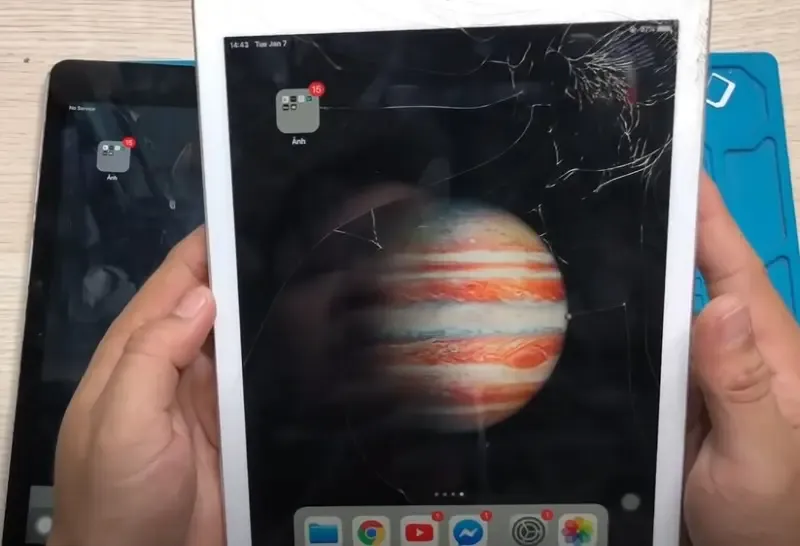
Screen Recording là tính năng ghi lại toàn bộ hoạt động hiển thị trên màn hình iPhone thành file video. Bạn có thể chọn ghi âm thanh hệ thống (từ ứng dụng, game) hoặc ghi thêm giọng nói qua micro. Video sau khi quay được lưu trực tiếp vào ứng dụng Ảnh, sẵn sàng để chỉnh sửa hoặc chia sẻ.
Công cụ này hữu ích khi bạn cần:
- Ghi lại thao tác cài đặt phần mềm để hướng dẫn người khác
- Lưu video từ các nền tảng không hỗ trợ tải xuống
- Quay lại lỗi phần mềm để gửi cho bộ phận hỗ trợ
- Tạo nội dung review ứng dụng hoặc game
[
Thêm nút Screen Recording vào Control Center
Trước khi quay video màn hình iPhone có tiếng, bạn cần kích hoạt công cụ này trong Control Center:
- Mở ứng dụng Cài đặt (Settings)
- Chọn Trung tâm điều khiển (Control Center)
- Cuộn xuống phần Thêm điều khiển khác (More Controls)
- Tìm Ghi màn hình (Screen Recording) và nhấn dấu + bên trái
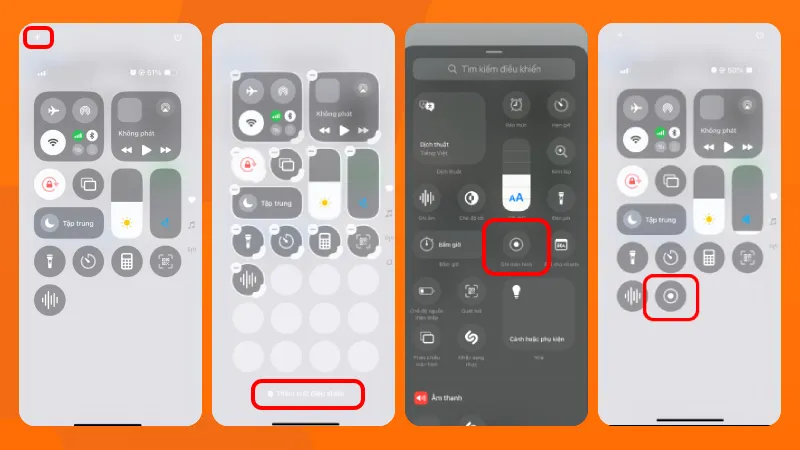 Các bÆ°á»›c cà i Ä'ặt công cụ ghi mà n hình iPhone và o Trung tâm Ä'iá»u khiển
Sau khi thêm, biểu tượng ghi màn hình (hình tròn có chấm ở giữa) sẽ xuất hiện trong Control Center.
Quay màn hình iPhone không có nút Home (iPhone X trở lên)
Với các dòng iPhone từ X trở lên, thao tác mở Control Center khác so với các dòng cũ:
- Vuốt từ góc trên bên phải màn hình xuống để mở Control Center
- Nhấn vào biểu tượng Ghi màn hình (hình tròn có chấm)
- Đợi đếm ngược 3 giây, sau đó iPhone bắt đầu quay
- Biểu tượng màu đỏ xuất hiện ở góc trên trái cho biết đang ghi hình
- Để dừng, nhấn vào biểu tượng đỏ và chọn Dừng
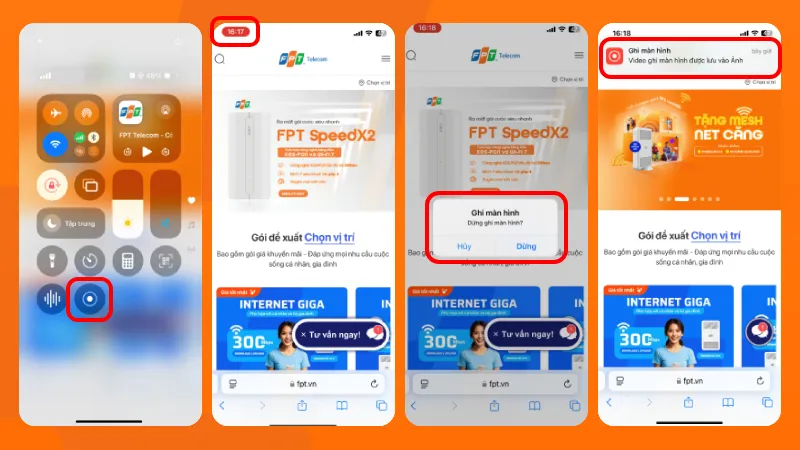 Hướng dẫn cách ghi mà n hình iPhone không có nút Home
Video được lưu tự động vào ứng dụng Ảnh, trong album Recents.
Quay màn hình iPhone có nút Home (iPhone 8 trở xuống)
Nếu bạn dùng iPhone 8, 7 hoặc các dòng cũ hơn có nút Home vật lý:
- Vuốt từ cạnh dưới màn hình lên để mở Control Center
- Nhấn biểu tượng Ghi màn hình
- Sau 3 giây đếm ngược, quá trình ghi bắt đầu
- Thanh trạng thái chuyển sang màu đỏ, hiển thị thời gian ghi
- Nhấn vào thanh đỏ và chọn Dừng khi muốn kết thúc
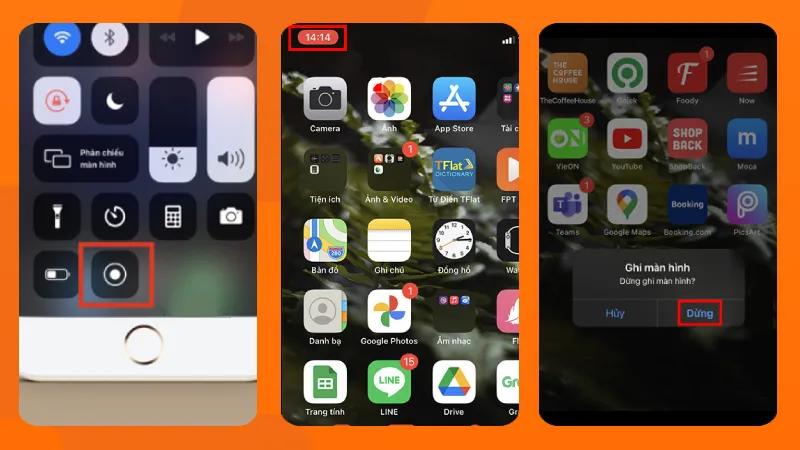 Hướng dẫn cách ghi mà n hình iPhone có nút Home
Cách bật ghi âm micro khi quay màn hình
Để quay video màn hình iPhone có tiếng từ micro (ví dụ khi bạn muốn thuyết minh hướng dẫn):
- Mở Control Center
- Nhấn giữ biểu tượng Ghi màn hình (không phải nhấn nhanh)
- Cửa sổ tùy chọn hiện ra, bạn sẽ thấy biểu tượng Micro ở dưới cùng
- Nhấn vào biểu tượng Micro để bật (màu đỏ = đang bật)
- Nhấn Bắt đầu ghi để quay màn hình kèm giọng nói
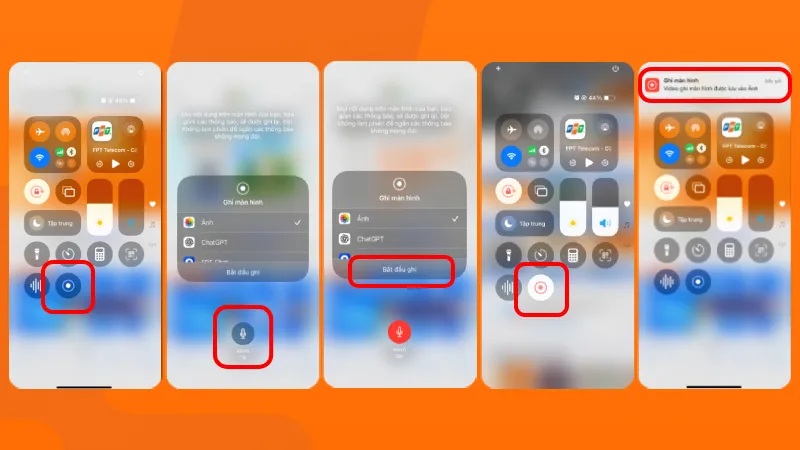 Cách ghi mà n hình trên iPhone có tiếng
⚠️ Lưu ý: Khi micro bật, iPhone sẽ ghi cả âm thanh từ ứng dụng và giọng nói của bạn. Nếu chỉ muốn ghi âm thanh hệ thống, hãy tắt micro trước khi bắt đầu.
Các tình huống không thể quay màn hình
Một số ứng dụng chặn tính năng Screen Recording do chính sách bảo mật hoặc bản quyền:
- Ứng dụng ngân hàng: Bảo vệ thông tin tài chính cá nhân
- Netflix, Disney+: Chống vi phạm bản quyền nội dung
- FaceTime, Zoom (một số trường hợp): Bảo vệ quyền riêng tư người tham gia
Khi ghi màn hình các ứng dụng này, video sẽ bị đen hoặc hiển thị thông báo lỗi. Đây là cơ chế bảo vệ hợp pháp, không có cách nào vượt qua mà không vi phạm điều khoản sử dụng.
Xử lý video sau khi quay
Video ghi màn hình được lưu ở định dạng .MOV, tương thích với hầu hết nền tảng. Bạn có thể:
- Cắt bớt phần đầu/cuối thừa bằng công cụ chỉnh sửa trong ứng dụng Ảnh
- Chia sẻ trực tiếp qua AirDrop, Messages hoặc email
- Tải lên YouTube, Google Drive mà không cần chuyển đổi định dạng
- Sử dụng ứng dụng chỉnh sửa video như iMovie để thêm phụ đề hoặc hiệu ứng
Nếu file quá lớn, bạn có thể nén video bằng ứng dụng bên thứ ba hoặc tải lên dịch vụ cloud để tiết kiệm dung lượng thiết bị.
Câu hỏi thường gặp
Tại sao video quay bị lag hoặc giật?
Nguyên nhân thường do bộ nhớ thiết bị gần đầy hoặc đang chạy quá nhiều ứng dụng nền. Hãy đóng các ứng dụng không cần thiết và đảm bảo còn ít nhất 2GB dung lượng trống trước khi quay.
Có thể quay màn hình trong khi gọi điện không?
Có, nhưng âm thanh cuộc gọi sẽ không được ghi lại do chính sách bảo mật của iOS. Chỉ có âm thanh từ ứng dụng và micro (nếu bật) mới được ghi.
Video quay bị mất tiếng dù đã bật micro?
Kiểm tra xem chế độ im lặng (Silent Mode) có đang bật không. Ngoài ra, một số ứng dụng yêu cầu quyền truy cập micro riêng, hãy kiểm tra trong Cài đặt > Quyền riêng tư > Micro.
Với hướng dẫn trên, bạn đã nắm được cách quay video màn hình iPhone có tiếng một cách đầy đủ nhất. Tính năng Screen Recording giúp bạn lưu lại mọi thao tác quan trọng mà không cần cài thêm ứng dụng bên ngoài, tiết kiệm thời gian và đảm bảo chất lượng video ổn định.
[
Ngày Cập Nhật 14/03/2026 by Trong Hoang

Chào các bạn, mình là Trọng Hoàng, tác giả của blog maytinhvn.net. Mình là một full-stack developer kiêm writer, blogger, Youtuber và đủ thứ công nghệ khác nữa.