Việc tìm hiểu cách chiếu màn hình Android lên máy tính đang trở thành nhu cầu thiết yếu đối với nhiều người dùng, từ học sinh, sinh viên đến các chuyên gia làm việc. Nhu cầu này không chỉ giúp mở rộng không gian hiển thị mà còn tối ưu hóa trải nghiệm làm việc và giải trí. Bài viết này sẽ cung cấp một cái nhìn toàn diện về cách chiếu màn hình Android lên máy tính một cách dễ dàng và hiệu quả, giúp bạn tận dụng tối đa các thiết bị của mình, thậm chí cân nhắc cách biến điện thoại thành máy tính để có trải nghiệm toàn diện hơn. Chúng ta sẽ khám phá các phương pháp kết nối và những ứng dụng hàng đầu hỗ trợ việc phản chiếu màn hình điện thoại lên máy tính, đảm bảo chất lượng hình ảnh và âm thanh tốt nhất.
Tổng Quan Về Các Phương Pháp Chiếu Màn Hình Android Lên Máy Tính
Chiếu màn hình điện thoại Android lên máy tính mang lại nhiều lợi ích đáng kể, từ việc trình chiếu tài liệu, xem phim, chơi game di động trên màn hình lớn cho đến điều khiển thiết bị di động một cách thuận tiện hơn. Có nhiều phương pháp để thực hiện điều này, chủ yếu thông qua kết nối không dây (Wi-Fi) hoặc có dây (USB). Mỗi phương pháp đều có ưu và nhược điểm riêng, phù hợp với từng nhu cầu sử dụng cụ thể.
Kết Nối Không Dây: Tiện Lợi và Linh Hoạt
Kết nối không dây là lựa chọn phổ biến nhất nhờ sự tiện lợi và linh hoạt. Người dùng không cần phải lo lắng về dây cáp rườm rà, có thể di chuyển tự do trong phạm vi mạng Wi-Fi. Các ứng dụng hỗ trợ kết nối không dây thường sử dụng giao thức mạng để truyền tải hình ảnh và âm thanh từ điện thoại sang máy tính.
Kết Nối Có Dây: Ổn Định và Ít Độ Trễ
Mặc dù không tiện lợi bằng kết nối không dây, phương pháp kết nối có dây qua USB lại mang đến sự ổn định vượt trội và độ trễ thấp hơn đáng kể. Điều này đặc biệt quan trọng khi bạn cần trình chiếu nội dung yêu cầu độ chính xác cao hoặc chơi game di động trên màn hình lớn. Một số ứng dụng chuyên biệt sẽ tận dụng kết nối USB để đảm bảo chất lượng truyền tải tối ưu.
Các Ứng Dụng Hàng Đầu Hỗ Trợ Chiếu Màn Hình Android Lên Máy Tính
Hiện nay, có rất nhiều ứng dụng được phát triển để hỗ trợ việc chiếu màn hình Android lên máy tính. Mỗi ứng dụng đều có những tính năng nổi bật và giao diện riêng biệt. Việc lựa chọn ứng dụng phù hợp sẽ phụ thuộc vào nhu cầu cá nhân và mức độ tương thích với thiết bị của bạn.
TeamViewer: Giải Pháp Điều Khiển Từ Xa Đa Năng
TeamViewer không chỉ nổi tiếng là phần mềm điều khiển máy tính từ xa mà còn là công cụ mạnh mẽ để phản chiếu màn hình Android lên PC. Ứng dụng này cho phép bạn truyền tải hình ảnh, nội dung và thậm chí cả tệp tin giữa các thiết bị, giúp bạn dễ dàng gửi file từ máy tính qua điện thoại. Với tính năng đa dạng, TeamViewer là một trong những lựa chọn hàng đầu cho việc chiếu màn hình Android lên máy tính.
 TeamViewer chiếu màn hình Android lên PC
AirDroid Cast: Chia Sẻ Màn Hình Linh Hoạt
AirDroid Cast là một ứng dụng hiệu quả khác hỗ trợ chia sẻ màn hình Android lên máy tính hoặc các thiết bị khác. Ứng dụng này cung cấp tùy chọn kết nối qua Wi-Fi hoặc dây nối USB, mang lại sự linh hoạt cho người dùng. Đặc biệt, AirDroid Cast còn hỗ trợ điều khiển điện thoại Android từ xa, giúp bạn kiểm soát nội dung hiển thị tốt hơn.
ApowerMirror: Chất Lượng Hình Ảnh Vượt Trội
ApowerMirror được đánh giá cao về khả năng chiếu màn hình với chất lượng hình ảnh ổn định. Khi thực hiện chiếu màn hình Android lên máy tính, chất lượng hình ảnh và video sẽ được giữ nguyên, đảm bảo nội dung trình chiếu luôn sắc nét. Mọi thao tác trên điện thoại đều có thể điều chỉnh thông qua chuột và bàn phím máy tính, giúp việc trình chiếu trở nên dễ dàng hơn.
Google Home: Đồng Bộ Hóa Hệ Sinh Thái Google
Google Home là một cái tên không thể bỏ qua trong danh sách các ứng dụng chiếu màn hình Android lên máy tính. Ứng dụng này cho phép người dùng dễ dàng truyền tải nội dung từ Android sang máy tính hoặc TV. Việc sử dụng Google Home giúp đồng bộ hóa trải nghiệm trong hệ sinh thái Google, mang lại sự tiện lợi tối đa.
Mirroring360: Kết Nối Không Dây Đa Nền Tảng
Mirroring360 là ứng dụng phản chiếu màn hình Android và iPhone sang các thiết bị khác thông qua Wi-Fi. Ứng dụng này hỗ trợ trình chiếu nội dung như xem ảnh, video hay thuyết trình. Điểm đặc biệt của Mirroring360 là khả năng kết nối không dây với nhiều thiết bị khác nhau, mở rộng khả năng sử dụng.
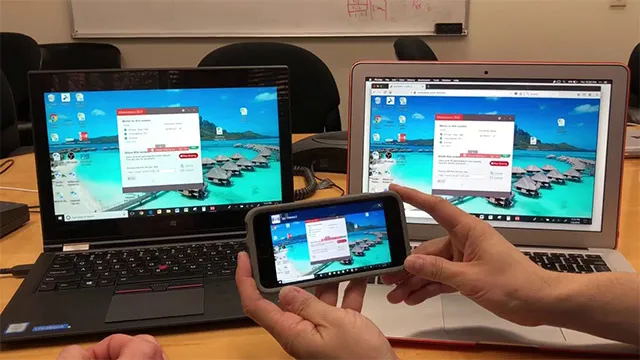 Mirroring360
WonderShare MirrorGo: Điều Khiển Toàn Diện
MirrorGo, sản phẩm của hãng WonderShare nổi tiếng, phản chiếu nội dung hiển thị trên Android sang máy tính hoặc các màn hình rộng khác một cách dễ dàng. Ngoài ra, ứng dụng còn cho phép người dùng điều khiển điện thoại từ xa thông qua bàn phím và chuột, thay vì thao tác trực tiếp trên điện thoại.
AnyDesk: An Toàn và Riêng Tư
AnyDesk là một phần mềm điều khiển máy tính từ xa có tính năng chiếu nội dung từ Android lên máy tính một cách dễ dàng. Tất cả các kết nối đều được truyền đi thông qua mạng Wi-Fi, đảm bảo sự an toàn và riêng tư cho nội dung. Bạn có thể tải ứng dụng trực tiếp từ Google Play Store để đảm bảo chất lượng và tính chính hãng.
Screen Stream Mirroring: Phát Nội Dung Đa Nền Tảng
Với Screen Stream Mirroring, bạn dễ dàng chia sẻ màn hình Android sang các màn hình khác thông qua Wi-Fi. Ứng dụng này cũng cho phép phát nội dung từ YouTube, Facebook và các nền tảng khác lên máy tính một cách đơn giản. Đây là một công cụ hữu ích cho việc chia sẻ nội dung đa phương tiện.
LetsView: Tốc Độ Truyền Tải Ổn Định
LetsView cung cấp đầy đủ các tính năng để hiển thị màn hình điện thoại lên máy tính bảng, PC hay TV thông qua Wi-Fi. Người dùng có thể chia sẻ ảnh, phim, màn hình trò chơi di động và giao diện ứng dụng trên Android sang máy tính. LetsView nổi bật với tốc độ đường truyền ổn định và màn hình luôn ở chất lượng cao.
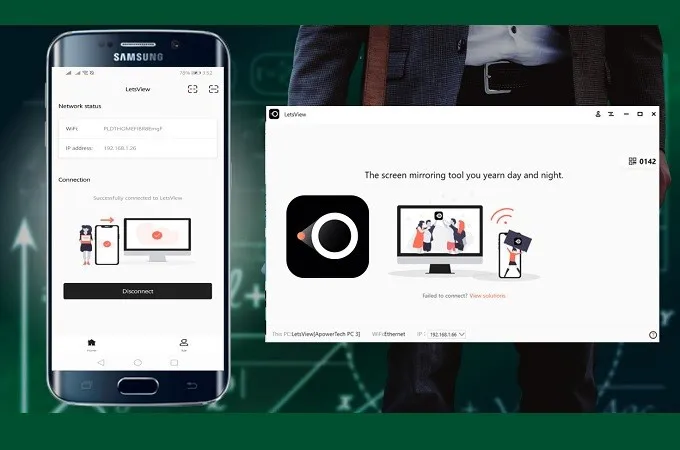 LetsView chiếu màn hình Android lên PC
VNC Viewer: Chất Lượng HD Đa Nền Tảng
VNC Viewer là một ứng dụng chiếu màn hình Android sang PC, Mac với chất lượng HD, đảm bảo hình ảnh và nội dung truyền giữa các thiết bị. Ứng dụng hỗ trợ sử dụng chuột và bàn phím để điều khiển nội dung trên điện thoại. VNC Viewer tương thích đa nền tảng với Windows, Mac, Linux, phục vụ mọi nhu cầu truyền nội dung từ Android.
Việc lựa chọn ứng dụng phù hợp để chiếu màn hình Android lên máy tính phụ thuộc vào nhiều yếu tố như nhu cầu sử dụng, loại kết nối mong muốn và tính năng ưu tiên. Dù bạn cần một giải pháp ổn định qua USB hay sự tiện lợi của Wi-Fi, các ứng dụng kể trên đều mang đến những lựa chọn hiệu quả. Hy vọng rằng thông tin chi tiết về cách chiếu màn hình Android lên máy tính này sẽ giúp bạn tìm được công cụ ưng ý, nâng cao trải nghiệm làm việc và giải trí.
Ngày Cập Nhật 04/02/2026 by Trong Hoang

Chào các bạn, mình là Trọng Hoàng, tác giả của blog maytinhvn.net. Mình là một full-stack developer kiêm writer, blogger, Youtuber và đủ thứ công nghệ khác nữa.