Ngày nay, nhu cầu làm việc và giải trí linh hoạt đã khiến cách biến điện thoại thành máy tính trở thành một chủ đề được nhiều người quan tâm. Việc tận dụng tối đa khả năng của chiếc smartphone không chỉ mở rộng trải nghiệm sử dụng mà còn mang lại giải pháp kinh tế hiệu quả. Bài viết này sẽ đi sâu vào các phương pháp, công cụ và lợi ích của việc chuyển đổi điện thoại di động thành một thiết bị làm việc, giải trí đa năng như máy tính cá nhân.
Biến Điện Thoại Thành Máy Tính Là Gì Và Lợi Ích Mang Lại
Khái Niệm Chuyển Đổi Điện Thoại Thành Máy Tính
Cách biến điện thoại thành máy tính là việc sử dụng điện thoại thông minh để thực hiện các chức năng vốn có trên một chiếc PC hoặc laptop. Điều này bao gồm soạn thảo văn bản, duyệt web, chỉnh sửa ảnh, thậm chí là lập trình hay chơi game. Sự chuyển đổi này thường đạt được thông qua việc sử dụng các phần mềm chuyên dụng, hệ điều hành tùy chỉnh, hoặc các phụ kiện hỗ trợ như bàn phím, chuột và màn hình rời.
Lợi Ích Vượt Trội Khi Tận Dụng Smartphone Như PC
Có nhiều lý do thuyết phục để bạn cân nhắc áp dụng cách biến điện thoại thành máy tính. Lợi ích đầu tiên là sự tiện lợi, cho phép bạn làm việc và giải trí mọi lúc mọi nơi mà không cần mang theo laptop cồng kềnh. Đây cũng là một giải pháp tiết kiệm chi phí đáng kể, đặc biệt nếu bạn chưa có điều kiện đầu tư vào một chiếc máy tính đắt tiền. Các tác vụ cơ bản như soạn thảo văn bản, duyệt web, và chỉnh sửa ảnh đều có thể thực hiện dễ dàng. Kỹ năng gửi file từ máy tính qua điện thoại cũng là một phần không thể thiếu để tối ưu hóa quy trình làm việc.
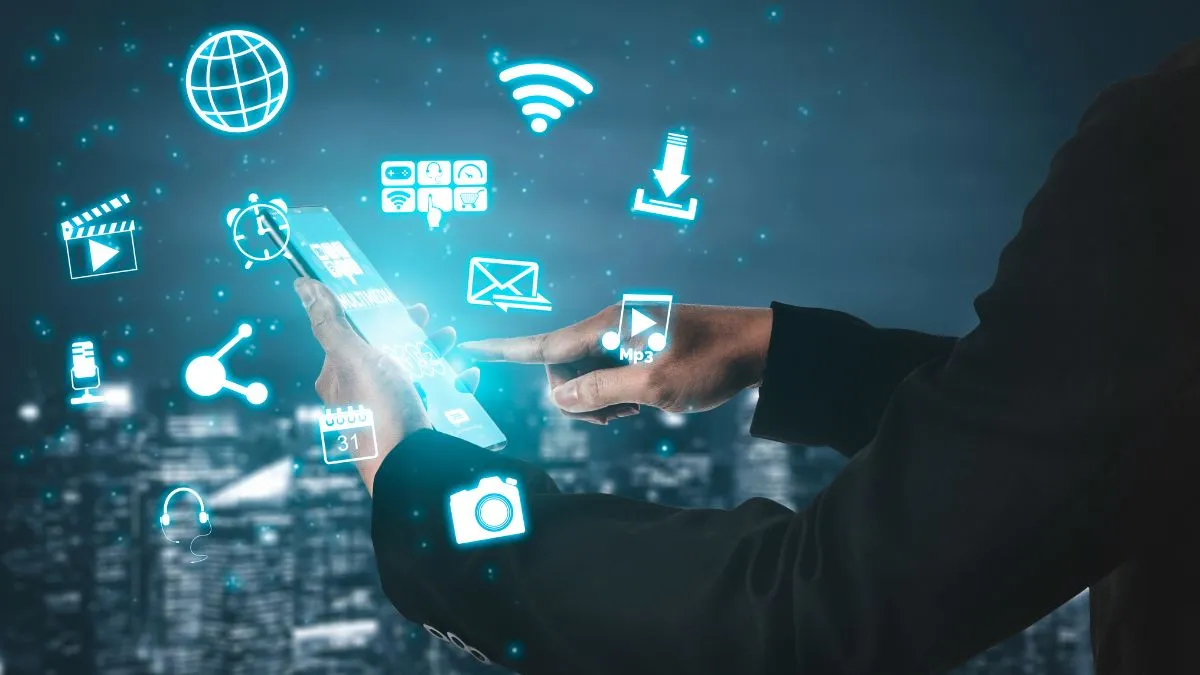 Biến điện thoại thành máy tính để tận dụng tối đa tính năng
Các Phương Pháp Phổ Biến Để Biến Điện Thoại Thành Máy Tính
Sử Dụng Chế Độ DeX Trên Thiết Bị Samsung
Samsung DeX là một trong những tính năng mạnh mẽ, cho phép biến điện thoại Samsung thành một chiếc máy tính thực thụ. Tính năng này có sẵn trên các dòng Samsung Galaxy cao cấp từ S8 trở lên, mang đến trải nghiệm làm việc linh hoạt. Bạn chỉ cần kết nối điện thoại với màn hình ngoài qua cáp HDMI hoặc dock DeX Station chuyên dụng.
Khi kết nối, giao diện điện thoại sẽ tự động chuyển sang chế độ PC, cho phép bạn mở nhiều cửa sổ ứng dụng cùng lúc và tối ưu hóa không gian làm việc. Để thao tác thuận tiện hơn, việc sử dụng chuột và bàn phím Bluetooth hoặc kết nối qua cổng USB là rất cần thiết.
 Biến điện thoại thành máy tính là như thế nào?
Cài Đặt Hệ Điều Hành Maru OS
Maru OS là một hệ điều hành Android tùy chỉnh độc đáo, cho phép biến điện thoại thành một máy tính chạy hệ điều hành Linux khi kết nối với màn hình ngoài. Hệ điều hành này chủ yếu được hỗ trợ trên một số thiết bị Google Nexus hoặc Pixel đời cũ. Sau khi cài đặt Maru OS, bạn chỉ cần kết nối điện thoại với màn hình ngoài thông qua cáp HDMI.
Ngay lập tức, giao diện trên điện thoại sẽ chuyển sang chế độ desktop, mang lại trải nghiệm tương tự như khi sử dụng một hệ điều hành Linux trên máy tính. Đây là giải pháp lý tưởng cho những ai muốn khám phá môi trường Linux ngay trên thiết bị di động của mình.
 Biến điện thoại thành máy tính với hệ điều hành Maru OS
Tận Dụng Các Ứng Dụng Desktop Launcher
Nếu không muốn cài đặt một hệ điều hành mới, sử dụng các ứng dụng Desktop Launcher như Taskbar hoặc Sentio Desktop là một giải pháp đơn giản hơn. Những ứng dụng này giúp biến giao diện điện thoại thành một không gian làm việc giống như trên Windows hoặc macOS, mang lại trải nghiệm sử dụng quen thuộc. Bạn chỉ cần tải và cài đặt ứng dụng Desktop Launcher từ Google Play.
Sau đó, bạn có thể kết nối điện thoại với màn hình ngoài để có trải nghiệm rộng rãi hơn hoặc sử dụng ngay trên điện thoại. Cách tiếp cận này giúp cải thiện đáng kể năng suất làm việc trên smartphone.
Kết Nối Qua Thiết Bị Chromecast
Sử dụng Chromecast là một cách biến điện thoại thành máy tính nhanh chóng và tiện lợi để hiển thị nội dung trên màn hình lớn mà không cần dây kết nối. Với vài thao tác đơn giản, bạn có thể dễ dàng phản chiếu nội dung từ điện thoại lên TV hoặc màn hình ngoài. Đầu tiên, hãy cắm Chromecast vào cổng HDMI của TV hoặc màn hình.
Sau khi thiết bị được kết nối, bạn có thể sử dụng tính năng Screen Mirroring trên điện thoại để hiển thị toàn bộ màn hình lên TV. Nếu muốn thao tác dễ dàng hơn, bạn có thể kết hợp thêm chuột và bàn phím Bluetooth, giúp điều khiển nội dung trên màn hình lớn một cách linh hoạt.
 Sử dụng Chromecast để biến điện thoại thành máy tính đơn giản
Biến Điện Thoại Thành Máy Tính Với Ubuntu Touch
Ubuntu Touch là một hệ điều hành di động dựa trên Linux, mang đến trải nghiệm làm việc chuyên nghiệp ngay trên điện thoại. Hệ điều hành này cho phép biến thiết bị di động thành một chiếc máy tính thực thụ, phù hợp với những ai yêu thích Linux và mong muốn môi trường làm việc linh hoạt. Để sử dụng Ubuntu Touch theo cách này, bạn cần cài đặt hệ điều hành này trên một thiết bị được hỗ trợ.
Sau đó, điện thoại có thể được kết nối với màn hình ngoài thông qua cổng HDMI hoặc kết nối không dây. Khi quá trình kết nối hoàn tất, giao diện Ubuntu desktop sẽ xuất hiện, cho phép bạn sử dụng nhiều phần mềm quen thuộc như LibreOffice và trình duyệt Firefox.
 Biến điện thoại thành máy tính với Ubuntu Touch
Các Ứng Dụng Hỗ Trợ Chuyển Đổi Điện Thoại Thành Máy Tính
WO Mic Client và WO Mic cho iOS
WO Mic là một ứng dụng hữu ích giúp bạn biến điện thoại thành một chiếc micro không dây để sử dụng trên PC. Điều này đặc biệt tiện lợi khi bạn cần ghi âm, gọi điện hoặc tham gia các cuộc họp trực tuyến mà không có micro chuyên dụng. Phiên bản WO Mic dành cho iOS cũng hoạt động tương tự, cho phép bạn biến iPhone thành micro không dây kết nối với laptop hoặc máy tính bàn. Nhờ đó, bạn có thể sử dụng điện thoại như một thiết bị thu âm chuyên nghiệp hoặc cải thiện chất lượng cuộc gọi mà không cần mua thêm phụ kiện.
 WO Mic Client là ứng dụng nổi bật trong việc biến điện thoại thành máy tính
Andromium OS (Sentio Desktop)
Andromium OS, nay đã đổi tên thành Sentio Desktop, là một ứng dụng giúp biến giao diện điện thoại thành một hệ điều hành giống PC. Nó hỗ trợ đa nhiệm, cho phép chạy nhiều ứng dụng cùng lúc như trên Windows. Đây là một giải pháp tuyệt vời để có trải nghiệm làm việc desktop ngay trên chiếc smartphone của bạn.
 Ứng dụng biến điện thoại thành máy tính Andromium OS
Unified Remote và PC Remote cho Android
Unified Remote là một ứng dụng thông minh giúp biến điện thoại của bạn thành chuột, bàn phím hoặc điều khiển từ xa cho máy tính. Đây là công cụ cực kỳ hữu ích khi bạn muốn điều khiển PC từ xa, chẳng hạn như trong các buổi thuyết trình, xem phim hoặc nghe nhạc. PC Remote cho Android cũng tương tự, giúp bạn điều khiển máy tính từ điện thoại, sử dụng điện thoại làm touchpad, bàn phím ảo, hoặc cần điều khiển game từ xa.
 Unified Remote
ASUS Remote Link cho Android
ASUS Remote Link là một ứng dụng của ASUS giúp biến điện thoại thành bàn phím và chuột không dây, giúp bạn điều khiển máy tính một cách linh hoạt. Ứng dụng này mang lại sự tiện lợi đáng kể cho những ai sử dụng máy tính ASUS và muốn có một công cụ điều khiển từ xa hiệu quả.
 Biến điện thoại thành máy tính với ASUS Remote Link cho Android
Việc áp dụng các cách biến điện thoại thành máy tính không còn là điều xa vời mà đã trở nên thực tế và tiện lợi hơn bao giờ hết. Với những hướng dẫn và công cụ được trình bày, bạn hoàn toàn có thể tận dụng tối đa chiếc smartphone của mình để phục vụ nhu cầu làm việc và giải trí, tiết kiệm chi phí mà vẫn đảm bảo hiệu quả.
Ngày Cập Nhật 05/02/2026 by Trong Hoang

Chào các bạn, mình là Trọng Hoàng, tác giả của blog maytinhvn.net. Mình là một full-stack developer kiêm writer, blogger, Youtuber và đủ thứ công nghệ khác nữa.