Việc cách gửi file từ máy tính qua điện thoại là một nhu cầu thiết yếu trong thời đại số hóa hiện nay, giúp người dùng dễ dàng chia sẻ dữ liệu cá nhân như ảnh từ máy tính sang iPhone hay tài liệu công việc. Nắm vững cách gửi file từ máy tính qua điện thoại không chỉ tối ưu hóa quy trình làm việc mà còn đảm bảo sự tiện lợi, linh hoạt trong mọi hoạt động. Cho dù là hình ảnh, video, tài liệu hay bất kỳ loại tệp nào, khả năng chuyển đổi liền mạch giữa các thiết bị là vô cùng quan trọng. Bài viết này sẽ đi sâu vào các phương pháp phổ biến và hiệu quả nhất, đảm bảo bạn luôn kết nối dữ liệu của mình mọi lúc mọi nơi. Từ khóa gửi file sẽ được phân tích chi tiết trong các phần sau, cung cấp cái nhìn toàn diện về các lựa chọn có sẵn.
Khám phá Các Phương Pháp Chính để Chuyển Dữ Liệu
Nhu cầu chuyển dữ liệu giữa máy tính và điện thoại thông minh ngày càng tăng, đòi hỏi những phương pháp hiệu quả và đáng tin cậy. Có nhiều cách để thực hiện việc này, từ các giải pháp truyền thống đến những công nghệ hiện đại. Mỗi phương pháp đều có ưu và nhược điểm riêng, phù hợp với từng tình huống và loại tệp cụ thể.
Sử Dụng Cáp USB: Phương Pháp Truyền Thống và Đáng Tin Cậy
Cáp USB là giải pháp cổ điển nhưng vẫn rất hiệu quả để chuyển file. Đây là phương pháp trực tiếp và thường không yêu cầu kết nối internet. Người dùng chỉ cần kết nối điện thoại với máy tính bằng cáp USB.
Sau đó, máy tính sẽ nhận diện điện thoại như một thiết bị lưu trữ di động. Bạn có thể dễ dàng kéo và thả các tệp từ máy tính sang thư mục mong muốn trên điện thoại. Phương pháp này đặc biệt hữu ích khi bạn cần chuyển các tệp dung lượng lớn một cách nhanh chóng và ổn định.
Chuyển Excel sang PDF trực tiếp từ ứng dụng ExcelHình ảnh minh họa việc chuyển đổi dữ liệu qua giao diện phần mềm.
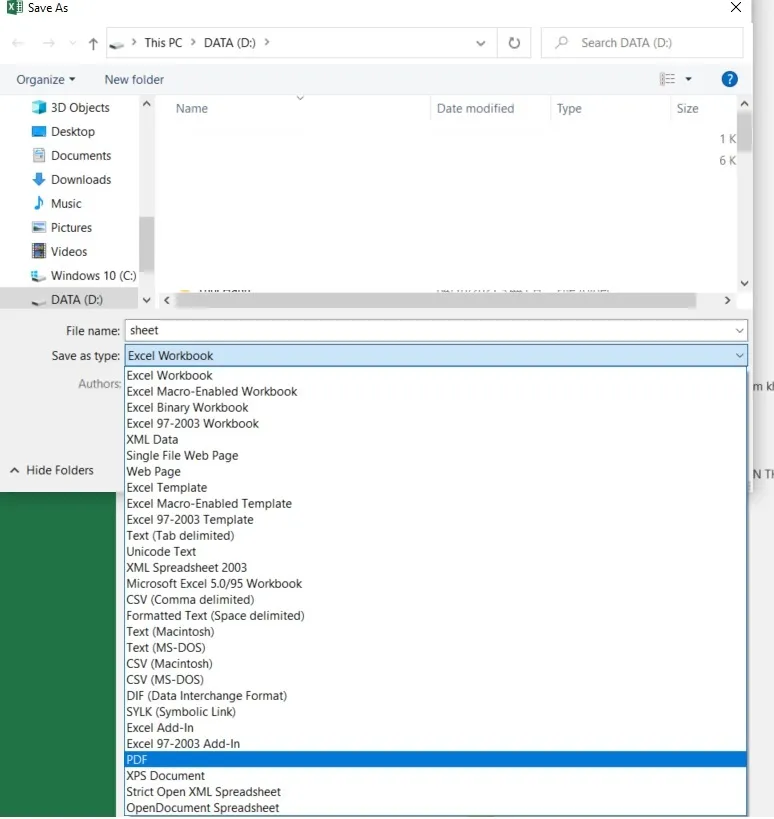 Chuyển Excel sang PDF trực tiếp từ ứng dụng ExcelHình ảnh minh họa việc chuyển đổi dữ liệu qua giao diện phần mềm.
 Đảm bảo rằng bạn đã chọn chế độ “Truyền tệp” (File Transfer) hoặc “MTP” (Media Transfer Protocol) trên điện thoại. Nếu không, máy tính có thể chỉ nhận diện điện thoại để sạc pin. Cáp USB cung cấp tốc độ truyền dữ liệu cao, phù hợp cho việc sao lưu hoặc đồng bộ hóa số lượng lớn tệp.
Gửi File Qua Email hoặc Các Ứng Dụng Nhắn Tin: Tiện Lợi và Nhanh Chóng cho Tệp Nhỏ
Với các tệp có dung lượng nhỏ, việc gửi qua email hoặc các ứng dụng nhắn tin là lựa chọn tiện lợi. Gmail, Outlook, Zalo, Messenger hay Telegram đều cho phép đính kèm tệp và gửi đi dễ dàng. Bạn chỉ cần soạn một email hoặc tin nhắn mới trên máy tính.
Sau đó, đính kèm tệp cần gửi và nhập địa chỉ email hoặc tên người nhận là chính bạn. Mở email hoặc tin nhắn đó trên điện thoại và tải tệp về. Phương pháp này không yêu cầu cáp kết nối hay cài đặt phần mềm phức tạp.
Tuy nhiên, cần lưu ý về giới hạn dung lượng tệp đính kèm của từng dịch vụ. Hầu hết các nhà cung cấp email đều có giới hạn nhất định. Các ứng dụng nhắn tin cũng có thể nén ảnh hoặc video, ảnh hưởng đến chất lượng ban đầu.
Sử Dụng Dịch Vụ Lưu Trữ Đám Mây: Linh Hoạt và Truy Cập Từ Mọi Nơi
Các dịch vụ lưu trữ đám mây như Google Drive, Dropbox, OneDrive hay iCloud là giải pháp tối ưu cho sự linh hoạt. Bạn có thể tải tệp từ máy tính lên đám mây. Sau đó, truy cập từ điện thoại bằng ứng dụng tương ứng.
Quá trình này cho phép bạn truy cập tệp từ bất kỳ thiết bị nào có kết nối internet. Các dịch vụ này cũng cung cấp khả năng đồng bộ hóa tự động. Điều này giúp tệp của bạn luôn được cập nhật trên tất cả các thiết bị.
Upload file lên Google DriveMinh họa quá trình tải tệp lên Google Drive.
 Upload file lên Google DriveMinh họa quá trình tải tệp lên Google Drive.
 Google Drive là một lựa chọn phổ biến, cho phép người dùng upload ảnh trực tiếp và sau đó mở bằng Google Trang tính hoặc tải về dưới dạng PDF. Điều này đảm bảo tính toàn vẹn của dữ liệu và dễ dàng chia sẻ. Bạn chỉ cần chuột phải vào file đã tải lên.
Chọn “Mở bằng > Google trang tính” để xem hoặc chỉnh sửa. Sau đó, “Tệp (File) > Tải xuống (Download) > PDF (.pdf)” để lưu về máy. Phương pháp này rất hữu ích cho cả việc lưu trữ và chia sẻ tài liệu.
Mở file bằng google trang tínhGiao diện mở tệp bằng Google Trang tính.
 Mở file bằng google trang tínhGiao diện mở tệp bằng Google Trang tính.
 Khi cửa sổ mới hiện ra, bạn chỉ cần chọn “Xuất” để tiến hành tải tệp định dạng PDF về máy. Quá trình này diễn ra nhanh chóng, giảm thiểu lo ngại về việc tệp bị lỗi định dạng. Dịch vụ đám mây giúp quản lý tệp hiệu quả và an toàn.
Màn hình lựa chọn Xuất tệp PDF từ Google DriveBước cuối cùng để xuất tệp PDF từ Google Drive.
 Màn hình lựa chọn Xuất tệp PDF từ Google DriveBước cuối cùng để xuất tệp PDF từ Google Drive.
 Sử Dụng Các Ứng Dụng Chuyển File Không Dây: Nhanh Chóng và Thuận Tiện
Ngoài các phương pháp truyền thống và đám mây, các ứng dụng chuyển file không dây cũng là lựa chọn tuyệt vời. AirDroid, ShareIt, hay Send Anywhere là những công cụ phổ biến. Chúng cho phép chuyển tệp giữa máy tính và điện thoại qua Wi-Fi.
Bạn cần cài đặt ứng dụng trên cả hai thiết bị. Sau đó, quét mã QR hoặc nhập mã pin để kết nối. Việc này giúp chuyển tệp nhanh chóng mà không cần cáp. Phương pháp này đặc biệt hữu ích khi bạn không có sẵn cáp USB hoặc muốn chuyển tệp giữa các hệ điều hành khác nhau.
Một số công cụ trực tuyến như PDFCandy hay Converter Online cũng hỗ trợ chuyển đổi và gửi file. Bạn chỉ cần tải tệp lên trang web, thực hiện chuyển đổi nếu cần, rồi tải về điện thoại. Quá trình này an toàn và giữ bảo mật 100%.
Giao diện của công cụ chuyển đổi PDFCandy.
Các công cụ này hỗ trợ nhiều định dạng và cho phép sao lưu trên các dịch vụ lưu trữ đám mây. Bạn cũng có thể chia sẻ qua link hoặc tải xuống điện thoại bằng QR code. PDF Candy thậm chí có tiện ích mở rộng cho Google Chrome.
Chuyển Excel sang pdf online bằng ConverterGiao diện của Converter Online để chuyển đổi tệp.
 Chuyển Excel sang pdf online bằng ConverterGiao diện của Converter Online để chuyển đổi tệp.
 Convertio là một lựa chọn khác, cho phép bạn chọn tệp từ máy tính, Google Drive, Dropbox, URL. Nó hỗ trợ hơn 200 định dạng. Sau khi chuyển đổi, bạn có thể tải tệp PDF về máy ngay lập tức.
Giao diện của ConvertioHình ảnh giao diện của công cụ Convertio.
 Giao diện của ConvertioHình ảnh giao diện của công cụ Convertio.
 Các Phần Mềm Chuyển Đổi Chuyên Dụng: Giải Pháp Offline Mạnh Mẽ
Đối với những người muốn chuyển đổi file offline, các phần mềm chuyên dụng là lựa chọn không thể bỏ qua. CutePDF Writer và PS2PDF Converter là hai ví dụ điển hình. Các phần mềm này cho phép bạn tạo file PDF từ bất kỳ ứng dụng nào có chức năng in.
Sau khi cài đặt, CutePDF Writer hoạt động như một máy in ảo. Bạn chỉ cần chọn “In” tài liệu từ bất kỳ chương trình nào. Sau đó chọn CutePDF Writer làm máy in, và tệp sẽ được lưu dưới dạng PDF. Điều này rất hữu ích cho việc tạo ra các tài liệu PDF chuyên nghiệp.
Việc sử dụng các phần mềm này đảm bảo rằng bạn có thể chuyển đổi và gửi file mà không cần kết nối internet. Chúng cung cấp khả năng kiểm soát cao hơn đối với quá trình chuyển đổi. Đồng thời, đảm bảo chất lượng tài liệu được giữ nguyên.
Tóm lại, việc cách gửi file từ máy tính qua điện thoại có nhiều lựa chọn khác nhau tùy thuộc vào nhu cầu và điều kiện cụ thể của bạn. Từ việc sử dụng cáp USB truyền thống, tận dụng sự tiện lợi của email và ứng dụng nhắn tin, đến sự linh hoạt của dịch vụ đám mây hay tốc độ của các ứng dụng chuyển file không dây, mỗi phương pháp đều mang lại những lợi ích riêng. Lựa chọn phương pháp phù hợp nhất sẽ giúp bạn quản lý dữ liệu hiệu quả, đảm bảo thông tin luôn sẵn sàng khi cần thiết.
Ngày Cập Nhật 05/02/2026 by Trong Hoang

Chào các bạn, mình là Trọng Hoàng, tác giả của blog maytinhvn.net. Mình là một full-stack developer kiêm writer, blogger, Youtuber và đủ thứ công nghệ khác nữa.