Việc tùy chỉnh các tệp âm thanh là nhu cầu thiết yếu đối với nhiều người dùng, từ việc tạo nhạc chuông đến biên tập podcast. Bài viết này sẽ hướng dẫn chi tiết về cách cắt ghép nhạc mp3 trên máy tính, giúp bạn làm chủ quá trình phần mềm chỉnh sửa âm thanh một cách chuyên nghiệp. Chúng ta sẽ khám phá các giải pháp từ phần mềm chuyên dụng đến công cụ trực tuyến miễn phí, đảm bảo giữ nguyên chất lượng âm thanh đầu ra. Nắm vững kỹ năng này giúp bạn dễ dàng tạo nhạc chuông độc đáo hoặc tối ưu hóa tệp MP3 cho mục đích cá nhân.
1. Tổng Quan Về Cắt Ghép Nhạc MP3 Và Tầm Quan Trọng Của Việc Tối Ưu Hóa
Cắt ghép nhạc MP3 bao gồm hai thao tác cơ bản: cắt (splitting) và ghép (joining). Cắt là hành động tách một đoạn âm thanh mong muốn khỏi tệp gốc. Ghép là nối nhiều tệp âm thanh nhỏ lẻ thành một bản nhạc duy nhất, liên tục.
Nhu cầu cắt ghép nhạc phát sinh từ nhiều mục đích thực tế. Chúng bao gồm việc tạo ra các bản nhạc chuông cá nhân, biên tập các bài giảng hoặc podcast, hoặc chuẩn bị nhạc nền ngắn gọn cho các dự án video.
Việc tối ưu hóa tệp MP3 sau khi xử lý là bắt buộc. MP3 là một định dạng đã được nén dữ liệu mất mát (lossy compression). Xử lý và lưu lại nhiều lần có thể làm giảm chất lượng âm thanh. Do đó, cần chọn công cụ và thông số xuất phù hợp để bảo toàn bitrate và tần số lấy mẫu (sample rate) của tệp.
2. Phương Pháp 1: Cắt Ghép Nhạc Chuyên Nghiệp Với MP3 Splitter & Joiner
MP3 Splitter & Joiner là một trong những phần mềm chỉnh sửa âm thanh được ưa chuộng nhất. Phần mềm này cung cấp giao diện trực quan. Nó có khả năng xử lý các tệp MP3 có dung lượng lớn, thậm chí lên đến 2GB, vượt trội hơn nhiều công cụ miễn phí khác. Đây là lựa chọn tuyệt vời cho người mới học cách cắt ghép nhạc mp3 trên máy tính.
2.1. Hướng Dẫn Chi Tiết Cách Ghép Các File MP3 (MP3 Joiner)
Tính năng Joiner hợp nhất nhiều bản nhạc rời rạc thành một tệp duy nhất. Quá trình này rất đơn giản và hiệu quả.
Bạn cần tải và cài đặt phần mềm trước khi bắt đầu. Khởi động phần mềm và chọn chế độ MP3 Joiner.
2.1.1. Thêm tệp nguồn và sắp xếp
Click vào nút Add để mở hộp thoại chọn tệp. Bạn chọn tất cả các tệp MP3 muốn ghép. Phần mềm hỗ trợ chọn hai hoặc nhiều tệp cùng lúc. Các tệp sẽ xuất hiện trong danh sách làm việc.
Thứ tự xuất hiện của các tệp trong danh sách chính là thứ tự chúng được nối. Bạn phải kiểm tra và điều chỉnh thứ tự bằng cách kéo thả hoặc sử dụng các nút di chuyển. Việc sắp xếp đúng là bước quan trọng để có một bản nhạc ghép hoàn hảo.
2.1.2. Thiết lập đầu ra và tiến hành ghép
Trước khi thực hiện, bạn cần xác định thư mục lưu trữ cho tệp đã ghép. Sau đó, đặt tên cho tệp mới.
Sau khi đã kiểm tra lại các tệp và thứ tự, nhấn Start Merge. Phần mềm sẽ nhanh chóng hợp nhất các tệp âm thanh.
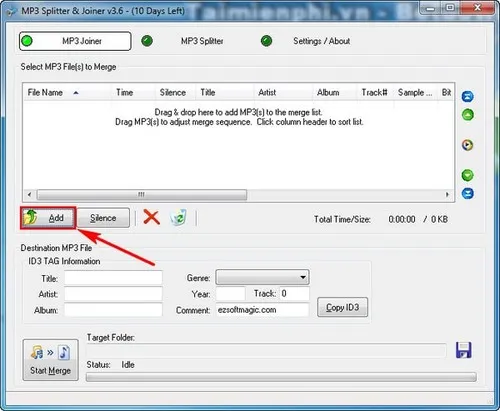 Giao diện MP3 Joiner và cách thêm tệp
Khi quá trình hoàn tất, bạn có thể nhấn Play Now để nghe thử ngay lập tức. Hoặc bạn chọn Open Folder để mở thư mục lưu trữ. Tệp đã ghép sẽ được tạo ra với chất lượng âm thanh được giữ ở mức cao nhất có thể.
2.2. Hướng Dẫn Chi Tiết Cách Cắt Đoạn Nhạc MP3 (MP3 Splitter)
Chế độ Splitter cho phép trích xuất các đoạn nhạc ngắn từ bài hát gốc. Đây là tính năng cốt lõi để tạo nhạc chuông.
Bạn cần chuyển sang phần MP3 Splitter trong giao diện chính. Click vào biểu tượng thư mục màu xanh để chọn tệp MP3 cần xử lý.
2.2.1. Thiết lập điểm bắt đầu và kết thúc
Sau khi tệp được tải, bạn cần nghe và xác định thời điểm bắt đầu của đoạn nhạc. Di chuyển thanh trượt (hoặc nhập thời gian chính xác) đến điểm đó. Chọn Set Start.
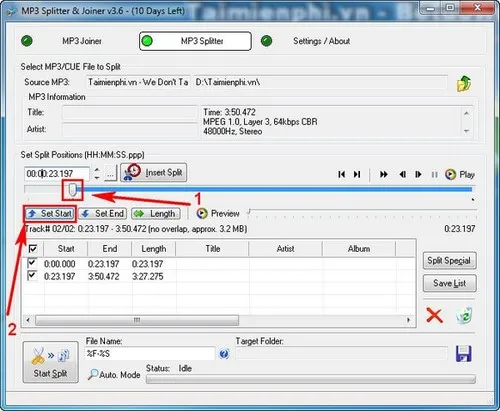 Thiết lập điểm bắt đầu đoạn nhạc
Tiếp tục di chuyển thanh trượt đến điểm cuối mong muốn. Chọn Set End. Đoạn nhạc bạn chọn sẽ được đánh dấu rõ ràng trên thanh thời gian.
2.2.2. Quản lý và xuất các đoạn cắt
Phần mềm sẽ tự động chia tệp gốc thành ba hoặc nhiều đoạn (trước, trong và sau đoạn bạn chọn).
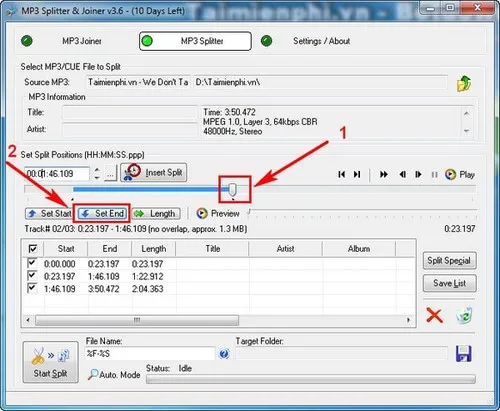 Thiết lập điểm kết thúc đoạn nhạc
Bạn phải đánh dấu chọn (tick) vào đoạn (hoặc các đoạn) muốn xuất ra. Thiết lập nơi lưu trữ tệp mới. Sau đó, nhấn Start Split. Quá trình cắt diễn ra nhanh chóng.
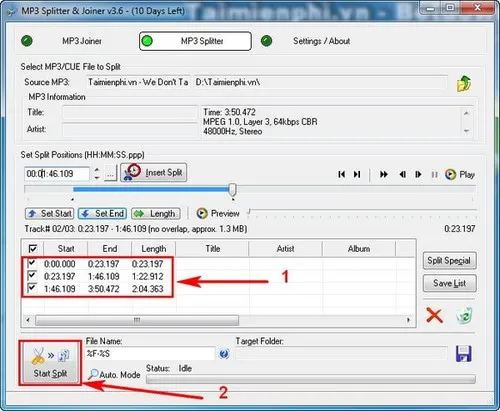 Chọn các đoạn cần xuất ra và bắt đầu cắt
Kết quả là các tệp âm thanh được cắt chính xác. Bạn có thể nhấn Open Folder để kiểm tra ngay lập tức. Công cụ này thực hiện tối ưu hóa tệp MP3 bằng cách cắt trực tiếp, giảm thiểu quá trình nén lại.
3. Phương Pháp 2: Chỉnh Sửa Âm Thanh Đa Năng Với Audacity
Audacity là phần mềm chỉnh sửa âm thanh mã nguồn mở và hoàn toàn miễn phí. Nó cung cấp các công cụ chuyên sâu hơn cho cách cắt ghép nhạc mp3 trên máy tính. Audacity không chỉ cắt ghép mà còn cho phép áp dụng hiệu ứng và chuẩn hóa âm lượng.
3.1. Hướng Dẫn Cắt Nhạc MP3 Chuyên Sâu Bằng Audacity
Audacity hiển thị tệp âm thanh dưới dạng sóng âm (waveform). Điều này giúp kỹ thuật viên xác định chính xác các điểm cắt.
3.1.1. Nhập và lựa chọn khu vực
Mở Audacity. Kéo và thả tệp MP3 vào cửa sổ làm việc. Sử dụng công cụ Selection Tool (biểu tượng chữ I).
Kéo chuột để chọn đoạn âm thanh bạn muốn trích xuất hoặc xóa. Nếu muốn loại bỏ phần không cần thiết, chỉ cần nhấn phím Delete.
3.1.2. Trích xuất đoạn nhạc
Nếu bạn muốn giữ lại đoạn đã chọn và xóa phần còn lại, chọn đoạn đó. Sau đó, vào menu File, chọn Export, rồi chọn Export Selected Audio.
Đặt tên và chọn định dạng MP3. Quan trọng nhất là chọn bitrate đầu ra giống hệt bitrate của tệp gốc để bảo toàn chất lượng âm thanh.
3.2. Hướng Dẫn Ghép Nhạc MP3 Nâng Cao Bằng Audacity
Ghép nhạc trong Audacity mang lại sự kiểm soát tuyệt đối. Bạn có thể làm việc với nhiều track và thực hiện các kỹ thuật mixing cơ bản.
3.2.1. Nhập nhiều track và sắp xếp
Kéo và thả tất cả các tệp MP3 muốn ghép vào Audacity. Mỗi tệp sẽ hiển thị là một track âm thanh riêng biệt.
Sử dụng công cụ Time Shift Tool (biểu tượng mũi tên hai chiều). Di chuyển các track sao cho chúng nối tiếp nhau theo thứ tự mong muốn.
3.2.2. Áp dụng Crossfade (Chuyển đổi mượt mà)
Đây là kỹ thuật chuyên nghiệp giúp chuyển từ bài này sang bài khác một cách mượt mà. Đặt hai track chồng lên nhau một đoạn ngắn (khoảng 2-3 giây).
Chọn vùng chồng lấn đó. Sử dụng các hiệu ứng chuyển tiếp như Crossfade Out cho track đầu và Crossfade In cho track thứ hai (Tìm trong menu Effect). Thao tác này giúp bản nhạc ghép không bị giật hoặc ngắt quãng đột ngột.
3.2.3. Chuẩn hóa và xuất tệp cuối cùng
Sau khi đã sắp xếp xong, bạn nên chuẩn hóa âm lượng (Normalization). Chọn tất cả các track, vào Effect, chọn Normalize. Điều này đảm bảo âm lượng đồng đều cho toàn bộ bản nhạc.
Cuối cùng, vào menu File, chọn Export, sau đó chọn Export as MP3. Đảm bảo bitrate là 320 kbps nếu các tệp nguồn có chất lượng cao. Audacity là công cụ lý tưởng để tối ưu hóa tệp MP3 cho chất lượng chuyên nghiệp.
4. Phương Pháp 3: Cắt Ghép MP3 Trực Tuyến Với Công Cụ Miễn Phí
Nếu bạn chỉ cần thực hiện thao tác cắt ghép đơn giản và không muốn cài đặt phần mềm, các công cụ trực tuyến miễn phí là lựa chọn tiện lợi. Các trang web này cho phép bạn thực hiện cách cắt ghép nhạc mp3 trên máy tính chỉ với trình duyệt.
4.1. Ưu Điểm Và Hạn Chế
4.1.1. Ưu điểm
- Dễ dàng truy cập: Có thể sử dụng trên mọi hệ điều hành (Windows, macOS, Linux).
- Tiết kiệm không gian: Không cần cài đặt bất kỳ phần mềm nào lên máy tính.
- Giao diện thân thiện: Thường thiết kế đơn giản, tập trung vào chức năng chính là cắt và ghép.
4.1.2. Hạn chế
- Phụ thuộc Internet: Yêu cầu kết nối mạng ổn định để tải lên và tải xuống tệp.
- Giới hạn dung lượng: Hầu hết các dịch vụ online giới hạn kích thước tệp tải lên.
- Rủi ro bảo mật: Tệp âm thanh của bạn được xử lý trên máy chủ bên thứ ba. Cần cân nhắc nếu tệp chứa nội dung cá nhân hoặc bí mật.
- Giảm chất lượng: Nhiều công cụ online không cung cấp tùy chọn bảo toàn bitrate, dẫn đến giảm chất lượng âm thanh sau khi tải xuống.
4.2. Quy Trình Sử Dụng Công Cụ Trực Tuyến
Các công cụ như MP3Cut.net hoặc AudioJoiner.com hoạt động theo quy trình tương tự.
Đối với Cắt nhạc:
- Truy cập trang web.
- Tải tệp MP3 lên từ máy tính hoặc dịch vụ lưu trữ đám mây.
- Sử dụng thanh trượt để đánh dấu điểm bắt đầu và kết thúc.
- Nhấn nút “Cut” hoặc “Trim”.
- Tải tệp MP3 đã cắt xuống.
Đối với Ghép nhạc:
- Tải lần lượt tất cả các tệp MP3 cần ghép.
- Sắp xếp lại thứ tự các tệp.
- Chọn định dạng đầu ra (MP3).
- Nhấn nút “Join” hoặc “Merge”.
- Tải tệp đã ghép xuống máy tính.
5. Các Vấn Đề Kỹ Thuật Và Cách Bảo Toàn Chất Lượng Âm Thanh
Dù sử dụng phần mềm chuyên dụng hay công cụ trực tuyến miễn phí, việc tối ưu hóa tệp MP3 luôn phải đặt chất lượng lên hàng đầu.
5.1. Hiểu Rõ Về Bitrate
Bitrate (kbps) là yếu tố quyết định độ chi tiết của âm thanh. Bitrate cao hơn đồng nghĩa với chất lượng tốt hơn.
- Nguyên tắc vàng: Khi ghép nhiều tệp, không bao giờ xuất tệp cuối cùng với bitrate thấp hơn bitrate thấp nhất trong các tệp nguồn.
- Ví dụ: Nếu ghép tệp 192 kbps và 320 kbps, tệp đầu ra nên là 192 kbps hoặc cao hơn. Việc xuất ra 320 kbps khi tệp gốc chỉ 192 kbps không làm tăng chất lượng, mà chỉ làm tăng dung lượng tệp một cách vô ích.
5.2. Kỹ Thuật Cắt Không Nén Lại (Lossless Cutting)
Các công cụ chất lượng như MP3 Splitter & Joiner cố gắng cắt tệp tại các ranh giới khung âm thanh (audio frame boundaries). Điều này giảm thiểu việc phải nén lại toàn bộ dữ liệu, giúp bảo toàn chất lượng âm thanh.
Nếu sử dụng các phần mềm chỉnh sửa âm thanh phức tạp hơn, hãy chắc chắn rằng các thiết lập xuất (Export Settings) trùng khớp hoàn toàn với thông số gốc của tệp MP3. Việc thay đổi thông số, dù nhỏ, cũng kích hoạt quá trình nén lại dữ liệu, gây mất mát chất lượng.
5.3. Chuẩn Hóa Âm Lượng (Normalization) Khi Ghép
Khi ghép các bài hát từ nhiều nguồn khác nhau, âm lượng thường không nhất quán. Bài thì quá to, bài lại quá nhỏ.
Chuẩn hóa âm lượng là một bước xử lý hậu kỳ cần thiết. Kỹ thuật này điều chỉnh âm lượng của tất cả các track đã ghép. Mục tiêu là để chúng đạt cùng một mức đỉnh (Peak) hoặc mức âm lượng trung bình (RMS) nhất định. Audacity là công cụ rất mạnh mẽ để thực hiện Normalization. Điều này tạo ra một bản nhạc ghép có trải nghiệm nghe liền mạch và chuyên nghiệp hơn.
6. Ứng Dụng Thực Tiễn: Cách Tạo Nhạc Chuông Độc Đáo Từ MP3
Một trong những ứng dụng phổ biến nhất của cách cắt ghép nhạc mp3 trên máy tính là tạo nhạc chuông.
6.1. Xác Định Độ Dài Tối Ưu
Hầu hết các điện thoại di động yêu cầu độ dài nhạc chuông trong khoảng 30 đến 40 giây. Việc này nhằm tránh làm quá tải bộ nhớ và đảm bảo trải nghiệm người dùng tốt.
- iPhone: Yêu cầu định dạng M4R và giới hạn dưới 40 giây.
- Android: Linh hoạt hơn về định dạng và độ dài.
6.2. Kỹ Thuật Fade In Và Fade Out
Để tạo nhạc chuông chuyên nghiệp, tránh bị ngắt quãng đột ngột, bạn nên áp dụng các hiệu ứng chuyển âm:
- Fade In: Âm lượng tăng dần từ im lặng lên mức tối đa trong 1-2 giây đầu. Điều này giúp người nghe không bị giật mình.
- Fade Out: Âm lượng giảm dần về 0 trong 1-2 giây cuối. Điều này tạo cảm giác kết thúc mềm mại.
Các phần mềm chỉnh sửa âm thanh chuyên nghiệp như Audacity cung cấp các hiệu ứng Fade dễ dàng và chính xác. Đây là bước quan trọng trong quá trình tối ưu hóa tệp MP3 cho mục đích sử dụng di động.
7. Các Phần Mềm Thay Thế Và Công Cụ Khác Cho Việc Ghép Nhạc
Thị trường phần mềm chỉnh sửa âm thanh còn nhiều lựa chọn khác ngoài MP3 Splitter & Joiner và Audacity. Mỗi công cụ có ưu điểm riêng, phục vụ cho các nhu cầu cụ thể.
7.1. Format Factory
Format Factory nổi tiếng là một công cụ chuyển đổi định dạng đa năng. Nó hỗ trợ hầu hết các định dạng video và audio. Mặc dù không chuyên về cắt, Format Factory có tính năng ghép và nối file nhạc.
- Ưu điểm: Tốc độ xử lý nhanh. Hỗ trợ nhiều định dạng khác nhau.
- Nhược điểm: Tính năng cắt/ghép không có độ chính xác cao bằng các công cụ chuyên dụng, thiếu các tùy chọn chỉnh sửa nâng cao.
7.2. Magic Audio Joiner
Magic Audio Joiner là một công cụ đơn giản, tập trung chủ yếu vào chức năng nối tệp âm thanh.
- Ưu điểm: Giao diện rất dễ sử dụng cho người chỉ cần nối nhạc.
- Nhược điểm: Tính năng cắt không được tích hợp. Kém linh hoạt hơn các công cụ đa năng. Tuy nhiên, nếu nhu cầu duy nhất là ghép nhanh, đây là một lựa chọn đáng xem xét.
8. Quy Trình Làm Việc Của Kỹ Thuật Viên: Xử Lý Tệp MP3 Lớn
Khi đối mặt với các tệp âm thanh có dung lượng lớn (ví dụ: các bản ghi âm dài hàng giờ), kỹ thuật viên máy tính cần một quy trình làm việc hiệu quả. Việc này đòi hỏi kỹ năng nâng cao hơn cách cắt ghép nhạc mp3 trên máy tính cơ bản.
8.1. Phân Đoạn Tệp Lớn Trước Khi Xử Lý
Tệp lớn thường gây khó khăn cho việc xử lý và tiêu tốn bộ nhớ.
- Giải pháp: Sử dụng MP3 Splitter để cắt tệp lớn thành các đoạn nhỏ hơn (ví dụ: chia một tệp 1 giờ thành sáu tệp 10 phút).
- Thao tác này giúp giảm tải cho phần mềm và dễ dàng chỉnh sửa chi tiết từng đoạn.
8.2. Sử Dụng Metadata (Thông Tin Siêu Dữ Liệu)
Sau khi cắt và ghép, thông tin về nghệ sĩ, tên bài hát, và album (metadata ID3 tags) thường bị mất.
- Giải pháp: Sử dụng các phần mềm chỉnh sửa âm thanh chuyên dụng hoặc công cụ quản lý tag (ví dụ: Mp3tag). Nhập lại metadata chính xác cho tệp mới. Điều này rất quan trọng để đảm bảo tính chuyên nghiệp và khả năng tối ưu hóa tệp MP3 khi phát trên các thiết bị.
8.3. Kiểm Tra Pha Âm Thanh (Phase Check)
Khi ghép các tệp MP3 từ các nguồn khác nhau, đôi khi chúng có thể bị lệch pha. Hiện tượng này làm âm thanh bị “rỗng” hoặc nghe rất tệ.
- Giải pháp: Sử dụng Audacity. Phóng to biểu đồ sóng âm tại điểm nối. Đảm bảo rằng sóng âm của hai tệp được căn chỉnh hợp lý. Các phần mềm chỉnh sửa âm thanh nâng cao sẽ hỗ trợ việc đảo pha (invert phase) nếu cần thiết.
Việc nắm vững cách cắt ghép nhạc mp3 trên máy tính là một kỹ năng giá trị, không chỉ dừng lại ở việc tạo nhạc chuông mà còn hỗ trợ đắc lực trong công việc biên tập âm thanh cơ bản. Chúng ta đã cùng nhau tìm hiểu từ phần mềm chỉnh sửa âm thanh chuyên dụng như MP3 Splitter & Joiner và Audacity, cho đến các giải pháp miễn phí và công cụ trực tuyến miễn phí linh hoạt. Điều quan trọng nhất là phải chú ý đến chất lượng âm thanh sau khi xử lý. Bằng cách áp dụng các kỹ thuật như Normalization và quản lý bitrate, bạn có thể tự tin tạo ra các tệp âm thanh tối ưu, phục vụ mọi nhu cầu cá nhân hoặc chuyên môn. Hãy chọn phương pháp phù hợp nhất với tối ưu hóa tệp MP3 của mình để đạt hiệu quả cao nhất.
Ngày Cập Nhật 27/11/2025 by Trong Hoang

Chào các bạn, mình là Trọng Hoàng, tác giả của blog maytinhvn.net. Mình là một full-stack developer kiêm writer, blogger, Youtuber và đủ thứ công nghệ khác nữa.