Việc thiết lập và sử dụng máy in là một kỹ năng cơ bản nhưng quan trọng đối với bất kỳ người dùng máy tính nào. Nắm vững cách cài đặt máy in trên máy tính giúp bạn tiết kiệm thời gian và đảm bảo thiết bị hoạt động ổn định. Quá trình này không chỉ bao gồm việc kết nối vật lý mà còn là việc cài đặt chính xác driver máy in. Chúng tôi sẽ cung cấp hướng dẫn chi tiết từng bước, từ kết nối kết nối USB máy in cơ bản đến thiết lập cài đặt máy in không dây phức tạp hơn. Bài viết này là cẩm nang thiết yếu để bạn dễ dàng quản lý và thực hiện chia sẻ máy in qua mạng LAN.
Chuẩn Bị Toàn Diện Trước Khi Cài Đặt Máy In
Quá trình chuẩn bị kỹ lưỡng là bước đầu tiên và quan trọng nhất. Nó quyết định sự thành công và ổn định của máy in sau khi cài đặt. Bất kỳ kỹ thuật viên nào cũng bắt đầu bằng việc kiểm tra hệ thống.
Xác Định Loại Máy In và Phương Thức Kết Nối
Bạn cần biết loại máy in bạn đang sử dụng. Máy in có thể là loại laser, phun màu, đơn chức năng hoặc đa chức năng. Các phương thức kết nối phổ biến bao gồm USB, Ethernet (LAN), và Wi-Fi.
Phương thức kết nối USB thường là dễ dàng nhất, phù hợp cho người dùng cá nhân. Kết nối Ethernet dành cho văn phòng cần ổn định và tốc độ cao. Cài đặt máy in không dây (Wi-Fi) mang lại sự tiện lợi, linh hoạt trong bố trí.
Kiểm Tra Tương Thích Hệ Thống và Yêu Cầu Driver
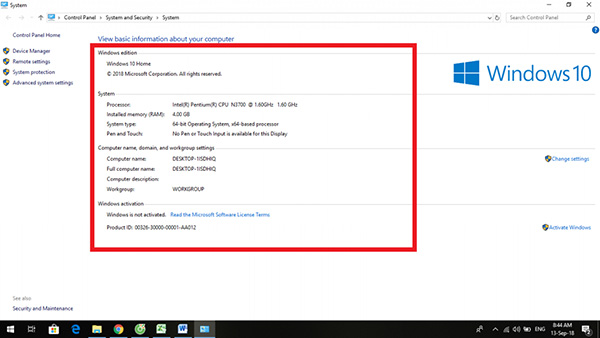
Kiểm tra hệ điều hành (Windows hoặc macOS) và phiên bản (32-bit hay 64-bit). Thông tin này rất quan trọng để tải đúng driver máy in. Driver không tương thích có thể gây ra lỗi nghiêm trọng.
Nếu sử dụng máy in cũ, hãy chắc chắn rằng nhà sản xuất vẫn cung cấp driver hỗ trợ cho hệ điều hành mới nhất. Luôn ưu tiên tải driver từ trang web chính thức của nhà sản xuất (Canon, HP, Brother).
Các Công Cụ Và Vật Dụng Cần Thiết
Đảm bảo bạn có đầy đủ các thành phần cần thiết. Bao gồm máy in đã khởi động và có mực, máy tính để bàn hoặc laptop. Cần có dây cáp USB (đối với kết nối USB) hoặc cáp Ethernet (đối với kết nối mạng).
Đối với cài đặt không dây, máy in và máy tính phải nằm trong cùng một mạng Wi-Fi. Sẵn sàng các thông tin như tên mạng (SSID) và mật khẩu mạng.
Công cụ cần chuẩn bị trước khi cài đặt máy in trên máy tính
Hướng Dẫn Cài Đặt Máy In Bằng Kết Nối USB (Cơ Bản)
Đây là phương pháp cách cài đặt máy in trên máy tính trực tiếp và đơn giản nhất. Phương pháp này thường được áp dụng cho môi trường làm việc cá nhân hoặc hộ gia đình.
Quá Trình Cài Đặt Plug and Play Tự Động
Phần lớn các máy in hiện đại đều hỗ trợ tính năng Plug and Play. Sau khi kết nối kết nối USB máy in với máy tính, hệ điều hành sẽ tự động nhận diện thiết bị mới.
Windows hoặc macOS sẽ ngay lập tức tìm kiếm và cài đặt driver cơ bản. Quá trình này giúp máy in hoạt động ngay lập tức với các chức năng in ấn tiêu chuẩn.
Nếu máy in được nhận diện, một thông báo thường xuất hiện ở góc màn hình. Bạn có thể kiểm tra trạng thái máy in trong mục “Thiết bị và Máy in” (Devices and Printers).
Cài Đặt Thủ Công Bằng Driver Đã Tải Xuống
Nếu hệ thống không tự động nhận driver, bạn cần can thiệp thủ công. Đầu tiên, truy cập trang hỗ trợ của hãng máy in và tải file driver phù hợp. Hãy nhớ kiểm tra phiên bản 32-bit hoặc 64-bit như đã đề cập.
File driver thường là một tập tin nén (.zip, .rar) hoặc một file cài đặt (.exe). Sau khi tải xong, giải nén nếu cần. Sau đó, chạy file Setup.exe hoặc tập tin cài đặt chính.
Giao diện trang web tải driver máy in Canon LBP 3300 64bit để cập nhật
Trong quá trình chạy file Setup.exe, chương trình sẽ hướng dẫn bạn qua từng bước. Đảm bảo đọc kỹ các điều khoản sử dụng và chọn vị trí cài đặt.
Mở file exe để bắt đầu quy trình cài đặt driver máy in trên hệ thống Windows
Thông thường, chương trình sẽ hỏi bạn có muốn kết nối máy in ngay không. Chỉ kết nối cáp USB khi chương trình yêu cầu. Điều này giúp driver nhận diện cổng kết nối chính xác.
Chọn Setup exe để thực hiện cài đặt máy in LBP 3300 theo hướng dẫn của nhà sản xuất
Nhấn Next hoặc Yes liên tục để chấp nhận các thiết lập mặc định. Sau khi hoàn tất, chương trình có thể yêu cầu bạn khởi động lại máy tính.
Hoàn tất quá trình cài đặt driver máy in
Nếu driver không có file Setup.exe, bạn có thể cài đặt thông qua Device Manager (Quản lý Thiết bị). Tìm thiết bị máy in chưa nhận diện, bấm chuột phải, và chọn Update Driver Software.
Sau đó, chọn Browse my computer for driver software và dẫn đường dẫn đến thư mục chứa driver đã giải nén. Windows sẽ tự động tìm kiếm và cài đặt các tệp cần thiết.
Phương Pháp Cài Đặt Máy In Qua Mạng (LAN và Ethernet)
Việc cài đặt máy in qua mạng cho phép nhiều người dùng cùng truy cập một thiết bị. Đây là giải pháp tiêu chuẩn trong các môi trường văn phòng.
Thiết Lập Kết Nối Vật Lý Với Mạng
Sử dụng cáp Ethernet để kết nối cổng mạng (RJ-45) trên máy in với bộ định tuyến (router) hoặc switch mạng. Đảm bảo rằng đèn báo kết nối mạng trên máy in và switch đều sáng. Điều này xác nhận kết nối vật lý đã được thiết lập.
Máy in sẽ tự động nhận một địa chỉ IP từ bộ định tuyến (DHCP). Nếu bạn muốn quản lý dễ dàng hơn, nên cấu hình IP tĩnh cho máy in.
Cài Đặt Máy In Mạng Trên Windows
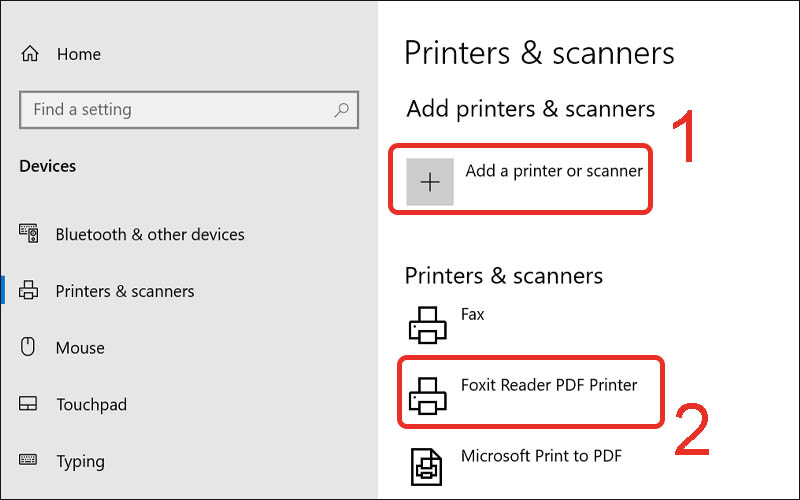
Trên máy tính Windows, truy cập Control Panel, sau đó chọn View devices and printers. Click vào Add a printer (Thêm máy in).
Trong cửa sổ mới, chọn The printer that I want isn’t listed nếu máy in không xuất hiện. Tiếp theo, chọn Add a printer using a TCP/IP address or hostname.
Nhập địa chỉ IP của máy in vào ô Hostname hoặc IP address. Windows sẽ cố gắng giao tiếp với máy in để xác định driver phù hợp. Nếu hệ thống không tự tìm được driver, bạn cần chọn driver thủ công từ danh sách.
Cài Đặt Máy In Mạng Trên macOS
Trên macOS, việc cài đặt máy in mạng thường đơn giản hơn. Truy cập System Settings (Cài đặt Hệ thống) và chọn Printers & Scanners (Máy in & Máy quét).
Nhấn vào nút + để thêm máy in mới. macOS sẽ tự động quét mạng cục bộ. Khi máy in mạng xuất hiện trong danh sách, chọn nó.
Hệ điều hành thường tự động chọn driver (thường là AirPrint hoặc driver riêng của hãng). Nếu không, bạn có thể chọn driver thủ công trong mục “Use” (Sử dụng).
Hướng Dẫn Cài Đặt Máy In Không Dây (Wi-Fi/Wireless)
Cách cài đặt máy in trên máy tính thông qua Wi-Fi mang lại sự linh hoạt tối đa. Các bước thiết lập cài đặt máy in không dây yêu cầu máy in phải kết nối được với mạng Wi-Fi trước.
Thiết Lập Wi-Fi Cho Máy In Lần Đầu
Nếu máy in có màn hình cảm ứng, đây là cách dễ nhất. Truy cập menu cài đặt mạng trên máy in. Chọn mạng Wi-Fi của bạn và nhập mật khẩu.
Nếu máy in không có màn hình, bạn có thể sử dụng cáp USB tạm thời. Chạy chương trình cài đặt driver trên máy tính. Trong quá trình cài đặt, chọn tùy chọn “Kết nối không dây” (Wireless connection).
Chương trình sẽ yêu cầu bạn kết nối máy in qua USB một lần. Sau đó, nó sẽ chuyển giao thông tin mạng Wi-Fi từ máy tính sang máy in. Khi hoàn tất, máy tính có thể ngắt kết nối USB máy in.
Cài Đặt Máy In Wi-Fi Qua WPS
WPS (Wi-Fi Protected Setup) là một phương pháp kết nối nhanh chóng. Kiểm tra xem router và máy in của bạn có hỗ trợ WPS không.
Trên máy in, nhấn giữ nút WPS (thường là biểu tượng Wi-Fi hoặc nút có chữ WPS) trong vài giây. Sau đó, trong vòng hai phút, nhấn nút WPS trên bộ định tuyến.
Hai thiết bị sẽ tự động kết nối và trao đổi thông tin cấu hình mạng. Khi kết nối thành công, đèn Wi-Fi trên máy in sẽ ngừng nhấp nháy và sáng ổn định.
Cài Đặt Máy In Wi-Fi Bằng Phần Mềm Hãng
Nhiều nhà sản xuất cung cấp ứng dụng di động hoặc phần mềm máy tính chuyên dụng. Ví dụ, HP Smart, Canon PRINT Inkjet/SELPHY.
Tải ứng dụng và làm theo hướng dẫn. Ứng dụng này giúp bạn tìm kiếm máy in trong mạng và cài đặt driver cần thiết. Đây là cách cài đặt máy in không dây hiện đại và tiện lợi nhất.
Thiết Lập Chia Sẻ Máy In Trong Mạng Nội Bộ (LAN)
Trong môi trường văn phòng hoặc gia đình có nhiều máy tính, chia sẻ máy in qua mạng LAN là điều cần thiết. Một máy tính (máy chủ) kết nối trực tiếp với máy in sẽ chia sẻ quyền truy cập cho các máy tính khác (máy khách).
Kích Hoạt Chia Sẻ Máy In Trên Máy Chủ Windows
Trước tiên, máy chủ phải được cài đặt driver máy in đầy đủ. Sau đó, truy cập Control Panel và chọn View devices and printers.
Truy cập Control Panel và chọn View devices and printers
Nhấp chuột phải vào biểu tượng máy in muốn chia sẻ. Chọn Printer properties (Thuộc tính Máy in).
Chuyển sang tab Sharing (Chia sẻ). Đánh dấu vào tùy chọn Share this printer (Chia sẻ máy in này). Bạn nên đặt một tên chia sẻ dễ nhận biết.
Kích hoạt tùy chọn Share this printer
Tiếp theo, bạn cần đảm bảo các thiết lập chia sẻ mạng được cấu hình đúng. Vào lại Control Panel, chọn Network and Sharing Center (Trung tâm Mạng và Chia sẻ).
Mở Network and Sharing Center
Chọn Change advanced sharing settings (Thay đổi thiết lập chia sẻ nâng cao). Kích hoạt tính năng khám phá mạng (Turn on network discovery) và chia sẻ tệp/máy in (Turn on file and printer sharing) cho cấu hình mạng đang sử dụng (Private hoặc Public).
Cuối cùng, trong mục “All Networks” (Tất cả Mạng), tại phần Password protected sharing (Chia sẻ bảo vệ bằng mật khẩu), chọn Turn off password protected sharing (Tắt chia sẻ bảo vệ bằng mật khẩu) để máy khách có thể truy cập dễ dàng. Sau đó, nhấn Save changes.
Tắt tính năng bảo vệ bằng mật khẩu khi chia sẻ máy in
Kết Nối Với Máy In Đã Được Chia Sẻ Từ Máy Khách
Trên máy tính khách, mở View devices and printers. Chọn Add a printer.
Chọn The printer that I want isn’t listed. Sau đó, chọn Select a shared printer by name.
Nhập đường dẫn mạng đến máy in theo cú pháp: Tên_máy_chủTên_chia_sẻ_máy_in. Ví dụ: MAYTINHSERVERCANON_LBP3300.
Hệ thống sẽ kết nối với máy chủ và tự động tải driver cần thiết. Quá trình này hoàn thành cách cài đặt máy in trên máy tính khách. Đảm bảo máy chủ đang bật và kết nối mạng ổn định.
Chọn đúng tên máy tính chủ đã chia sẻ máy in
Quản Lý Quyền Truy Cập và Bảo Mật Khi Chia Sẻ
Mặc dù việc tắt bảo vệ bằng mật khẩu tiện lợi, nó không an toàn trong môi trường kinh doanh. Nếu cần bảo mật, hãy giữ tùy chọn Password protected sharing Bật. Khi đó, máy khách sẽ cần nhập tên người dùng và mật khẩu của tài khoản trên máy chủ.
Kiểm soát quyền truy cập trong tab Security (Bảo mật) của thuộc tính máy in. Bạn có thể chỉ định người dùng cụ thể nào được phép in (Print), quản lý tài liệu in (Manage documents), hoặc quản lý máy in (Manage this printer). Việc này giúp ngăn chặn truy cập trái phép.
Các Vấn Đề Thường Gặp Và Giải Pháp Khi Cài Đặt
Ngay cả với quy trình cách cài đặt máy in trên máy tính chuẩn, lỗi vẫn có thể xảy ra. Dưới đây là các sự cố phổ biến và biện pháp khắc phục chuyên nghiệp.
Lỗi Không Tìm Thấy Driver hoặc Thiết Bị
Nếu máy tính không tìm thấy máy in, hãy kiểm tra lại kết nối vật lý đầu tiên. Đối với USB, thử đổi cổng USB hoặc dùng cáp khác. Đối với mạng, xác nhận cáp Ethernet hoặc Wi-Fi đã kết nối.
Nếu vấn đề là driver, đảm bảo bạn đã tải đúng phiên bản 32/64-bit cho hệ điều hành. Nếu driver mới nhất gây lỗi, thử tìm và cài đặt phiên bản driver cũ hơn. Đôi khi, driver mới không tương thích hoàn toàn với phần cứng cũ.
Lỗi Máy In Bị Ngoại Tuyến (Offline)
Máy in báo “Offline” thường là do giao tiếp bị gián đoạn. Trong cửa sổ Devices and Printers, nhấp chuột phải vào máy in. Đảm bảo tùy chọn Use Printer Offline (Sử dụng Máy in Ngoại tuyến) không được chọn.
Nếu máy in là loại mạng, hãy ping địa chỉ IP của máy in từ máy tính. Nếu ping thành công, vấn đề nằm ở driver hoặc dịch vụ Print Spooler. Khởi động lại dịch vụ Print Spooler trong Services (services.msc) có thể giải quyết lỗi này.
Xử Lý Sự Cố Kết Nối Mạng và Tường Lửa
Tường lửa (Firewall) trên máy tính hoặc router có thể chặn kết nối. Đảm bảo rằng tường lửa cho phép lưu lượng mạng qua cổng mà máy in sử dụng. Các máy in mạng thường sử dụng cổng TCP/UDP 9100.
Nếu bạn đang dùng máy in mạng, hãy thử gán IP tĩnh cho máy in. Điều này tránh trường hợp địa chỉ IP của máy in thay đổi sau mỗi lần khởi động lại. Địa chỉ IP thay đổi là nguyên nhân phổ biến gây lỗi mạng.
Khắc Phục Lỗi Không In Được Sau Khi Cài Đặt
Sau khi cài đặt xong, nếu máy in vẫn không phản hồi, hãy thử in một trang kiểm tra (Test Page). Trong thuộc tính máy in, chọn Print Test Page.
Nếu trang kiểm tra in được, vấn đề nằm ở tài liệu hoặc phần mềm bạn đang in. Nếu không in được, hãy kiểm tra hàng đợi in (Print Queue). Xóa tất cả các tài liệu đang chờ và thử in lại.
Kiểm tra xem máy in có bị kẹt giấy hoặc hết mực không. Lỗi máy in chỉ in được 1 trang thường do thiết lập khổ giấy sai. Đảm bảo thiết lập khổ giấy trong phần mềm in và driver là A4 hoặc Letter theo đúng giấy bạn đang dùng.
Quản Lý Nâng Cao Các Thiết Lập Máy In
Sau khi hoàn tất cách cài đặt máy in trên máy tính, việc tối ưu hóa và quản lý các thiết lập là cần thiết để đảm bảo hiệu suất tốt nhất.
Đặt Máy In Mặc Định và Tùy Chọn In Ấn
Trong Devices and Printers, bạn có thể đặt máy in nào là mặc định. Nhấp chuột phải vào máy in và chọn Set as default printer. Máy in mặc định sẽ được chọn tự động mỗi khi bạn thực hiện lệnh in.
Truy cập Printer Preferences để điều chỉnh các tùy chọn in như chất lượng (Draft, Standard, High), in hai mặt (Duplex Printing), và loại giấy sử dụng. Việc chọn đúng loại giấy và chất lượng giúp tiết kiệm mực in và tăng tốc độ.
Cập Nhật Driver Định Kỳ và Firmware
Driver là cầu nối giữa hệ điều hành và phần cứng máy in. Các nhà sản xuất thường xuyên cập nhật driver máy in để khắc phục lỗi bảo mật và cải thiện hiệu suất. Thường xuyên kiểm tra trang web hỗ trợ của hãng để tải về bản driver mới nhất.
Firmware là phần mềm nội bộ của máy in. Cập nhật firmware có thể thêm tính năng mới, cải thiện khả năng kết nối không dây, và sửa chữa các lỗi phần cứng nhỏ. Tham khảo hướng dẫn cụ thể của nhà sản xuất trước khi cập nhật firmware.
Sử Dụng Tính Năng AirPrint và Google Cloud Print (Hiện Đã Ngừng)
Nếu bạn dùng hệ sinh thái Apple, AirPrint là một giao thức in ấn không dây tiện lợi. Nếu máy in của bạn hỗ trợ AirPrint, bạn có thể in trực tiếp từ iPhone, iPad hoặc Mac mà không cần cài đặt driver bổ sung. Đây là hình thức cài đặt máy in không dây đơn giản nhất.
Trong quá khứ, Google Cloud Print là một dịch vụ in ấn qua Internet, nhưng đã bị Google ngừng hoạt động. Hiện nay, các giải pháp thay thế phổ biến là in qua email hoặc sử dụng ứng dụng chuyên dụng của hãng in.
Bảo Trì Và Khắc Phục Lỗi Thường Gặp Của Máy In
Bên cạnh việc cài đặt, bảo trì đóng vai trò quan trọng trong việc kéo dài tuổi thọ thiết bị. Kỹ thuật viên chuyên nghiệp luôn phải sẵn sàng xử lý các sự cố đột ngột.
Xử Lý Bản In Bị Sọc, Sai Màu Hoặc Mờ
Lỗi bản in bị sọc hoặc sai màu thường xảy ra với máy in phun. Nguyên nhân có thể là do đầu phun bị tắc hoặc hộp mực bị lỗi. Sử dụng chức năng vệ sinh đầu in (Head Cleaning) có sẵn trong phần mềm driver.
Nếu máy in laser in mờ, có thể là do hết mực hoặc hộp mực đã cũ. Kiểm tra các bộ phận quang học và đảm bảo không có vật cản nào làm giảm chất lượng tia laser.
Lỗi Máy In Không Nhận Lệnh In
Nguyên nhân máy in không nhận lệnh có thể đa dạng. Kiểm tra kết nối cáp (đảm bảo kết nối USB máy in hoặc Ethernet không lỏng lẻo). Nếu là máy in mạng, xác nhận không có xung đột IP.
Nếu lỗi vẫn tiếp diễn, hãy gỡ driver máy in cũ hoàn toàn. Sau đó, thực hiện lại toàn bộ quy trình cách cài đặt máy in trên máy tính từ đầu bằng driver mới nhất. Đôi khi, một cài đặt driver bị hỏng có thể gây ra lỗi giao tiếp vĩnh viễn.
Kiểm Tra Và Khởi Động Lại Print Spooler
Print Spooler là dịch vụ quan trọng trong Windows chịu trách nhiệm quản lý hàng đợi in. Khi dịch vụ này bị lỗi hoặc treo, lệnh in sẽ không được xử lý.
Mở cửa sổ Services (services.msc). Tìm dịch vụ Print Spooler. Nhấp chuột phải và chọn Restart (Khởi động lại). Nếu dịch vụ này liên tục bị lỗi, nó thường báo hiệu lỗi driver cần được cài đặt lại.
Việc nắm vững cách cài đặt máy in trên máy tính là kỹ năng thiết yếu trong môi trường công nghệ hiện đại. Bài viết đã cung cấp quy trình toàn diện từ chuẩn bị hệ thống, cài đặt driver máy in qua nhiều phương thức (USB, LAN, Wi-Fi), đến thiết lập chia sẻ máy in qua mạng LAN cho văn phòng. Bằng cách tuân thủ các bước hướng dẫn chi tiết này và áp dụng các giải pháp khắc phục sự cố, bạn có thể đảm bảo máy in của mình luôn hoạt động ổn định và hiệu quả, tối ưu hóa quá trình làm việc hàng ngày.
Ngày Cập Nhật 28/11/2025 by Trong Hoang

Chào các bạn, mình là Trọng Hoàng, tác giả của blog maytinhvn.net. Mình là một full-stack developer kiêm writer, blogger, Youtuber và đủ thứ công nghệ khác nữa.