Việc tìm hiểu về cách đổi tên máy tính là bước quan trọng để cá nhân hóa và quản lý hiệu quả thiết bị của bạn trong môi trường mạng. Một chiếc máy tính thường có hai loại tên cần quan tâm: tên máy tính (Computer Name) dùng để nhận diện thiết bị trên mạng và tên tài khoản người dùng (User Account Name) hiển thị khi đăng nhập vào hệ điều hành Windows. Thực hiện thay đổi này không chỉ giúp thiết bị trở nên dễ nhận biết hơn mà còn là yếu tố cần thiết trong quản lý mạng nội bộ. Bài viết này, được biên soạn bởi một kỹ thuật viên máy tính, sẽ cung cấp hướng dẫn đầy đủ và chuyên sâu nhất về các phương pháp thay đổi tên, áp dụng cho mọi phiên bản Windows hiện nay.
I. Phân Biệt Các Loại Tên Trên Máy Tính
Khi nói đến việc tùy chỉnh định danh, nhiều người dùng thường nhầm lẫn giữa “Tên Máy Tính” và “Tên Tài Khoản Người Dùng (Admin)”. Là một chuyên gia kỹ thuật, điều đầu tiên tôi cần làm là làm rõ sự khác biệt căn bản này, bởi vì mỗi tên phục vụ một mục đích hoàn toàn khác nhau và có quy trình thay đổi riêng biệt.
Mục Đích Của Tên Máy Tính (Computer Name/Hostname)
Tên máy tính, hay còn gọi là Hostname, là định danh duy nhất của thiết bị trong một mạng nội bộ hoặc trên Internet.
Nó có vai trò thiết yếu cho các tác vụ:
- Nhận diện mạng: Các máy tính khác, máy chủ, bộ định tuyến (router) sẽ sử dụng tên này để giao tiếp và xác định máy của bạn.
- Quản lý tập trung: Trong môi trường doanh nghiệp (Domain), tên máy tính là yếu tố bắt buộc để máy tính có thể gia nhập và được quản lý bởi máy chủ.
- Truy cập từ xa: Khi bạn sử dụng các công cụ như Remote Desktop Connection (RDC), bạn thường dùng tên máy tính để kết nối.
Mục Đích Của Tên Tài Khoản Người Dùng (User Account Name/Admin Name)
Tên tài khoản người dùng là tên hiển thị trên màn hình đăng nhập (Log-in Screen) và trong menu Start, đại diện cho hồ sơ người dùng (User Profile) cụ thể trên máy.
Vai trò của tên tài khoản là:
- Cá nhân hóa: Thể hiện tên riêng, biệt danh hoặc chức danh của người sở hữu máy.
- Phân quyền: Tên này liên kết với các quyền hạn và cấu hình cá nhân (như màn hình nền, tài liệu, cài đặt ứng dụng) của người dùng đó.
- Thư mục Hồ sơ: Tên tài khoản thường được dùng làm tên của thư mục hồ sơ người dùng trong đường dẫn
C:Users.
Việc hiểu rõ sự khác biệt này sẽ giúp bạn xác định được chính xác phần nào mình cần thay đổi khi thực hiện cách đổi tên máy tính phù hợp.
 Vì sao nên đổi tên trên máy tính?
II. Hướng Dẫn Chi Tiết Cách Đổi Tên Máy Tính (Computer Name/Hostname)
Tên máy tính là yếu tố kỹ thuật, thường được các nhà sản xuất đặt mặc định bằng chuỗi ký tự khó nhớ (ví dụ: DESKTOP-A1B2C3D). Thay đổi tên này là bước đầu tiên để việc quản lý thiết bị trở nên dễ dàng và chuyên nghiệp hơn.
2.1. Phương Pháp 1: Sử Dụng Settings (Áp Dụng cho Windows 10 và 11)
Đây là phương pháp hiện đại và đơn giản nhất, được Microsoft khuyến khích sử dụng cho các phiên bản Windows mới. Quy trình này nhanh chóng và chỉ yêu cầu khởi động lại máy một lần duy nhất để áp dụng tên mới.
2.1.1. Thực Hiện Đổi Tên Qua Settings
Để bắt đầu, hãy mở cửa sổ Cài đặt của hệ thống. Bạn có thể sử dụng tổ hợp phím tắt quen thuộc để tiết kiệm thời gian, đó là tổ hợp Windows + I.
Bước 1: Truy cập Cài đặt Hệ thống (Settings)
Nhấn vào biểu tượng Start trên thanh taskbar hoặc sử dụng tổ hợp phím Windows + I để mở nhanh cửa sổ Settings. Sau đó, chọn mục ‘System’.
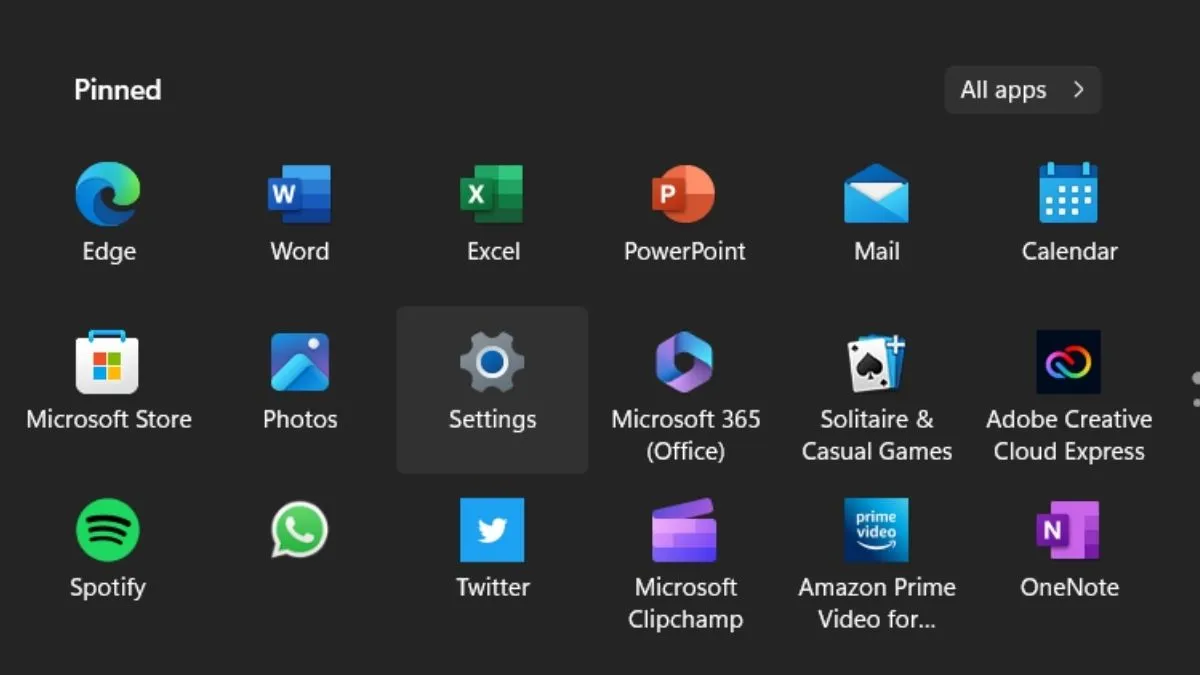 Hướng dẫn cách đổi tên máy tính bằng Settings bước 1
Bước 2: Chọn Thông tin về Máy tính (About)
Trong cửa sổ Settings, chọn ‘System’ từ thanh điều hướng bên trái, sau đó cuộn xuống và chọn ‘About’ để xem thông tin tổng quan về thiết bị. Đây là nơi bạn sẽ thấy tên hiện tại của máy tính.
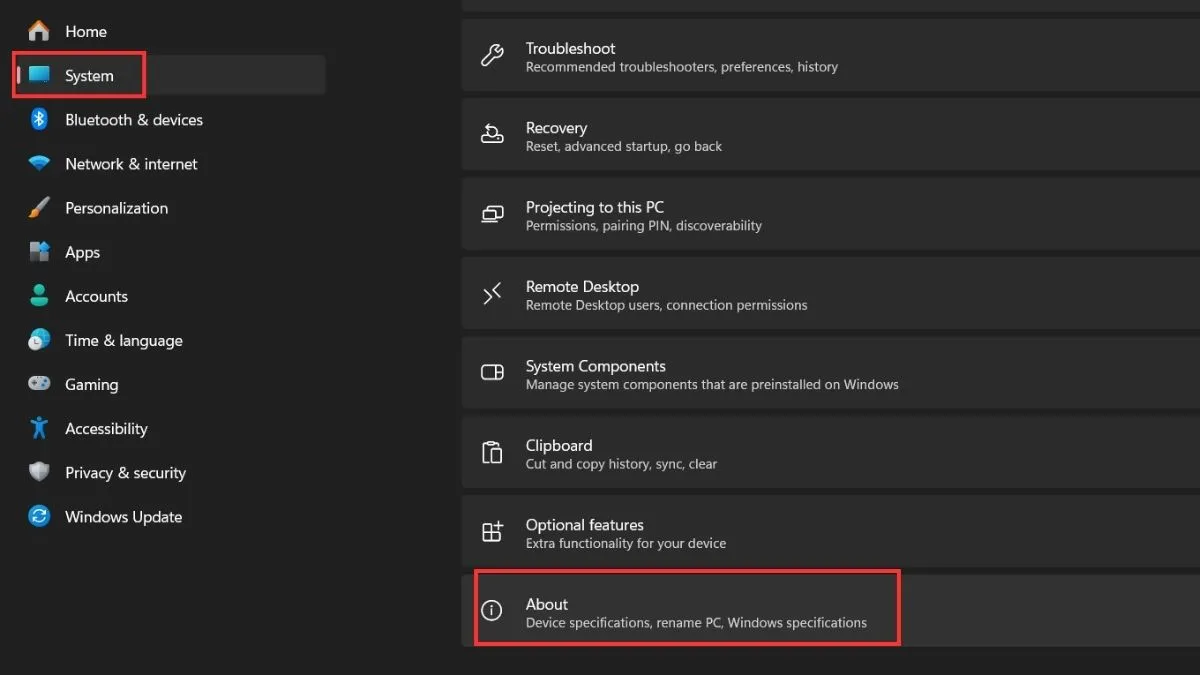 Hướng dẫn cách đổi tên máy tính bằng Settings bước 2
Bước 3: Thực hiện Đổi tên PC
Trong phần ‘Device specifications’, bạn sẽ thấy nút ‘Rename this PC’ (Đổi tên PC này). Nhấn vào nút đó, sau đó nhập tên mới cho máy tính của bạn vào hộp thoại. Tên mới nên tuân thủ các quy tắc đặt tên tiêu chuẩn của Windows (chủ yếu là không có ký tự đặc biệt).
Bước 4: Lưu Thay đổi và Khởi động lại
Sau khi nhập tên mới, nhấn Enter hoặc nút ‘Next/OK’ để lưu thay đổi. Hệ thống sẽ yêu cầu bạn khởi động lại máy tính (Restart Now). Việc khởi động lại là bắt buộc để áp dụng tên Hostname mới cho tất cả các dịch vụ và kết nối mạng.
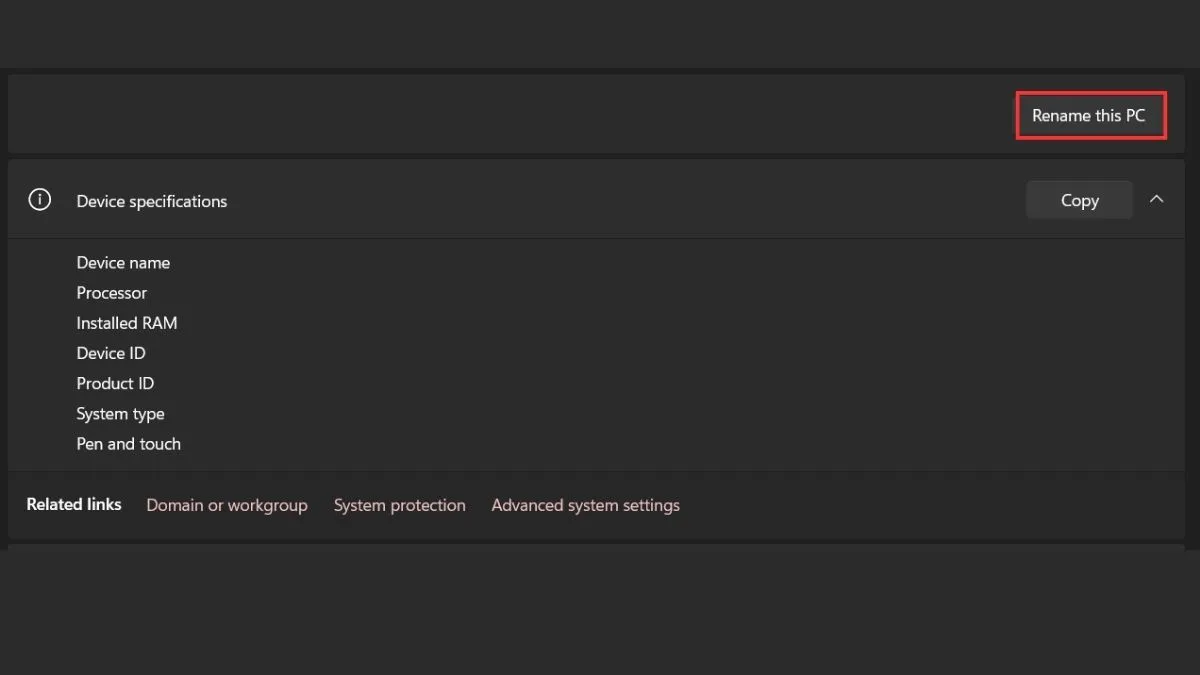 Hướng dẫn cách đổi tên máy tính bằng Settings bước 3
2.2. Phương Pháp 2: Sử Dụng Thuộc Tính Hệ Thống (System Properties – Phương pháp truyền thống)
Đây là phương pháp cổ điển, áp dụng được cho hầu hết các phiên bản Windows từ Windows 7, 8, 10 đến 11, đặc biệt hữu ích khi giao diện Settings gặp lỗi hoặc không hoạt động như mong muốn.
Bước 1: Mở cửa sổ Thuộc tính Hệ thống
Sử dụng tổ hợp phím tắt Windows + Pause/Break hoặc chuột phải vào biểu tượng ‘This PC’/’Computer’ và chọn ‘Properties’. Trong cửa sổ thông tin hệ thống, tìm và chọn ‘Change settings’ (Thay đổi cài đặt) bên cạnh tên máy tính hiện tại.
Bước 2: Truy cập Cài đặt Mạng Máy Tính
Trong hộp thoại ‘System Properties’ (Thuộc tính Hệ thống), chuyển sang tab ‘Computer Name’ (Tên Máy tính). Bạn sẽ thấy tên máy tính hiện tại và nút ‘Change…’ (Thay đổi…). Nhấn vào nút này.
Bước 3: Nhập Tên Máy Tính Mới
Một hộp thoại mới sẽ xuất hiện, cho phép bạn nhập tên máy tính mới. Hãy cẩn thận kiểm tra lỗi chính tả và đảm bảo tên này là duy nhất trong mạng của bạn để tránh xung đột IP và định tuyến.
Bước 4: Lưu và Khởi động lại
Nhấn ‘OK’ để lưu, sau đó nhấn ‘Close’ trên cửa sổ System Properties. Hệ thống sẽ thông báo cần khởi động lại để áp dụng tên máy tính mới.
2.3. Phương Pháp 3: Sử Dụng Command Prompt (CMD) Hoặc PowerShell (Dành cho Kỹ thuật viên)
Đối với các kỹ thuật viên hoặc người dùng muốn tự động hóa, việc sử dụng giao diện dòng lệnh là cách nhanh nhất và mạnh mẽ nhất để đổi tên máy tính hàng loạt.
2.3.1. Đổi Tên Bằng Command Prompt (CMD)
Mở Command Prompt với quyền Quản trị viên (Run as administrator). Sau đó, sử dụng lệnh wmic để thực hiện tác vụ này.
Ngày Cập Nhật 19/12/2025 by Trong Hoang

Chào các bạn, mình là Trọng Hoàng, tác giả của blog maytinhvn.net. Mình là một full-stack developer kiêm writer, blogger, Youtuber và đủ thứ công nghệ khác nữa.