Cài đặt Outlook 2013 cho máy tính là quy trình cấu hình tài khoản email trên ứng dụng quản lý thư điện tử phổ biến của Microsoft. Bài viết này hướng dẫn từng bước cụ thể để bạn thiết lập email doanh nghiệp hoặc cá nhân trên Outlook 2013, áp dụng tương tự cho Outlook 2016.
Chuẩn Bị Thông Tin Trước Khi Cài Đặt
Trước khi bắt đầu cài đặt Outlook 2013 cho máy tính, bạn cần có sẵn các thông tin sau từ nhà cung cấp dịch vụ email:
- Địa chỉ email đầy đủ: Ví dụ user@domain.com
- Mật khẩu email: Mật khẩu đăng nhập tài khoản
- Máy chủ thư đến (Incoming): Thường là mail.domain.com
- Máy chủ thư đi (Outgoing): Thường giống máy chủ thư đến
- Loại giao thức: POP3 hoặc IMAP tùy nhu cầu sử dụng
POP3 tải email về máy và xóa trên server, phù hợp khi chỉ dùng một thiết bị. IMAP đồng bộ email trên nhiều thiết bị, thư vẫn lưu trên server.
Truy Cập Chức Năng Thêm Tài Khoản
Mở Outlook 2013, chọn tab File ở góc trên bên trái giao diện chính.
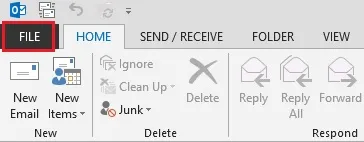 outlook2016-1
Trong menu File, chọn mục Info, sau đó nhấn nút Add Account để bắt đầu thiết lập tài khoản mới.
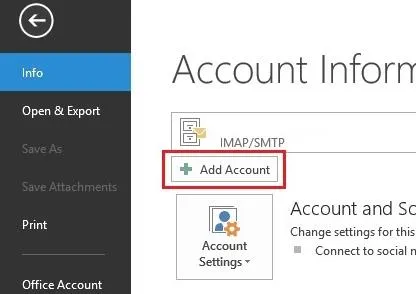 outlook2016-2
Chọn Phương Thức Cấu Hình Thủ Công
Cửa sổ thiết lập xuất hiện, chọn Manual setup or additional server types thay vì để Outlook tự động cấu hình. Cách này giúp bạn kiểm soát đầy đủ các thông số kết nối.
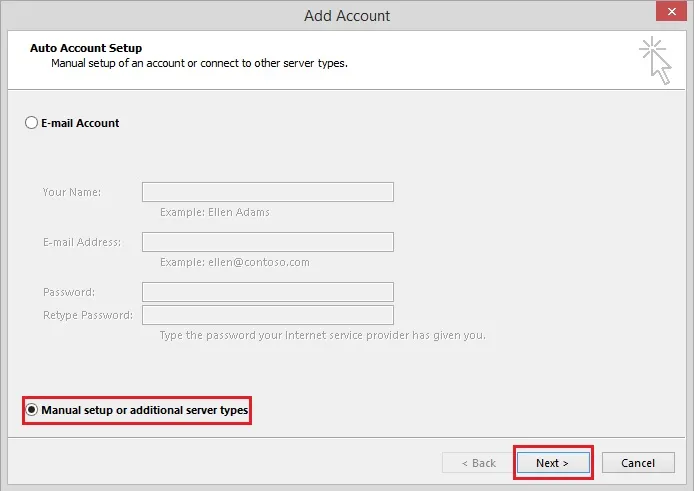 outlook2016-3
Nhấn Next để tiếp tục.
Lựa Chọn Loại Dịch Vụ Email
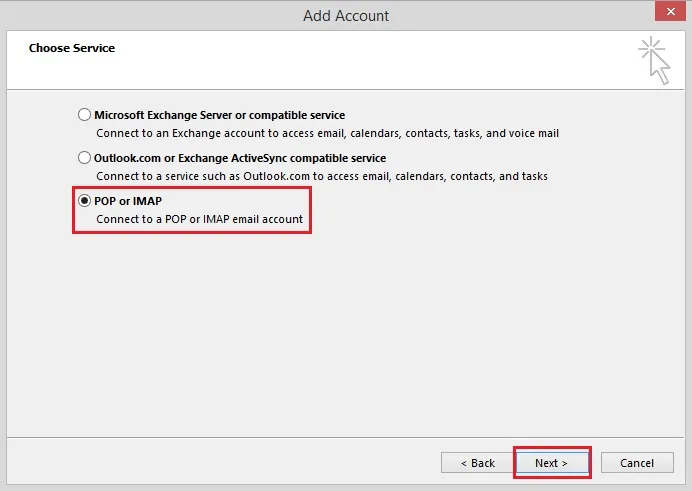
Tại cửa sổ Choose Service, chọn POP or IMAP để cấu hình tài khoản email thông thường.
 outlook2016-4
Đây là lựa chọn phổ biến nhất cho email doanh nghiệp và cá nhân. Các tùy chọn khác như Exchange chỉ dành cho môi trường doanh nghiệp có máy chủ riêng.
Điền Thông Tin Tài Khoản Email
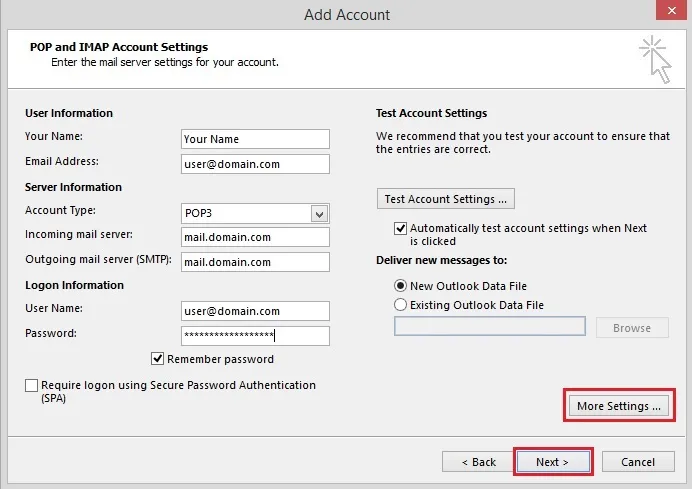
Nhập chính xác các thông tin sau vào form cấu hình:
 outlook2016-5
- Your Name: Tên hiển thị khi gửi email, ví dụ “Nguyễn Văn A”
- Email Address: Địa chỉ email đầy đủ như user@domain.com
- Account Type: Chọn POP3 hoặc IMAP
- Incoming Mail Server: mail.domain.com (thay domain.com bằng tên miền thực tế)
- Outgoing Mail Server: mail.domain.com (giống máy chủ thư đến)
- User Name: Địa chỉ email đầy đủ user@domain.com
- Password: Mật khẩu email
- Remember Password: Đánh dấu để không phải nhập lại mỗi lần mở Outlook
Sau khi điền xong, nhấn More Settings để cấu hình chi tiết.
Cấu Hình Máy Chủ Thư Đi
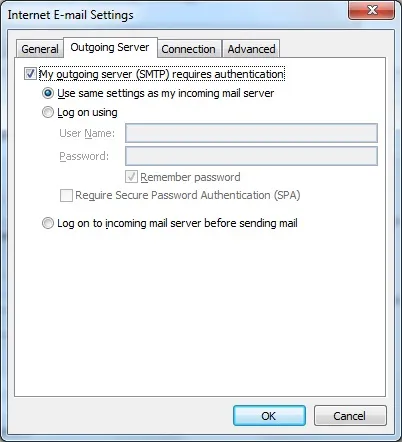
Trong cửa sổ Internet Email Settings, chọn tab Outgoing Server.
 outlook2016-6
Đánh dấu My outgoing server (SMTP) requires authentication và chọn Use same settings as my incoming mail server. Đây là yêu cầu bắt buộc của hầu hết nhà cung cấp email hiện nay để chống spam.
Thiết Lập Cổng Kết Nối Và Tùy Chọn Nâng Cao
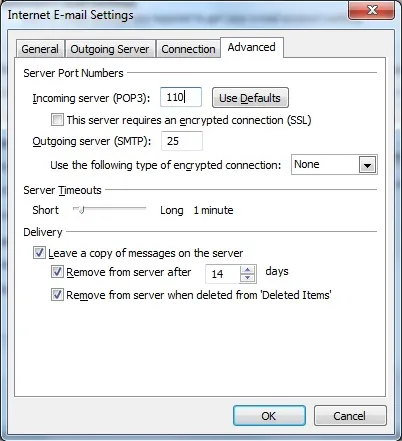
Chuyển sang tab Advanced để cấu hình các thông số kỹ thuật:
 outlook2016-7
- Incoming Server (POP3): 110 (hoặc 143 nếu dùng IMAP)
- Outgoing Server (SMTP): 25 (hoặc 587 nếu nhà cung cấp yêu cầu)
Nếu chọn POP3, các tùy chọn sau giúp quản lý email hiệu quả:
- Leave a copy of messages on server: Giữ bản sao trên server, hữu ích khi dùng nhiều thiết bị
- Remove from server after 14 days: Tự động xóa email cũ trên server sau 14 ngày để tiết kiệm dung lượng
- Remove from server when deleted from ‘Deleted Items’: Xóa vĩnh viễn khi bạn xóa khỏi thùng rác
Nhấn OK để lưu cài đặt.
Kiểm Tra Kết Nối Và Hoàn Tất
Nhấn Next để Outlook kiểm tra kết nối với máy chủ email. Quá trình này mất 30-60 giây.
Nếu kết nối thành công, cửa sổ hiển thị thông báo “Completed” với dấu tích xanh. Nhấn Finish để hoàn tất.
⚠️ Lưu ý: Nếu kết nối thất bại, kiểm tra lại thông tin máy chủ, cổng kết nối và mật khẩu. Một số nhà cung cấp yêu cầu bật xác thực hai yếu tố hoặc tạo mật khẩu ứng dụng riêng.
Sau khi hoàn tất, Outlook 2013 sẽ tự động tải email từ server về máy tính. Bạn có thể bắt đầu soạn thảo và gửi email ngay lập tức. Quy trình cài đặt Outlook 2013 cho máy tính này cũng áp dụng tương tự cho Outlook 2016 với giao diện gần như giống hệt nhau.
Ngày Cập Nhật 16/03/2026 by Trong Hoang

Chào các bạn, mình là Trọng Hoàng, tác giả của blog maytinhvn.net. Mình là một full-stack developer kiêm writer, blogger, Youtuber và đủ thứ công nghệ khác nữa.