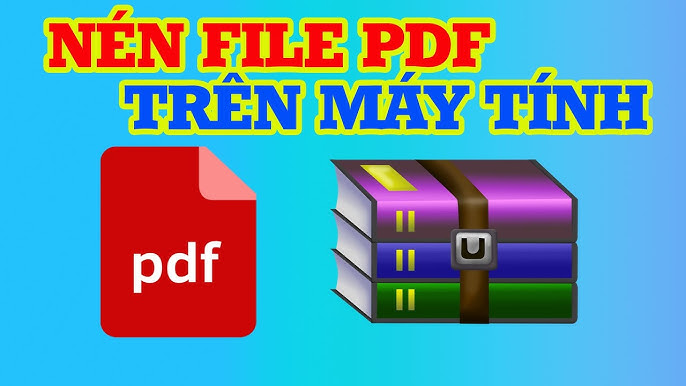
Trong kỷ nguyên số, việc quản lý và chia sẻ tài liệu định dạng PDF là nhu cầu thiết yếu. Tuy nhiên, các tệp giảm dung lượng PDF lớn có thể gây khó khăn trong việc gửi email hoặc lưu trữ trên máy tính có dung lượng hạn chế. Việc nắm vững cách nén file pdf trên máy tính giúp bạn tiết kiệm thời gian đáng kể, đảm bảo tài liệu được truyền tải hiệu quả. Bài viết này sẽ đi sâu vào các phương pháp tối ưu hóa tài liệu từ cơ bản đến chuyên nghiệp, sử dụng cả công cụ nén trực tuyến và phần mềm desktop chuyên dụng, nhằm mục tiêu bảo toàn chất lượng tệp ở mức cao nhất sau khi nén.
I. Tổng Quan Về Quá Trình Nén File PDF: Lý Do Và Cơ Chế
Kỹ thuật viên máy tính thường xuyên phải xử lý các tệp PDF chứa hình ảnh, đồ họa hoặc dữ liệu phức tạp, khiến dung lượng tăng vọt. Việc nén tệp không chỉ giúp tiết kiệm không gian mà còn cải thiện tốc độ tải lên và tải xuống. Đây là bước tối ưu hóa tài liệu cực kỳ quan trọng đối với môi trường làm việc kỹ thuật số.
Lợi Ích Cốt Lõi Của Việc Giảm Kích Thước File PDF
Dung lượng tệp lớn cản trở hiệu quả công việc. Khi gửi email, nhiều dịch vụ giới hạn kích thước tệp đính kèm ở mức 20-25MB. Nén PDF giúp bạn vượt qua rào cản này mà không cần chia nhỏ tệp. Đối với những người làm nghiên cứu hoặc lưu trữ hồ sơ, việc nén tệp giúp giảm gánh nặng đáng kể lên ổ cứng máy tính cá nhân hoặc các dịch vụ lưu trữ đám mây.
Nén tệp là một giải pháp hữu hiệu để cải thiện hiệu suất chung của hệ thống. Tệp nhỏ hơn đồng nghĩa với việc chúng được xử lý nhanh hơn khi mở, chỉnh sửa hoặc in ấn. Điều này đặc biệt quan trọng khi làm việc với các tài liệu kỹ thuật có nhiều trang.
Cơ Chế Hoạt Động Kỹ Thuật Của Công Cụ Nén PDF
Nén PDF không đơn thuần là “zip” tệp lại. Các công cụ nén chuyên dụng thực hiện nhiều thao tác tinh vi bên trong cấu trúc tệp PDF. Ba cơ chế chính thường được áp dụng là tối ưu hóa hình ảnh, loại bỏ dữ liệu thừa và nén luồng dữ liệu.
Tối ưu hóa hình ảnh là phương pháp giảm dung lượng hiệu quả nhất. Các công cụ nén sẽ giảm độ phân giải hình ảnh (DPI) xuống mức hợp lý (ví dụ: từ 300 DPI xuống 150 DPI) và áp dụng các thuật toán nén ảnh như JPEG. Điều này giúp loại bỏ các pixel không cần thiết mà vẫn giữ được chất lượng thị giác chấp nhận được.
Công cụ nén còn loại bỏ các dữ liệu siêu hình (metadata) không cần thiết hoặc các phông chữ được nhúng nhưng không được sử dụng trong tài liệu. Trong nhiều trường hợp, các phông chữ tiêu chuẩn chỉ cần được tham chiếu thay vì nhúng toàn bộ vào tệp. Cuối cùng, các luồng dữ liệu văn bản và đồ họa vector sẽ được nén bằng thuật toán Flate hoặc LZW.
II. Phương Pháp Ứng Dụng 1: Nén File PDF Bằng Công Cụ Trực Tuyến
Sử dụng các công cụ nén PDF trực tuyến là phương pháp nhanh chóng và tiện lợi nhất, không yêu cầu cài đặt phần mềm. Phương pháp này lý tưởng cho các nhu cầu nén file pdf trên máy tính cá nhân hoặc xử lý các tệp có dung lượng trung bình.
Hướng Dẫn Nén Với iLovePDF (Đơn Giản Và Nhanh Chóng)
iLovePDF là một trong những nền tảng trực tuyến phổ biến nhất nhờ giao diện trực quan. Quá trình nén chỉ mất vài giây.
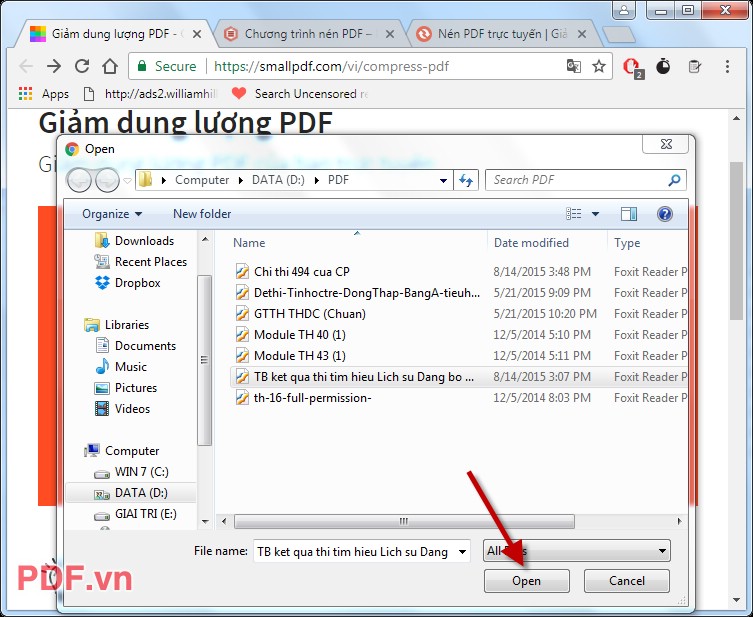
Trước tiên, truy cập trang web iLovePDF và chọn công cụ “Compress PDF”. Tải tệp PDF của bạn lên bằng cách kéo thả hoặc chọn từ ổ đĩa máy tính. Sau đó, công cụ sẽ cung cấp ba mức độ nén: Extreme Compression (tối đa hóa dung lượng, giảm chất lượng), Recommended Compression (cân bằng giữa dung lượng và chất lượng), và Low Compression (giảm nhẹ dung lượng, giữ chất lượng cao).
Bạn nên chọn mức Recommended Compression cho hầu hết các trường hợp sử dụng hàng ngày. Sau khi chọn, nhấn nút “Compress PDF” và chờ quá trình hoàn tất. Sau đó, tệp đã nén sẽ tự động được tải về máy tính của bạn.
Nén File Qua Smallpdf (Chất Lượng Cao Và Bảo Mật)
Smallpdf nổi bật với cam kết bảo mật cao, thường xóa các tệp đã tải lên sau một giờ. Nó cung cấp hai tùy chọn nén cơ bản: Basic Compression và Strong Compression (yêu cầu gói Pro).
Để bắt đầu, bạn truy cập Smallpdf và chọn “Compress PDF”. Tải tệp lên. Nếu sử dụng bản miễn phí, bạn sẽ được áp dụng Basic Compression, đủ để giảm dung lượng khoảng 40% mà chất lượng vẫn được đảm bảo. Đối với các tài liệu cần giảm kích thước tối đa, gói Strong Compression của Smallpdf có thể giảm dung lượng tới 75%.
Sau khi nén, Smallpdf cho phép bạn xem trước chất lượng trước khi tải xuống. Điều này giúp người dùng kiểm soát được chất lượng đầu ra của tài liệu.
Ưu Và Nhược Điểm Của Phương Pháp Nén Trực Tuyến
Phương pháp nén trực tuyến có ưu điểm là tốc độ nhanh, không cần cài đặt và khả năng truy cập mọi lúc mọi nơi. Nó rất phù hợp cho những người ít kinh nghiệm về kỹ thuật.
Tuy nhiên, nhược điểm lớn nhất là giới hạn dung lượng tệp tải lên (thường từ 100MB đến 200MB đối với bản miễn phí). Quan trọng hơn, việc tải tài liệu nhạy cảm lên máy chủ bên thứ ba luôn tiềm ẩn rủi ro bảo mật, mặc dù các công cụ uy tín đã cam kết xóa tệp sau khi xử lý.
III. Phương Pháp Ứng Dụng 2: Sử Dụng Phần Mềm Desktop Chuyên Dụng
Đối với các kỹ thuật viên hoặc người dùng thường xuyên phải xử lý các tệp PDF lớn, phức tạp hoặc cần đảm bảo tính bảo mật tuyệt đối, sử dụng phần mềm desktop chuyên dụng là lựa chọn tối ưu. Các công cụ này cho phép bạn kiểm soát chi tiết các thông số nén, từ DPI của hình ảnh cho đến việc nhúng phông chữ.
Adobe Acrobat Pro DC – Giải Pháp Chuyên Nghiệp
Adobe Acrobat Pro DC là tiêu chuẩn vàng trong việc quản lý và chỉnh sửa PDF. Nó cung cấp tùy chọn “Optimize PDF” cực kỳ mạnh mẽ để cách nén file pdf trên máy tính một cách chuyên sâu.
Hướng Dẫn Tối Ưu Hóa PDF Trong Adobe Acrobat Pro DC
- Mở tệp PDF cần nén.
- Chọn menu File > Save As Other > Optimized PDF.
- Trong hộp thoại PDF Optimizer, bạn có thể tùy chỉnh các cài đặt nén. Để giữ chất lượng tốt nhất, tập trung vào mục Images.
- Trong mục Images, bạn có thể đặt lại độ phân giải (Downsample) cho hình ảnh màu, thang độ xám và đơn sắc. Ví dụ, đặt Downsample xuống 150 pixels/inch (ppi) cho hình ảnh trên 200 ppi.
- Sử dụng nén JPEG với chất lượng Medium hoặc High.
- Chuyển sang mục Discard Objects và Discard User Data để xóa các dữ liệu không cần thiết như comment, metadata, hoặc các trường biểu mẫu ẩn.
- Nhấn OK và lưu tệp đã tối ưu hóa.
Phương pháp này cung cấp mức độ kiểm soát cao nhất, giúp bạn cân bằng hoàn hảo giữa dung lượng và chất lượng.
PDF Compressor – Phần Mềm Chuyên Biệt Cho Khối Lượng Lớn
Nếu bạn cần xử lý hàng loạt tệp PDF, các phần mềm chuyên biệt như PDF Compressor hoặc NXPowerLite có thể tự động hóa quy trình.
PDF Compressor thường sử dụng thuật toán nén thông minh, đặc biệt hiệu quả với các tệp chứa nhiều hình ảnh. Nó cho phép người dùng chọn một thư mục chứa nhiều tệp PDF và xử lý chúng cùng lúc (Batch Processing). Bạn chỉ cần thiết lập một lần các thông số nén mong muốn và để phần mềm tự chạy.
Tính năng nổi bật của các công cụ này là khả năng nén tệp mà không cần mở từng tệp riêng lẻ. Điều này tiết kiệm thời gian đáng kể khi xử lý các dự án lớn, chẳng hạn như hồ sơ kỹ thuật hoặc báo cáo hàng quý.
Ưu Và Nhược Điểm Của Phương Pháp Nén Desktop
Ưu điểm chính của phần mềm desktop là khả năng kiểm soát chi tiết, bảo mật tuyệt đối (vì dữ liệu không rời khỏi máy tính) và khả năng xử lý các tệp cực lớn mà không bị giới hạn dung lượng.
Tuy nhiên, nhược điểm là chi phí (nhiều phần mềm chuyên nghiệp như Adobe Acrobat yêu cầu mua bản quyền) và yêu cầu người dùng có kiến thức kỹ thuật nhất định để thiết lập các thông số nén tối ưu.
IV. Phương Pháp Ứng Dụng 3: Tối Ưu Hóa File PDF Trong Hệ Điều Hành Và Ứng Dụng Văn Phòng
Đôi khi, bạn có thể giảm dung lượng PDF mà không cần sử dụng bất kỳ công cụ nén chuyên biệt nào. Các hệ điều hành hiện đại và ứng dụng văn phòng cơ bản đã tích hợp sẵn một số tính năng tối ưu hóa.
Nén PDF Trên MacOS Bằng Preview
Người dùng MacOS có thể tận dụng ứng dụng Preview tích hợp sẵn để thực hiện nén cơ bản. Đây là một giải pháp đơn giản và nhanh chóng.
- Mở tệp PDF bằng Preview.
- Chọn File > Export (Xuất).
- Trong hộp thoại xuất, tìm đến mục Quartz Filter.
- Chọn bộ lọc Reduce File Size (Giảm Kích Thước Tệp).
- Lưu tệp với tên mới.
Mặc dù thao tác này rất đơn giản, cần lưu ý rằng bộ lọc “Reduce File Size” của MacOS có thể giảm chất lượng hình ảnh một cách đáng kể, đôi khi không kiểm soát được. Nên sử dụng phương pháp này cho các tệp chỉ chứa văn bản hoặc các tệp không yêu cầu chất lượng hình ảnh cao.
Tái Xuất PDF Từ Microsoft Word Hoặc Google Docs
Nếu tệp PDF của bạn ban đầu được tạo ra từ một tài liệu Word hoặc Google Docs, việc tái xuất tệp có thể giúp nén lại tệp.
Khi xuất từ Microsoft Word: Thay vì chọn Save As PDF, hãy chọn Export > Create PDF/XPS Document. Trong hộp thoại xuất, chọn tùy chọn Minimum size (publishing online). Tùy chọn này sẽ tối ưu hóa hình ảnh và phông chữ, tạo ra một tệp PDF có dung lượng nhỏ hơn so với tùy chọn “Standard”.
Đối với Google Docs, khi tải xuống tệp PDF, chất lượng nén mặc định thường đã được tối ưu hóa. Tuy nhiên, hãy đảm bảo rằng mọi hình ảnh trong tài liệu gốc đã được tối ưu hóa trước khi đưa vào Docs.
V. Phân Tích Các Yếu Tố Ảnh Hưởng Đến Hiệu Suất Nén
Để thực hiện cách nén file pdf trên máy tính một cách hiệu quả, người dùng cần hiểu rõ điều gì làm cho tệp PDF bị phình to và yếu tố nào ảnh hưởng đến tỷ lệ nén. Việc hiểu rõ các biến số này giúp bạn đưa ra quyết định sáng suốt về công cụ và cài đặt nén.
Tác Động Của Nội Dung Tài Liệu Lên Tỷ Lệ Nén
Tỷ lệ nén phụ thuộc rất lớn vào loại nội dung bên trong tệp PDF.
- Hình ảnh: Nếu tệp PDF chứa nhiều hình ảnh độ phân giải cao, tỷ lệ nén có thể rất lớn (giảm tới 80% dung lượng). Hình ảnh là thành phần chiếm dung lượng nhiều nhất.
- Văn bản và Đồ họa Vector: Các thành phần này đã được mã hóa hiệu quả, do đó việc nén thêm sẽ chỉ giảm dung lượng ở mức tối thiểu.
- Quét (Scanned) Documents: Các tài liệu được quét thường là hình ảnh đơn sắc độ phân giải cao. Chúng có thể được nén rất mạnh bằng cách sử dụng các thuật toán chuyên biệt cho ảnh đen trắng (ví dụ: CCITT Group 4).
Khi bạn nén một tệp chủ yếu là văn bản, đừng kỳ vọng sự khác biệt lớn. Ngược lại, một báo cáo kỹ thuật với hàng trăm sơ đồ và biểu đồ sẽ cho kết quả nén ấn tượng.
Tầm Quan Trọng Của Độ Phân Giải (DPI)
Độ phân giải hình ảnh, đo bằng Dots Per Inch (DPI), là yếu tố kỹ thuật then chốt. Hầu hết các tài liệu điện tử chỉ cần 150 DPI cho hình ảnh màu để đảm bảo chất lượng hiển thị trên màn hình. Các tệp được tạo từ máy ảnh kỹ thuật số hoặc phần mềm thiết kế có thể có hình ảnh lên tới 600 DPI hoặc hơn, khiến tệp bị nặng không cần thiết.
Khi nén, bạn nên xác định một ngưỡng DPI mục tiêu. Bằng cách giảm (downsample) hình ảnh từ 300 DPI xuống 150 DPI, bạn có thể giảm kích thước tệp đi một nửa hoặc hơn, thường không nhận thấy sự suy giảm chất lượng rõ rệt trên màn hình máy tính.
Ảnh Hưởng Của Metadata Và Phông Chữ Nhúng
Metadata (dữ liệu mô tả tệp như tác giả, ngày tạo) và phông chữ nhúng là những thành phần âm thầm làm tăng kích thước tệp. Trong khi phông chữ nhúng là cần thiết để đảm bảo tệp hiển thị đúng trên mọi máy tính, đôi khi chỉ cần nhúng các ký tự được sử dụng (subsetting) thay vì nhúng toàn bộ thư viện phông chữ.
Các công cụ nén chuyên nghiệp cho phép bạn loại bỏ hoàn toàn metadata nếu tệp không yêu cầu bảo tồn thông tin đó. Việc này thường chỉ giảm vài KB nhưng rất hữu ích cho các tệp nhỏ.
VI. Kinh Nghiệm Kỹ Thuật: Nén Nâng Cao Và Bảo Toàn Chất Lượng
Là một kỹ thuật viên máy tính, việc cung cấp các mẹo chuyên sâu giúp người dùng đạt được tỷ lệ nén cao nhất mà vẫn giữ được tính toàn vẹn của dữ liệu là điều cần thiết.
Phân Biệt Giữa Nén Lossy Và Lossless
Khi nén PDF, bạn phải hiểu rõ hai thuật ngữ: Lossless (Không mất dữ liệu) và Lossy (Mất dữ liệu).
- Nén Lossless: Áp dụng cho văn bản và một số định dạng ảnh không nén (như TIFF, PNG). Phương pháp này tái cấu trúc dữ liệu để loại bỏ sự dư thừa mà không làm thay đổi thông tin gốc. Kích thước giảm ít hơn nhưng chất lượng được bảo toàn 100%.
- Nén Lossy: Áp dụng cho hình ảnh (JPEG). Phương pháp này loại bỏ thông tin không quan trọng đối với mắt người. Kích thước tệp giảm mạnh, nhưng chất lượng hình ảnh sẽ bị ảnh hưởng nếu áp dụng quá mức.
Khi chọn công cụ nén trực tuyến hoặc cài đặt phần mềm desktop, bạn đang kiểm soát mức độ nén Lossy. Mức độ nén càng cao, chất lượng hình ảnh càng giảm.
Tối Ưu Hóa Hình Ảnh Trước Khi Tạo PDF
Cách tốt nhất để có một tệp PDF nhỏ là tối ưu hóa nội dung nguồn trước khi tạo tệp. Nếu bạn biết một hình ảnh sẽ chỉ hiển thị ở kích thước 800×600 pixels, hãy resize nó về kích thước đó trước khi đưa vào tài liệu.
Sử dụng các công cụ chỉnh sửa ảnh để giảm DPI và nén hình ảnh gốc sang định dạng JPEG chất lượng cao trước khi chèn vào Word hoặc tài liệu thiết kế. Khi đó, phần mềm tạo PDF sẽ không cần phải nén lại hình ảnh vốn đã được tối ưu, giúp bảo toàn chất lượng tối đa.
Sử Dụng Chuẩn PDF/A
Nếu mục tiêu của bạn là lưu trữ lâu dài (archival), bạn có thể chọn xuất tệp PDF theo chuẩn PDF/A. Mặc dù PDF/A không phải là công cụ nén, nhưng nó bắt buộc nhúng tất cả các phông chữ và loại bỏ các thành phần tương tác (như JavaScript), tạo ra một tệp có cấu trúc gọn gàng hơn.
Trong một số trường hợp, nếu tệp gốc có nhiều lớp hoặc cấu trúc phức tạp, việc chuyển sang PDF/A thông qua Adobe Acrobat Pro có thể giúp làm phẳng (flatten) các lớp đó, vô tình dẫn đến việc giảm kích thước tệp.
Nén Bằng Tính Năng In Sang PDF Ảo
Một mẹo kỹ thuật đơn giản khác để cách nén file pdf trên máy tính là sử dụng máy in PDF ảo, chẳng hạn như Microsoft Print to PDF hoặc Adobe PDF Printer, nhưng có điều chỉnh chất lượng.
- Mở tệp PDF gốc bằng bất kỳ trình xem PDF nào.
- Chọn Print (In).
- Trong danh sách máy in, chọn Microsoft Print to PDF (hoặc trình tạo PDF ảo khác).
- Quan trọng: Vào phần Preferences (Tùy chọn) hoặc Advanced Settings (Cài đặt Nâng cao) của máy in ảo.
- Giảm chất lượng in xuống mức “Smallest File Size” (Kích thước tệp nhỏ nhất) hoặc “Web/Screen” (Hiển thị web/màn hình).
- Nhấn In và lưu tệp mới.
Phương pháp này hiệu quả vì nó ép buộc trình điều khiển máy in ảo thực hiện một lượt nén lại toàn bộ tệp dựa trên cài đặt chất lượng in đã chọn.
VII. Đánh Giá Và So Sánh Các Công Cụ Nén PDF Hàng Đầu
Việc lựa chọn công cụ nén phụ thuộc vào nhu cầu và tần suất sử dụng của bạn. Dưới đây là so sánh chi tiết giữa các giải pháp phổ biến.
| Công Cụ | Loại Hình | Mức Độ Kiểm Soát | Tỷ Lệ Nén Trung Bình | Tính Bảo Mật | Phù Hợp Với |
|---|---|---|---|---|---|
| Adobe Acrobat Pro DC | Desktop | Rất cao (Tùy chỉnh DPI, Lossy/Lossless) | Tối đa (Phụ thuộc cài đặt) | Tuyệt đối (Offline) | Chuyên gia, Tài liệu kỹ thuật |
| iLovePDF/Smallpdf | Trực tuyến | Thấp (Chọn mức nén: Thấp, Trung bình, Cao) | Cao (Khoảng 40-75%) | Tốt (Xóa tệp sau xử lý) | Người dùng phổ thông, Tệp nhỏ |
| Preview (MacOS) | Tích hợp | Rất thấp (Chỉ một bộ lọc chung) | Trung bình | Tuyệt đối (Offline) | Người dùng Mac cần nén nhanh |
| PDF Compressor | Desktop | Cao (Xử lý hàng loạt) | Cao | Tuyệt đối (Offline) | Xử lý khối lượng tệp lớn (Batch) |
Đối với các kỹ thuật viên làm việc trong môi trường yêu cầu tiêu chuẩn cao về tối ưu hóa tài liệu, Adobe Acrobat Pro DC là khoản đầu tư xứng đáng vì nó cho phép tinh chỉnh mọi tham số nén. Trong khi đó, các công cụ trực tuyến như iLovePDF là giải pháp thay thế tuyệt vời cho những trường hợp cần giảm dung lượng PDF một cách nhanh chóng mà không cần bận tâm quá nhiều về cấu hình.
Cần lưu ý rằng việc kiểm tra tệp sau khi nén là bước không thể thiếu. Luôn mở tệp PDF đã nén và phóng to hình ảnh để đảm bảo rằng chất lượng không bị suy giảm đến mức không thể đọc được.
VIII. Xử Lý Các Vấn Đề Thường Gặp Khi Nén PDF
Khi thực hiện cách nén file pdf trên máy tính, người dùng có thể gặp phải một số vấn đề phổ biến.
Tệp PDF Không Giảm Dung Lượng Đáng Kể
Nếu tệp đã được tối ưu hóa từ trước hoặc chỉ chứa văn bản, tỷ lệ nén sẽ rất thấp. Nguyên nhân thường gặp là tệp PDF đó đã được nén Lossless.
Để cải thiện, hãy kiểm tra tệp gốc. Nếu nó chứa hình ảnh, bạn phải sử dụng công cụ nén chuyên nghiệp cho phép tùy chỉnh giảm DPI (Lossy compression). Nếu tệp là tài liệu được quét, hãy đảm bảo công cụ nén đang sử dụng thuật toán nén ảnh đơn sắc hiệu quả.
Chất Lượng Hình Ảnh Bị Giảm Quá Mức
Hiện tượng này xảy ra khi bạn chọn mức nén Lossy quá cao (Extreme compression). Đây là sự đánh đổi không thể tránh khỏi giữa kích thước tệp và chất lượng.
Giải pháp là luôn chọn mức nén trung bình (Recommended) hoặc tùy chỉnh thủ công trong các phần mềm như Adobe Acrobat. Đặt ngưỡng DPI cho hình ảnh màu không thấp hơn 150 ppi.
Lỗi Xử Lý Tệp Lớn Trên Công Cụ Trực Tuyến
Nhiều công cụ nén trực tuyến miễn phí gặp lỗi khi tải lên các tệp vượt quá 100MB. Máy chủ có thể quá tải hoặc tệp quá phức tạp để xử lý nhanh.
Trong trường hợp này, bạn buộc phải chuyển sang sử dụng phần mềm desktop chuyên dụng hoặc chia nhỏ tệp PDF lớn thành nhiều phần nhỏ hơn bằng các công cụ chia tách (split PDF) có sẵn, sau đó nén từng phần.
Bảo Mật Dữ Liệu Cá Nhân
Khi làm việc với các tài liệu chứa thông tin nhạy cảm, tuyệt đối không nên sử dụng các công cụ nén trực tuyến không rõ nguồn gốc.
Ưu tiên sử dụng phần mềm phần mềm desktop chuyên dụng hoạt động hoàn toàn offline để đảm bảo dữ liệu không bao giờ rời khỏi môi trường kiểm soát của bạn. Nếu bắt buộc phải dùng công cụ trực tuyến, hãy chọn các thương hiệu uy tín (như Adobe, Smallpdf) và đọc kỹ chính sách bảo mật của họ về việc lưu trữ và xóa tệp.
Việc thành thạo cách nén file pdf trên máy tính là một kỹ năng cơ bản nhưng cực kỳ quan trọng đối với bất kỳ người dùng PC nào. Bằng cách áp dụng các phương pháp và kinh nghiệm kỹ thuật được chia sẻ ở trên, bạn hoàn toàn có thể tối ưu hóa hiệu suất làm việc. Dù sử dụng công cụ nén trực tuyến tiện lợi hay phần mềm desktop chuyên dụng mạnh mẽ, mục tiêu cuối cùng vẫn là đạt được sự cân bằng tối ưu giữa giảm dung lượng PDF và bảo toàn chất lượng tài liệu.
Ngày Cập Nhật 01/12/2025 by Trong Hoang

Chào các bạn, mình là Trọng Hoàng, tác giả của blog maytinhvn.net. Mình là một full-stack developer kiêm writer, blogger, Youtuber và đủ thứ công nghệ khác nữa.