Cắt ghép và chỉnh sửa ảnh là kỹ năng không thể thiếu trong môi trường làm việc kỹ thuật số hiện đại. Nắm vững cách cắt ghép ảnh trên máy tính giúp bạn tạo ra các ấn phẩm truyền thông chuyên nghiệp hoặc đơn giản là lưu giữ khoảnh khắc cá nhân độc đáo. Bài viết này cung cấp lộ trình học tập chi tiết, từ các thao tác đơn giản trên Paint cho đến các kỹ thuật tách nền chuyên nghiệp bằng Adobe Photoshop. Việc hiểu rõ các nguyên tắc phối hợp màu sắc và ánh sáng là chìa khóa để tạo nên tác phẩm chân thực, thể hiện E-E-A-T cao trong lĩnh vực chỉnh sửa hình ảnh.
1. Kiến Thức Nền Tảng Về Cắt Ghép Ảnh Kỹ Thuật Số
Trước khi đi sâu vào các công cụ, người dùng cần trang bị kiến thức cơ bản về ảnh kỹ thuật số. Điều này giúp tối ưu hóa quy trình làm việc và đảm bảo chất lượng đầu ra. Kỹ năng cắt ghép ảnh trên máy tính chỉ thực sự hiệu quả khi bạn hiểu rõ về vật liệu đang làm việc.
Phân Tích Ý Nghĩa Của Các Định Dạng Tệp Ảnh
Việc chọn đúng định dạng tệp ảnh đóng vai trò quan trọng trong suốt quá trình cắt ghép. Mỗi định dạng đều có ưu điểm và nhược điểm riêng biệt.
Định dạng JPEG (Joint Photographic Experts Group) là phổ biến nhất. Nó sử dụng cơ chế nén mất dữ liệu, lý tưởng cho ảnh chụp thực tế và giảm kích thước tệp. Tuy nhiên, việc lưu đi lưu lại nhiều lần sẽ làm giảm chất lượng ảnh.
Định dạng PNG (Portable Network Graphics) lại là lựa chọn ưu việt khi cần độ trong suốt (transparent background). Đây là định dạng không thể thiếu khi bạn đã cắt ảnh và muốn giữ lại đối tượng mà không có nền. PNG nén không mất dữ liệu, giữ chất lượng ảnh tốt hơn.
Định dạng TIFF (Tagged Image File Format) và PSD (Photoshop Document) thường được sử dụng trong quy trình làm việc chuyên nghiệp. Các định dạng này lưu trữ thông tin về các lớp (layers), cho phép chỉnh sửa không phá hủy. Kích thước tệp của chúng rất lớn nhưng bảo toàn mọi chi tiết.
Hiểu Rõ Về Độ Phân Giải và Chất Lượng Pixel
Độ phân giải (Resolution) quyết định chất lượng và kích thước vật lý của bức ảnh. Độ phân giải được đo bằng số lượng pixel theo chiều ngang và chiều dọc.
Khi ghép ảnh trên máy tính, hãy luôn cố gắng sử dụng các ảnh nguồn có độ phân giải tương đương. Việc ghép một bức ảnh 300 DPI (dots per inch) vào một bức ảnh 72 DPI sẽ tạo ra sự mất cân đối rõ rệt. Ảnh độ phân giải thấp sẽ bị vỡ nét khi phóng to để khớp với ảnh nền chất lượng cao.
Mật độ pixel (DPI/PPI) cũng cần được cân nhắc. Ảnh cho web thường chỉ cần 72 PPI, trong khi ảnh in ấn cần đạt 300 DPI để đảm bảo độ sắc nét. Bắt đầu với các tệp ảnh lớn nhất có thể là nguyên tắc vàng. Điều này giúp bạn linh hoạt hơn khi cắt ghép và thay đổi kích thước đối tượng.
2. Hướng Dẫn Chi Tiết Cách Cắt Ghép Ảnh Cơ Bản Với Microsoft Paint
Microsoft Paint là điểm khởi đầu lý tưởng cho bất kỳ ai mới làm quen với việc chỉnh sửa hình ảnh. Công cụ này đã được tích hợp sẵn trên hệ điều hành Windows từ lâu. Mặc dù khả năng hạn chế, Paint vẫn đủ sức thực hiện các thao tác cắt ghép ảnh trên máy tính đơn giản, không đòi hỏi độ chính xác cao.
Thao Tác Cắt Ảnh Cơ Bản bằng Microsoft Paint
Cắt ảnh (Crop) là quá trình loại bỏ các phần không mong muốn xung quanh một bức ảnh. Paint cung cấp hai chế độ chọn chính để thực hiện việc này.
Đầu tiên, bạn cần mở bức ảnh cần chỉnh sửa bằng Paint. Nhấp chuột phải vào tệp ảnh, chọn Open with và chọn Paint.
Sử dụng công cụ Select trên thanh công cụ Home. Bạn có thể chọn Rectangular selection để khoanh vùng hình chữ nhật hoặc Free-form selection nếu cần khoanh vùng theo hình dạng tự do.
Dùng chuột để kéo và khoanh vùng chính xác phần ảnh bạn muốn giữ lại. Sau khi vùng chọn đã được xác định, nhấp vào biểu tượng Crop trên thanh công cụ. Toàn bộ các phần bên ngoài vùng chọn sẽ bị loại bỏ ngay lập tức.
Nếu bạn chỉ muốn cắt một đối tượng cụ thể ra khỏi nền mà không cần xóa nền, hãy dùng Free-form selection. Khoanh vùng đối tượng, sau đó nhấn tổ hợp phím Ctrl + C để sao chép. Bạn có thể dán đối tượng này vào một khung vẽ mới hoặc một bức ảnh nền khác.
Ghép Nối Nhiều Ảnh trên Khung Vẽ Paint
Ghép ảnh trong Paint đơn thuần là việc dán các bức ảnh đã cắt vào cùng một khung nền. Điều quan trọng là phải chuẩn bị đủ không gian làm việc.
Mở bức ảnh nền (hoặc bức ảnh đầu tiên) bằng Paint. Kéo rộng khung vẽ (Canvas) bằng cách di chuột đến góc dưới bên phải. Khi con trỏ chuyển thành mũi tên hai chiều, kéo để tăng diện tích làm việc.
Mở bức ảnh thứ hai trong một cửa sổ Paint riêng biệt. Nhấn Ctrl + A để chọn toàn bộ ảnh và Ctrl + C để sao chép.
Quay lại cửa sổ ảnh nền và nhấn Ctrl + V để dán. Bức ảnh mới sẽ xuất hiện ở góc trên bên trái. Sử dụng chuột để kéo và di chuyển bức ảnh này đến vị trí mong muốn.
Nếu cần điều chỉnh kích thước của ảnh vừa dán, hãy kéo các điểm neo xung quanh khung chọn. Lưu ý rằng bạn phải thực hiện điều này ngay lập tức sau khi dán. Khi đã nhấp chuột ra ngoài, ảnh sẽ bị cố định vào nền.
Sau khi đã hoàn tất thao tác ghép ảnh trên máy tính, vào File, chọn Save As để lưu lại tệp mới, tránh ghi đè lên ảnh gốc.
 Giao diện công cụ chọn và cắt ảnh cơ bản trong phần mềm chỉnh sửa ảnh trên máy tính
Sử dụng Paint 3D để Tách Nền và Ghép Đối Tượng
Ngoài Paint cổ điển, Windows 10/11 còn có ứng dụng Paint 3D mạnh mẽ hơn. Paint 3D cung cấp công cụ Magic Select giúp việc cắt ảnh và tách nền dễ dàng hơn nhiều.
Mở ảnh bằng Paint 3D và chọn Magic Select trên thanh công cụ. Bạn chỉ cần khoanh vùng thô đối tượng muốn cắt. Paint 3D sẽ sử dụng thuật toán để tự động nhận diện và tạo ra vùng chọn.
Bạn có thể tinh chỉnh vùng chọn bằng cách dùng công cụ Add (Thêm) hoặc Remove (Bỏ đi). Điều này giúp làm mượt các đường viền.
Sau khi hoàn tất, chọn Done. Đối tượng đã được tách nền và tự động chuyển thành một lớp (layer) riêng biệt. Bạn có thể kéo đối tượng này sang một bức ảnh khác hoặc một khung nền trống. Tính năng này làm cho Paint 3D trở thành một công cụ đơn giản nhưng hiệu quả để cắt ghép ảnh trên máy tính với chất lượng cao hơn Paint truyền thống.
3. Các Phương Pháp Tách Nền Chuyên Nghiệp Để Cắt Ảnh Tinh Xảo
Đối với các dự án đòi hỏi sự chính xác cao, như thiết kế sản phẩm hoặc chỉnh sửa chân dung, các công cụ cơ bản là không đủ. Việc sử dụng phần mềm chuyên nghiệp giúp bạn thực hiện cách cắt ghép ảnh trên máy tính một cách hoàn hảo.
Tách Nền Chính Xác bằng Adobe Photoshop (Layer Masks và Pen Tool)
Adobe Photoshop là công cụ hàng đầu được các chuyên gia cắt ghép ảnh tin dùng. Kỹ thuật tách nền trong Photoshop dựa trên các công cụ chọn nâng cao và hệ thống lớp mạnh mẽ.
Công cụ Pen Tool để Tạo Đường Path Chính xác
Pen Tool (Công cụ Bút) là phương pháp chính xác nhất để tách đối tượng khỏi nền. Nó tạo ra các đường path (đường dẫn vector) mềm mại và hoàn hảo.
Sử dụng Pen Tool, bạn nhấp chuột để tạo các điểm neo xung quanh đối tượng cần cắt. Điều chỉnh các tay cầm (handle) để tạo đường cong mượt mà, bao trọn đường viền đối tượng.
Sau khi path đã hoàn thành, nhấp chuột phải vào đường path và chọn Make Selection. Thiết lập Feather Radius (Độ làm mềm cạnh) ở mức 0.5 đến 1 pixel để đường viền không bị quá sắc nét.
Ứng dụng Layer Masks (Mặt nạ Lớp)
Thay vì xóa nền, chuyên gia luôn sử dụng Layer Masks. Mặt nạ lớp cho phép bạn che giấu (màu đen) hoặc hiển thị (màu trắng) các phần của lớp ảnh mà không xóa vĩnh viễn dữ liệu gốc. Đây là phương pháp cắt ghép ảnh trên máy tính không phá hủy.
Sau khi tạo vùng chọn bằng Pen Tool, nhấp vào biểu tượng Add Layer Mask (Hình chữ nhật có vòng tròn) ở cuối bảng Layers. Vùng chọn của bạn sẽ được hiển thị, còn phần nền sẽ bị che đi.
Nếu muốn tinh chỉnh, chỉ cần dùng cọ vẽ (Brush Tool) màu đen hoặc trắng trên Layer Mask để điều chỉnh đường viền. Điều này đảm bảo sự linh hoạt tuyệt đối.
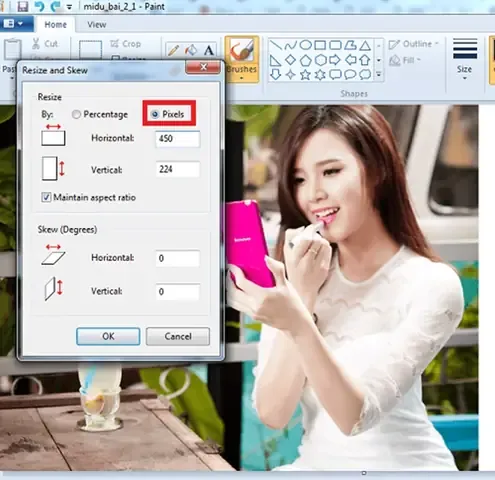 Thao tác di chuyển và căn chỉnh các lớp ảnh đã cắt ghép trên giao diện làm việc
Tách Đối tượng Phức tạp với GIMP (Foreground Select Tool)
GIMP là một giải pháp mã nguồn mở và miễn phí, cung cấp nhiều công cụ tiên tiến. Đối với các đối tượng có chi tiết phức tạp như tóc hoặc lông, GIMP có Foreground Select Tool rất hữu ích.
Mở ảnh và chọn Foreground Select Tool. Vẽ một đường bao thô xung quanh đối tượng muốn cắt.
Sau khi khoanh vùng, GIMP sẽ yêu cầu bạn tô màu lên phần tiền cảnh (đối tượng). Thuật toán sẽ tự động phân tích và tách đối tượng khỏi nền dựa trên màu sắc và độ tương phản.
Sau khi quá trình tách hoàn tất, bạn có thể chuyển vùng chọn thành lớp mới. Giống như Photoshop, GIMP cũng hỗ trợ hệ thống lớp và mặt nạ lớp để tinh chỉnh. Mặc dù giao diện có thể phức tạp hơn Paint, GIMP mang lại khả năng cắt ghép ảnh trên máy tính mạnh mẽ, miễn phí.
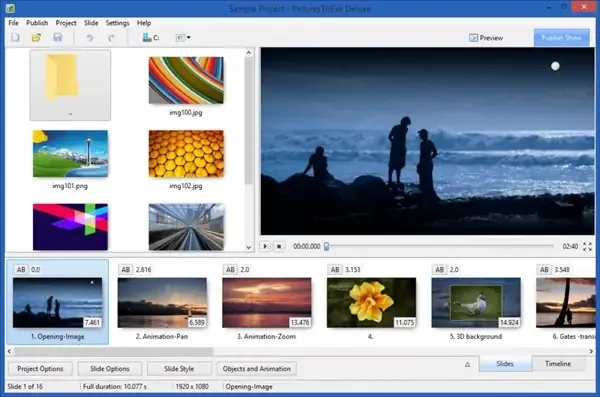 Minh họa giao diện phần mềm chỉnh sửa ảnh GIMP, lựa chọn miễn phí để cắt ghép ảnh trên máy tính
4. Kỹ thuật Ghép Ảnh Nâng Cao và Thiết lập Tính Chân Thực
Việc cắt ảnh chỉ là bước đầu. Để ảnh ghép trông chuyên nghiệp và chân thực, bạn cần áp dụng các kỹ thuật tinh chỉnh và hòa hợp môi trường. Đây là phần nâng cao tính E-E-A-T của bài viết.
Làm việc với Hệ thống Lớp (Layers) và Smart Objects
Hệ thống lớp là xương sống của mọi phần mềm chỉnh sửa ảnh chuyên nghiệp. Mỗi đối tượng đã cắt sẽ nằm trên một lớp riêng biệt.
Quản lý Layers
Lớp cho phép bạn điều chỉnh độc lập từng thành phần. Bạn có thể thay đổi vị trí, kích thước, độ mờ (Opacity) và chế độ hòa trộn của lớp mà không ảnh hưởng đến các lớp khác.
Luôn đặt tên lớp rõ ràng (ví dụ: Đối Tượng Chính, Nền, Bóng Đổ). Điều này giúp quản lý dễ dàng, đặc biệt trong các dự án phức tạp với hàng chục lớp.
Sử dụng Smart Objects
Trong Photoshop, chuyển đổi một lớp thành Smart Object là điều bắt buộc. Smart Object bảo tồn dữ liệu pixel gốc của ảnh.
Khi bạn thay đổi kích thước Smart Object nhiều lần, chất lượng ảnh sẽ không bị giảm. Nếu không dùng Smart Object, mỗi lần thu nhỏ và phóng to sẽ làm mất dữ liệu và khiến ảnh bị mờ hoặc vỡ nét. Đây là một thủ thuật quan trọng để duy trì chất lượng ảnh khi cắt ghép ảnh trên máy tính.
Nguyên tắc Phối hợp Ánh sáng và Màu sắc (Blending Modes)
Sự không ăn khớp về ánh sáng và màu sắc là lỗi phổ biến nhất khiến ảnh ghép trông giả tạo.
Khớp Ánh Sáng và Hướng Chiếu
Phân tích ảnh nền: Ánh sáng đến từ hướng nào? Cường độ ra sao? Màu sắc ánh sáng (ấm hay lạnh)?
Điều chỉnh đối tượng đã cắt để ánh sáng chiếu vào nó khớp với ảnh nền. Sử dụng các lớp điều chỉnh (Adjustment Layers) như Curves hoặc Levels để tăng hoặc giảm độ sáng và tương phản của đối tượng ghép.
Nếu ánh sáng trong ảnh nền hơi ấm, hãy điều chỉnh cân bằng trắng (Color Balance) của đối tượng ghép sang tông ấm hơn một chút.
Ứng dụng Blending Modes
Blending Modes (Chế độ Hòa trộn) trong Photoshop/GIMP giúp các lớp ảnh tương tác với nhau. Chúng là công cụ mạnh mẽ để hòa hợp màu sắc.
Ví dụ, nếu bạn muốn màu sắc của đối tượng hòa hợp với màu sắc của nền:
- Tạo một lớp mới phía trên đối tượng ghép.
- Sử dụng Eyedropper Tool để lấy màu chủ đạo từ ảnh nền.
- Đổ màu này vào lớp mới.
- Thiết lập Blending Mode của lớp này thành Soft Light hoặc Overlay và giảm Opacity. Thao tác này giúp đối tượng ghép hấp thụ tông màu của môi trường, tăng tính chân thực.
Thêm Bóng Đổ (Shadows) và Hiệu ứng Môi trường
Bóng đổ là yếu tố then chốt tạo nên chiều sâu và sự chân thực. Nếu thiếu bóng đổ, đối tượng sẽ trông như đang lơ lửng.
Tạo Bóng Đổ Hợp Lý
Phân tích nguồn sáng để xác định hình dạng và vị trí bóng đổ. Bóng đổ nên đối diện với nguồn sáng.
Tạo một lớp mới bên dưới đối tượng ghép. Sử dụng cọ mềm (Soft Brush) màu đen, giảm độ mờ (Opacity), và vẽ bóng đổ. Dùng công cụ Transform (Biến đổi) để kéo và làm méo bóng đổ sao cho nó khớp với phối cảnh của ảnh nền.
Bóng đổ càng gần đối tượng thì càng đậm và sắc nét, càng xa thì càng nhạt và mờ. Sử dụng Gaussian Blur (Làm mờ Gauss) để làm mềm bóng đổ, đặc biệt là ở các cạnh.
Bổ sung Hiệu ứng Môi trường Nhẹ
Để tăng tính chân thực khi cắt ghép ảnh trên máy tính, hãy thêm các yếu tố nhỏ của môi trường. Ví dụ, nếu nền là ngoài trời, bạn có thể thêm một lớp noise (nhiễu) rất nhẹ hoặc áp dụng một chút Depth of Field (Độ sâu trường ảnh).
Áp dụng Gaussian Blur nhẹ nhàng cho các vùng tiền cảnh hoặc hậu cảnh của đối tượng ghép. Điều này mô phỏng sự mờ tự nhiên của ống kính, giúp đối tượng chính trở nên nổi bật và hòa quyện hơn.
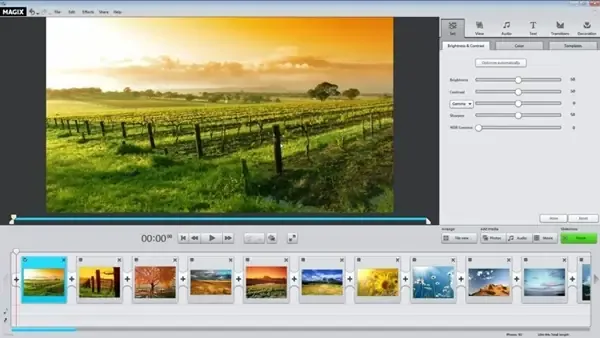 Hướng dẫn sử dụng công cụ chuyên nghiệp để xử lý kỹ thuật phối màu và ánh sáng khi ghép ảnh
5. Đánh giá và Lựa chọn Phần mềm Cắt Ghép Ảnh Tối ưu
Việc lựa chọn công cụ phù hợp là bước quan trọng để tối ưu hóa quy trình làm việc. Mỗi phần mềm phục vụ một nhóm đối tượng và nhu cầu khác nhau khi thực hiện cách cắt ghép ảnh trên máy tính.
Phân tích Adobe Photoshop và GIMP (Giải pháp Chuyên nghiệp)
Adobe Photoshop (Tiêu chuẩn công nghiệp)
- Ưu điểm: Khả năng xử lý tệp lớn, hệ thống lớp toàn diện, công cụ chọn lọc tiên tiến (như Generative Fill AI, Select Subject), hỗ trợ màu sắc 16-bit và 32-bit. Photoshop là lựa chọn tối ưu cho in ấn, thiết kế đồ họa chuyên nghiệp và nhiếp ảnh.
- Nhược điểm: Yêu cầu trả phí thuê bao, đòi hỏi máy tính cấu hình mạnh, đường cong học tập dốc.
GIMP (Giải pháp Miễn phí, Mã nguồn mở)
- Ưu điểm: Hoàn toàn miễn phí, có hầu hết các tính năng cắt ghép cơ bản của Photoshop (Layer Masks, Blending Modes), cộng đồng hỗ trợ lớn. Phù hợp cho người mới học, sinh viên, hoặc người dùng có ngân sách hạn chế.
- Nhược điểm: Giao diện kém trực quan hơn Photoshop, hiệu suất chậm hơn khi xử lý tệp ảnh cực lớn, ít hỗ trợ định dạng màu sắc chuyên nghiệp (ví dụ: CMYK cho in ấn).
Công cụ Trực tuyến Tiện lợi (Canva, Pixlr, Fotor)
Khi cần cắt ghép ảnh trên máy tính nhanh chóng cho mục đích mạng xã hội hoặc tài liệu văn phòng, các công cụ trực tuyến là lựa chọn hàng đầu. Chúng không yêu cầu cài đặt và có giao diện kéo thả thân thiện.
Canva
Canva vượt trội trong việc tạo ảnh collage và thiết kế sử dụng mẫu có sẵn. Mặc dù công cụ cắt (crop) và xóa nền của nó đơn giản, nó cung cấp thư viện khổng lồ các bố cục và yếu tố đồ họa.
Canva lý tưởng cho marketing, tạo bài đăng Facebook/Instagram, hoặc thiết kế thiệp mời, nơi tốc độ và tính thẩm mỹ đơn giản được ưu tiên hơn độ chính xác pixel.
 Công cụ chuyên biệt hỗ trợ tạo các mẫu ghép ảnh (collage) nhanh chóng và hiệu quả
Pixlr và Fotor
Pixlr (đặc biệt là Pixlr E) là phiên bản trực tuyến gần nhất với Photoshop. Nó cung cấp hệ thống lớp cơ bản, các công cụ chọn (Magic Wand, Lasso), và nhiều bộ lọc. Bạn có thể cắt ghép ảnh và điều chỉnh màu sắc ngay trên trình duyệt.
Fotor tập trung vào các hiệu ứng làm đẹp và tạo ảnh ghép nghệ thuật (collage). Cả hai đều là lựa chọn tuyệt vời cho những ai không muốn cài đặt phần mềm nhưng vẫn cần các chức năng chỉnh sửa tương đối mạnh.
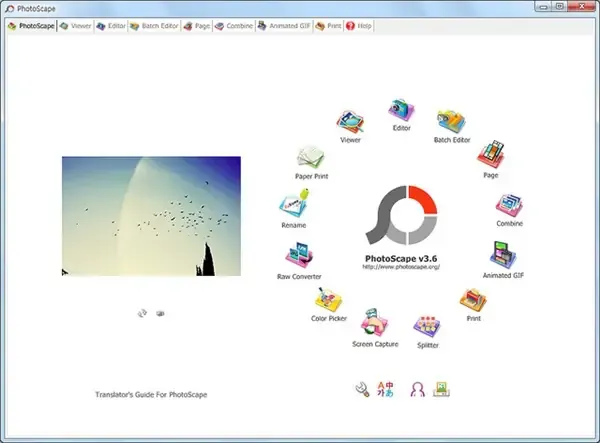 Giao diện phần mềm PhotoScape X, giải pháp đơn giản để thực hiện cách cắt ghép ảnh trên máy tính
6. Khắc phục Lỗi Thường gặp và Tối ưu Hóa Đầu ra
Ngay cả khi sử dụng các phần mềm chuyên nghiệp, việc mắc lỗi là không thể tránh khỏi. Nắm được các lỗi phổ biến và cách khắc phục giúp bạn tiết kiệm thời gian và nâng cao chất lượng sản phẩm cuối cùng.
Xử lý Hiện tượng Vỡ nét và Răng cưa ở Đường cắt
Lỗi vỡ nét hoặc đường cắt răng cưa làm giảm tính chuyên nghiệp của tác phẩm ngay lập tức. Chúng thường xuất hiện khi ảnh gốc có chất lượng kém hoặc khi bạn cắt một cách cẩu thả.
Vấn đề Vỡ nét
Để khắc phục lỗi ảnh bị vỡ nét sau khi cắt ghép, hãy kiểm tra nguồn ảnh. Nếu bắt buộc phải sử dụng ảnh độ phân giải thấp, tránh phóng to quá 110%. Trong Photoshop, khi thay đổi kích thước, luôn chọn phương pháp nội suy Bicubic Smoother hoặc Preserve Details 2.0 (đối với phiên bản mới).
Tuyệt đối không sử dụng ảnh JPEG đã được nén nhiều lần làm ảnh nguồn.
Vấn đề Răng Cưa (Aliasing)
Răng cưa xảy ra khi đường viền quá sắc nét, thường là do Feather Radius bằng 0. Khi tạo vùng chọn (Selection), luôn áp dụng giá trị làm mềm cạnh từ 0.5 đến 1 pixel (tùy thuộc độ phân giải).
Sử dụng Layer Masks thay vì xóa pixel. Nếu thấy răng cưa, bạn có thể dùng cọ mềm màu đen để làm mờ nhẹ đường viền trên Layer Mask. Đối với tóc hoặc các vật thể mỏng, công cụ Refine Edge hoặc Select and Mask là giải pháp tối ưu.
Quy tắc Lưu trữ Ảnh Ghép (Định dạng và Tối ưu hóa cho Web)
Quy trình lưu trữ quyết định việc tác phẩm của bạn sẽ được sử dụng như thế nào.
Lưu Tệp Gốc để Chỉnh sửa Sau này
Luôn lưu tệp làm việc ở định dạng PSD (Photoshop) hoặc XCF (GIMP). Các định dạng này giữ lại tất cả các lớp, mặt nạ, và hiệu ứng điều chỉnh. Điều này giúp bạn dễ dàng quay lại chỉnh sửa mà không cần làm lại từ đầu. Tệp PSD nên được coi là bản gốc chuyên nghiệp nhất.
Tối ưu Hóa cho Nền tảng Kỹ thuật số
Khi xuất bản lên web, bạn cần cân bằng giữa chất lượng và kích thước tệp. Kích thước tệp lớn sẽ làm chậm tốc độ tải trang, ảnh hưởng tiêu cực đến SEO.
Sử dụng định dạng JPEG cho ảnh có nhiều màu sắc và chi tiết, và PNG cho ảnh có ít màu và cần độ trong suốt.
Trong Photoshop, sử dụng tính năng File > Export > Save for Web (Legacy) hoặc Export As. Công cụ này cho phép bạn xem trước chất lượng ảnh và tối ưu hóa nén. Thường, chất lượng JPEG ở mức 75% đến 85% là đủ tốt cho hầu hết các trang web.
Nếu sử dụng PNG, hãy chắc chắn đã nén nó. Các công cụ nén PNG online (như TinyPNG) có thể giảm kích thước tệp PNG tới 50% mà không làm giảm chất lượng nhận thấy được.
Việc thành thạo cắt ghép ảnh trên máy tính là một hành trình liên tục học hỏi. Từ những thao tác cơ bản trong Paint cho đến việc làm chủ Layer Masks và Blending Modes trong Photoshop, mỗi kỹ thuật đều góp phần biến ý tưởng thành hình ảnh ấn tượng và thuyết phục. Việc tuân thủ các nguyên tắc về chất lượng, ánh sáng, và màu sắc sẽ đảm bảo sản phẩm của bạn đạt tiêu chuẩn cao. Khi bạn đã nắm vững cách cắt ghép ảnh trên máy tính, khả năng sáng tạo của bạn sẽ không còn giới hạn.
Ngày Cập Nhật 03/12/2025 by Trong Hoang

Chào các bạn, mình là Trọng Hoàng, tác giả của blog maytinhvn.net. Mình là một full-stack developer kiêm writer, blogger, Youtuber và đủ thứ công nghệ khác nữa.