Trong thế giới số hiện đại, việc quản lý dữ liệu hiệu quả là nền tảng cho năng suất làm việc. Nắm vững cách tạo thư mục mới trên máy tính là kỹ năng cơ bản mà bất kỳ người dùng nào cũng cần biết. Bài viết này cung cấp hướng dẫn chi tiết, từng bước để bạn có thể tổ chức các tập tin và dữ liệu cá nhân một cách khoa học. Mục tiêu cuối cùng là tối ưu hóa quy trình làm việc và tìm kiếm thông tin nhanh chóng hơn, đồng thời hiểu rõ vai trò của cấu trúc thư mục trong hệ điều hành Windows và Mac.
1. Hiểu Rõ Vai Trò Của Thư Mục (Folder) Trong Hệ Thống Máy Tính
Thư mục, hay Folder, là công cụ tổ chức cốt lõi trong mọi hệ điều hành. Nó hoạt động như một ngăn chứa logic. Chức năng chính của thư mục là quản lý và phân loại tập tin. Việc này giúp người dùng dễ dàng truy cập và duy trì sự ngăn nắp cho ổ đĩa.
Thư mục sử dụng cấu trúc cây phân cấp. Một thư mục chính có thể chứa vô số thư mục con và các tập tin. Mặc dù dữ liệu có thể nằm sâu bên trong, chúng vẫn chịu sự quản lý của thư mục gốc. Việc này đảm bảo hệ thống quản lý dữ liệu hoạt động trơn tru.
Phân Biệt Thư Mục Và Shortcut (Đường Dẫn Tắt)
Sự khác biệt giữa thư mục và shortcut rất quan trọng. Thư mục là nơi lưu trữ vật lý các file và folder con. Nó chiếm dung lượng ổ đĩa tương ứng với nội dung chứa đựng. Tất cả các dữ liệu, từ tệp hệ thống đến tài liệu người dùng, đều được lưu trữ tại đây.
Ngược lại, Shortcut là một đường dẫn tắt. Nó chỉ là một tập tin nhỏ chứa liên kết đến vị trí gốc của ứng dụng hoặc thư mục khác. Mục đích của shortcut là giúp truy cập nhanh chóng. Nó không chứa dữ liệu thực tế nào cả.
 Những điểm cần biết của thư mụcalt: Phân biệt cấu trúc thư mục folder và shortcut trong quản lý dữ liệu máy tính
2. Các Phương Pháp Tạo Thư Mục Mới Trên Hệ Điều Hành Windows
Hệ điều hành Windows cung cấp nhiều phương pháp đơn giản để tạo thư mục mới. Các phương pháp này áp dụng thống nhất từ Windows 7 đến Windows 11. Việc này giúp người dùng dễ dàng tổ chức không gian lưu trữ của mình tại bất cứ đâu.
Phương Pháp 1: Sử Dụng Menu Chuột Phải (Context Menu) Phổ Biến Nhất
Đây là cách phổ biến và nhanh nhất. Bạn có thể thực hiện thao tác này tại bất kỳ vị trí trống nào. Vị trí đó có thể là Desktop hoặc trong cửa sổ File Explorer. Phương pháp này chỉ yêu cầu hai lần nhấp chuột cơ bản.
Đầu tiên, điều hướng đến nơi bạn muốn tạo thư mục. Nhấp chuột phải vào một khu vực trống. Một trình đơn ngữ cảnh sẽ xuất hiện. Trình đơn này cung cấp các tùy chọn thao tác với vị trí hiện tại.
Trong trình đơn ngữ cảnh, chọn tùy chọn “New” (Mới). Sau đó, chọn “Folder” (Thư mục). Một thư mục mới sẽ được tạo ngay lập tức. Tên mặc định thường là “New Folder”.
Phương Pháp 2: Sử Dụng Dải Băng File Explorer (Ribbon)
Nếu bạn đang ở trong cửa sổ File Explorer, bạn có thể dùng thanh công cụ. Đây là dải băng (Ribbon) chứa các lệnh nhanh. Nhấp vào tab “Home” (Trang chủ) ở phía trên cửa sổ.
Tìm và nhấp vào nút “New Folder” (Thư mục Mới). Nút này thường nằm ngay đầu thanh công cụ. Phương pháp này rất tiện lợi khi bạn cần tạo thư mục trong các đường dẫn sâu.
Phương Pháp 3: Sử Dụng Phím Tắt Tiện Lợi (Keyboard Shortcut)
Các chuyên gia luôn ưu tiên sử dụng phím tắt để tăng hiệu suất. Phím tắt để tạo thư mục mới là Ctrl + Shift + N. Hãy giữ phím Ctrl và Shift, sau đó nhấn phím N.
Phím tắt này hoạt động khi bạn đang ở trên Desktop hoặc trong cửa sổ File Explorer. Thư mục mới sẽ được tạo ngay lập tức. Bạn chỉ cần gõ tên và nhấn Enter để hoàn tất việc tạo.
alt: Hướng dẫn chi tiết các bước cách tạo thư mục mới trên máy tính Windows
Quy Trình Đặt Tên Thư Mục Mới
Ngay sau khi thư mục mới được tạo, tên mặc định sẽ được tô sáng. Bạn có thể nhập tên mong muốn ngay lập tức. Tên thư mục không được chứa các ký tự đặc biệt bị cấm.
Các ký tự Windows không cho phép bao gồm: dấu gạch chéo (/), dấu gạch chéo ngược (), dấu hai chấm (:), dấu hoa thị (), dấu hỏi (?), dấu nháy kép ("), dấu nhỏ hơn (<), dấu lớn hơn (>), và dấu gạch đứng (|). Nếu không đặt tên, thư mục sẽ được lưu là “New Folder”.
3. Hướng Dẫn Tạo Thư Mục Mới Trên Máy Tính Mac
Đối với hệ điều hành macOS, quy trình tạo thư mục cũng đơn giản tương tự. Công cụ chính để quản lý file trên Mac là Finder. Finder được biểu tượng hóa bằng khuôn mặt màu xanh biển ở thanh Dock.
Sử Dụng Finder Menu
Mở cửa sổ Finder và điều hướng đến thư mục mong muốn. Đây là bước đầu tiên để xác định vị trí. Trên thanh Menu Bar ở phía trên cùng màn hình, nhấp vào “File” (Tệp).
Sau đó, chọn “New Folder” (Thư mục Mới) từ danh sách thả xuống. Thao tác này sẽ tạo một thư mục mới tại vị trí hiện tại. Tên mặc định sẽ là “untitled folder”.
Sử Dụng Phím Tắt Tương Ứng Trên Mac
Giống như Windows, Mac cũng có phím tắt riêng. Để tạo thư mục mới trên macOS, bạn sử dụng phím tắt Shift + Command + N. Phím tắt này hoạt động nhanh chóng trong bất kỳ cửa sổ Finder nào đang mở.
Việc dùng phím tắt giúp tối ưu hóa luồng công việc. Nó đặc biệt hữu ích khi bạn phải thực hiện nhiều thao tác quản lý file liên tục. Bạn cần nhấn Return (Enter) sau khi đặt tên.
 Quá trình tạo thư mục đơn giản nhấtalt: Các bước cơ bản của quá trình tạo thư mục đơn giản nhất trên hệ điều hành Mac
4. Kỹ Thuật Tạo Shortcut (Đường Dẫn Nhanh) Hiệu Quả
Sau khi thành thạo cách tạo thư mục mới trên máy tính, bạn nên học cách tạo shortcut. Shortcut là chìa khóa để truy cập tài liệu hoặc ứng dụng thường dùng một cách nhanh chóng. Việc này giúp giảm thiểu thao tác điều hướng hệ thống thư mục.
Phương Pháp 1: Tạo Shortcut Bằng Lệnh “Send To”
Đây là cách đơn giản nhất để đưa biểu tượng truy cập ra Desktop. Nó chỉ áp dụng cho việc tạo shortcut ra màn hình chính.
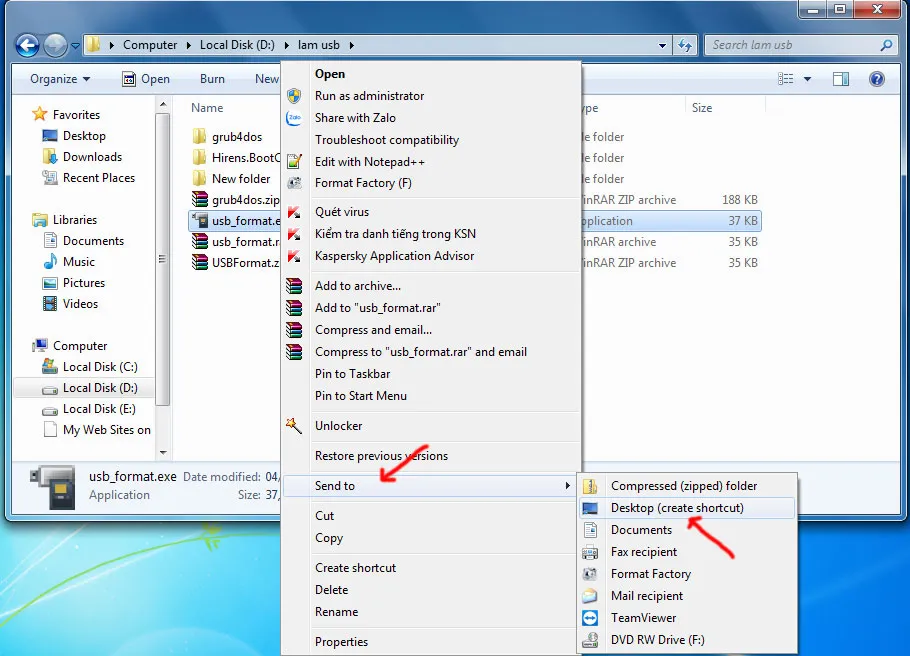
Tìm đến tập tin hoặc thư mục gốc mà bạn muốn tạo đường dẫn. Nhấp chuột phải vào đối tượng đó. Chọn “Send to” (Gửi đến) từ trình đơn ngữ cảnh.
Sau đó, chọn “Desktop (create shortcut)” (Màn hình nền – tạo phím tắt). Một biểu tượng shortcut sẽ xuất hiện trên màn hình Desktop. Bạn có thể di chuyển biểu tượng này đến bất kỳ vị trí nào khác.
Phương Pháp 2: Tạo Shortcut Thủ Công Với Đường Dẫn
Phương pháp này cho phép bạn tạo shortcut ở bất kỳ vị trí nào, không chỉ Desktop. Nó hữu ích khi bạn muốn tạo các đường dẫn tắt trong một thư mục dự án chung.
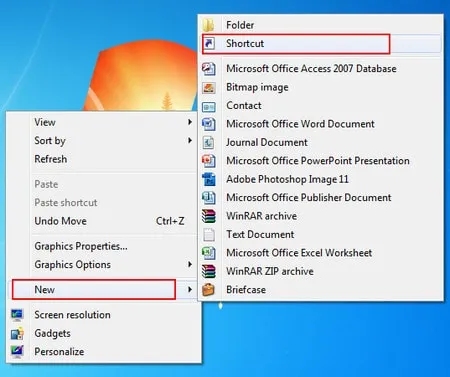
Nhấp chuột phải vào Desktop hoặc một thư mục trống khác. Chọn “New” (Mới), sau đó chọn “Shortcut” (Đường dẫn). Một hộp thoại sẽ hiện ra yêu cầu nhập vị trí đối tượng.
Bạn có thể nhập trực tiếp đường dẫn file .exe hoặc thư mục. Nếu không biết, hãy nhấn “Browse” (Duyệt) để tìm đến vị trí gốc. Nhấn “Next” và đặt tên cho shortcut. Cuối cùng, nhấn “Finish” (Kết thúc) để hoàn tất.
Tùy Chỉnh Biểu Tượng (Icon) Cho Shortcut
Sau khi tạo shortcut, bạn có thể đổi biểu tượng để dễ nhận biết hơn. Nhấp chuột phải vào shortcut và chọn “Properties” (Thuộc tính). Hộp thoại thuộc tính sẽ mở ra.
Trong tab “Shortcut”, nhấp vào nút “Change Icon” (Thay đổi biểu tượng). Bạn có thể chọn biểu tượng từ danh sách hệ thống. Hoặc nhấn “Browse” để chọn file icon (.ico) tùy chỉnh.
 Cách tạo thư mục shortcutalt: Ví dụ minh họa cách tạo thư mục shortcut bằng cách nhập đường dẫn thủ công
5. Quản Lý Và Tùy Biến Thư Mục: Đổi Tên, Di Chuyển
Việc biết cách tạo thư mục mới trên máy tính chỉ là bước khởi đầu. Người dùng cần biết cách quản lý chúng để tối ưu hóa không gian. Thao tác đổi tên, di chuyển và tùy chỉnh vị trí là rất cần thiết.
Cách Đổi Tên Thư Mục
Thao tác đổi tên thư mục rất đơn giản. Bạn chỉ cần nhấp chuột phải vào thư mục đó. Chọn “Rename” (Đổi tên) từ menu ngữ cảnh. Tên hiện tại sẽ được tô sáng.
Gõ tên mới mong muốn và nhấn Enter để xác nhận. Bạn cũng có thể nhấp chuột trái chậm hai lần vào thư mục để bắt đầu đổi tên.
Cách Đổi Tên Ký Tự Ổ Đĩa Trên Windows
Đổi tên ổ đĩa là thay đổi ký tự đại diện (ví dụ: từ G: sang H:). Đây là một thao tác quản lý ổ đĩa quan trọng. Bạn cần truy cập “Disk Management” (Quản lý Ổ đĩa) để thực hiện.
Nhấp chuột phải vào biểu tượng “This PC” (Máy tính này) và chọn “Manage” (Quản lý). Trong cửa sổ “Computer Management” (Quản lý Máy tính), chọn “Disk Management”.
Danh sách các phân vùng ổ đĩa sẽ hiện ra. Nhấp chuột phải lên phân vùng muốn đổi ký tự. Chọn “Change Drive Letter and Paths…” (Thay đổi ký tự và đường dẫn ổ đĩa).
Trong cửa sổ nhỏ hiện lên, chọn “Change…” (Thay đổi). Tại đây, bạn chọn ký tự mới mong muốn. Chú ý không chọn ký tự đã được dùng bởi ổ đĩa hoặc thiết bị khác. Cuối cùng nhấn “OK” để hoàn tất.
Di Chuyển Vị Trí Lưu Trữ Của Thư Mục Desktop Mặc Định
Theo mặc định, Desktop nằm trong ổ C: (C:Users[tên-user]Desktop). Việc này có thể làm đầy ổ C và khó khăn khi cần sao lưu. Để bảo vệ dữ liệu, bạn nên di chuyển vị trí này sang ổ đĩa khác.
Đầu tiên, tạo một thư mục trống mới ở ổ đĩa khác (ví dụ: D:QuanLyData Desktop). Thư mục này sẽ là nơi lưu trữ mới.
Tiếp theo, truy cập vào thư mục Desktop gốc. Đường dẫn là C:Users[tên-user]. Nhấp chuột phải vào thư mục Desktop và chọn “Properties” (Thuộc tính).
Chuyển sang tab “Location” (Vị trí). Nhấn vào nút “Move” (Di chuyển). Chọn thư mục trống mới tạo ở ổ D. Nhấn “Apply” (Áp dụng) và xác nhận di chuyển dữ liệu.
alt: Hướng dẫn di chuyển vị trí thư mục Desktop mặc định sang một ổ đĩa khác trong Windows
6. Kỹ Thuật Tối Ưu Hóa Quản Lý Thư Mục (Best Practices)
Quản lý thư mục không chỉ dừng lại ở việc tạo ra chúng. Việc đặt tên và tổ chức cấu trúc file ảnh hưởng lớn đến hiệu suất tìm kiếm. Một cấu trúc hợp lý giúp giảm thời gian tìm kiếm tài liệu và cải thiện năng suất.
Quy Tắc Đặt Tên Chuyên Nghiệp
Tên thư mục nên ngắn gọn, súc tích và mô tả chính xác nội dung. Tránh viết tên quá dài hoặc mơ hồ. Sử dụng tiếng Việt có dấu hoàn toàn được chấp nhận.
Nếu thư mục liên quan đến thời gian, hãy sử dụng định dạng ngày tháng nhất quán. Khuyến nghị dùng YYYY-MM-DD để dễ sắp xếp. Ví dụ: 2024-05-15_HopDong_KhachHang_B.
Đối với các dự án, luôn bắt đầu bằng tên dự án hoặc mã dự án. Sau đó, bổ sung thông tin về giai đoạn hoặc loại tài liệu. Ví dụ: DA_A01_ThietKeBanDau.
Giới Hạn Độ Sâu Của Cấu Trúc Phân Cấp
Hệ thống thư mục nên duy trì tính “phẳng” nhất có thể. Các chuyên gia thường giới hạn độ sâu thư mục (số lần nhấp chuột) không quá 4-5 cấp. Độ sâu quá mức làm tăng độ dài đường dẫn.
Đường dẫn quá dài có thể gây ra lỗi khi sao chép, di chuyển hoặc đồng bộ hóa file. Đây là vấn đề kỹ thuật thường gặp trên hệ thống Windows cũ.
Sử Dụng Các Thư Mục Cấp Cao Chiến Lược
Sử dụng thư mục cấp cao để phân loại chủ đề lớn. Ví dụ: Khách Hàng, Tài Chính, Dự Án, Nghiên Cứu. Các thư mục này là điểm bắt đầu cho mọi tìm kiếm.
Dùng thư mục cấp dưới để chi tiết hóa nội dung và phân tách các loại file. Ví dụ, trong thư mục Dự Án X, có thể có các thư mục con: TaiLieuGoc, BanVeKyThuat, BaoCaoCuoiCung.
Tận Dụng Tính Năng Tagging (Gắn Thẻ)
Trong các phiên bản Windows và Mac hiện đại, bạn có thể sử dụng tính năng gắn thẻ (tagging). Việc này giúp phân loại file không dựa trên vị trí thư mục vật lý.
Ví dụ, một báo cáo có thể được gắn thẻ Urgent (Khẩn cấp) và Sales (Bán hàng). Bạn có thể tìm kiếm tất cả các file có thẻ Urgent mà không cần biết chúng nằm ở đâu.
7. Khắc Phục Sự Cố Thường Gặp Khi Tạo Và Quản Lý Thư Mục
Trong quá trình thao tác, bạn có thể gặp một số lỗi kỹ thuật. Việc hiểu rõ nguyên nhân sẽ giúp bạn khắc phục nhanh chóng và tiếp tục công việc.
Lỗi Không Thể Tạo Thư Mục Hoặc Lỗi Quyền Truy Cập
Lỗi “Access Denied” (Truy cập bị từ chối) xảy ra khi bạn không có quyền ghi tại vị trí đó. Điều này thường xảy ra khi cố gắng tạo thư mục trong thư mục hệ thống quan trọng.
Giải pháp là đảm bảo bạn có đủ quyền ghi (Write Permission) tại vị trí đó. Nếu cần, hãy chạy File Explorer với quyền quản trị viên (Run as administrator) bằng cách nhấp chuột phải vào biểu tượng và chọn tùy chọn này.
Vấn Đề Đường Dẫn Quá Dài (Path Length Limitation)
Windows có giới hạn về độ dài đường dẫn tuyệt đối, thường là 256 ký tự cho các ứng dụng cũ. Nếu bạn đang cố gắng tạo thư mục quá sâu, bạn sẽ gặp lỗi.
Để giải quyết, hãy tạo thư mục ở vị trí nông hơn (gần thư mục gốc hơn). Hoặc rút ngắn tên của các thư mục cha để giảm tổng độ dài đường dẫn. Đây là vấn đề kỹ thuật cần lưu ý khi thiết lập hệ thống máy tính.
Lỗi Ký Tự Đặc Biệt Không Hợp Lệ
Như đã đề cập, Windows và Mac cấm sử dụng một số ký tự nhất định trong tên thư mục. Nếu bạn dán một tên có chứa ký tự này, việc tạo hoặc đổi tên sẽ thất bại.
Để khắc phục, hãy kiểm tra lại tên bạn đang cố gắng sử dụng. Chỉ nên dùng các ký tự chữ, số, và dấu gạch dưới hoặc gạch ngang. Tránh các ký hiệu liên quan đến cú pháp lập trình hoặc hệ thống file.
Nắm vững cách tạo thư mục mới trên máy tính là bước đầu tiên để xây dựng một môi trường làm việc kỹ thuật số hiệu quả. Bài viết đã cung cấp hướng dẫn chi tiết từ các thao tác cơ bản trên Windows và Mac, đến kỹ thuật tạo shortcut nhanh chóng. Việc áp dụng các nguyên tắc đặt tên và tổ chức cấu trúc thư mục hợp lý không chỉ giúp tăng tốc độ tìm kiếm mà còn cải thiện đáng kể năng suất tổng thể. Hãy thực hành ngay các kỹ năng này để kiểm soát hoàn toàn kho tàng dữ liệu cá nhân của bạn.
Ngày Cập Nhật 03/12/2025 by Trong Hoang

Chào các bạn, mình là Trọng Hoàng, tác giả của blog maytinhvn.net. Mình là một full-stack developer kiêm writer, blogger, Youtuber và đủ thứ công nghệ khác nữa.