Ngày nay, hình ảnh là một phần không thể thiếu của cuộc sống số. Việc biết cách lưu ảnh trên máy tính win 10 là kỹ năng cơ bản, giúp bảo toàn những khoảnh khắc quý giá và tài liệu công việc quan trọng. Bài viết này sẽ cung cấp hướng dẫn toàn diện, từ cách lưu ảnh trực tiếp từ web cho đến thiết lập các giải pháp sao lưu dữ liệu đám mây và sử dụng ổ cứng gắn ngoài một cách tự động. Mục tiêu là giúp bạn không chỉ tải mà còn bảo vệ được bộ sưu tập lưu hình ảnh chất lượng cao của mình, đảm bảo tính an toàn và dễ dàng truy cập. Việc quản lý ảnh chuyên nghiệp trên Windows 10 giúp tối ưu hóa không gian lưu trữ và tăng cường tính bảo mật.
I. Phương Pháp Lưu Ảnh Cơ Bản Từ Trình Duyệt Web và Tệp Tin
Nhu cầu cơ bản nhất là tải một bức ảnh cụ thể từ internet hoặc một tệp tin đính kèm về máy. Dù đơn giản, việc thực hiện đúng cách sẽ đảm bảo bạn nhận được phiên bản ảnh tốt nhất có thể.
Lưu Ảnh Đơn Lẻ Bằng Thao Tác Chuột Phải
Đây là phương pháp phổ biến và nhanh chóng nhất để tải một bức ảnh trực tuyến. Quy trình này hoạt động trên hầu hết các trình duyệt phổ biến như Chrome, Firefox, Edge, và Cốc Cốc.
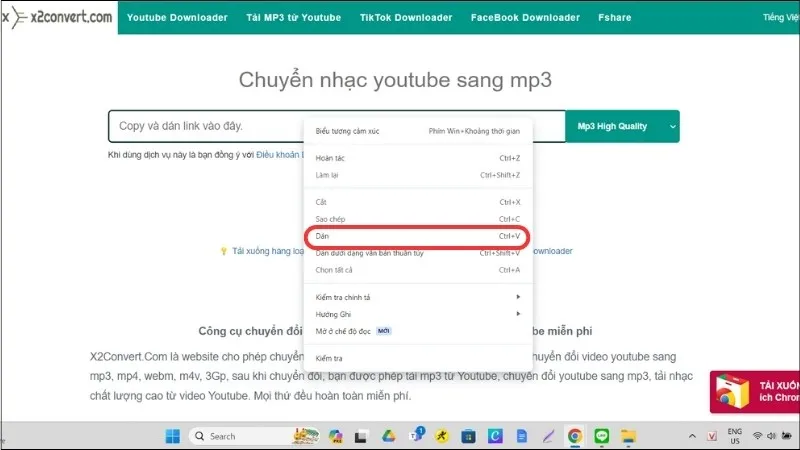
Một khi đã tìm thấy hình ảnh cần tải, hãy di chuyển con trỏ chuột đến vị trí của bức ảnh đó. Nhấn chuột phải để mở ra một menu ngữ cảnh chứa nhiều tùy chọn khác nhau. Trong menu này, bạn cần tìm và chọn tùy chọn “Lưu hình ảnh thành…” (hoặc “Save image as…”). Thao tác này sẽ ngay lập tức mở ra một cửa sổ hộp thoại lưu trữ của Windows 10.
Cửa sổ lưu trữ cho phép bạn chọn vị trí chính xác để lưu tệp tin ảnh. Bạn có thể chọn các vị trí như Desktop, thư mục Pictures, hoặc bất kỳ thư mục tùy chỉnh nào khác. Sau đó, đặt lại tên tệp tin theo ý muốn để dễ dàng quản lý. Đảm bảo rằng bạn kiểm tra định dạng tệp (ví dụ: .jpg, .png, .webp) trước khi nhấn nút “Lưu” để hoàn tất quá trình tải ảnh.
Sử Dụng Phím Tắt và Lựa Chọn Định Dạng Tối Ưu
Đối với những người dùng muốn tối ưu hóa tốc độ làm việc, phím tắt là một công cụ mạnh mẽ. Sau khi nhấn chuột phải và chọn “Lưu hình ảnh thành…”, bạn có thể dùng phím Tab để di chuyển qua các trường thông tin. Nhấn Enter để xác nhận lựa chọn thư mục và bắt đầu quá trình tải.
Điều quan trọng cần lưu ý là định dạng tệp của ảnh. Nhiều trang web hiện nay sử dụng định dạng .webp, đây là định dạng nén tối ưu. Tuy nhiên, định dạng này có thể không tương thích với một số phần mềm xem ảnh cũ. Nếu có tùy chọn, hãy cân nhắc lưu ảnh dưới định dạng .jpg hoặc .png để đảm bảo khả năng tương thích tối đa.
II. Sao Lưu và Đồng Bộ Hóa Ảnh Bằng Dịch Vụ Đám Mây (Cloud Storage)
Việc lưu ảnh đơn thuần trên ổ cứng máy tính tiềm ẩn rủi ro lớn. Hỏng hóc phần cứng, lỗi hệ điều hành, hoặc bị tấn công bởi ransomware có thể dẫn đến mất mát dữ liệu vĩnh viễn. Dịch vụ lưu trữ đám mây cung cấp một giải pháp sao lưu tự động và an toàn.
A. Tận Dụng Sức Mạnh Của Microsoft OneDrive
OneDrive là dịch vụ lưu trữ đám mây tích hợp sẵn của Microsoft trong Windows 10. Đây là lựa chọn đầu tiên và dễ dàng nhất để sao lưu ảnh tự động. Tài khoản Microsoft cơ bản thường cung cấp một dung lượng miễn phí nhất định.
1. Thiết Lập và Đồng Bộ Hóa Toàn Bộ Thư Mục Ảnh
Nếu bạn chưa từng sử dụng OneDrive, quá trình thiết lập ban đầu là cần thiết. Khởi động ứng dụng OneDrive từ menu Start. Đăng nhập bằng tài khoản Microsoft cá nhân của bạn. Ứng dụng sẽ hướng dẫn bạn qua các bước chọn thư mục để đồng bộ hóa.
Trong quá trình thiết lập, hãy chọn thư mục chứa tất cả ảnh của bạn (thường là thư mục Pictures). Đánh dấu chọn thư mục này để OneDrive tự động theo dõi và tải lên tất cả các tệp tin mới. Điều này đảm bảo mọi bức ảnh mới được thêm vào thư mục sẽ được sao lưu tức thì lên đám mây.
Quan trọng: Cần kiểm tra cài đặt để đảm bảo rằng tùy chọn Files On-Demand đã được kích hoạt. Tính năng này giúp tiết kiệm không gian ổ cứng. Nó cho phép tệp tin được lưu trữ trên đám mây và chỉ tải về máy khi bạn thực sự cần truy cập.
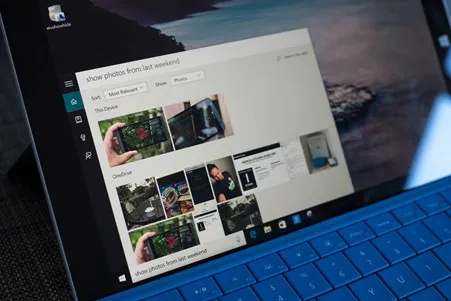 Cách sao lưu ảnh trên máy tính
2. Đồng Bộ Hóa Chọn Lọc Các Thư Mục Quan Trọng
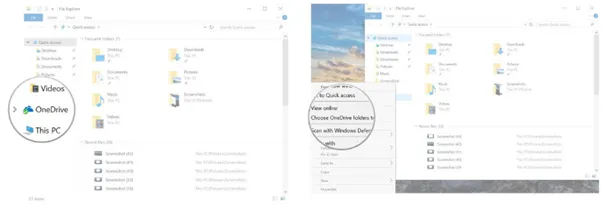
Đối với người dùng đã thiết lập OneDrive nhưng muốn thay đổi các thư mục đồng bộ, bạn có thể dễ dàng điều chỉnh cài đặt này. Mở File Explorer và nhấp chuột phải vào biểu tượng OneDrive ở ngăn bên trái. Chọn “Cài đặt” (Settings), sau đó chọn tab “Tài khoản” (Account).
Nhấp vào nút “Chọn thư mục” (Choose folders). Trong cửa sổ mới, bạn có thể chọn hoặc bỏ chọn bất kỳ thư mục nào mà bạn muốn đồng bộ hóa. Chỉ các thư mục được đánh dấu mới được sao lưu. Thao tác này rất hữu ích để loại trừ các thư mục không quan trọng, giúp quản lý dung lượng miễn phí hiệu quả hơn.
3. Chuyển Từng Hình Ảnh Thủ Công Lên OneDrive
Trong trường hợp bạn chỉ muốn sao lưu một vài bức ảnh quan trọng thay vì cả một thư mục lớn, phương pháp kéo thả thủ công là tối ưu. Mở đồng thời cửa sổ File Explorer chứa ảnh nguồn và thư mục OneDrive của bạn. Di chuyển đến hình ảnh bạn muốn sao lưu.
Bấm vào hình ảnh đó và kéo thả trực tiếp vào thư mục OneDrive. Thao tác này sẽ tải bản sao của tệp lên đám mây. Bạn có thể sử dụng phím Ctrl kết hợp với thao tác nhấp chuột để chọn nhiều hình ảnh cùng lúc. Đây là phương pháp nhanh chóng để bảo vệ các ảnh có giá trị cao ngay lập tức.
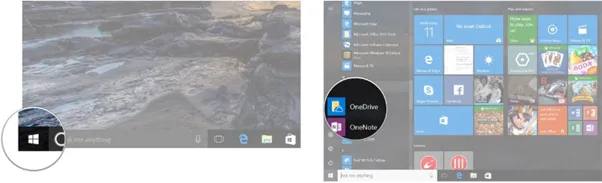 lưu ảnh trên onedrive
B. Mở Rộng Sang Các Dịch Vụ Đám Mây Khác
Mặc dù OneDrive là tiện lợi, các dịch vụ khác như Google Drive, Dropbox, hoặc Mega cũng là lựa chọn tuyệt vời. Việc sử dụng nhiều dịch vụ (chiến lược 3-2-1 Backup) làm tăng tính an toàn dữ liệu.
1. Sử Dụng Google Drive for Desktop
Google Drive for Desktop là ứng dụng cho phép đồng bộ hóa tệp tin từ máy tính lên Google Drive. Sau khi cài đặt, bạn có thể thiết lập các thư mục trên máy tính để liên tục được sao lưu. Các thư mục này sẽ hiển thị như một ổ đĩa ảo trên Windows 10. Mọi thay đổi trong thư mục này sẽ được đồng bộ hóa tức thời với đám mây của Google.
2. So Sánh và Lựa Chọn
| Tiêu chí | Microsoft OneDrive | Google Drive |
|---|---|---|
| Tích hợp HĐH | Tích hợp sâu với Windows 10. | Cần cài đặt phần mềm riêng. |
| Dung lượng miễn phí | Thường 5GB. | Thường 15GB (chia sẻ với Gmail/Photos). |
| Tốc độ đồng bộ | Tối ưu hóa trên Windows. | Tốc độ ổn định, tùy thuộc vào băng thông. |
| Tính năng bổ sung | Tích hợp Office Online. | Tích hợp Google Workspace. |
Người dùng nên tận dụng cả hai dịch vụ. Lưu trữ ảnh công việc trên OneDrive và ảnh cá nhân trên Google Drive để phân loại và quản lý tốt hơn.
III. Sao Lưu Ảnh Bằng Ổ Cứng Ngoài và Thiết Lập File History
Lưu trữ vật lý, hay sao lưu cục bộ, là giải pháp dự phòng không thể thiếu. Nó không phụ thuộc vào kết nối internet và thường có tốc độ khôi phục dữ liệu nhanh hơn.
A. Thiết Lập Sao Lưu Tự Động Với File History Trong Windows 10
Windows 10 cung cấp tính năng File History, một công cụ sao lưu tuyệt vời. Công cụ này tự động tạo bản sao định kỳ của các tệp tin cá nhân. Nó bao gồm ảnh, tài liệu và video, vào một ổ đĩa ngoài đã được kết nối.
1. Kết Nối và Kích Hoạt File History
Đầu tiên, bạn cần kết nối ổ cứng gắn ngoài với máy tính của mình thông qua cổng USB. Đảm bảo rằng ổ cứng được nhận dạng bởi hệ điều hành Windows. Truy cập Settings (Cài đặt) thông qua Menu Start. Sau đó, chọn Update & Security (Cập nhật & Bảo mật), rồi chọn Backup (Sao lưu).
Nhấp vào Add a drive (Thêm ổ đĩa) và chọn tên ổ đĩa ngoài của bạn. Ngay lập tức, tính năng File History sẽ được bật. Sau đó, nó sẽ bắt đầu sao lưu các thư mục người dùng mặc định (bao gồm Pictures).
2. Tùy Chọn Nâng Cao và Thay Đổi Tần Suất Sao Lưu
Nhấp vào More options (Tùy chọn khác) để tinh chỉnh quá trình sao lưu. Tại đây, bạn có thể xem danh sách các thư mục được sao lưu theo mặc định. Bạn có thể xóa các thư mục không cần thiết để tiết kiệm không gian lưu trữ trên ổ đĩa ngoài.
Tính năng này cũng cho phép bạn thay đổi tần suất sao lưu. Theo mặc định, sao lưu được thực hiện mỗi giờ. Bạn có thể thay đổi thành 10 phút, 3 giờ, hoặc hàng ngày. Điều chỉnh tần suất tùy thuộc vào mức độ thường xuyên bạn tạo hoặc thay đổi ảnh mới.
3. Sao Lưu Từng Hình Ảnh Bằng Tay
Nếu bạn không muốn sử dụng tính năng File History cho toàn bộ thư mục, bạn có thể sao chép ảnh thủ công. Kết nối ổ cứng ngoài và mở thư mục chứa ảnh. Kéo và thả tệp tin ảnh trực tiếp vào ổ cứng ngoài. Phương pháp này đơn giản, nhưng đòi hỏi sự kỷ luật để thực hiện thường xuyên.
 thiet lap san phan mem tren may tinh
B. Giải Pháp Sao Lưu Ảnh Lớn: Image Backup và Clone
Đối với bộ sưu tập ảnh khổng lồ, việc sao lưu từng tệp có thể mất thời gian. Sử dụng các công cụ tạo Image Backup (Sao lưu ảnh đĩa) là giải pháp chuyên nghiệp hơn. Các phần mềm như Macrium Reflect hoặc Acronis True Image.
Các công cụ này tạo ra một bản sao toàn bộ ổ đĩa của bạn (bao gồm cả hệ điều hành và tất cả dữ liệu, ảnh). Nếu ổ cứng chính bị hỏng, bạn có thể khôi phục toàn bộ hệ thống từ bản sao lưu này. Đây là mức độ bảo vệ dữ liệu cao nhất.
IV. Đánh Giá và Tải Ảnh Chất Lượng Cao
Một bức ảnh chất lượng cao không chỉ là vấn đề về độ phân giải. Nó còn liên quan đến độ sắc nét, kích thước tệp, và tính hợp pháp.
A. Tiêu Chí Đánh Giá “Ảnh Chất Lượng Cao”
Để tải ảnh về máy tính một cách hiệu quả, bạn cần hiểu rõ các yếu tố cấu thành nên chất lượng ảnh.
| Tiêu Chí | Mô Tả Chi Tiết | Ý Nghĩa |
|---|---|---|
| Độ Sắc Nét | Chi tiết hình ảnh phải rõ ràng, không bị nhiễu hạt (noise) hay mờ nhòe (blur). | Quan trọng cho in ấn và chỉnh sửa chuyên nghiệp. |
| Kích Thước (Độ Phân Giải) | Kích thước vật lý (Pixel x Pixel) phải đủ lớn (ví dụ: 1920×1080 trở lên). | Ảnh có thể được sử dụng trên các màn hình lớn mà không bị vỡ. |
| Dung Lượng Tệp | Thường nằm trong khoảng 1MB đến 5MB cho ảnh JPEG chất lượng cao. | Phản ánh lượng thông tin (độ sâu màu, chi tiết) được mã hóa. |
| Định Dạng Tệp | JPEG (ảnh thông thường), PNG (ảnh có nền trong suốt), TIFF (ảnh chất lượng cao không nén). | Ảnh chất lượng cao thường dùng PNG hoặc TIFF. |
B. Kỹ Thuật Tải Ảnh Hàng Loạt và Khai Thác Nguồn Ảnh Chất Lượng
Việc tải ảnh miễn phí và chất lượng cao đòi hỏi phải biết khai thác các nền tảng chuyên biệt.
1. Sử Dụng Google Image Search Hiệu Quả
Google Image là công cụ tìm kiếm ảnh mạnh mẽ nhất. Sau khi tìm kiếm, nhấp vào “Công cụ” (Tools) để mở bộ lọc. Chọn mục “Kích thước” (Size) và chọn “Lớn” (Large). Bộ lọc này đảm bảo rằng kết quả trả về là những bức ảnh có độ phân giải cao nhất.
Bạn cần nhấp chuột phải vào ảnh và chọn “Lưu hình ảnh thành…”. Thao tác này sẽ hiển thị cửa sổ lưu trữ. Hãy đảm bảo bạn chọn vị trí lưu chính xác và đặt tên tệp hợp lý trước khi nhấn “Lưu”.
 lưu ảnh trên google image
2. Khai Thác Các Website Chuyên Cung Cấp Ảnh Miễn Phí (Stock Photos)
Các trang web như Unsplash, Pexels, và Pixabay cung cấp kho ảnh chất lượng cao miễn phí bản quyền. Đây là nơi lý tưởng để tìm ảnh phục vụ mục đích thiết kế hoặc sử dụng cá nhân.
Những trang này thường sắp xếp ảnh theo chủ đề và từ khóa. Điều này giúp bạn tiết kiệm thời gian tìm kiếm. Hầu hết các ảnh ở đây đều có độ phân giải lớn. Điều này đảm bảo bạn có thể sử dụng ảnh một cách thoải mái.
3. Pinterest và Mạng Xã Hội Hình Ảnh
Pinterest được coi là một mạng xã hội hình ảnh với bộ sưu tập khổng lồ. Tuy nhiên, cần lưu ý rằng chất lượng ảnh trên Pinterest có thể khác nhau. Một số ảnh được tải lên có độ phân giải gốc rất cao, một số khác chỉ là bản xem trước.
Để tải ảnh chất lượng nhất, hãy nhấp vào hình ảnh để xem phiên bản lớn. Sau đó, nhấp chuột phải và chọn “Lưu hình ảnh thành…”. Việc này giúp bạn tránh tải về những hình ảnh bị nén quá mức.
 lưu ảnh lên Pinterest
C. Vấn Đề Bản Quyền và Sử Dụng Ảnh Hợp Pháp
Khi lưu ảnh từ internet, việc tuân thủ bản quyền là một yếu tố E-E-A-T quan trọng. Không phải tất cả hình ảnh trực tuyến đều được phép sử dụng lại miễn phí.
Chỉ nên sử dụng ảnh có giấy phép Creative Commons Zero (CC0) hoặc các ảnh được cấp phép rõ ràng. Việc sử dụng ảnh có bản quyền mà không có sự cho phép có thể dẫn đến rắc rối pháp lý.

V. Tổ Chức và Quản Lý Bộ Sưu Tập Ảnh Trên Windows 10
Việc lưu ảnh trên máy tính win 10 chỉ là bước đầu. Quản lý hiệu quả bộ sưu tập ảnh sẽ giúp bạn truy cập và sử dụng chúng một cách dễ dàng.
A. Chiến Lược Đặt Tên Tệp và Phân Thư Mục
Nên sử dụng một chiến lược đặt tên tệp nhất quán (ví dụ: YYYYMMDD_ChủĐề_001.jpg). Điều này giúp bạn dễ dàng tìm kiếm và sắp xếp ảnh theo trình tự thời gian.
Tổ chức thư mục theo cấu trúc phân cấp (ví dụ: Pictures > 2025 > Tháng 1 > Sự Kiện XYZ). Việc này sẽ ngăn chặn tình trạng hàng ngàn ảnh nằm rải rác trong một thư mục duy nhất.
B. Sử Dụng Ứng Dụng Photos (Ảnh) Của Windows 10
Ứng dụng Photos mặc định của Windows 10 là một công cụ quản lý ảnh mạnh mẽ. Nó tự động sắp xếp ảnh theo ngày, tháng, và thậm chí là khuôn mặt.
Ứng dụng này cũng cung cấp các công cụ chỉnh sửa cơ bản. Nó giúp bạn nhanh chóng cải thiện chất lượng ảnh ngay sau khi tải về. Đây là nơi lý tưởng để xem xét và phân loại ảnh mới.
Việc làm chủ cách lưu ảnh trên máy tính win 10 là nền tảng để bạn xây dựng một thư viện ảnh số an toàn và chuyên nghiệp. Từ thao tác Lưu hình ảnh thành… cơ bản, cho đến việc thiết lập sao lưu dữ liệu đám mây tự động bằng OneDrive hay sử dụng ổ cứng ngoài với File History, mỗi phương pháp đều đóng vai trò quan trọng. Hãy áp dụng chiến lược sao lưu đa lớp để đảm bảo dữ liệu ảnh của bạn luôn được bảo vệ khỏi mọi rủi ro. Việc hiểu rõ các tiêu chí chất lượng và tuân thủ bản quyền sẽ nâng cao giá trị và tính chuyên nghiệp cho bộ sưu tập của bạn.
Ngày Cập Nhật 31/12/2025 by Trong Hoang

Chào các bạn, mình là Trọng Hoàng, tác giả của blog maytinhvn.net. Mình là một full-stack developer kiêm writer, blogger, Youtuber và đủ thứ công nghệ khác nữa.