Khi sạc pin laptop ASUS không vào điện, máy tính có thể không khởi động hoặc tắt đột ngột khi rút nguồn. Vấn đề này thường xuất phát từ adapter, cổng sạc, hoặc cài đặt hệ thống. Bài viết này hướng dẫn chi tiết cách xác định nguyên nhân và khắc phục từng trường hợp cụ thể.
Kiểm Tra Adapter và Kết Nối Nguồn
Adapter hỏng hoặc kết nối lỏng là nguyên nhân phổ biến nhất khiến sạc pin laptop ASUS không vào điện.
Xác Minh Adapter Chính Hãng
Chỉ sử dụng adapter ASUS gốc đi kèm máy. Adapter từ dòng sản phẩm khác có thể có công suất đầu ra không tương thích, gây hư hỏng pin hoặc mạch sạc. Kiểm tra nhãn thông số trên adapter: điện áp (V) và dòng điện (A) phải khớp với yêu cầu ghi trên đáy laptop.
Rà Soát Điểm Kết Nối
Kiểm tra ba vị trí quan trọng:
- Phích cắm nguồn (A): Đảm bảo cắm chặt vào ổ điện, thử đổi sang ổ khác để loại trừ lỗi nguồn điện
- Đầu nối adapter (B): Kiểm tra dây có bị gãy, xoắn hoặc đứt không
- Cổng sạc laptop (C): Quan sát có bụi bẩn, cong vênh hoặc lỏng lẻo không
Nếu phát hiện adapter hoặc dây cáp hư hỏng vật lý, cần thay thế ngay tại trung tâm bảo hành ASUS.
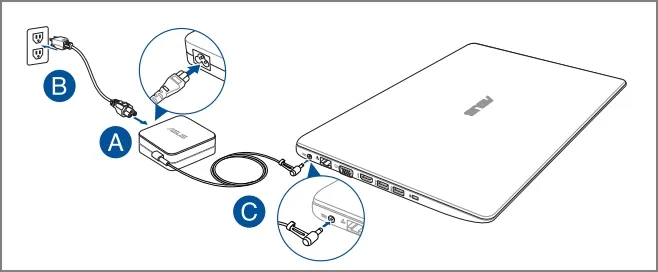 Kiểm tra kết nối adapter laptop ASUS
Xử Lý Pin Rời
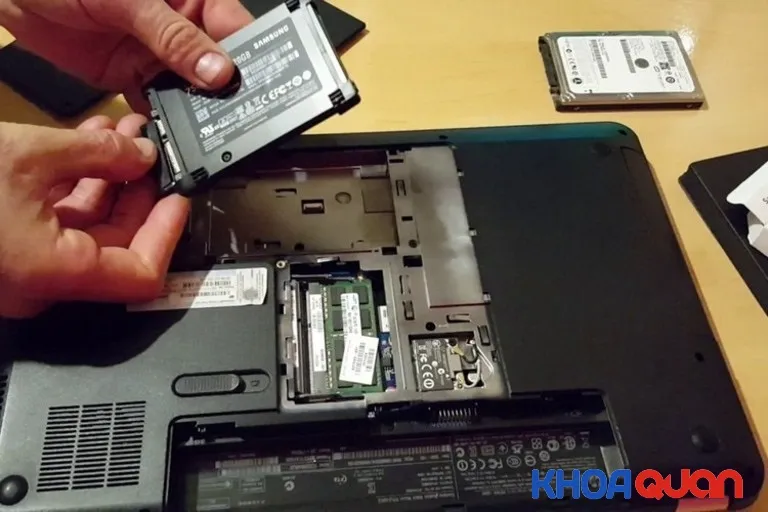
Với laptop có pin tháo rời, hãy tắt máy, rút adapter, tháo pin ra và lắp lại. Thao tác này giúp reset kết nối vật lý giữa pin và mainboard.
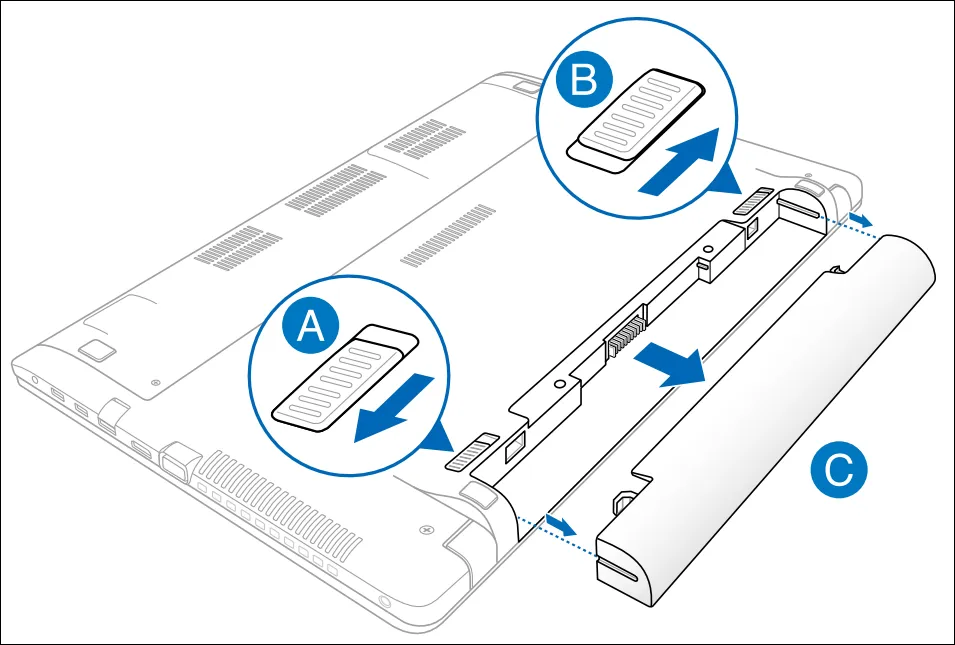 Tháo lắp pin laptop ASUS
⚠️ Lưu ý: Nếu pin không sạc trong thời gian dài, kết nối nguồn và để sạc liên tục qua đêm. Pin lithium-ion có thể phục hồi sau khi được kích hoạt lại.
Reset Bộ Điều Khiển Nhúng (EC)
Khi sạc pin laptop ASUS không vào điện do lỗi firmware, việc reset EC thường giải quyết được vấn đề.
EC (Embedded Controller) quản lý các chức năng phần cứng cấp thấp như sạc pin, quạt tản nhiệt và bàn phím. Reset EC đưa các thông số này về trạng thái mặc định mà không ảnh hưởng dữ liệu người dùng.
Các bước thực hiện:
- Tắt hoàn toàn laptop
- Rút adapter và tháo pin (nếu có thể)
- Giữ nút nguồn 40 giây để xả hết điện tích
- Lắp lại pin, cắm adapter và khởi động máy
Thao tác này cũng reset RTC (Real-Time Clock) và xóa CMOS, giúp khắc phục các xung đột cấu hình phần cứng.
Cập Nhật BIOS và Driver
Phiên bản BIOS và driver cũ có thể gây xung đột với hệ thống quản lý nguồn, dẫn đến sạc pin laptop ASUS không vào điện.
Cập Nhật BIOS
Truy cập trang hỗ trợ ASUS, tìm model laptop của bạn và tải phiên bản BIOS mới nhất. Sử dụng EZ Flash trong BIOS hoặc công cụ Windows để cập nhật. Đảm bảo laptop được cắm nguồn trong suốt quá trình này.
Cập Nhật Driver Quản Lý Nguồn
Mở Windows Update và cài đặt tất cả bản cập nhật có sẵn. Sau đó, sử dụng MyASUS để kiểm tra và cập nhật driver chuyên biệt cho model máy của bạn, đặc biệt là driver ACPI và Intel/AMD Chipset.
Chẩn Đoán Qua MyASUS
MyASUS tích hợp công cụ kiểm tra phần cứng giúp phát hiện lỗi pin nhanh chóng.
Thực hiện chẩn đoán:
- Mở MyASUS từ menu Start
- Chọn Chẩn đoán hệ thống → Công cụ chẩn đoán
- Nhấn Sự cố pin và kết nối adapter
- Chọn Kiểm tra để bắt đầu
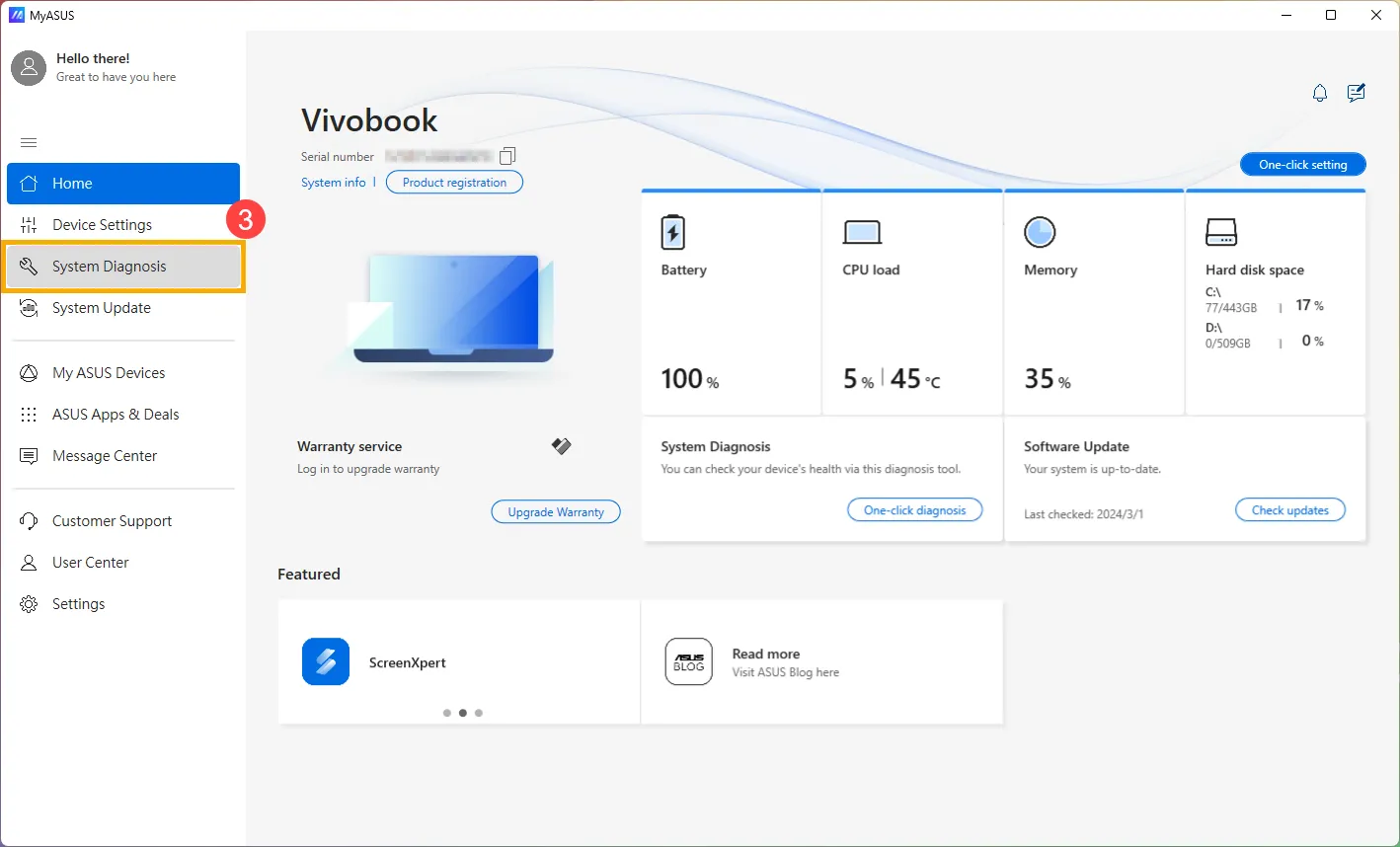 Chẩn đoán pin qua MyASUS
Công cụ sẽ kiểm tra dung lượng pin, chu kỳ sạc, và trạng thái mạch điều khiển. Nếu phát hiện lỗi, làm theo hướng dẫn khắc phục được đề xuất.
Cài Đặt Lại Driver Pin
Driver pin bị lỗi có thể ngăn Windows nhận diện đúng trạng thái sạc.
Gỡ và cài lại driver:
- Nhấn phím Windows + X, chọn Device Manager
- Mở rộng mục Batteries
- Nhấn chuột phải Microsoft ACPI-Compliant Control Method Battery → Uninstall device
- Xác nhận gỡ cài đặt
- Lặp lại với Microsoft AC Adapter
- Khởi động lại máy để Windows tự cài driver mới
Sau khi khởi động, kiểm tra biểu tượng pin trên taskbar để xác nhận hệ thống đã nhận diện đúng trạng thái sạc.
Hiểu Về Cơ Chế Bảo Vệ Pin
Một số trường hợp sạc pin laptop ASUS không vào điện thực chất là tính năng bảo vệ pin hoạt động.
RSOC (Relative State of Charge)
Khi pin đạt 95-100%, hệ thống có thể ngừng sạc để kéo dài tuổi thọ pin. Đây là thiết kế có chủ đích, không phải lỗi. Pin sẽ chỉ sạc lại khi dung lượng giảm xuống dưới 95%.
Battery Health Charging
Trong MyASUS, tính năng Chế độ chăm sóc pin cho phép giới hạn mức sạc tối đa:
- Chế độ đầy công suất: Sạc đến 100%
- Chế độ cân bằng: Giới hạn 80%
- Chế độ tuổi thọ tối đa: Giới hạn 60%
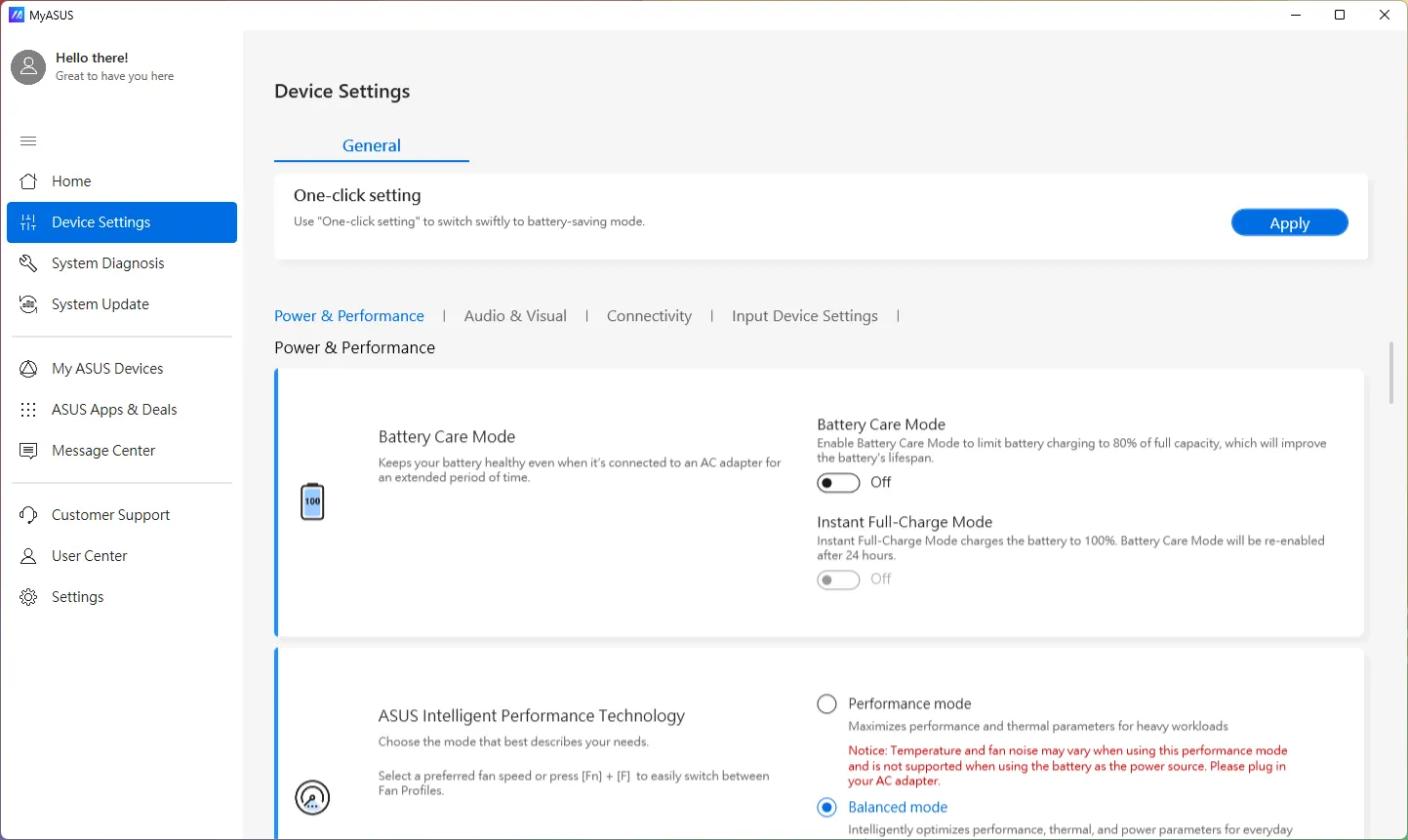 Cài đặt Battery Health Charging
Nếu thấy pin dừng ở 60% hoặc 80%, kiểm tra cài đặt này trong MyASUS → Cài đặt thiết bị → Chế độ chăm sóc pin.
Khi Nào Cần Hỗ Trợ Chuyên Nghiệp
Nếu đã thử tất cả các bước trên mà sạc pin laptop ASUS không vào điện vẫn tiếp diễn, có thể pin hoặc mạch sạc đã hư hỏng vật lý. Liên hệ trung tâm bảo hành ASUS để kiểm tra chuyên sâu và thay thế linh kiện nếu cần. Không tự ý tháo máy vì có thể làm mất bảo hành.
Ngày Cập Nhật 16/03/2026 by Trong Hoang

Chào các bạn, mình là Trọng Hoàng, tác giả của blog maytinhvn.net. Mình là một full-stack developer kiêm writer, blogger, Youtuber và đủ thứ công nghệ khác nữa.