Việc cách chia sẻ màn hình iPhone lên tivi Samsung giúp bạn tận hưởng nội dung trên màn hình lớn, từ xem phim, chơi game đến trình chiếu công việc. Bài viết này hướng dẫn chi tiết các phương pháp kết nối hiệu quả nhất.
Lợi Ích Khi Kết Nối iPhone Với Tivi Samsung
Kết nối iPhone với tivi Samsung mang lại trải nghiệm sử dụng vượt trội:
Bảo vệ thị lực tốt hơn: Màn hình tivi lớn giúp giảm căng thẳng mắt khi xem nội dung trong thời gian dài so với màn hình điện thoại.
Trải nghiệm giải trí nâng cao: Chơi game, xem phim trên màn hình lớn tạo cảm giác sống động, đắm chìm hơn nhiều.
Chia sẻ nội dung dễ dàng: Trình chiếu ảnh, video cho cả gia đình hoặc thuyết trình công việc trở nên thuận tiện.
Điều khiển linh hoạt: Sử dụng iPhone như remote thông minh để điều khiển tivi mà không cần tìm kiếm remote truyền thống.
Kiểm Tra Khả Năng Kết Nối
Trước khi thực hiện cách chia sẻ màn hình iPhone lên tivi Samsung, cần xác nhận các yếu tố sau:
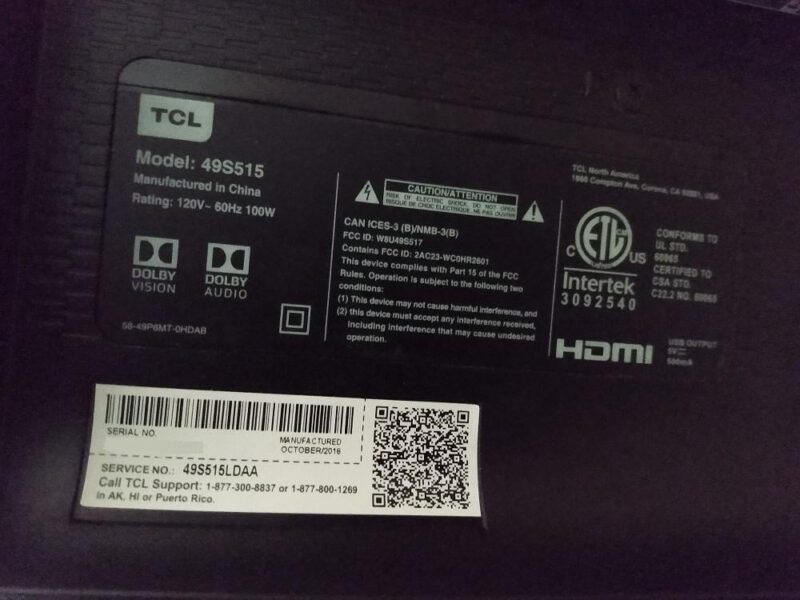
Về phía tivi: Kiểm tra các cổng kết nối vật lý như HDMI, MHL trên thân tivi. Xác nhận tivi có hỗ trợ AirPlay 2 (thường có trên các dòng Smart TV Samsung từ 2018 trở về sau) thông qua thông số kỹ thuật hoặc menu cài đặt.
Về phía iPhone: Đảm bảo iPhone đang chạy iOS phiên bản mới nhất để tương thích tốt nhất. Kiểm tra Bluetooth và Wi-Fi hoạt động bình thường.
Kết nối mạng: Nếu sử dụng phương pháp không dây, cả iPhone và tivi phải kết nối cùng mạng Wi-Fi.
Kết Nối Qua Cáp HDMI
Phương pháp này cho chất lượng hình ảnh và âm thanh ổn định nhất, độ trễ thấp, phù hợp khi chơi game hoặc xem phim chất lượng cao.
Chuẩn bị thiết bị:
- Adapter Lightning Digital AV (cho iPhone 5 trở về sau) hoặc Apple 30-pin Digital AV Adapter (cho iPhone 4/4S)
- Cáp HDMI chuẩn
- Tivi Samsung có cổng HDMI
Các bước thực hiện:
Cắm adapter vào cổng sạc Lightning của iPhone. Kết nối một đầu cáp HDMI vào adapter, đầu còn lại vào cổng HDMI trên tivi (ghi nhớ số cổng, ví dụ HDMI 1).
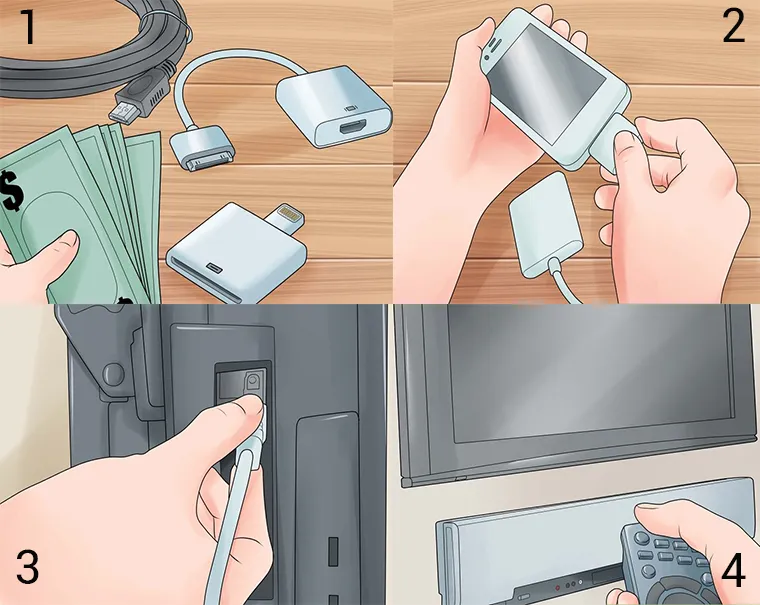 Kết nối iPhone với tivi qua cáp HDMI
Bật tivi, nhấn nút SOURCE hoặc INPUT trên remote để mở menu chọn nguồn. Chọn đúng cổng HDMI vừa kết nối (HDMI 1, HDMI 2…).
Màn hình iPhone sẽ tự động hiển thị trên tivi với độ phân giải tối ưu. Nếu không thấy hình ảnh, kiểm tra lại kết nối cáp và đảm bảo đã chọn đúng nguồn HDMI.
⚠️ Lưu ý: Adapter chính hãng Apple đảm bảo tương thích tốt nhất. Các adapter tương thích giá rẻ có thể gây lỗi hiển thị hoặc không truyền được âm thanh.
Kết Nối Không Dây Qua AirPlay
AirPlay là giải pháp không dây tiện lợi nhất cho các tivi Samsung Smart TV đời mới hỗ trợ tính năng này.
Yêu cầu: Tivi Samsung Smart TV từ 2018 trở về sau có hỗ trợ AirPlay 2, iPhone và tivi cùng kết nối một mạng Wi-Fi.
Kích hoạt AirPlay trên tivi:
Vào Cài đặt > Tổng quát > Cài đặt Apple AirPlay. Bật tính năng AirPlay và chọn yêu cầu mã (nếu muốn bảo mật).
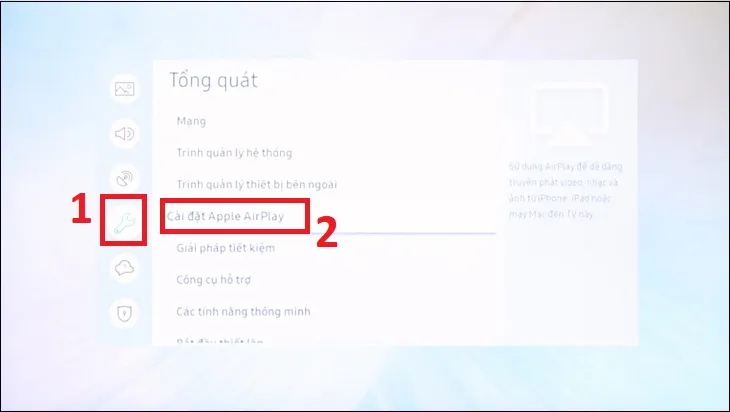 Kích hoạt AirPlay trên tivi Samsung
Kết nối từ iPhone:
Vuốt xuống từ góc trên bên phải màn hình iPhone (iPhone X trở về sau) hoặc vuốt lên từ dưới (iPhone 8 trở về trước) để mở Control Center.
Nhấn vào biểu tượng Screen Mirroring (hình hai màn hình chồng lên nhau). Chọn tên tivi Samsung từ danh sách thiết bị.
Nếu tivi yêu cầu, nhập mã AirPlay hiển thị trên màn hình tivi vào iPhone.
Màn hình iPhone sẽ được chiếu lên tivi ngay lập tức. Để ngừng chiếu, mở lại Screen Mirroring và chọn Stop Mirroring.
Kết Nối Qua Ứng Dụng Samsung SmartThings
SmartThings là ứng dụng quản lý thiết bị thông minh của Samsung, cho phép điều khiển tivi từ iPhone một cách toàn diện.
Cài đặt và thiết lập:
Tải ứng dụng Samsung SmartThings từ App Store về iPhone. Mở ứng dụng, đăng nhập hoặc tạo tài khoản Samsung.
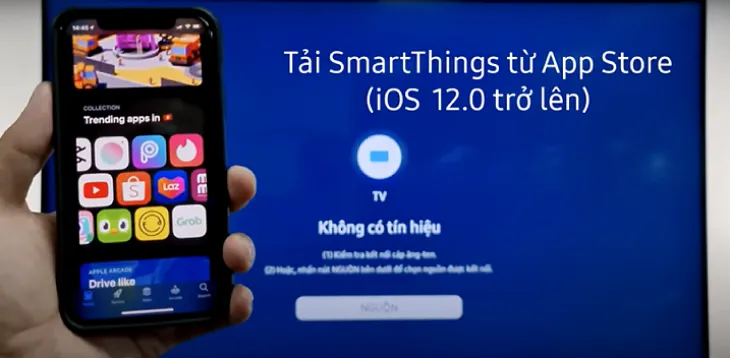 Tải ứng dụng Samsung SmartThings
Nhấn biểu tượng dấu cộng (+) ở góc trên để thêm thiết bị. Chọn TV > Samsung > Bắt đầu.
Chọn vị trí đặt tivi trong nhà (phòng khách, phòng ngủ…) > Tiếp theo. Ứng dụng sẽ tự động quét và hiển thị tivi Samsung trong cùng mạng Wi-Fi.
 Thêm tivi vào SmartThings
Chọn tivi cần kết nối. Nhập mã PIN hiển thị trên màn hình tivi vào ứng dụng để xác nhận kết nối.
Sử dụng SmartThings:
Sau khi kết nối, bạn có thể điều khiển tivi trực tiếp từ iPhone: bật/tắt, điều chỉnh âm lượng, chuyển kênh, mở ứng dụng. Tính năng Screen Mirroring cũng có thể kích hoạt từ SmartThings.
Chiếu Nội Dung YouTube Lên Tivi
Phương pháp này đơn giản, không cần cài đặt phức tạp, phù hợp khi chỉ muốn xem YouTube trên màn hình lớn.
Trên tivi Samsung:
Mở ứng dụng YouTube trên tivi. Vào Cài đặt (biểu tượng bánh răng) > Liên kết bằng mã TV. Ghi nhớ mã số hiển thị trên màn hình.
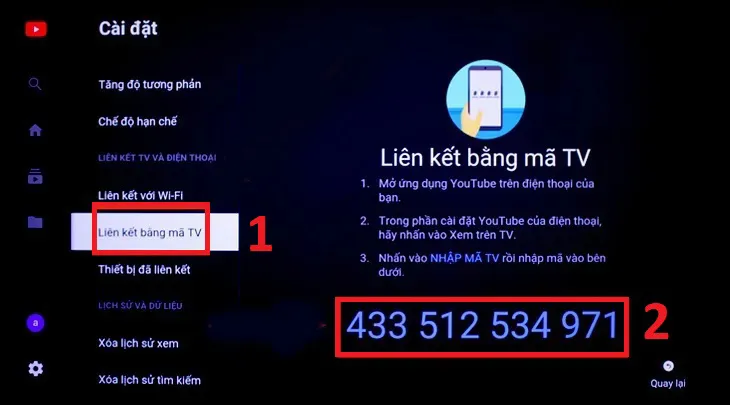 Lấy mã liên kết YouTube trên tivi
Trên iPhone:
Mở ứng dụng YouTube, chọn video muốn xem. Nhấn biểu tượng Truyền (hình sóng Wi-Fi) ở góc trên video.
Chọn Liên kết bằng mã TV, nhập mã vừa lấy từ tivi. Sau khi kết nối thành công, video sẽ phát trên tivi, iPhone trở thành remote điều khiển.
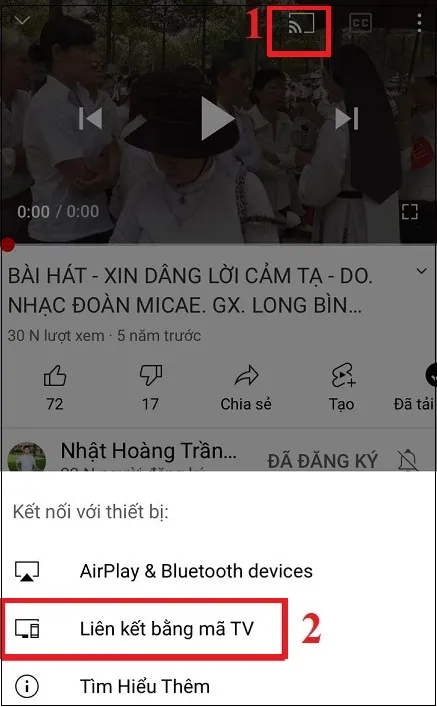 Nhập mã liên kết YouTube
⚠️ Lưu ý: Phương pháp này chỉ hoạt động với ứng dụng YouTube, không chiếu toàn bộ màn hình iPhone.
Xử Lý Lỗi Thường Gặp
Không tìm thấy tivi khi dùng AirPlay: Kiểm tra cả iPhone và tivi đã kết nối cùng mạng Wi-Fi. Khởi động lại router, tivi và iPhone. Cập nhật firmware tivi lên phiên bản mới nhất.
Hình ảnh bị giật, lag khi chiếu không dây: Đảm bảo mạng Wi-Fi ổn định, tốc độ tối thiểu 10 Mbps. Giảm khoảng cách giữa router và thiết bị. Tắt các ứng dụng đang chạy nền trên iPhone.
Không có âm thanh khi kết nối HDMI: Kiểm tra âm lượng trên cả iPhone và tivi. Rút adapter và cắm lại. Thử cổng HDMI khác trên tivi.
Mã PIN AirPlay không hiển thị: Vào cài đặt AirPlay trên tivi, tắt yêu cầu mã rồi bật lại. Khởi động lại tivi.
Việc cách chia sẻ màn hình iPhone lên tivi Samsung mang lại nhiều lợi ích cho giải trí và công việc. Tùy nhu cầu và thiết bị sẵn có, bạn có thể chọn phương pháp phù hợp nhất.
Ngày Cập Nhật 16/03/2026 by Trong Hoang

Chào các bạn, mình là Trọng Hoàng, tác giả của blog maytinhvn.net. Mình là một full-stack developer kiêm writer, blogger, Youtuber và đủ thứ công nghệ khác nữa.