Loa máy tính đột ngột không phát ra âm thanh trên Windows 7 có thể khiến bạn bỡ ngỡ khi đang làm việc, giải trí hay họp online. Vấn đề này thường xuất phát từ driver âm thanh, cài đặt hệ thống hoặc lỗi phần cứng. Bài viết này sẽ hướng dẫn bạn cách bật loa máy tính Win 7 qua các bước kiểm tra và khắc phục cụ thể, giúp khôi phục âm thanh nhanh chóng mà không cần hỗ trợ kỹ thuật.
Nguyên Nhân Khiến Loa Máy Tính Win 7 Không Hoạt Động
Driver Âm Thanh Lỗi Hoặc Lỗi Thời
Driver âm thanh đóng vai trò cầu nối giữa Windows 7 và thiết bị phát âm thanh như loa, tai nghe hay card âm thanh rời. Khi driver bị lỗi, lỗi thời hoặc không tương thích với bản cập nhật Windows, hệ thống sẽ không thể truyền tín hiệu âm thanh đến thiết bị đầu ra.
Cách kiểm tra: Mở Device Manager bằng cách nhấn Windows + X và chọn Device Manager. Tìm mục Sound, video and game controllers. Nếu thấy biểu tượng chấm than vàng hoặc dấu X đỏ, driver đang gặp sự cố. Bạn cần cập nhật hoặc cài lại driver từ trang chính thức của nhà sản xuất mainboard hoặc card âm thanh.
 may-tinh-bi-mat-am-thanh-win-
Thiết Bị Phát Âm Thanh Mặc Định Bị Thay Đổi
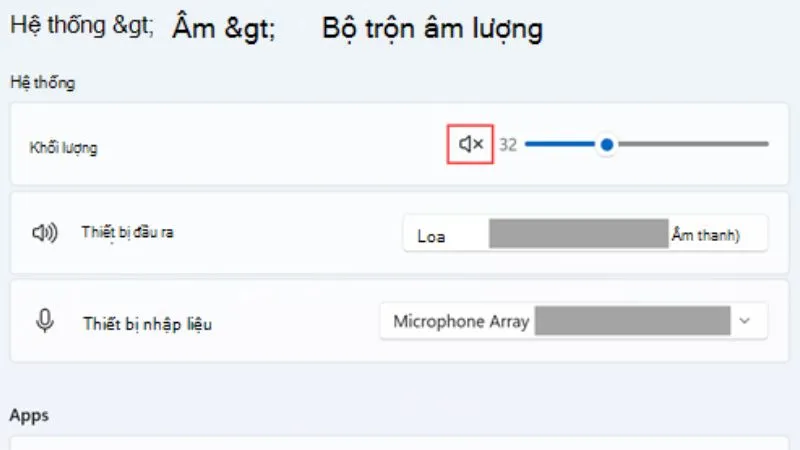
Windows 7 cho phép nhiều thiết bị âm thanh hoạt động đồng thời, chẳng hạn loa ngoài, tai nghe Bluetooth, hoặc màn hình HDMI. Nếu hệ thống tự động chuyển thiết bị phát mặc định sang thiết bị khác, loa máy tính sẽ không phát ra âm thanh dù vẫn hoạt động bình thường.
Cách kiểm tra: Vào Control Panel > Sound > tab Playback. Kiểm tra xem loa máy tính có được đánh dấu là Default Device không. Nếu không, nhấn chuột phải vào loa và chọn Set as Default Device.
 may-tinh-bi-mat-am-thanh-win-
Lỗi Phần Cứng
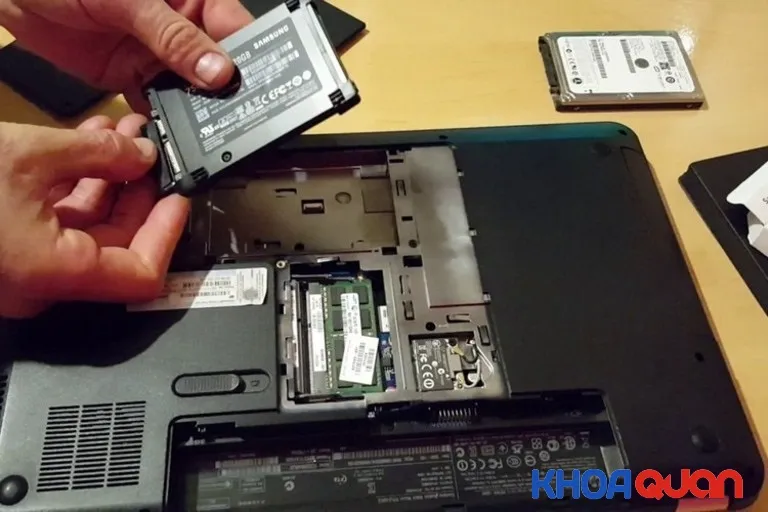
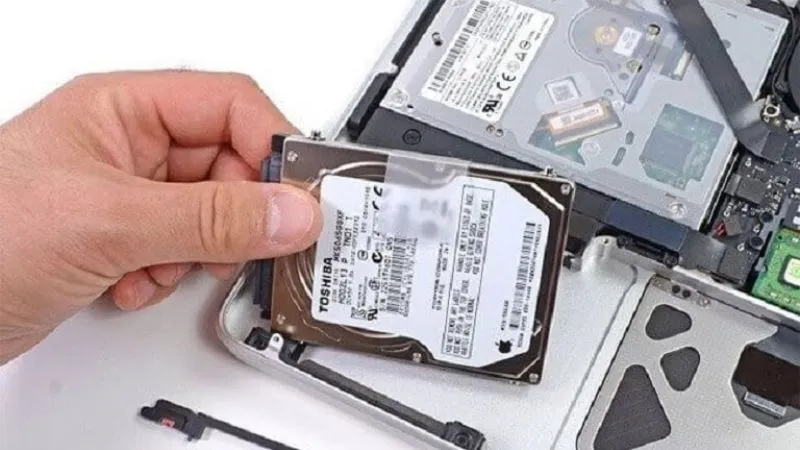
Loa bị hỏng, jack cắm lỏng, hoặc card âm thanh gặp sự cố đều có thể khiến máy tính mất âm thanh. Đây là nguyên nhân phần cứng phổ biến nhất khi các thiết lập phần mềm đã chính xác nhưng vẫn không có âm thanh.
Cách kiểm tra: Thử kết nối loa với thiết bị khác như điện thoại hoặc laptop khác để xác định loa có hoạt động không. Kiểm tra jack cắm âm thanh trên máy tính có bị bụi bẩn hoặc hỏng không. Nếu dùng card âm thanh rời, hãy kiểm tra xem card có được cắm chặt vào khe PCI không.
 may-tinh-bi-mat-am-thanh-win-
Ứng Dụng Gây Xung Đột
Một số phần mềm quản lý âm thanh của bên thứ ba, phần mềm diệt virus hoặc ứng dụng nghe nhạc có thể can thiệp vào cài đặt âm thanh của Windows, gây ra xung đột và làm mất âm thanh.
Cách kiểm tra: Tắt tạm thời các phần mềm âm thanh bên thứ ba, phần mềm diệt virus hoặc các ứng dụng đang chạy ngầm. Nếu âm thanh hoạt động trở lại sau khi tắt một phần mềm cụ thể, đó chính là nguyên nhân gây xung đột.
 may-tinh-bi-mat-am-thanh-win-
Cách Bật Loa Máy Tính Win 7 Từng Bước
Kiểm Tra Âm Lượng Và Thiết Bị Mặc Định
Trước khi thực hiện các bước phức tạp, hãy đảm bảo âm lượng không bị tắt hoặc giảm xuống mức 0. Nhấn vào biểu tượng loa ở góc dưới bên phải màn hình và kéo thanh âm lượng lên mức vừa phải.
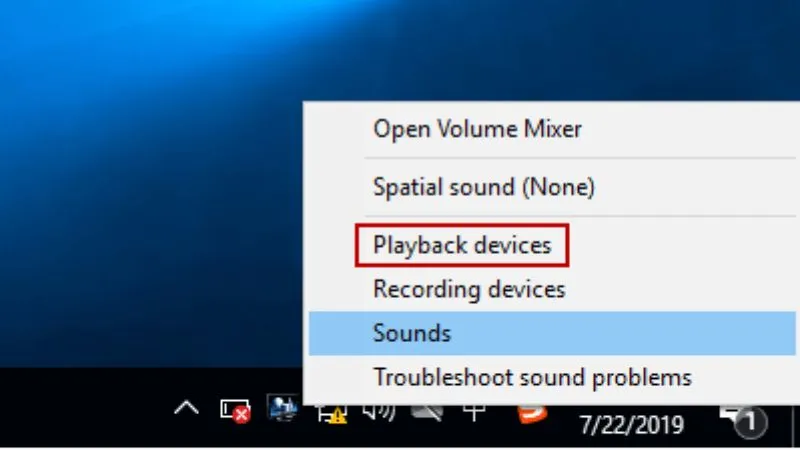
Tiếp theo, kiểm tra thiết bị phát âm thanh mặc định. Vào Control Panel > Sound > tab Playback. Đảm bảo loa máy tính được chọn làm thiết bị mặc định. Nếu không, nhấn chuột phải vào loa và chọn Set as Default Device, sau đó nhấn Apply và OK.
 may-tinh-bi-mat-am-thanh-win-
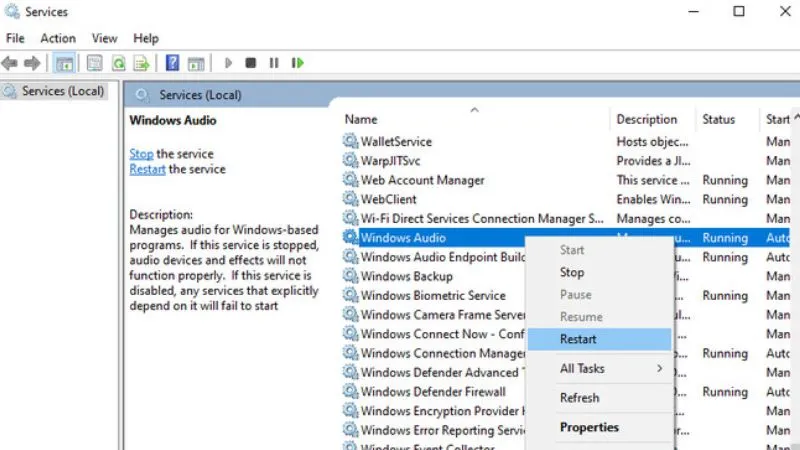
Khởi Động Lại Dịch Vụ Windows Audio
Dịch vụ Windows Audio quản lý mọi hoạt động âm thanh trên Windows 7. Nếu dịch vụ này bị tạm dừng hoặc gặp lỗi, âm thanh sẽ không hoạt động.
Các bước thực hiện:
- Nhấn
Windows + R, nhậpservices.mscvà nhấn Enter. - Trong cửa sổ Services, tìm Windows Audio.
- Nhấn chuột phải vào Windows Audio và chọn Restart.
- Đảm bảo Startup type được đặt là Automatic.
- Nhấn Apply và OK, sau đó kiểm tra lại âm thanh.
Cập Nhật Hoặc Cài Lại Driver Âm Thanh
Driver âm thanh lỗi thời hoặc bị hỏng là nguyên nhân phổ biến nhất khiến cách bật loa máy tính Win 7 không thành công. Cập nhật hoặc cài lại driver sẽ giải quyết hầu hết các vấn đề liên quan đến âm thanh.
Cách cập nhật driver:
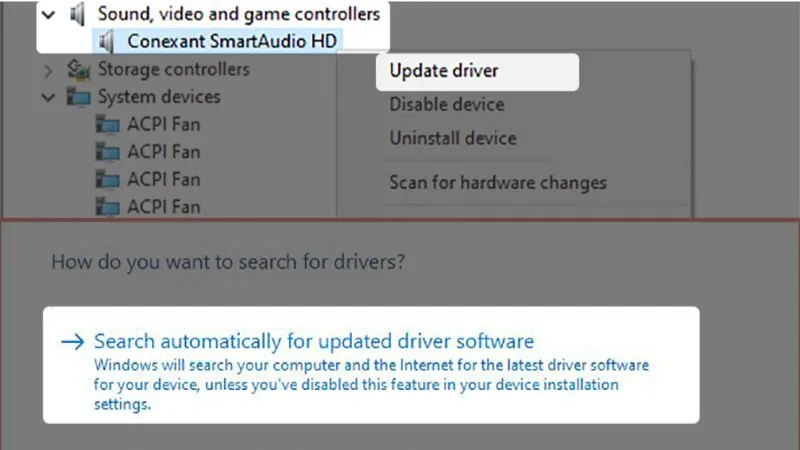
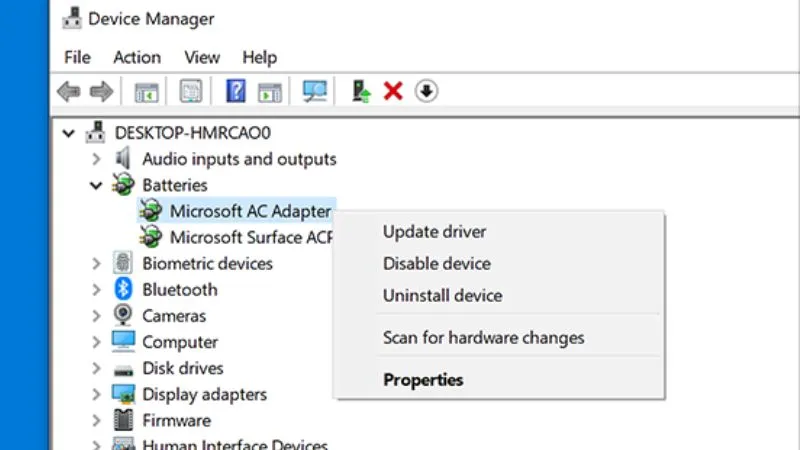
- Mở Device Manager bằng cách nhấn
Windows + Xvà chọn Device Manager. - Mở mục Sound, video and game controllers.
- Nhấn chuột phải vào driver âm thanh và chọn Update Driver Software.
- Chọn Search automatically for updated driver software để Windows tự động tìm và cài đặt driver mới nhất.
Cách cài lại driver:
- Trong Device Manager, nhấn chuột phải vào driver âm thanh và chọn Uninstall.
- Khởi động lại máy tính. Windows sẽ tự động cài lại driver mặc định.
- Nếu driver mặc định không hoạt động, tải driver mới nhất từ trang web chính thức của nhà sản xuất mainboard hoặc card âm thanh.
 may-tinh-bi-mat-am-thanh-win-
Khôi Phục Hệ Thống
Nếu âm thanh mất sau khi cài đặt phần mềm mới hoặc cập nhật Windows, System Restore có thể đưa hệ thống về trạng thái trước đó khi âm thanh vẫn hoạt động bình thường.
Các bước thực hiện:
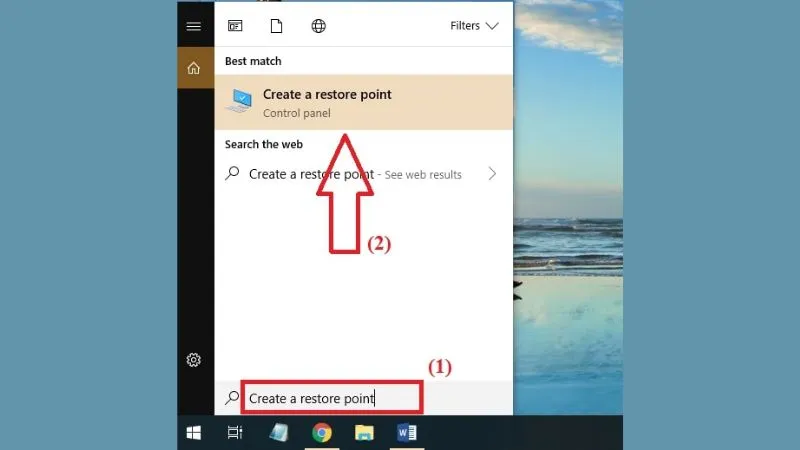
- Mở Start, tìm kiếm System Restore và chọn Create a restore point.
- Trong cửa sổ System Properties, nhấn System Restore.
- Chọn điểm khôi phục phù hợp (trước khi mất âm thanh) và làm theo hướng dẫn để hoàn tất.
⚠️ Lưu ý: System Restore chỉ hoạt động nếu bạn đã bật tính năng này trước đó. Quá trình khôi phục không ảnh hưởng đến dữ liệu cá nhân nhưng có thể gỡ bỏ các phần mềm đã cài sau điểm khôi phục.
Kiểm Tra Phần Cứng
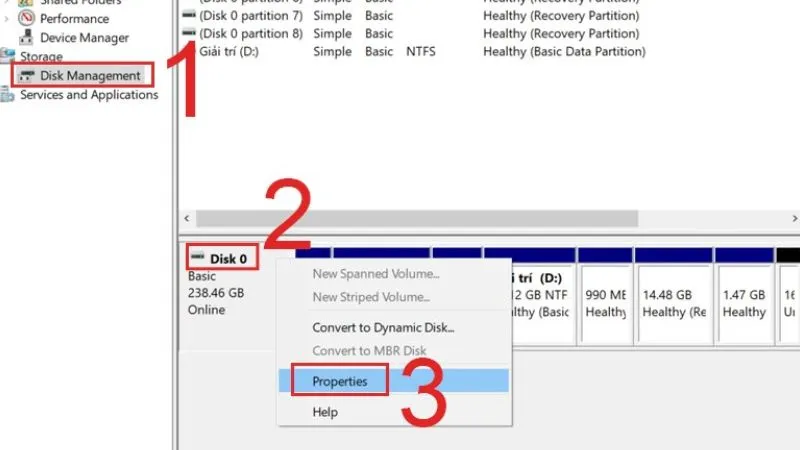
Nếu các bước trên không giải quyết được vấn đề, có thể loa, jack cắm hoặc card âm thanh bị hỏng.
Cách kiểm tra:
- Thử kết nối loa với thiết bị khác để xác định loa có hoạt động không.
- Kiểm tra jack cắm âm thanh trên máy tính có bị lỏng, bụi bẩn hoặc hỏng không.
- Nếu dùng card âm thanh rời, kiểm tra xem card có được cắm chặt vào khe PCI không.
- Thử sử dụng tai nghe hoặc loa khác để xác định vấn đề nằm ở loa hay máy tính.
Nếu phần cứng bị hỏng, bạn cần thay thế loa hoặc card âm thanh mới.
 may-tinh-bi-mat-am-thanh-win-
Phòng Tránh Lỗi Mất Âm Thanh Trong Tương Lai
Để tránh gặp lại tình trạng mất âm thanh, bạn nên cập nhật Windows 7 và driver âm thanh thường xuyên. Các bản cập nhật này không chỉ vá lỗi bảo mật mà còn cải thiện khả năng tương thích với phần cứng.
Cài đặt phần mềm diệt virus uy tín giúp bảo vệ hệ thống khỏi mã độc có thể làm hỏng driver hoặc cài đặt âm thanh. Quét hệ thống định kỳ để phát hiện và loại bỏ các mối đe dọa tiềm ẩn.
Kiểm tra và bảo dưỡng phần cứng định kỳ cũng rất quan trọng. Đảm bảo jack cắm loa không bị lỏng, loa không bị hỏng và card âm thanh hoạt động ổn định. Vệ sinh jack cắm và khe cắm thường xuyên để tránh bụi bẩn gây tiếp xúc kém.
[
Việc nắm rõ cách bật loa máy tính Win 7 giúp bạn tự xử lý hầu hết các vấn đề âm thanh mà không cần hỗ trợ kỹ thuật. Hãy kiểm tra âm lượng, thiết bị mặc định, driver và dịch vụ Windows Audio trước khi nghi ngờ phần cứng bị hỏng. Nếu vấn đề vẫn tồn tại sau khi thử tất cả các bước, hãy cân nhắc kiểm tra phần cứng hoặc liên hệ chuyên gia để được hỗ trợ.
Ngày Cập Nhật 17/03/2026 by Trong Hoang

Chào các bạn, mình là Trọng Hoàng, tác giả của blog maytinhvn.net. Mình là một full-stack developer kiêm writer, blogger, Youtuber và đủ thứ công nghệ khác nữa.