Laptop Dell không nhận ổ cứng là vấn đề kỹ thuật phổ biến ảnh hưởng trực tiếp đến khả năng làm việc. Bài viết này phân tích chi tiết nguyên nhân và hướng dẫn khắc phục từng trường hợp cụ thể, giúp bạn xử lý nhanh chóng mà không cần mang máy đi sửa.
Nhận biết laptop Dell không nhận ổ cứng
Máy tính xuất hiện một hoặc nhiều dấu hiệu sau:
- Màn hình đen khi khởi động, không load được Windows
- Thông báo “No Boot Device Found” hoặc “Hard Drive Not Detected”
- BIOS không hiển thị ổ cứng trong danh sách thiết bị lưu trữ
- Máy phát tiếng bíp liên tục khi bật nguồn
- File và thư mục biến mất đột ngột
- Tốc độ xử lý chậm bất thường, ứng dụng đơ hoặc crash
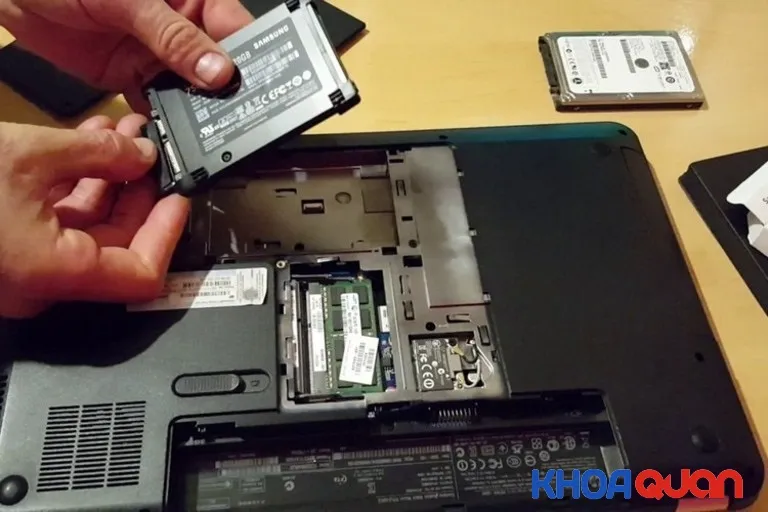 Laptop Dell bị lỗi không nhận ổ cứng cần được khắc phục để tiếp tục sử dụng
Nguyên nhân và cách khắc phục lỗi ổ cứng trong
Chân kết nối bám bụi
Bụi tích tụ trên chân SATA hoặc M.2 tạo lớp cách điện, ngăn tín hiệu truyền giữa ổ cứng và mainboard.
Cách xử lý:
Tắt nguồn và tháo pin. Mở nắp đáy máy, tháo ổ cứng ra khỏi khe cắm. Dùng bàn chải mềm hoặc bình xịt khí nén làm sạch chân tiếp xúc và khe cắm. Lắp lại ổ cứng, đảm bảo chốt chặt vào đúng vị trí.
Vệ sinh laptop định kỳ 6 tháng/lần để tránh bụi ảnh hưởng đến các linh kiện.
Virus tấn công ổ cứng
Malware có thể phá hủy boot sector, MBR (Master Boot Record) hoặc partition table, khiến hệ điều hành không đọc được ổ cứng.
Cách xử lý:
Tạo USB boot chứa công cụ diệt virus như Kaspersky Rescue Disk hoặc Bitdefender Rescue CD. Khởi động máy từ USB, chọn chế độ quét toàn bộ ổ cứng. Sau khi diệt virus, khởi động lại và kiểm tra.
Cài đặt phần mềm bảo mật uy tín như Windows Defender (tích hợp sẵn), Malwarebytes hoặc ESET để ngăn chặn mã độc.
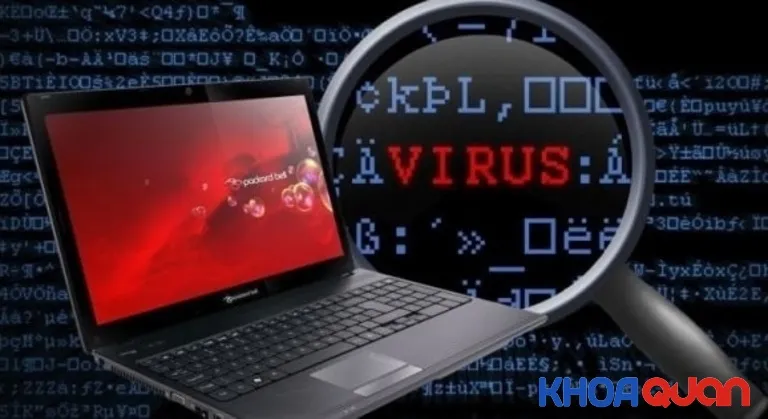 Virus tấn công khiến ổ cứng bị hư, máy không nhận ổ cứng
Ổ cứng bị bad sector
Bad sector là các sector hỏng trên bề mặt đĩa, khiến dữ liệu không đọc/ghi được. Nguyên nhân: va đập mạnh, tắt nguồn đột ngột, hoặc ổ cứng đã qua thời gian sử dụng lâu.
Cách xử lý:
Dùng phần mềm CrystalDiskInfo để kiểm tra tình trạng ổ cứng. Nếu thông số “Reallocated Sectors Count” hoặc “Current Pending Sector Count” cao, ổ cứng đang xuống cấp nghiêm trọng.
Sao lưu dữ liệu ngay lập tức sang ổ cứng ngoài hoặc cloud. Chạy công cụ CHKDSK (Windows) hoặc HDD Regenerator để cố gắng sửa bad sector mềm. Nếu lỗi vẫn tái diễn, thay ổ cứng mới là giải pháp duy nhất.
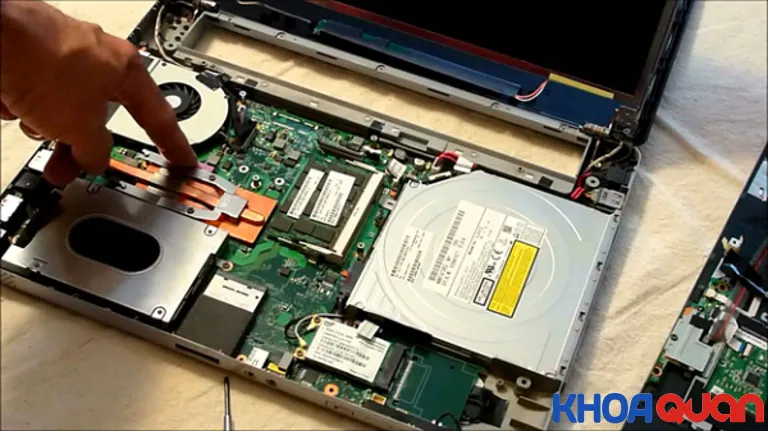 Ổ cứng cần được kiểm tra, thay mới nếu hư hỏng không thể dùng được
Trục quay hoặc đầu đọc hỏng
Ổ cứng HDD truyền thống có cơ chế quay cơ học. Khi trục quay hoặc đầu đọc bị hỏng, ổ cứng phát tiếng kêu lạ (tách tách, rít) và không hoạt động.
Cách xử lý:
Nếu nghe thấy tiếng động bất thường từ ổ cứng, tắt máy ngay để tránh hỏng thêm. Đưa ổ cứng đến trung tâm phục hồi dữ liệu chuyên nghiệp nếu dữ liệu quan trọng. Trường hợp không cần phục hồi, thay ổ cứng mới (ưu tiên SSD để tăng tốc độ và độ bền).
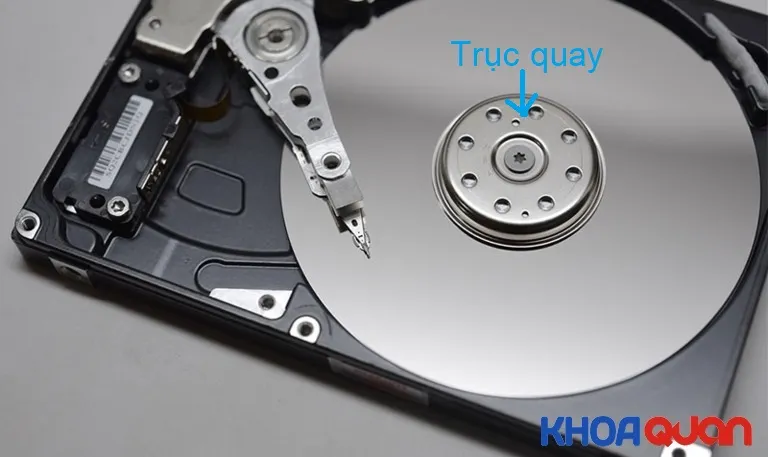 Trục quay ổ cứng bị hư khiến laptop Dell không nhận ổ cứng
BIOS cấu hình sai
BIOS điều khiển cách mainboard giao tiếp với ổ cứng. Cấu hình sai chế độ SATA (IDE/AHCI/RAID) hoặc thứ tự boot khiến máy không nhận ổ cứng.
Cách xử lý:
Khởi động máy, nhấn F2 liên tục để vào BIOS. Tìm mục Storage hoặc SATA Configuration. Kiểm tra chế độ SATA Emulation:
- IDE: Chế độ cũ, tương thích với Windows XP trở về trước
- AHCI: Chế độ hiện đại, hỗ trợ TRIM cho SSD và tốc độ cao hơn
Nếu đang dùng Windows 7 trở lên, chuyển sang AHCI. Nhấn F10 để lưu và khởi động lại.
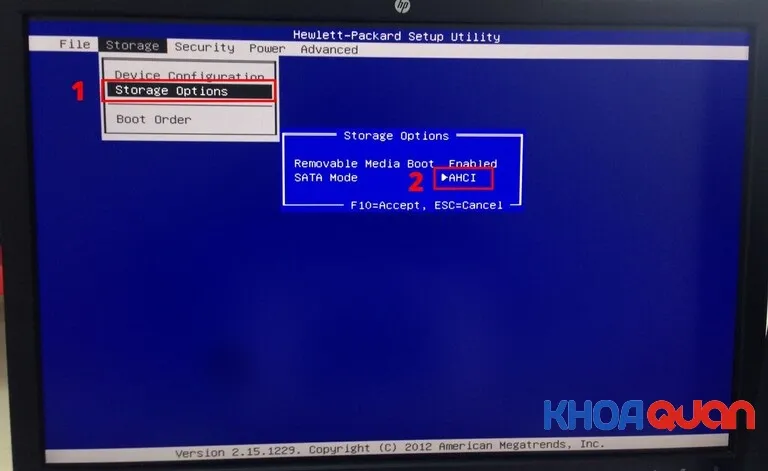 Chỉnh lỗi BIOS trên laptop Dell
⚠️ Lưu ý: Chuyển từ IDE sang AHCI trên Windows đã cài đặt có thể gây lỗi Blue Screen. Cần kích hoạt driver AHCI trong Registry trước khi thay đổi BIOS.
Nguyên nhân và cách khắc phục lỗi ổ cứng ngoài
Ổ cứng chưa được gán ký tự ổ đĩa
Windows cần gán ký tự (D:, E:, F:…) để nhận diện ổ cứng. Ổ cứng mới hoặc sau khi format có thể chưa có ký tự.
Cách xử lý:
Nhấp chuột phải vào This PC → chọn Manage → Disk Management. Tìm ổ cứng ngoài (thường hiển thị dung lượng nhưng không có ký tự). Nhấp chuột phải vào ổ đó → Change Drive Letter and Paths → Add → chọn ký tự chưa dùng → OK.
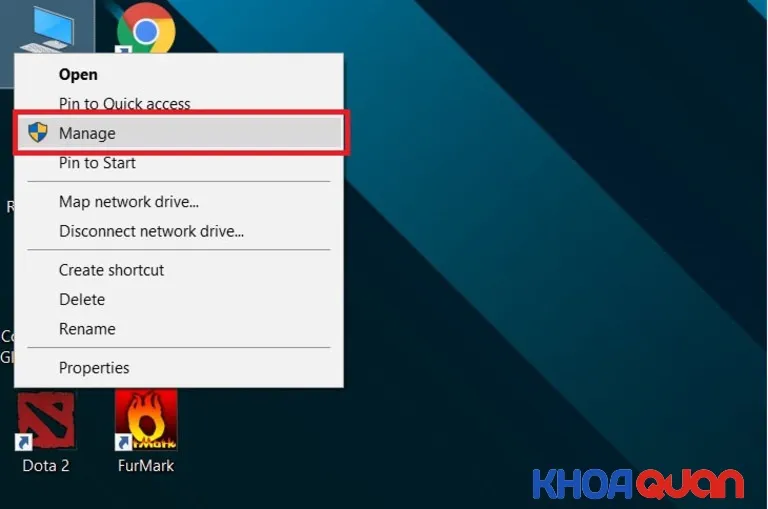 Gán tên kích hoạt cho ổ cứng ngoài
Ổ cứng chưa được phân vùng
Ổ cứng mới thường ở trạng thái “Unallocated” (chưa phân vùng), Windows không thể sử dụng trực tiếp.
Cách xử lý:
Vào Disk Management, nhấp chuột phải vào vùng “Unallocated” → New Simple Volume → làm theo wizard để tạo phân vùng. Chọn định dạng NTFS (tương thích tốt với Windows) hoặc exFAT (nếu cần dùng chung với macOS).
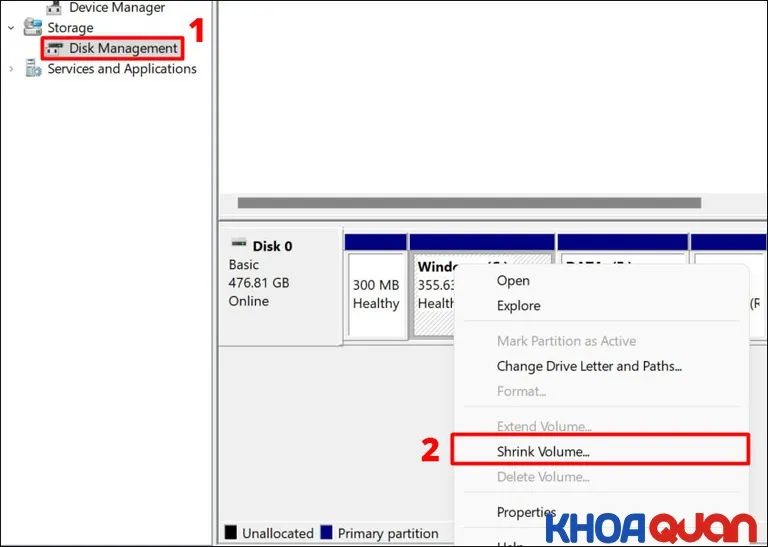 Khắc phục ổ cứng chưa phân vùng
Cáp kết nối hỏng
Cáp USB bị đứt dây bên trong, tiếp xúc kém hoặc cổng USB trên laptop bị lỏng đều gây mất kết nối.
Cách xử lý:
Thử cắm ổ cứng vào cổng USB khác hoặc máy tính khác để xác định lỗi từ cáp hay cổng USB. Nếu ổ cứng hoạt động bình thường trên máy khác, vấn đề nằm ở cổng USB laptop (cần sửa chữa). Nếu không nhận trên tất cả thiết bị, thay cáp USB mới.
 Cáp kết nối bị hư khiến ổ cứng ngoài không kết nối được với laptop
Chân kết nối bám bụi
Tương tự ổ cứng trong, bụi trên cổng USB hoặc đầu cáp cản trở tín hiệu.
Cách xử lý:
Dùng bông tăm hoặc bàn chải mềm làm sạch cổng USB trên laptop và đầu cáp. Tránh dùng vật nhọn có thể làm c
Ngày Cập Nhật 16/03/2026 by Trong Hoang

Chào các bạn, mình là Trọng Hoàng, tác giả của blog maytinhvn.net. Mình là một full-stack developer kiêm writer, blogger, Youtuber và đủ thứ công nghệ khác nữa.