Bạn đang làm việc thì đột nhiên màn hình laptop bị thu nhỏ 2 bên màu đen, khiến không gian hiển thị bị giảm đáng kể? Tình trạng này không chỉ gây khó chịu mà còn ảnh hưởng trực tiếp đến năng suất làm việc. Bài viết này sẽ giúp bạn hiểu rõ nguyên nhân và cách khắc phục triệt để vấn đề.
Tại Sao Màn Hình Laptop Xuất Hiện Viền Đen Hai Bên?
Hiện tượng màn hình laptop bị thu nhỏ 2 bên màu đen thường xuất phát từ sự không khớp giữa cài đặt hiển thị và thông số kỹ thuật thực tế của màn hình. Dưới đây là các nguyên nhân phổ biến:
Độ phân giải không khớp với màn hình: Khi độ phân giải được thiết lập thấp hơn độ phân giải gốc (native resolution), hệ điều hành sẽ thu nhỏ nội dung hiển thị và để lại viền đen hai bên để giữ tỷ lệ khung hình.
Driver card đồ họa lỗi thời hoặc bị lỗi: Driver cũ hoặc không tương thích có thể khiến hệ thống không nhận diện đúng thông số màn hình, dẫn đến hiển thị sai.
Tỷ lệ khung hình không phù hợp: Chọn tỷ lệ khung hình (aspect ratio) không đúng với màn hình—ví dụ chọn 4:3 cho màn hình 16:9—sẽ tạo ra viền đen.
Cài đặt scaling không chính xác: Một số ứng dụng hoặc game có thể ghi đè cài đặt hiển thị, khiến màn hình không mở rộng đầy đủ.
Card đồ họa bị hỏng: Trong trường hợp hiếm gặp, card đồ họa bị lỗi phần cứng có thể gây ra vấn đề hiển thị bất thường.
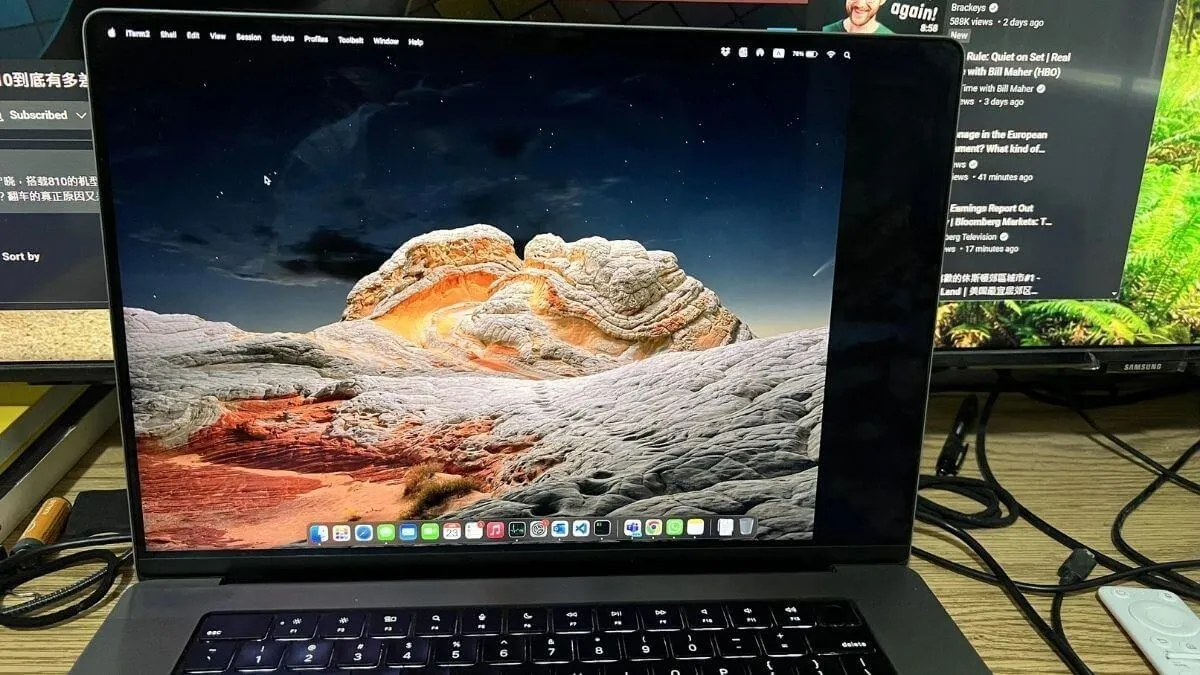 Viền đen hai bên màn hình laptop thường do độ phân giải hoặc tỷ lệ khung hình không khớp với thông số gốc của màn hình
Cách Khắc Phục Màn Hình Laptop Bị Thu Nhỏ Hai Bên
Điều Chỉnh Độ Phân Giải Màn Hình
Đây là giải pháp đầu tiên và hiệu quả nhất cho hầu hết trường hợp màn hình laptop bị thu nhỏ 2 bên màu đen.
Trên Windows 10/11:
Nhấp chuột phải vào vùng trống trên Desktop, chọn “Display settings”.
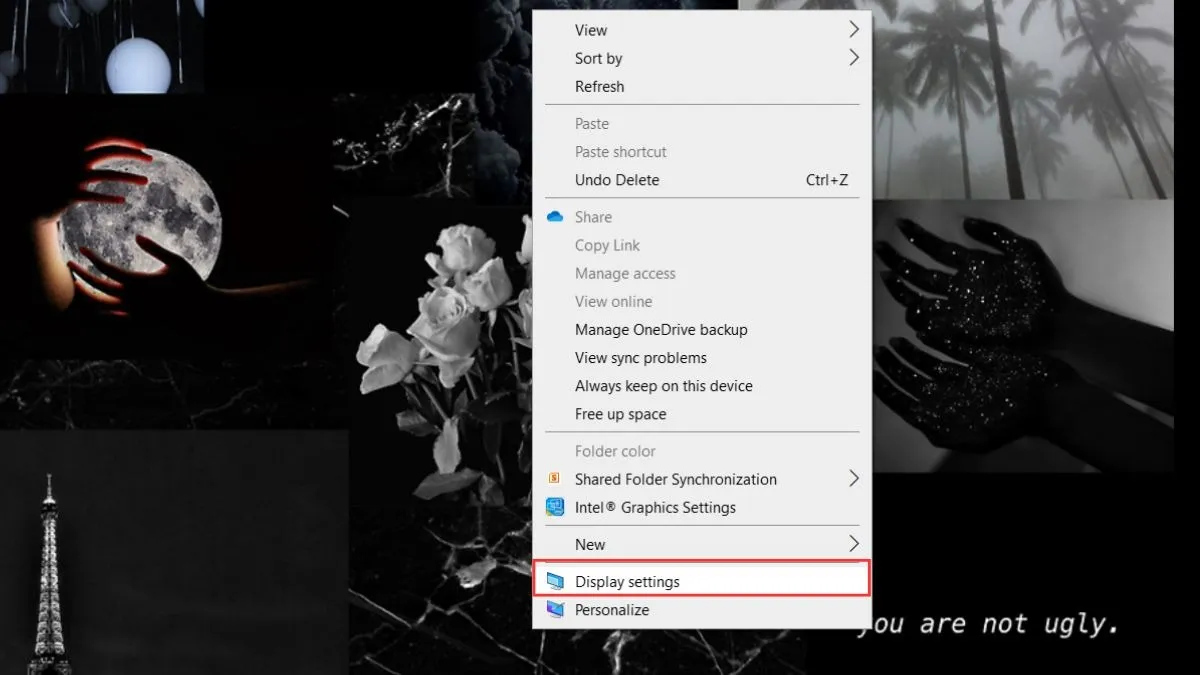 Nhấp chuột phải vào Desktop và chọn Display settings
Tìm mục “Display resolution”, chọn độ phân giải có ghi chú “(Recommended)”. Đây là độ phân giải gốc của màn hình, đảm bảo hiển thị tối ưu.
Chọn độ phân giải được đề xuất trong Display settings
Nhấn “Keep changes” để lưu cài đặt.
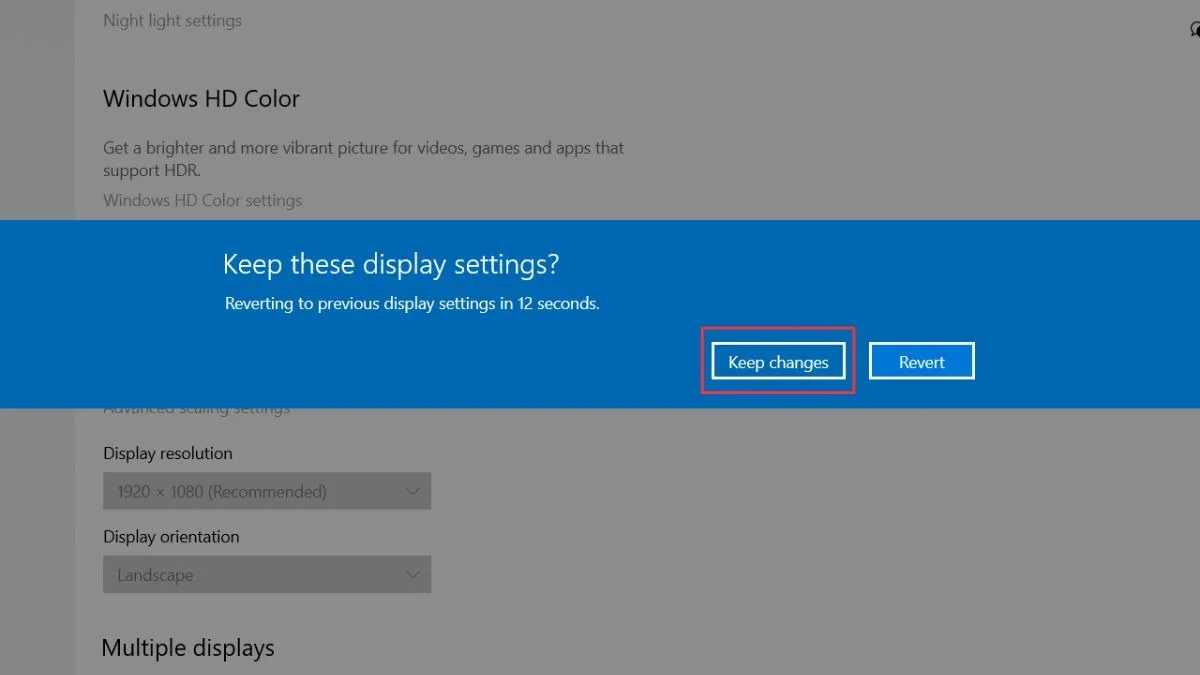 Xác nhận thay đổi độ phân giải
Trên Windows 7/8:
Nhấp chuột phải vào Desktop, chọn “Personalize”.
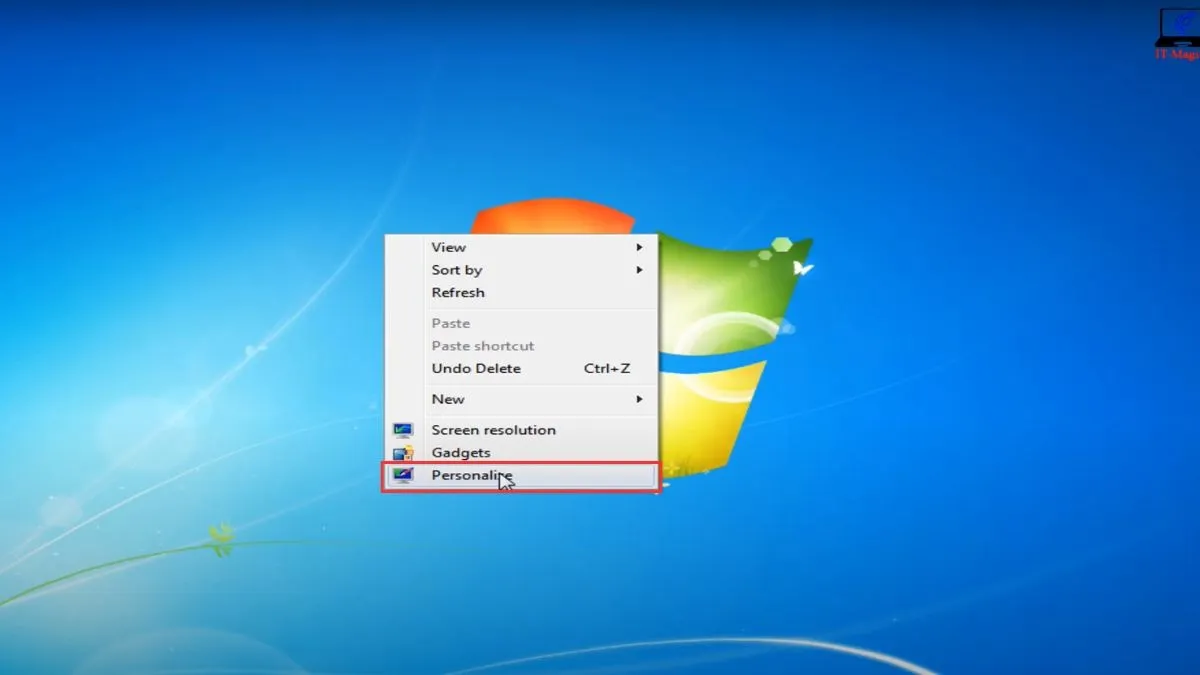 Chọn Personalize từ menu ngữ cảnh
Chọn “Display” trong cửa sổ mới.
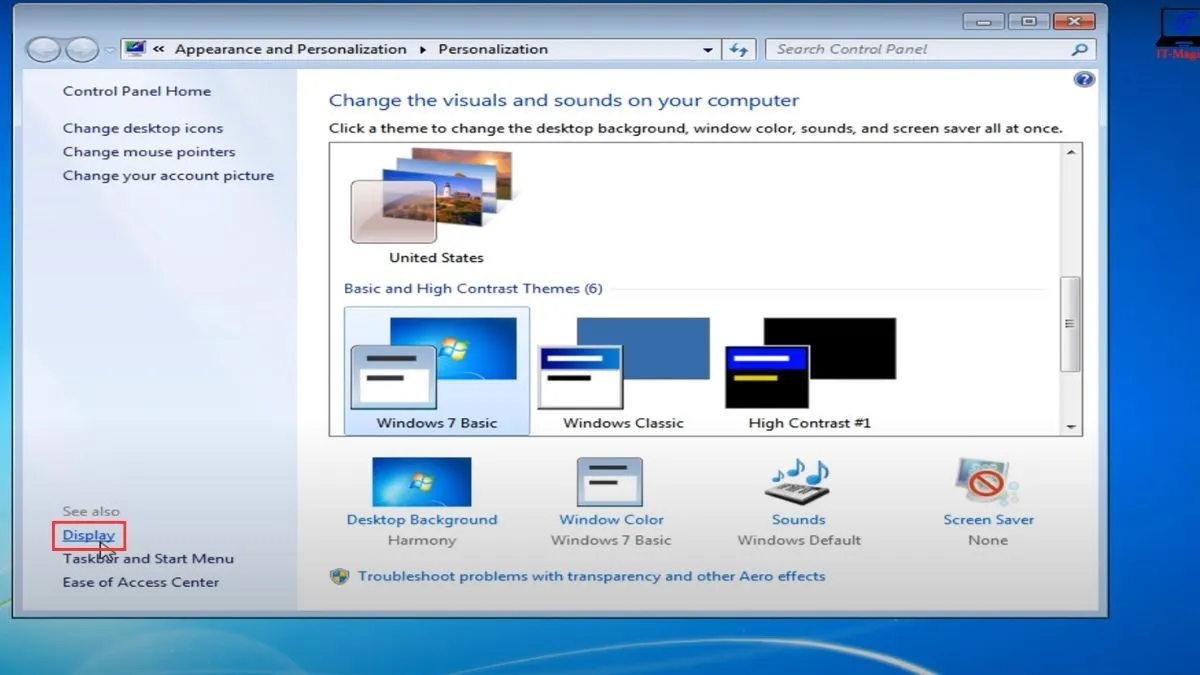 Nhấp chọn Display
Chọn “Adjust Resolution”.
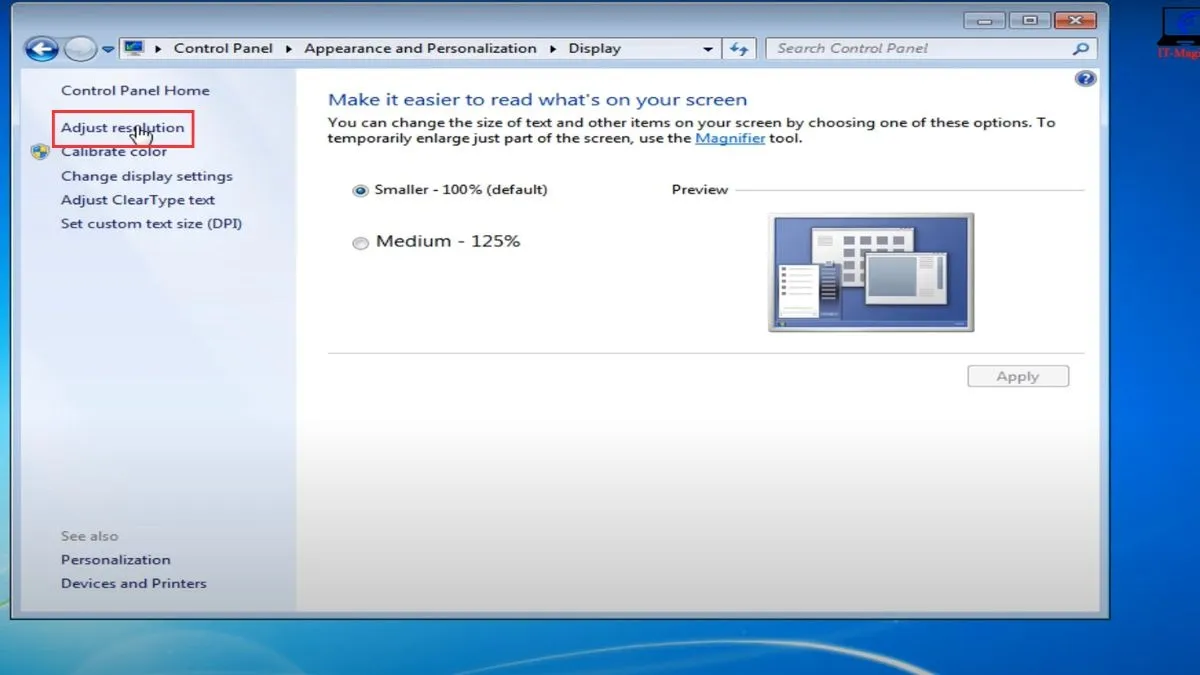 Chọn Adjust Resolution
Chọn độ phân giải cao nhất hoặc có ghi chú “Recommended”, sau đó nhấn “OK”.
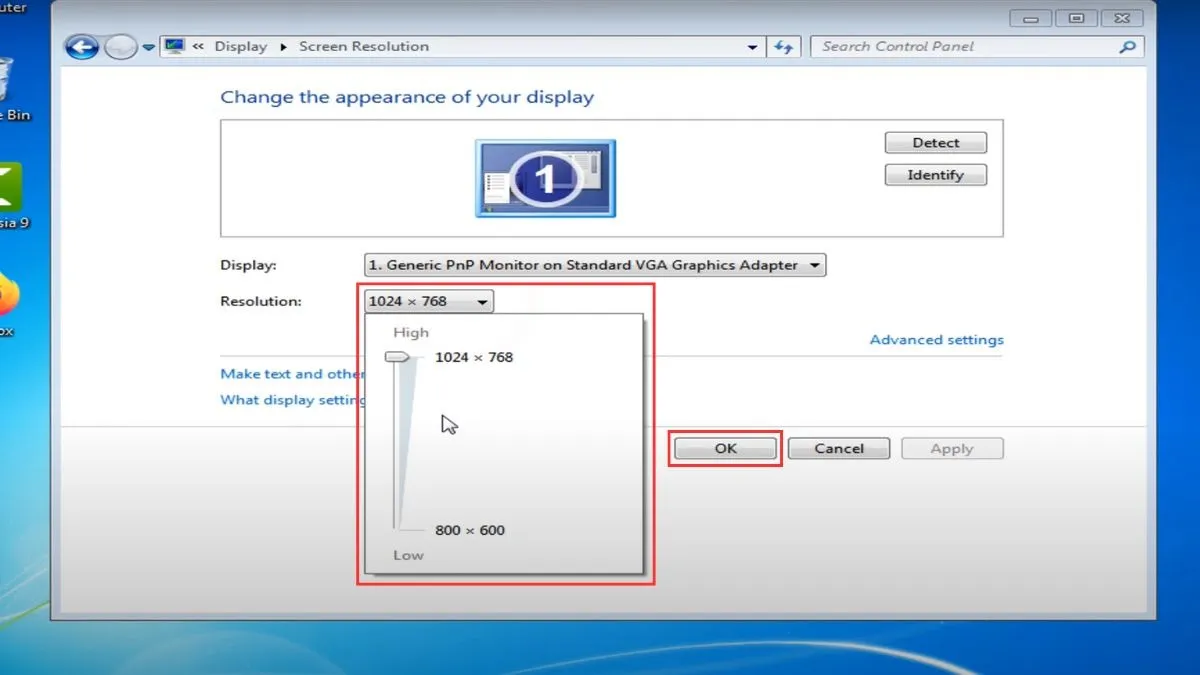 Chọn độ phân giải được khuyến nghị
⚠️ Lưu ý: Luôn chọn độ phân giải có ghi chú “Recommended”. Nếu không có, chọn mức cao nhất mà màn hình hỗ trợ để đảm bảo chất lượng hiển thị tốt nhất.
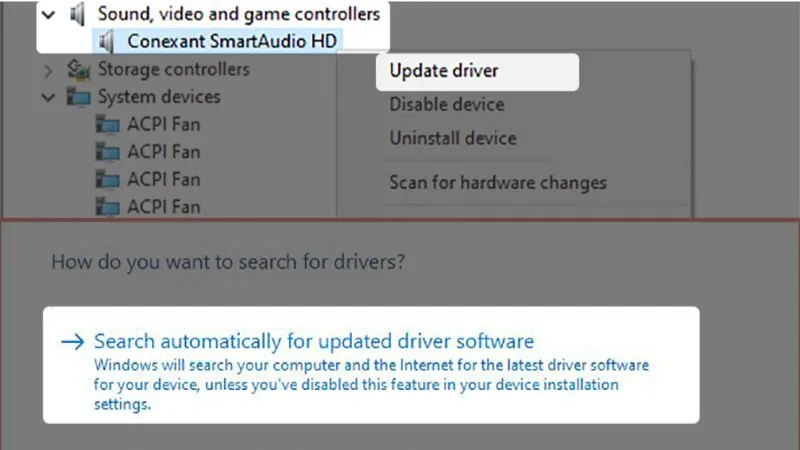
Cập Nhật Hoặc Cài Đặt Lại Driver Card Đồ Họa
Driver card đồ họa đóng vai trò quan trọng trong việc xử lý tín hiệu hiển thị. Driver lỗi thời hoặc bị lỗi có thể gây ra nhiều vấn đề, bao gồm màn hình laptop bị thu nhỏ 2 bên màu đen.
Nhấp chuột phải vào “This PC” hoặc “My Computer”, chọn “Manage”.
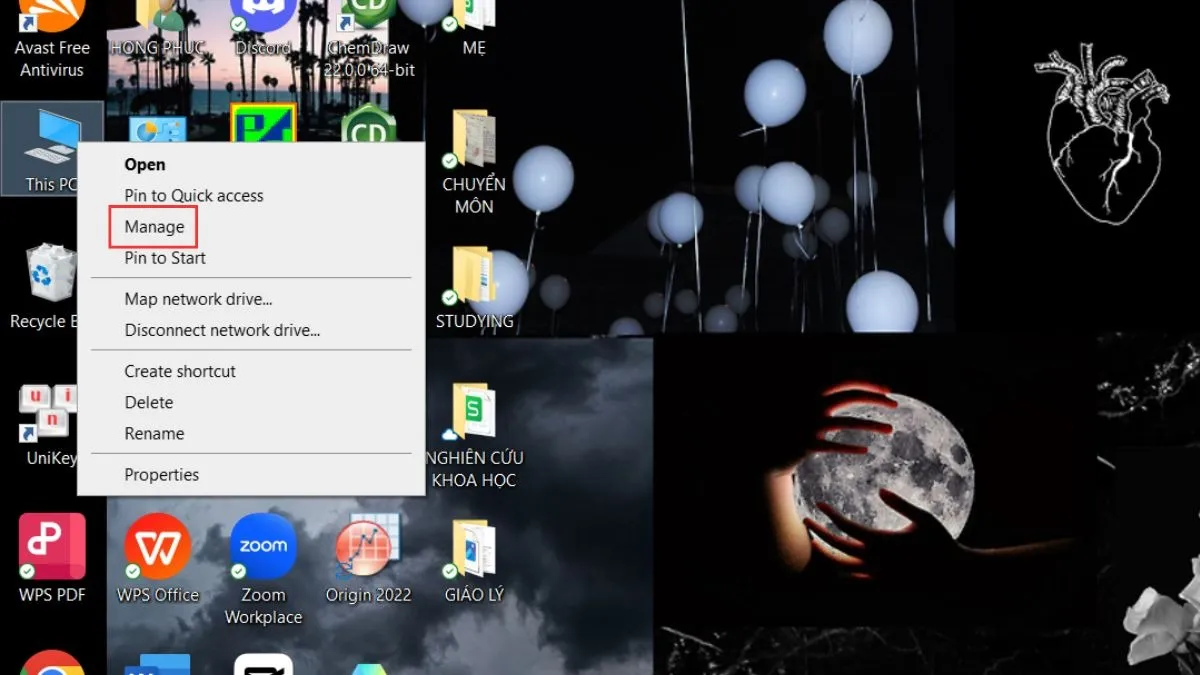 Nhấp chuột phải vào This PC và chọn Manage
Trong Computer Management, chọn “Device Manager”, sau đó mở rộng mục “Display adapters”.
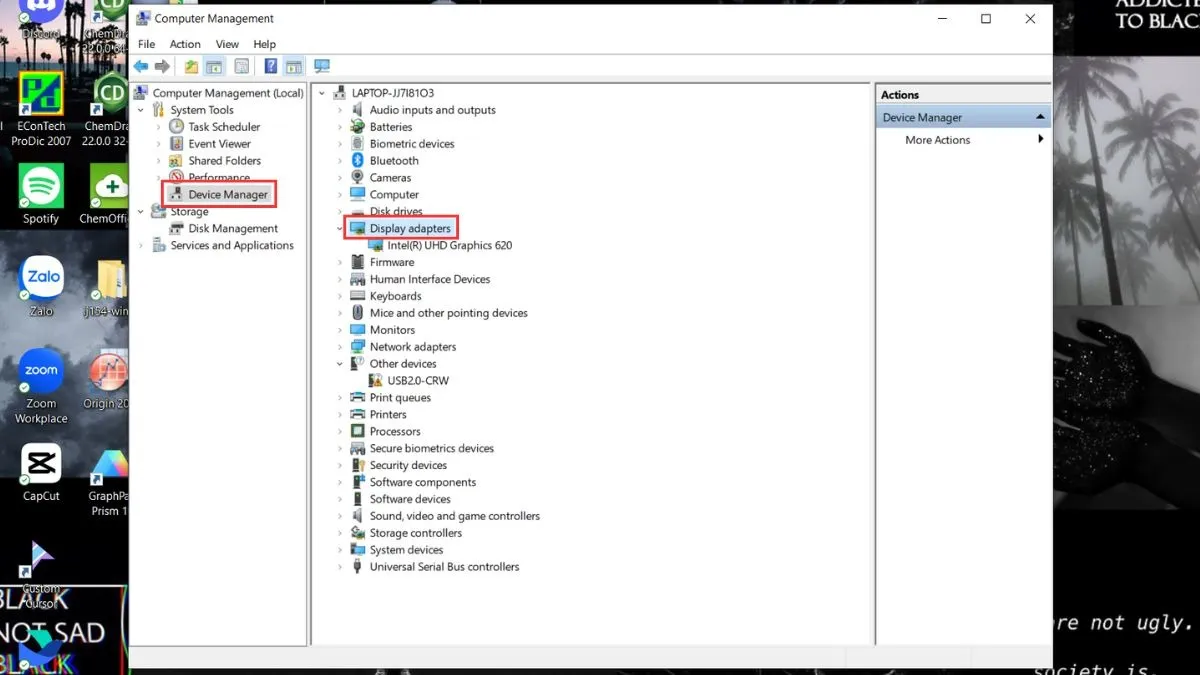 Mở rộng mục Display adapters trong Device Manager
Nhấp chuột phải vào driver card đồ họa, chọn “Uninstall device” và xác nhận.
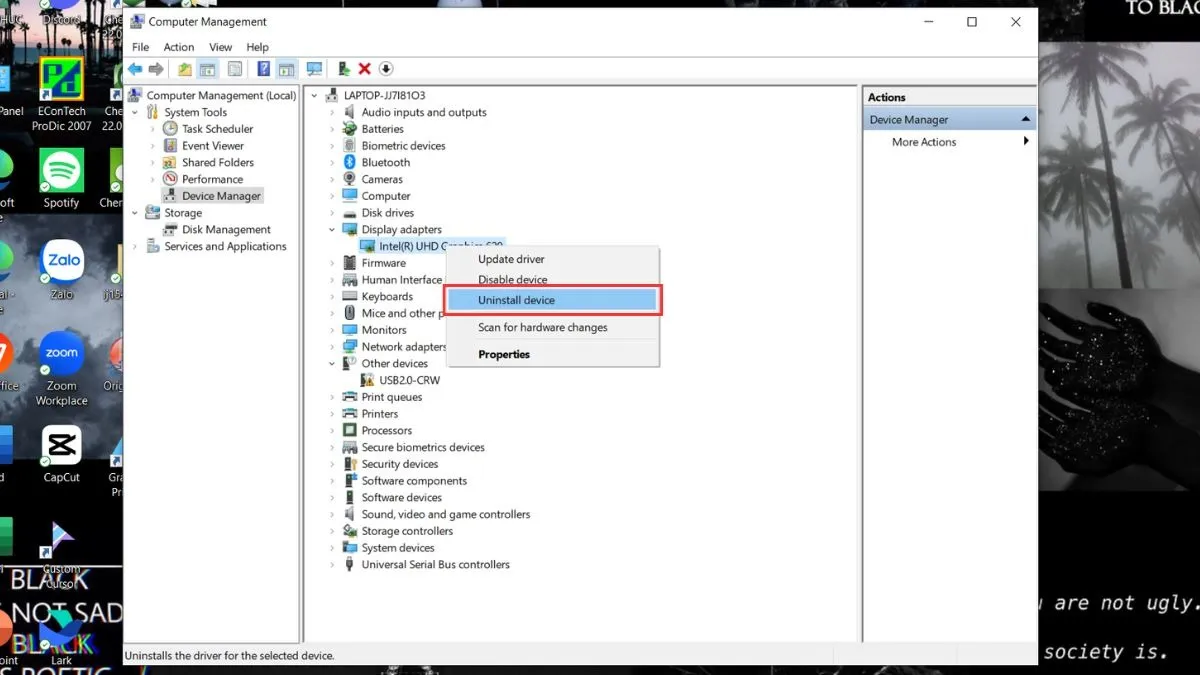 Chọn Uninstall device để gỡ driver cũ
Sau khi gỡ cài đặt, tải driver mới nhất từ trang chính thức của nhà sản xuất card đồ họa:
Cài đặt driver vừa tải về và khởi động lại máy.
⚠️ Lưu ý: Luôn tải driver từ trang chính thức của nhà sản xuất để đảm bảo tính tương thích và bảo mật. Tránh sử dụng các công cụ cập nhật driver tự động từ nguồn không rõ ràng.
Điều Chỉnh Scaling Và Tỷ Lệ Khung Hình
Nếu vấn đề vẫn tồn tại sau khi điều chỉnh độ phân giải, bạn cần kiểm tra cài đặt scaling và tỷ lệ khung hình.
Đối với màn hình rời:
Sử dụng các nút vật lý trên màn hình để truy cập menu OSD (On-Screen Display).
Tìm mục “Image” hoặc “Display” trong menu.
Chọn chế độ “Full” hoặc “Aspect Ratio” để màn hình tự động mở rộng hình ảnh đầy đủ.
Một số màn hình có tùy chọn “Auto Adjustment”—sử dụng tính năng này để tự động căn chỉnh.
Đối với laptop:
Một số laptop có phím tắt (thường là Fn + phím chức năng có biểu tượng màn hình) để điều chỉnh chế độ hiển thị.
Tham khảo hướng dẫn sử dụng của nhà sản xuất để biết tổ hợp phím cụ thể cho dòng máy của bạn.
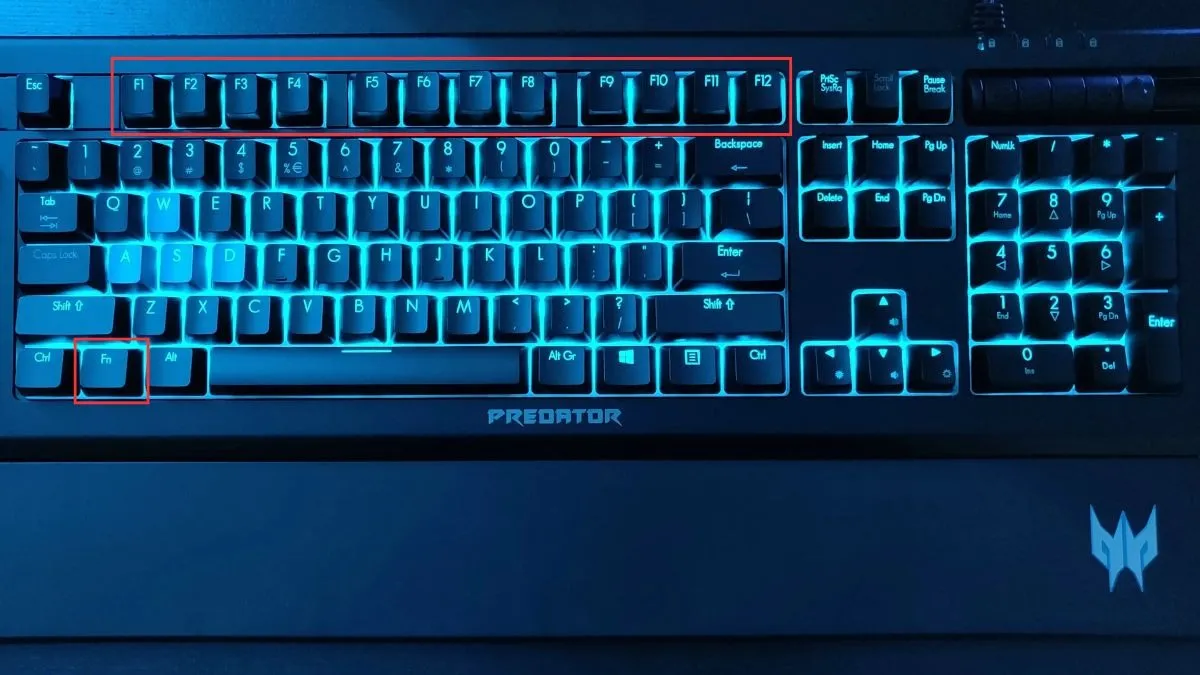 Sử dụng tổ hợp phím Fn để điều chỉnh chế độ hiển thị trên laptop
Kiểm Tra Kết Nối Màn Hình Ngoài
Nếu bạn đang sử dụng màn hình ngoài, vấn đề có thể nằm ở kết nối hoặc cài đặt hiển thị mở rộng.
Kiểm tra cáp kết nối (HDMI, DisplayPort, VGA) đảm bảo cắm chắc chắn ở cả hai đầu.
Thử sử dụng cáp khác hoặc cổng kết nối khác để loại trừ khả năng cáp hoặc cổng bị hỏng.
Nhấn Windows + P để mở menu chiếu (Project), chọn chế độ hiển thị phù hợp:
- “PC screen only”: Chỉ hiển thị trên màn hình laptop
- “Duplicate”: Nhân bản màn hình
- “Extend”: Mở rộng màn hình
- “Second screen only”: Chỉ hiển thị trên màn hình ngoài
Đảm bảo độ phân giải của màn hình ngoài được thiết lập đúng trong Display settings.
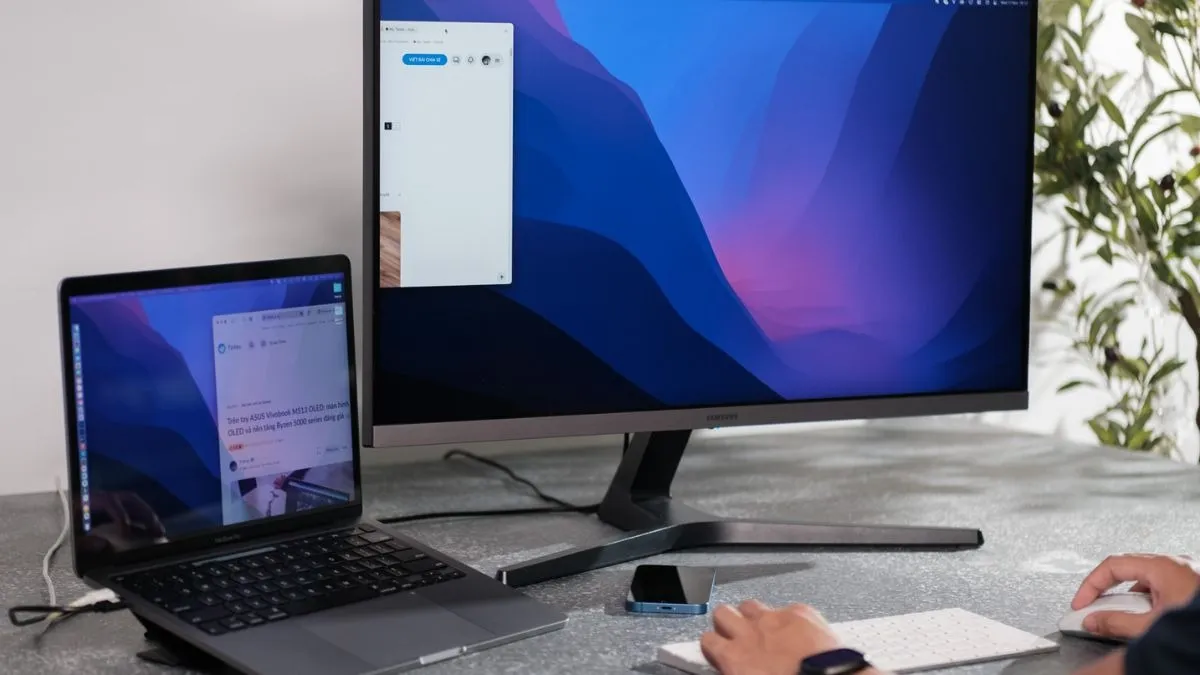 Kiểm tra kết nối và cài đặt khi sử dụng màn hình ngoài
Kiểm Tra Phần Cứng Card Đồ Họa
Nếu đã thử tất cả các phương pháp trên mà màn hình laptop bị thu nhỏ 2 bên màu đen vẫn không được khắc phục, khả năng cao là card đồ họa gặp vấn đề phần cứng.
Các dấu hiệu card đồ họa bị lỗi:
- Màn hình xuất hiện artifact (nhiễu hình ảnh)
- Máy tính bị đơ hoặc khởi động lại bất thường khi chạy ứng dụng đồ họa
- Cài đặt lại driver không mang lại kết quả
Trong trường hợp này, bạn nên mang máy đến trung tâm bảo hành chính hãng hoặc cửa hàng sửa chữa uy tín để được kỹ thuật viên kiểm tra và đưa ra phương án xử lý phù hợp.
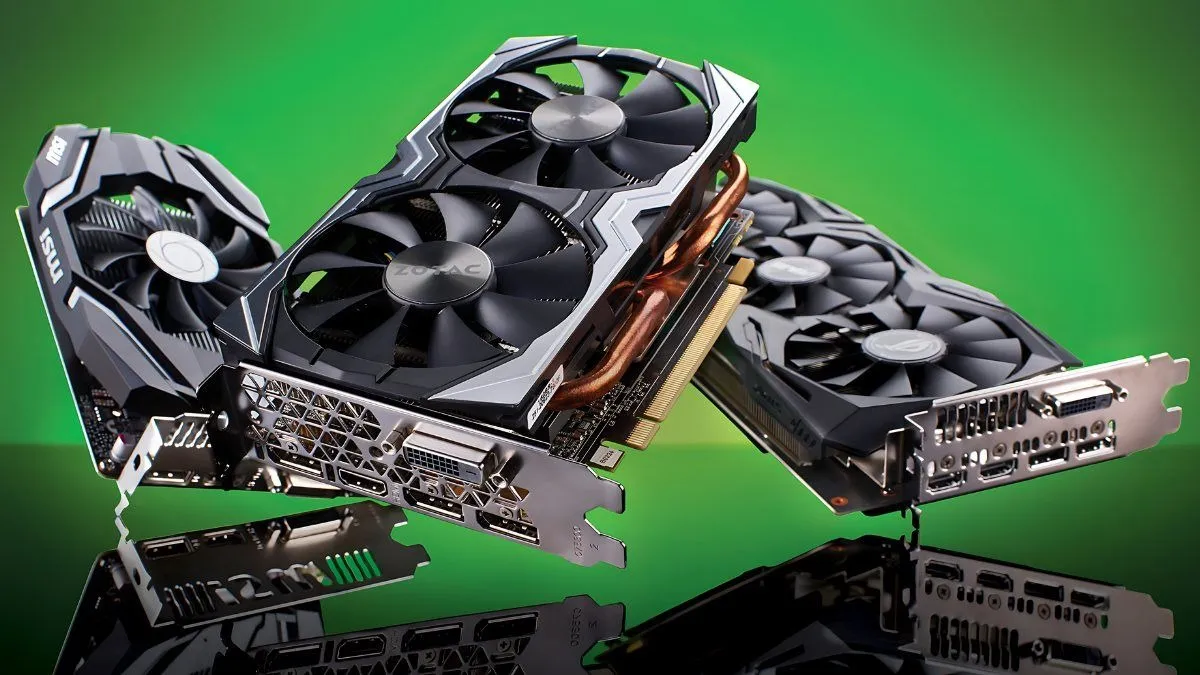 Card đồ họa bị lỗi cần được kiểm tra bởi kỹ thuật viên chuyên nghiệp
Câu Hỏi Thường Gặp
Làm thế nào để biết driver card đồ họa đang sử dụng?
Nhấn Windows + X, chọn “Device Manager”.
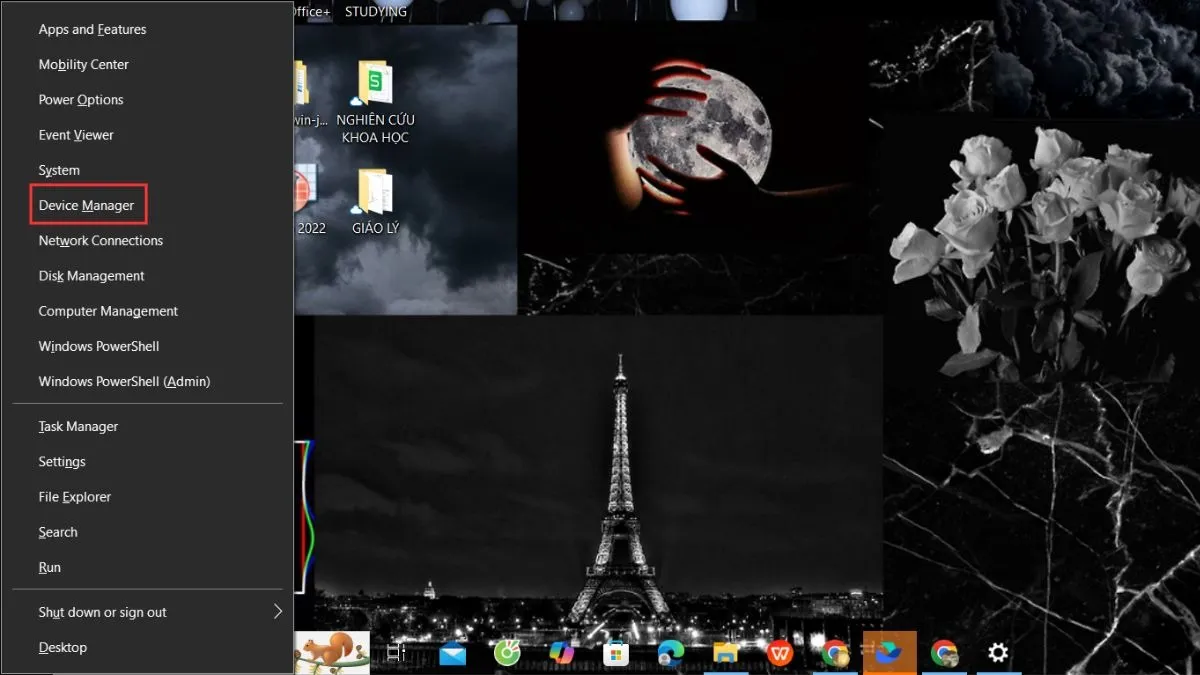 Mở Device Manager từ menu Windows + X
Mở rộng mục “Display adapters”.
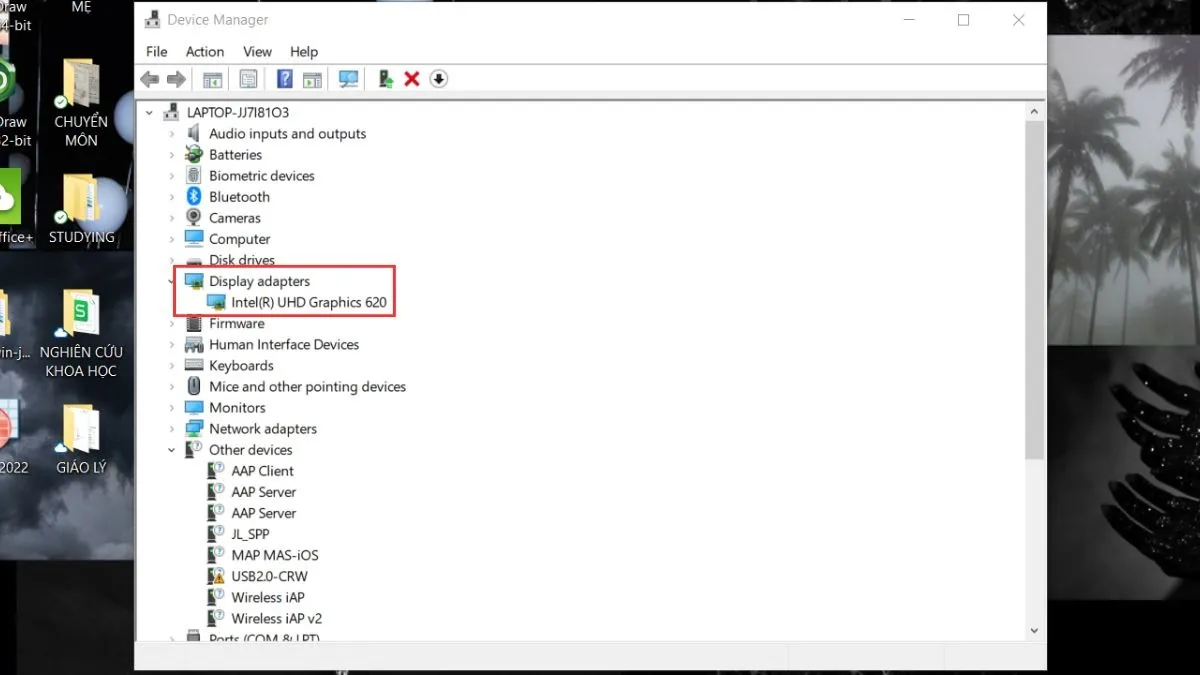 Mở rộng mục Display adapters
Nhấp chuột phải vào tên card đồ họa, chọn “Properties”.
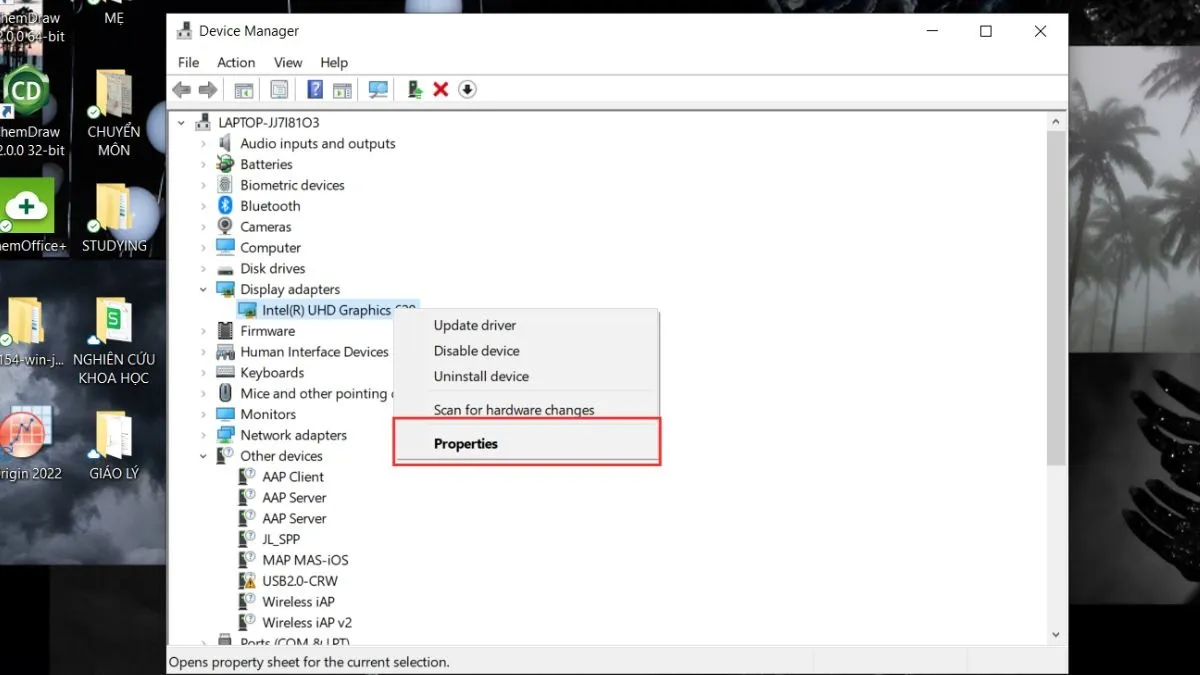 Chọn Properties để xem thông tin driver
Chuyển sang tab “Driver” để xem thông tin chi tiết về nhà cung cấp, ngày phát hành và phiên bản driver.
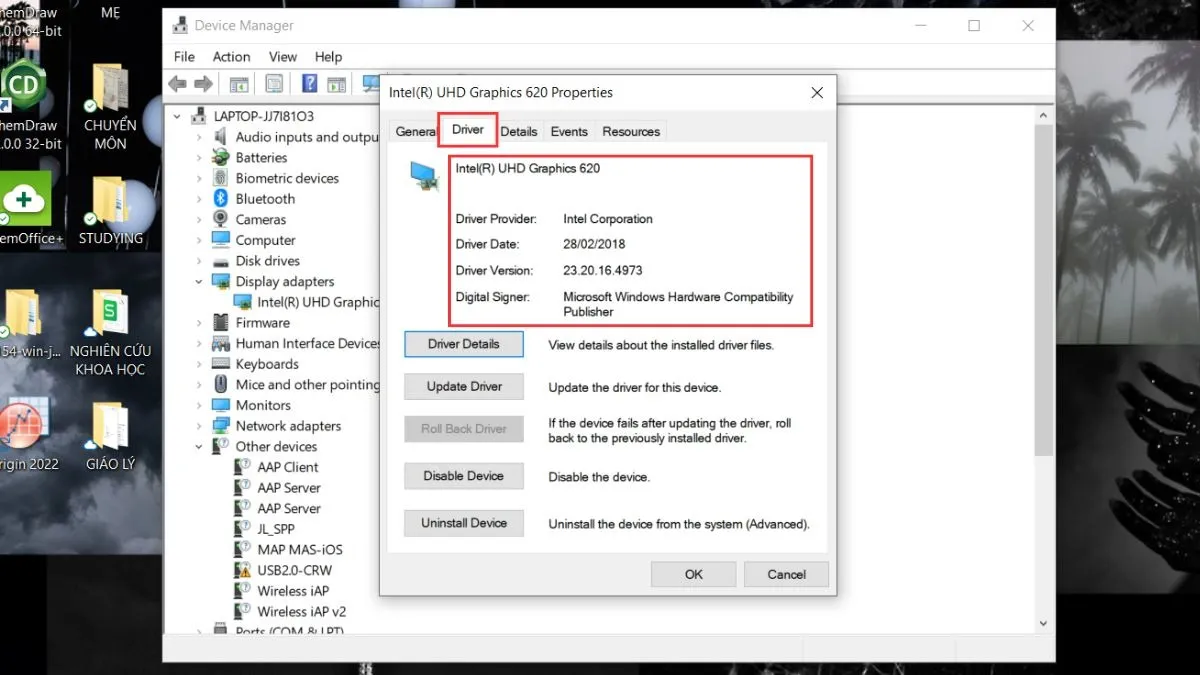 Xem thông tin driver trong tab Driver
Nếu đã thử tất cả các cách mà màn hình vẫn bị thu nhỏ thì sao?
Khi các phương pháp phần mềm không hiệu quả, vấn đề có thể nằm ở phần cứng. Card đồ họa bị lỗi hoặc hư hỏng là nguyên nhân phổ biến. Bạn nên mang laptop đến trung tâm bảo hành chính hãng hoặc cửa hàng sửa chữa uy tín để được kỹ thuật viên kiểm tra và xử lý.
Độ phân giải nào là tốt nhất cho màn hình laptop?
Độ phân giải tốt nhất luôn là độ phân giải gốc (native resolution) của màn hình, thường được hệ điều hành đánh dấu là “Recommended” trong Display settings. Độ phân giải này được thiết kế để tối ưu hóa chất lượng hiển thị và hiệu suất, phù hợp với thông số kỹ thuật của màn hình.
Với các phương pháp trên, bạn có thể tự khắc phục màn hình laptop bị thu nhỏ 2 bên màu đen một cách hiệu quả. Nếu vấn đề vẫn tồn tại sau khi thử tất cả các cách, đừng ngần ngại tìm kiếm sự hỗ trợ từ kỹ thuật viên chuyên nghiệp.
Ngày Cập Nhật 17/03/2026 by Trong Hoang

Chào các bạn, mình là Trọng Hoàng, tác giả của blog maytinhvn.net. Mình là một full-stack developer kiêm writer, blogger, Youtuber và đủ thứ công nghệ khác nữa.