Khi quên mật khẩu khóa màn hình iPhone, bạn cần đặt lại thiết bị để truy cập trở lại. Bài viết này hướng dẫn chi tiết cách khôi phục iPhone qua chế độ Recovery Mode, áp dụng cho mọi dòng máy từ iPhone 6s đến iPhone 15 Pro Max. Phương pháp này xóa toàn bộ dữ liệu trên máy nhưng là cách duy nhất khi bạn không thể mở khóa thiết bị.
Phương Pháp Khôi Phục Theo Phiên Bản iOS
iPhone Chạy iOS 15.2 Trở Lên
Nếu iPhone của bạn đã cập nhật iOS 15.2 hoặc cao hơn, bạn có thể đặt lại mật khẩu trực tiếp trên thiết bị mà không cần máy tính. Tính năng này cho phép xóa mã khóa và khôi phục iPhone thông qua kết nối Internet, miễn là bạn nhớ Apple ID và mật khẩu iCloud.
Truy cập màn hình khóa, nhập sai mật khẩu nhiều lần cho đến khi xuất hiện tùy chọn “Xóa iPhone”. Chọn tùy chọn này, đăng nhập Apple ID, sau đó làm theo hướng dẫn để hoàn tất quá trình đặt lại.
iPhone Chạy iOS Cũ Hơn
Với các phiên bản iOS trước 15.2, bạn bắt buộc phải sử dụng máy tính để khôi phục iPhone qua iTunes (Windows) hoặc Finder (macOS Catalina trở lên). Phương pháp này yêu cầu đưa iPhone vào chế độ Recovery Mode, sau đó thực hiện khôi phục hoàn toàn thiết bị.
Chuẩn Bị Trước Khi Khôi Phục
 null
null
Bạn cần chuẩn bị máy Mac hoặc PC chạy Windows có cài đặt iTunes phiên bản mới nhất. Trên macOS Catalina (10.15) trở lên, bạn sử dụng Finder thay vì iTunes.
 null
null
Cáp Lightning hoặc USB-C chính hãng hoặc được Apple chứng nhận MFi để đảm bảo kết nối ổn định trong suốt quá trình khôi phục.
 null
null
Kết nối Internet ổn định vì máy tính cần tải firmware iOS mới nhất, dung lượng từ 4-7GB tùy dòng máy.
 null
null
Dự trù tối đa 60 phút cho toàn bộ quá trình, bao gồm tải firmware và cài đặt lại iOS.
⚠️ Lưu ý: Nếu không có máy tính hoặc không thể mượn được, hãy đến Apple Store hoặc Nhà cung cấp dịch vụ ủy quyền của Apple để được hỗ trợ trực tiếp.
Tắt Nguồn iPhone Trước Khi Vào Recovery Mode
iPhone Có Face ID (iPhone X Trở Lên)
Nhấn và giữ đồng thời nút nguồn (nút bên) và một trong hai nút âm lượng cho đến khi thanh trượt tắt nguồn xuất hiện.
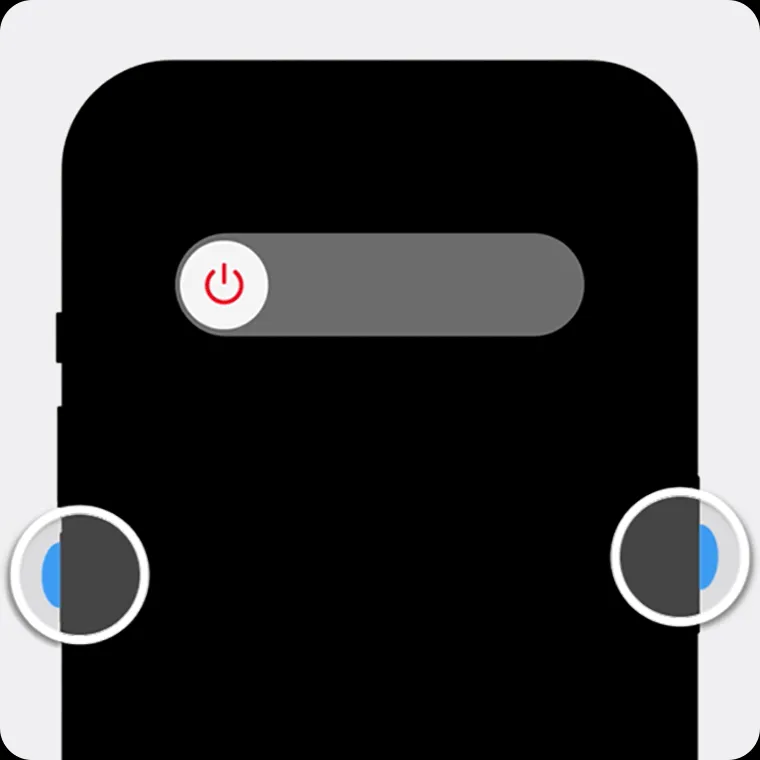 Đây là nút Giảm âm lượng và nút sườn trên iPhone có Face ID.
Kéo thanh trượt sang phải để tắt nguồn hoàn toàn. Chờ 10-15 giây để đảm bảo iPhone đã tắt hẳn trước khi chuyển sang bước tiếp theo.
iPhone Có Nút Home (iPhone SE Thế Hệ 1, iPhone 6s Đến iPhone 8 Plus)
Nhấn và giữ nút nguồn (nút trên hoặc nút bên tùy dòng máy) cho đến khi thanh trượt tắt nguồn xuất hiện. Kéo thanh trượt để tắt máy.
Đưa iPhone Vào Chế Độ Recovery Mode
Chế độ Recovery Mode cho phép máy tính giao tiếp trực tiếp với phần cứng iPhone để cài đặt lại iOS, bỏ qua mọi khóa bảo mật phần mềm. Thao tác vào Recovery Mode khác nhau tùy dòng iPhone.
iPhone 8, iPhone 8 Plus, iPhone SE (Thế Hệ 2 Và 3) Và Các Dòng Mới Hơn
Kết nối cáp với máy tính trước. Sau đó cắm đầu còn lại vào iPhone và ngay lập tức nhấn giữ nút nguồn (nút bên). Không nhả nút trong suốt quá trình.
Tiếp tục giữ nút nguồn cho đến khi logo Apple xuất hiện, sau đó biến mất và màn hình hiển thị biểu tượng máy tính kèm cáp. Đây là dấu hiệu iPhone đã vào chế độ Recovery Mode thành công.
 Để đưa iPhone vào chế độ khôi phục, bạn cần giữ nút sườn trên iPhone có Face ID trong khi kết nối thiết bị với máy tính bằng cáp.
⚠️ Lưu ý: Nếu các nút không phản hồi hoặc màn hình không hiển thị biểu tượng máy tính và cáp, có thể nút nguồn bị hỏng hoặc cổng sạc gặp vấn đề. Trong trường hợp này, bạn cần yêu cầu bảo dưỡng thiết bị tại trung tâm dịch vụ Apple.
iPhone 7 Và iPhone 7 Plus
Kết nối cáp với máy tính, sau đó cắm vào iPhone và ngay lập tức nhấn giữ nút giảm âm lượng (nút bên trái phía dưới). Không nhả nút.
Tiếp tục giữ nút giảm âm lượng cho đến khi logo Apple xuất hiện rồi biến mất, sau đó màn hình hiển thị biểu tượng máy tính và cáp.
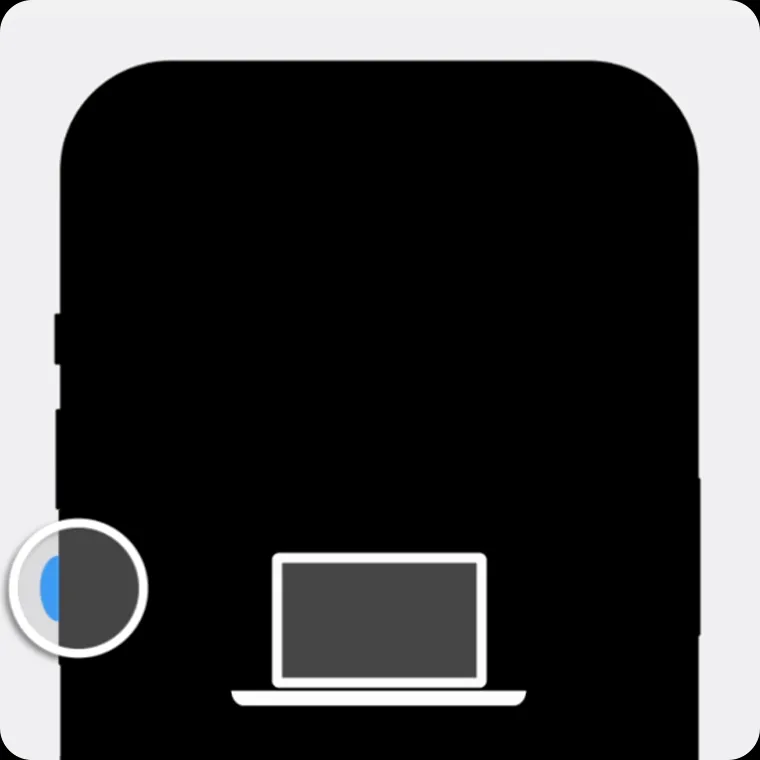 Để đưa iPhone 7 hoặc iPhone 7 Plus vào chế độ khôi phục, bạn cần giữ nút Giảm âm lượng trong khi kết nối thiết bị với máy tính bằng cáp.
iPhone 6s, iPhone 6s Plus, iPhone SE (Thế Hệ 1) Và Các Dòng Cũ Hơn
Kết nối cáp với máy tính, sau đó cắm vào iPhone và ngay lập tức nhấn giữ nút Home (nút tròn ở mặt trước). Không nhả nút.
Tiếp tục giữ nút Home cho đến khi logo Apple xuất hiện rồi biến mất, sau đó màn hình hiển thị biểu tượng máy tính và cáp.
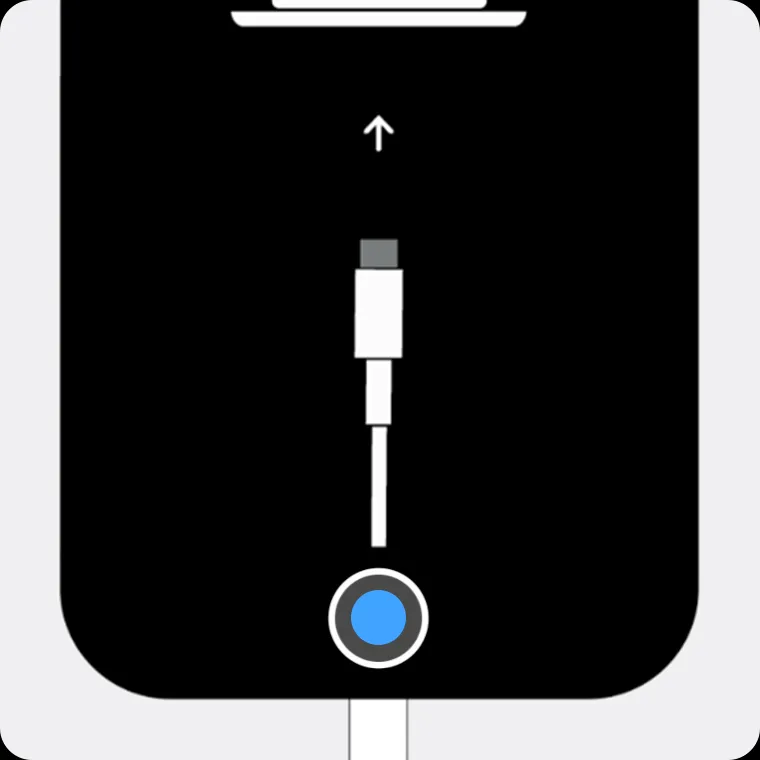 Khi hình ảnh máy tính cùng với cáp xuất hiện tức là iPhone đang ở chế độ khôi phục.
Khôi Phục iPhone Trên Máy Tính
Sử Dụng Finder (macOS Catalina 10.15 Trở Lên)
Mở Finder, chọn iPhone của bạn trong thanh bên dưới phần “Vị trí”. Nếu đây là lần đầu kết nối, chọn “Tin cậy” trên cả iPhone và máy Mac.
Khi cửa sổ Finder hiển thị thông báo phát hiện iPhone ở chế độ Recovery Mode, chọn “Khôi phục”. Hệ thống sẽ tải xuống firmware iOS mới nhất và cài đặt lên iPhone.
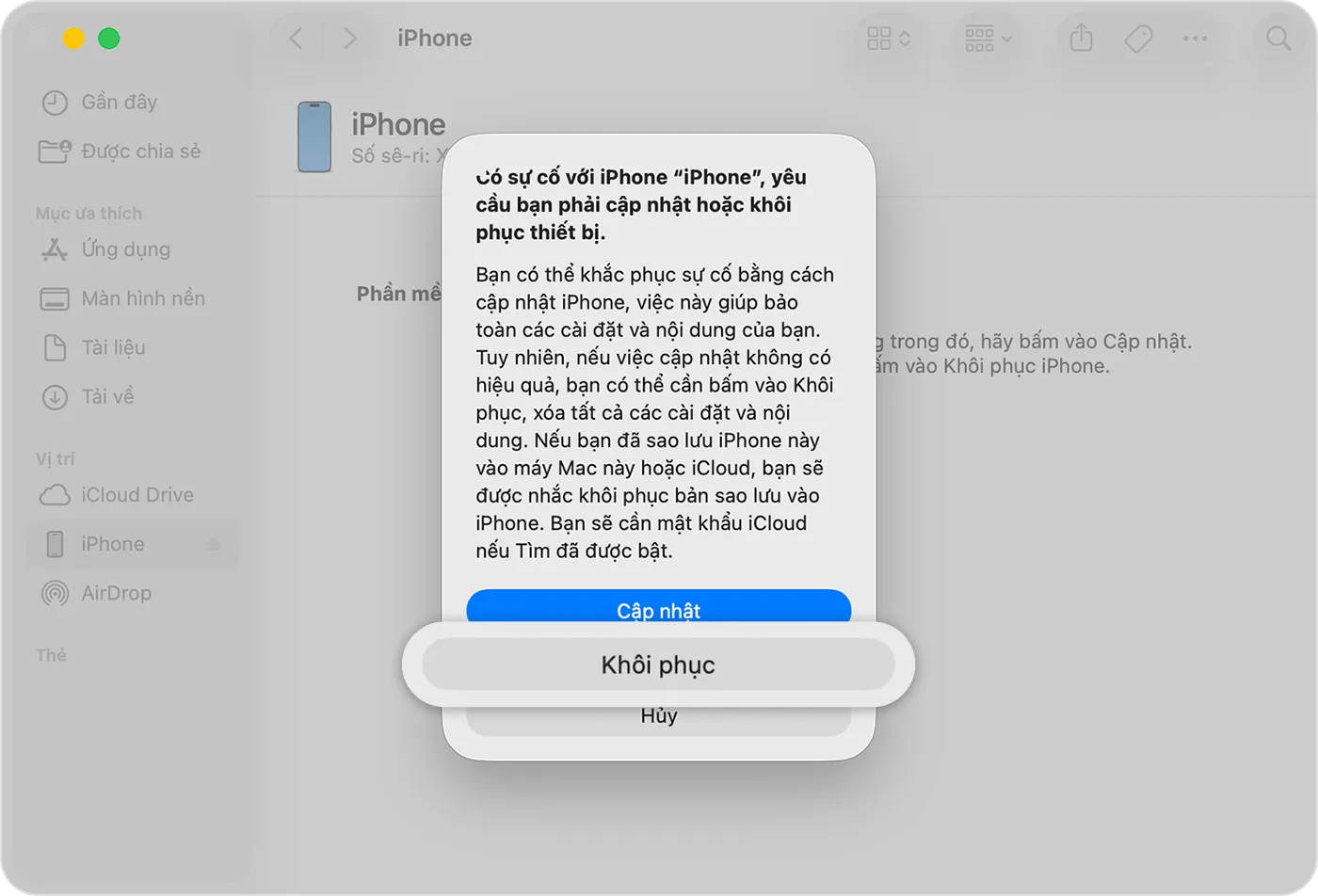 Sau khi bạn kết nối iPhone với máy tính, hãy chạm vào Khôi phục khi thấy tùy chọn này.
Sử Dụng iTunes (Windows Hoặc macOS Mojave 10.14 Trở Xuống)
Mở iTunes, chọn biểu tượng iPhone xuất hiện ở góc trên bên trái. Chọn “Tin cậy” nếu được yêu cầu.
Khi iTunes hiển thị thông báo phát hiện iPhone ở chế độ Recovery Mode, chọn “Khôi phục iPhone”. Làm theo hướng dẫn trên màn hình để hoàn tất.
Xử Lý Khi Quá Trình Khôi Phục Gặp Lỗi
Nếu quá trình tải firmware kéo dài hơn 15 phút, iPhone có thể tự động thoát khỏi chế độ Recovery Mode và hiển thị màn hình khóa. Trong trường hợp này, hãy chờ quá trình tải hoàn tất trên máy tính, sau đó tắt iPhone và thực hiện lại các bước đưa máy vào Recovery Mode.
Nếu iPhone khởi động lại trong quá trình cài đặt firmware, hãy tắt nguồn hoàn toàn và bắt đầu lại từ đầu. Đảm bảo cáp kết nối chắc chắn và không bị gián đoạn trong suốt quá trình.
Thiết Lập iPhone Sau Khi Khôi Phục
Sau khi quá trình khôi phục hoàn tất, màn hình “Xin chào” xuất hiện trên iPhone. Ngắt kết nối thiết bị khỏi máy tính và làm theo hướng dẫn thiết lập ban đầu.
Bạn có thể chọn khôi phục dữ liệu từ bản sao lưu iCloud hoặc iTunes nếu đã sao lưu trước đó. Nếu không có bản sao lưu, chọn “Thiết lập như iPhone mới” và cấu hình lại từ đầu.
Đặt mật khẩu mới cho màn hình khóa, đảm bảo sử dụng mã dễ nhớ nhưng đủ phức tạp để bảo mật. Tránh sử dụng các mã đơn giản như 123456 hoặc ngày sinh.
Quá trình khôi phục iPhone khi quên mật khẩu khóa màn hình iPhone tuy xóa toàn bộ dữ liệu nhưng là phương pháp duy nhất để truy cập lại thiết bị. Thực hiện đúng các bước trên sẽ giúp bạn lấy lại quyền kiểm soát iPhone trong vòng 30-60 phút.
Ngày Cập Nhật 17/03/2026 by Trong Hoang

Chào các bạn, mình là Trọng Hoàng, tác giả của blog maytinhvn.net. Mình là một full-stack developer kiêm writer, blogger, Youtuber và đủ thứ công nghệ khác nữa.