Quên mật khẩu đăng nhập Windows là tình huống phổ biến khiến nhiều người dùng gặp khó khăn khi truy cập máy tính. Bài viết này hướng dẫn chi tiết cách phá mật khẩu máy tính hoặc gỡ bỏ mật khẩu đăng nhập trên Windows 7, 10 và 11 một cách an toàn, giúp bạn lấy lại quyền truy cập thiết bị mà không cần cài đặt lại hệ điều hành.
Gỡ Mật Khẩu Windows 10, 11 Qua Settings
Phương pháp này áp dụng khi bạn đã đăng nhập được vào Windows và muốn tắt yêu cầu nhập mật khẩu mỗi lần khởi động.
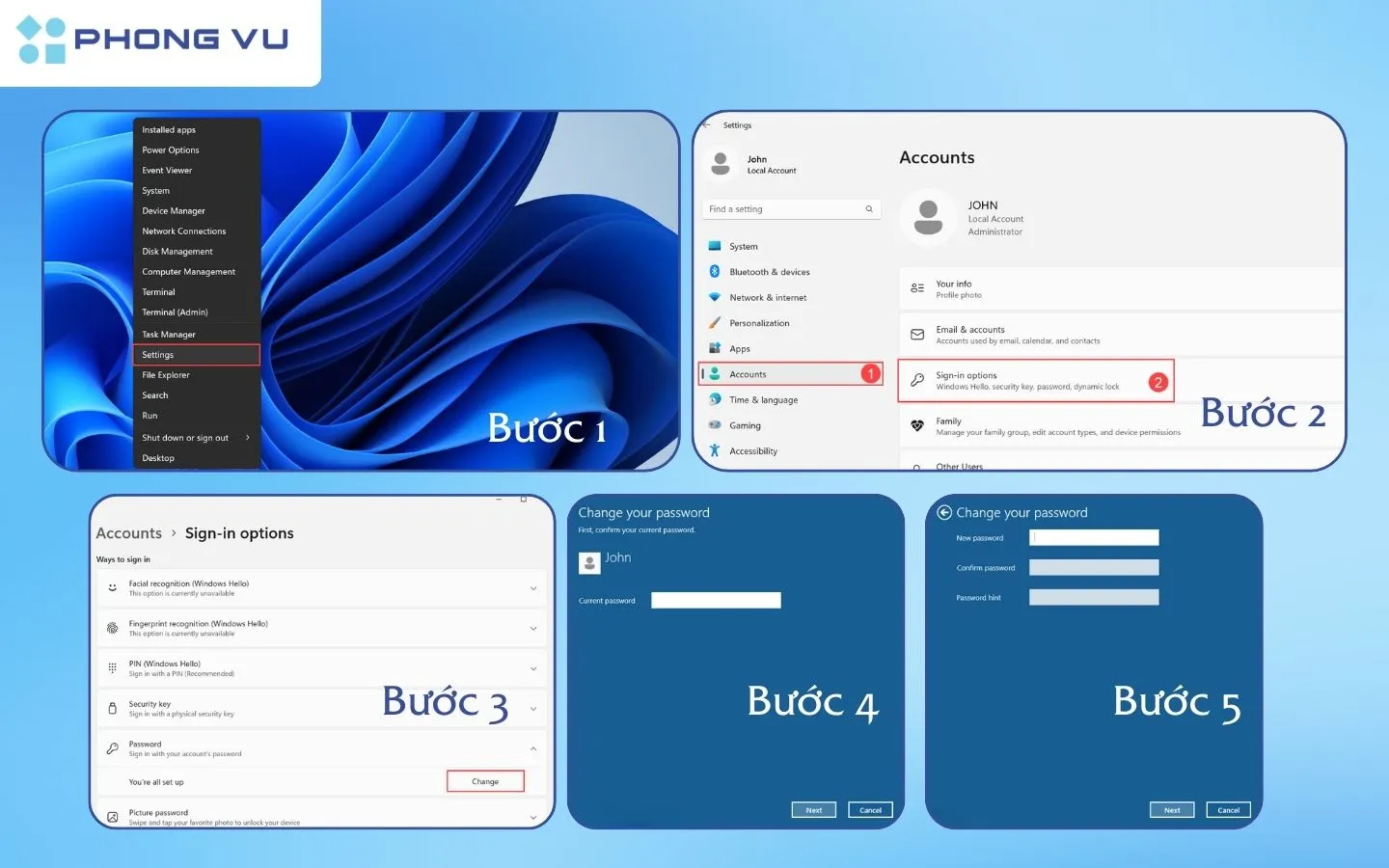
Bước 1: Nhấn tổ hợp phím Windows + I để mở ứng dụng Settings.
Bước 2: Chọn Accounts → Sign-in options từ menu bên trái.
Bước 3: Tại mục Password, nhấn Change.
Bước 4: Nhập mật khẩu hiện tại vào ô Current password, sau đó nhấn Next.
Bước 5: Để trống cả ba ô New password, Confirm password và Password hint. Nhấn Next → Finish.
 cách phá mật khẩu máy tính
Khởi động lại máy tính để áp dụng thay đổi. Từ lần sau, Windows sẽ tự động đăng nhập mà không yêu cầu mật khẩu.
⚠️ Lưu ý: Phương pháp này chỉ hoạt động với tài khoản local. Nếu bạn đang dùng tài khoản Microsoft, hệ thống vẫn có thể yêu cầu xác thực định kỳ.
Tắt Yêu Cầu Mật Khẩu Bằng Netplwiz
Công cụ netplwiz cho phép bỏ qua màn hình đăng nhập trên mọi phiên bản Windows mà không xóa mật khẩu tài khoản.
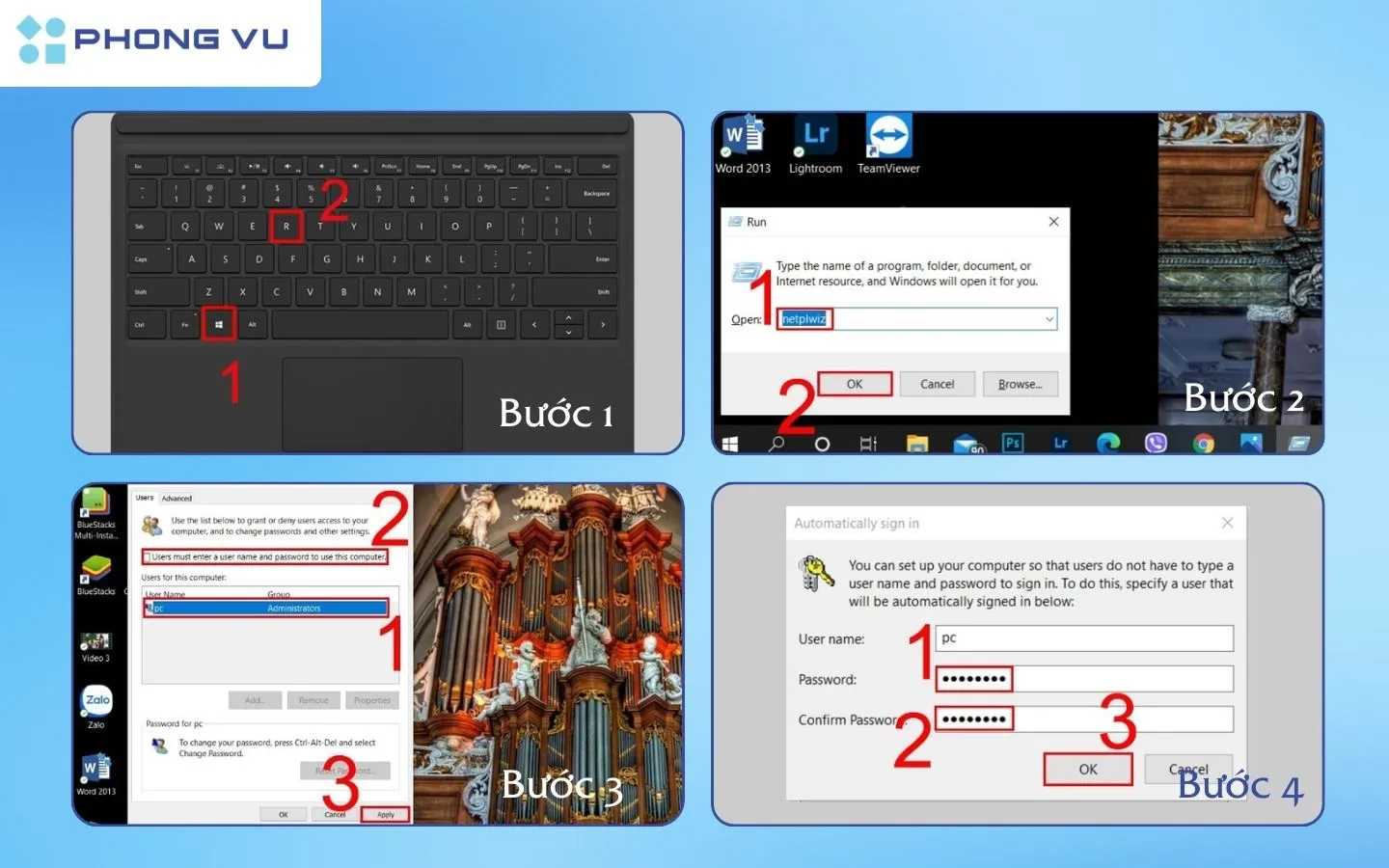
Bước 1: Nhấn Windows + R, gõ netplwiz và nhấn Enter.
Bước 2: Trong cửa sổ User Accounts, bỏ chọn ô Users must enter a user name and password to use this computer.
Bước 3: Nhấn Apply. Hệ thống sẽ yêu cầu xác nhận mật khẩu hiện tại.
Bước 4: Nhập mật khẩu vào cả hai ô Password và Confirm Password, sau đó nhấn OK.
 cach tat mat khau may tinh 1
Khởi động lại máy. Windows sẽ tự động đăng nhập vào tài khoản đã chọn mà không hỏi mật khẩu.
Phương pháp này hữu ích khi bạn muốn giữ mật khẩu cho các tình huống khác (như đăng nhập từ xa) nhưng bỏ qua bước nhập mật khẩu khi khởi động.
Xóa Mật Khẩu Windows 7 Qua Control Panel
Trên Windows 7, bạn có thể xóa hoàn toàn mật khẩu tài khoản local thông qua Control Panel.
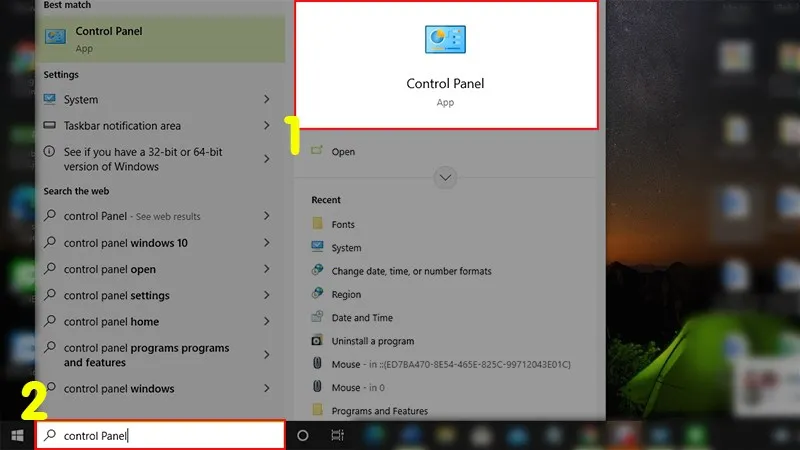
Bước 1: Nhấn Start → Control Panel.
Bước 2: Chọn User Accounts and Family Safety → User Accounts.
Bước 3: Nhấn vào Remove your password.
Bước 4: Nhập mật khẩu hiện tại để xác nhận, sau đó nhấn Remove Password.
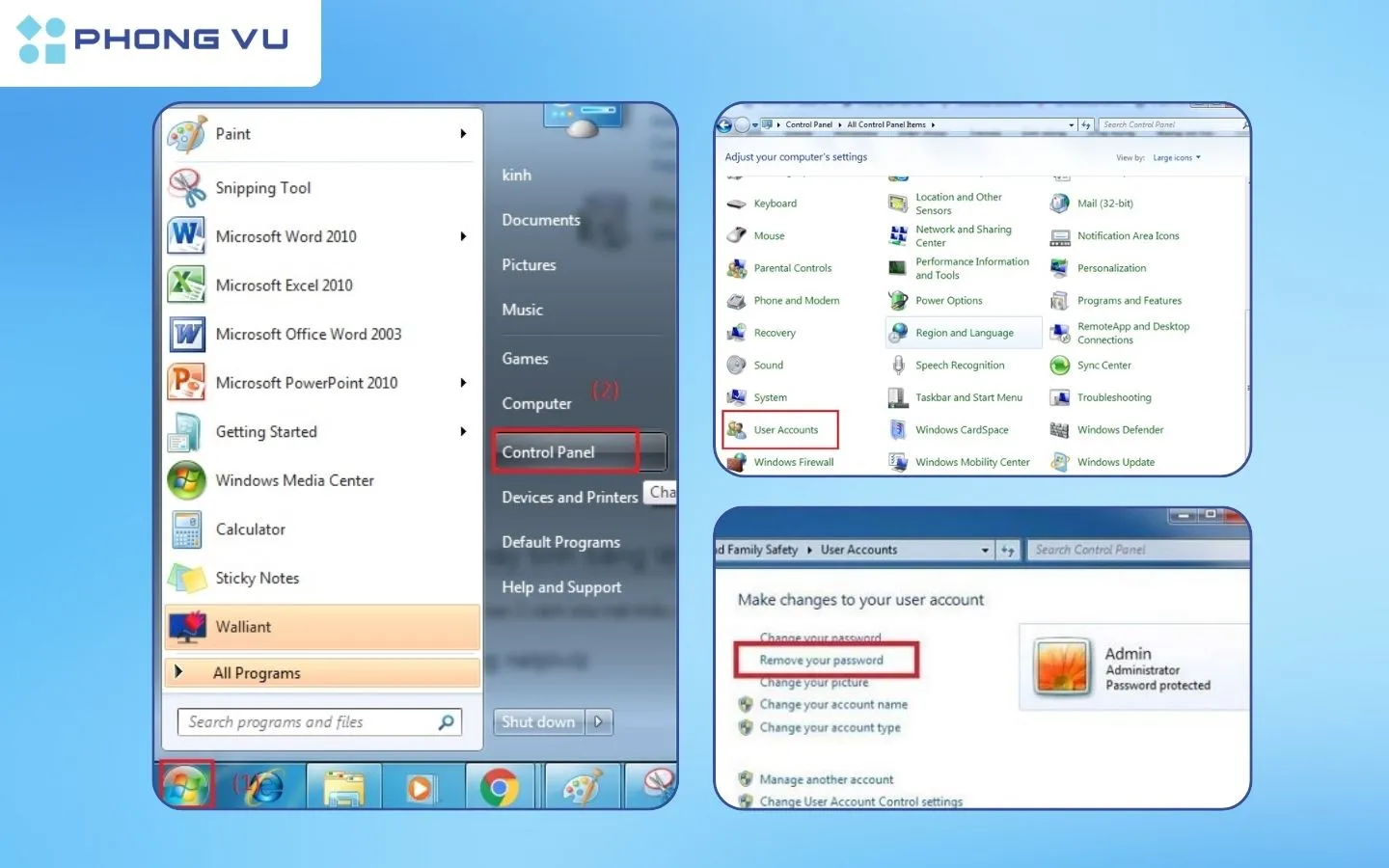 cach tat mat khau may tinh 3
Khởi động lại máy tính. Tài khoản của bạn sẽ không còn mật khẩu bảo vệ.
⚠️ Lưu ý: Phương pháp này chỉ áp dụng cho tài khoản local trên Windows 7. Các phiên bản Windows mới hơn đã loại bỏ tùy chọn này khỏi Control Panel.
Phá Mật Khẩu Windows Khi Quên Hoàn Toàn
Nếu bạn quên mật khẩu và không thể đăng nhập, các phương pháp trên không khả thi. Trong trường hợp này, bạn có thể:
Sử Dụng Password Reset Disk
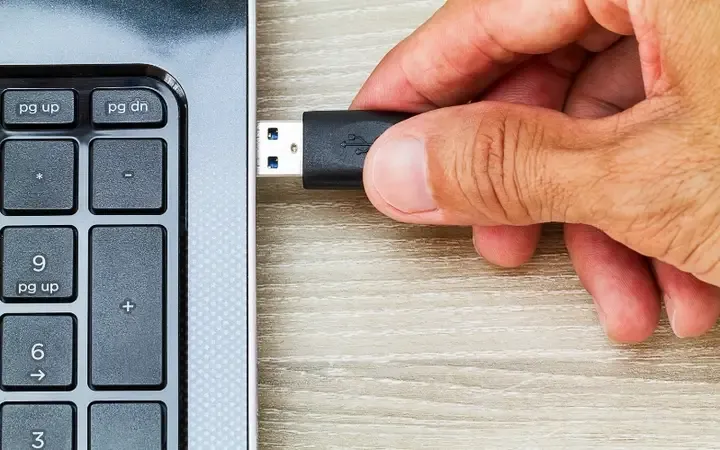
Nếu đã tạo USB khôi phục mật khẩu trước đó, cắm USB vào máy và chọn Reset password tại màn hình đăng nhập.
Đặt Lại Mật Khẩu Tài Khoản Microsoft
Truy cập account.microsoft.com/password/reset từ thiết bị khác, làm theo hướng dẫn để đặt lại mật khẩu qua email hoặc số điện thoại đã đăng ký.
Dùng Tài Khoản Administrator Ẩn
Khởi động vào Safe Mode (nhấn F8 khi máy bật), đăng nhập bằng tài khoản Administrator mặc định (thường không có mật khẩu), sau đó vào Control Panel để đổi mật khẩu tài khoản chính.
Sử Dụng Công Cụ Bên Thứ Ba
Các phần mềm như Ophcrack, Kon-Boot hoặc PCUnlocker có thể giúp bỏ qua hoặc đặt lại mật khẩu Windows. Tuy nhiên, cần thận trọng khi sử dụng vì có thể ảnh hưởng đến dữ liệu hoặc vi phạm chính sách bảo mật của tổ chức.
Rủi Ro Khi Tắt Mật Khẩu Máy Tính
Việc gỡ bỏ cách phá mật khẩu máy tính mang lại sự tiện lợi nhưng cũng tiềm ẩn nguy cơ bảo mật nghiêm trọng:
- Mất quyền kiểm soát truy cập: Bất kỳ ai có thể sử dụng máy tính của bạn mà không cần xác thực.
- Dữ liệu cá nhân bị lộ: Thông tin nhạy cảm như tài liệu, email, mật khẩu đã lưu có thể bị truy cập trái phép.
- Nguy cơ nhiễm malware cao hơn: Khi máy tính không có mật khẩu, phần mềm độc hại có thể tự động chạy mà không cần sự cho phép của người dùng.
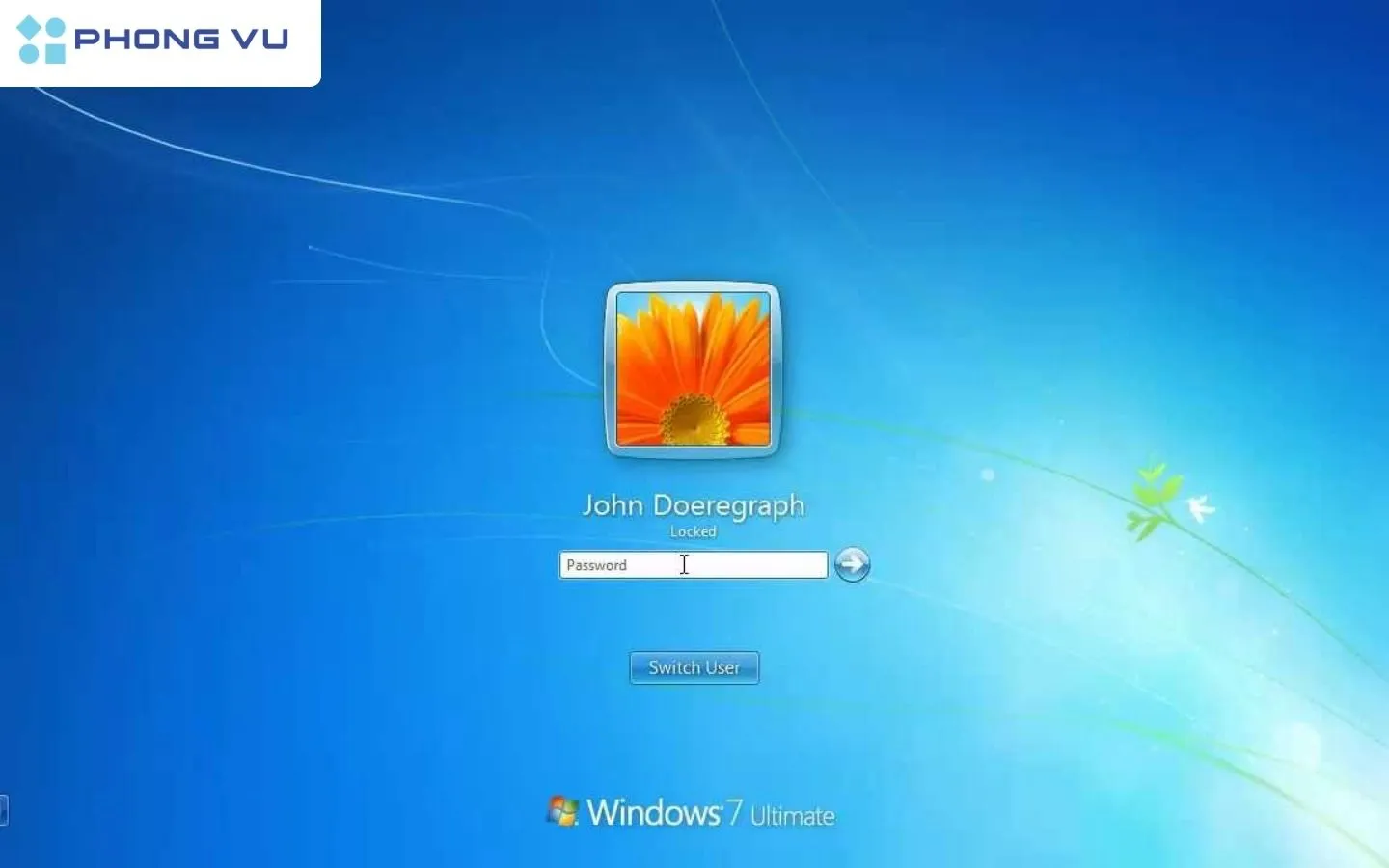 cach tat mat khau may tinh 4
Chỉ nên tắt mật khẩu nếu máy tính được đặt ở nơi an toàn, chỉ bạn sử dụng và không chứa dữ liệu quan trọng. Trong môi trường văn phòng hoặc nơi công cộng, luôn giữ mật khẩu bảo vệ.
Biện Pháp Bảo Vệ Thay Thế
Nếu quyết định tắt mật khẩu đăng nhập, hãy áp dụng các biện pháp bảo vệ bổ sung:
- Cài đặt phần mềm diệt virus: Sử dụng phần mềm diệt virus uy tín và cập nhật thường xuyên để chống lại malware.
- Bật Windows Defender Firewall: Ngăn chặn truy cập trái phép từ mạng.
- Mã hóa ổ cứng: Sử dụng BitLocker (Windows Pro trở lên) để mã hóa dữ liệu, ngay cả khi ai đó truy cập vật lý vào máy.
- Sao lưu dữ liệu định kỳ: Tạo bản sao lưu trên ổ cứng ngoài hoặc dịch vụ cloud để phòng ngừa mất mát dữ liệu.
- Cập nhật hệ điều hành: Cài đặt các bản vá bảo mật mới nhất từ Microsoft.
Tắt mật khẩu đăng nhập giúp tiết kiệm thời gian nhưng đồng nghĩa với việc giảm lớp bảo vệ quan trọng. Cân nhắc kỹ giữa sự tiện lợi và an ninh dữ liệu trước khi áp dụng cách phá mật khẩu máy tính này.
Ngày Cập Nhật 17/03/2026 by Trong Hoang

Chào các bạn, mình là Trọng Hoàng, tác giả của blog maytinhvn.net. Mình là một full-stack developer kiêm writer, blogger, Youtuber và đủ thứ công nghệ khác nữa.