Virus máy tính có thể gây thiệt hại nghiêm trọng cho dữ liệu cá nhân và hiệu suất hệ thống. Việc nhận biết máy tính bị nhiễm virus sớm giúp bạn kịp thời xử lý, tránh mất mát thông tin quan trọng. Dưới đây là 6 dấu hiệu cảnh báo cụ thể kèm cách phân tích nguyên nhân và hướng xử lý.
Cửa Sổ Pop-up Xuất Hiện Liên Tục
Khi nhận biết máy tính bị nhiễm virus, dấu hiệu đầu tiên thường là các cửa sổ pop-up xuất hiện bất thường ngay cả khi bạn không duyệt web. Đây là hành vi điển hình của adware hoặc spyware đã xâm nhập hệ thống.
Các pop-up này thường quảng cáo phần mềm giả mạo, cảnh báo virus giả hoặc yêu cầu cài đặt công cụ “tối ưu hóa”. Mục đích thực sự là thu thập thông tin cá nhân hoặc cài thêm malware vào máy.
Cách xử lý an toàn:
- Không click vào bất kỳ nút nào trên pop-up, kể cả nút “Đóng” hoặc “X”
- Dùng tổ hợp phím Alt + F4 để tắt cửa sổ
- Kiểm tra danh sách extension trình duyệt và gỡ các tiện ích lạ
- Quét hệ thống bằng Windows Defender hoặc phần mềm diệt virus uy tín
⚠️ Lưu ý: Pop-up từ website hợp pháp thường có thể tắt bằng nút X. Nếu nút X không hoạt động hoặc pop-up xuất hiện khi không mở trình duyệt, đây là dấu hiệu nhiễm malware.
Hiệu Suất Máy Giảm Đột Ngột
Máy tính chạy chậm bất thường là dấu hiệu phổ biến để nhận biết máy tính bị nhiễm virus. Tuy nhiên, cần phân biệt giữa chậm do virus và chậm do nguyên nhân phần cứng.
Virus tiêu tốn tài nguyên hệ thống bằng cách chạy các tiến trình ẩn trong background. Một số loại malware như cryptominer sử dụng CPU để đào tiền ảo, khiến máy luôn ở trạng thái tải cao.
Cách kiểm tra cụ thể:
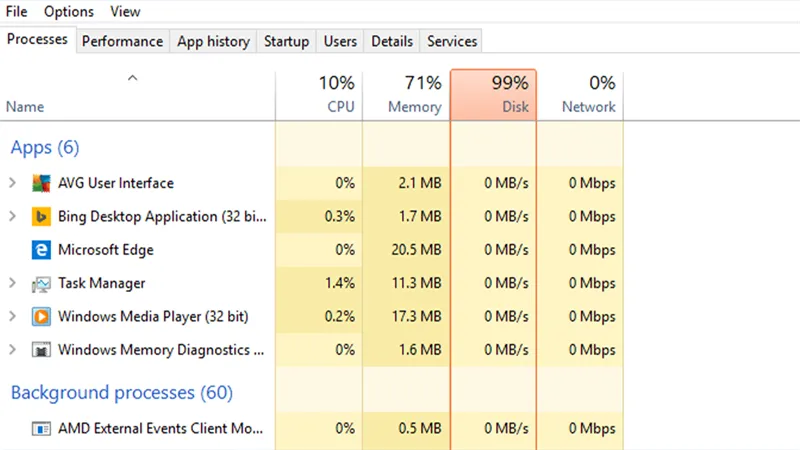
- Mở Task Manager (Ctrl + Shift + Esc)
- Chuyển sang tab “Processes” và sắp xếp theo CPU hoặc Memory
- Tìm các tiến trình lạ có tên không rõ ràng hoặc tiêu tốn tài nguyên cao
- Tìm kiếm tên tiến trình trên Google để xác định tính hợp pháp
Nếu phát hiện tiến trình đáng ngờ, không nên tắt trực tiếp vì một số malware có cơ chế tự khởi động lại. Thay vào đó, sử dụng phần mềm diệt virus chuyên dụng để loại bỏ hoàn toàn.
Lỗi Hệ Thống Và Màn Hình Xanh Thường Xuyên
Blue Screen of Death (BSOD) hoặc các lỗi hệ thống lặp lại là dấu hiệu nghiêm trọng để nhận biết máy tính bị nhiễm virus. Malware có thể làm hỏng file hệ thống hoặc driver, gây xung đột dẫn đến crash.
Tuy nhiên, BSOD cũng có thể do lỗi phần cứng như RAM lỗi hoặc ổ cứng hỏng. Để xác định chính xác:
- Ghi lại mã lỗi BSOD (ví dụ: CRITICAL_PROCESS_DIED, SYSTEM_SERVICE_EXCEPTION)
- Kiểm tra Event Viewer trong Windows để xem log chi tiết
- Chạy công cụ Windows Memory Diagnostic để test RAM
- Quét virus toàn hệ thống ở Safe Mode
Nếu lỗi xuất hiện sau khi cài phần mềm mới hoặc truy cập website đáng ngờ, khả năng cao là do malware. Trong trường hợp này, cần khôi phục hệ thống về điểm trước khi nhiễm virus.
Ổ Đĩa Hoạt Động Liên Tục Khi Không Sử Dụng
Đèn LED ổ cứng nhấp nháy liên tục hoặc nghe thấy tiếng đọc/ghi dữ liệu khi máy idle là dấu hiệu đáng lo ngại để nhận biết máy tính bị nhiễm virus.
Một số loại malware như ransomware hoạt động bằng cách mã hóa file trong background. Trojan có thể đang sao chép dữ liệu cá nhân để gửi về server của hacker. Hoạt động ổ đĩa bất thường cũng có thể do Windows Update hoặc indexing service, nhưng cần kiểm tra kỹ.
Cách phân biệt:
- Mở Resource Monitor (resmon.exe) và chuyển sang tab “Disk”
- Xem tiến trình nào đang đọc/ghi nhiều nhất
- Kiểm tra đường dẫn file đang được truy cập
- Nếu thấy file trong thư mục Temp hoặc AppData với tên ngẫu nhiên, đây có thể là malware
 Làm thế nào để kiểm tra máy tính có virus?
Dung Lượng Ổ Cứng Giảm Đột Ngột
Khi nhận biết máy tính bị nhiễm virus, việc kiểm tra dung lượng ổ cứng là bước quan trọng. Một số malware tạo ra hàng nghìn file rác hoặc tải về payload bổ sung, chiếm dụng không gian lưu trữ.
Ransomware thường tạo bản sao file gốc trước khi mã hóa, khiến dung lượng tăng gấp đôi. Botnet malware có thể tải về các công cụ tấn công DDoS hoặc spam tool.
Cách kiểm tra chi tiết:
- Sử dụng công cụ WinDirStat hoặc TreeSize để phân tích dung lượng theo thư mục
- Tìm các thư mục có kích thước bất thường, đặc biệt trong C:Users[Tên]AppData
- Kiểm tra thư mục Temp (C:WindowsTemp và %TEMP%)
- Xóa file tạm và quét virus toàn bộ ổ đĩa
⚠️ Lưu ý: Không xóa file trong System32 hoặc Program Files trừ khi chắc chắn đó là malware. Xóa nhầm file hệ thống có thể khiến Windows không khởi động được.
Lưu Lượng Mạng Tăng Cao Bất Thường
Dấu hiệu cuối cùng để nhận biết máy tính bị nhiễm virus là hoạt động mạng bất thường khi không sử dụng internet. Malware thường kết nối về command & control server để nhận lệnh hoặc gửi dữ liệu đánh cắp.
Spyware có thể upload file cá nhân, lịch sử duyệt web hoặc thông tin đăng nhập. Botnet malware sử dụng băng thông của bạn để tấn công các mục tiêu khác.
Cách giám sát lưu lượng mạng:
- Mở Resource Monitor và chuyển sang tab “Network”
- Xem tiến trình nào đang gửi/nhận dữ liệu nhiều nhất
- Kiểm tra địa chỉ IP đích bằng công cụ tra cứu WHOIS
- Sử dụng GlassWire hoặc NetLimiter để theo dõi chi tiết hơn
Nếu phát hiện kết nối đến IP lạ ở quốc gia xa lạ hoặc tiến trình không rõ nguồn gốc đang truyền dữ liệu, cần ngắt mạng ngay và quét virus offline.
 Làm sao để biết máy tính có virus
Việc nhận biết máy tính bị nhiễm virus sớm giúp hạn chế thiệt hại và bảo vệ dữ liệu cá nhân. Khi phát hiện bất kỳ dấu hiệu nào ở trên, hãy quét hệ thống ngay bằng phần mềm diệt virus uy tín và cân nhắc khôi phục hệ thống nếu cần thiết.
Ngày Cập Nhật 17/03/2026 by Trong Hoang

Chào các bạn, mình là Trọng Hoàng, tác giả của blog maytinhvn.net. Mình là một full-stack developer kiêm writer, blogger, Youtuber và đủ thứ công nghệ khác nữa.