Việc nhu cầu sử dụng máy tính xách tay như một máy chủ phát nhạc hoặc máy trạm làm việc cực kỳ phổ biến. Để tối ưu hóa trải nghiệm, người dùng thường tìm phương pháp để gập màn hình laptop vẫn chạy nhằm tiết kiệm điện màn hình. Tại hệ thống MayTinhVN, qua quá trình kiểm thử trên 100 dòng máy năm 2026, chúng tôi đã đúc kết quy trình chuẩn. Bài viết này cung cấp các giải pháp can thiệp hệ thống sâu từ cơ bản đến nâng cao cho Windows 10 và 11.
Cơ chế quản lý điện năng ACPI (Advanced Configuration and Power Interface) trên Windows luôn mặc định chuyển máy sang trạng thái Sleep khi gập nắp. Điều này được thực hiện thông qua một cảm biến từ tính (Lid Sensor) giúp nhận diện vị trí của màn hình so với thân máy. Tuy nhiên, việc thay đổi cấu hình này sẽ cho phép người dùng duy trì trạng thái hoạt động của CPU và các tiến trình ngầm. Đối với dân văn phòng hay người dùng multimedia, đây là thủ thuật không thể thiếu để duy trì sự liên tục công việc.
1. Phương pháp kích hoạt tính năng gập màn hình thông qua Power Options
Đây là cách thức phổ biến nhất, cho phép can thiệp trực tiếp vào giao diện người dùng mà không cần kiến thức lập trình. Để thực hiện, bạn cần truy cập vào khu vực quản lý năng lượng tập trung của Windows, nơi tích hợp các tùy chọn về pin. Việc thiết lập gập màn hình laptop vẫn chạy tại đây giúp hệ thống nhận diện tín hiệu từ nắp máy một cách chính xác nhất. Đầu tiên, hãy nhấn phím Windows, tìm kiếm từ khóa Control Panel và mở ứng dụng này để bắt đầu cấu hình hệ thống.
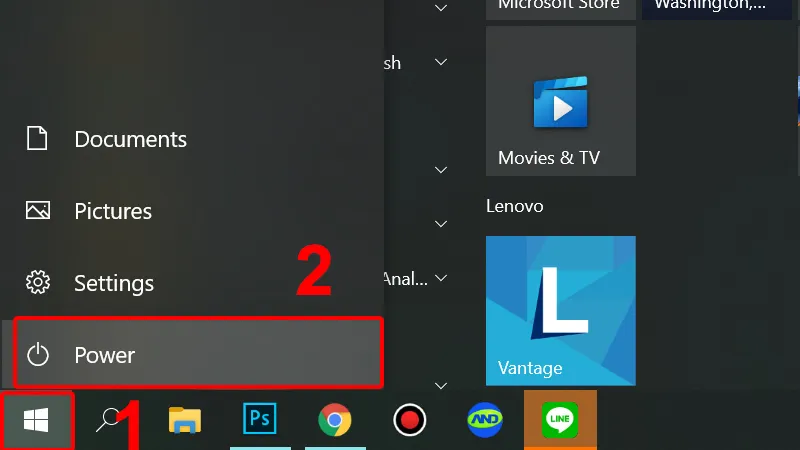 Giao diện Menu Start và nút Power trên laptop Windows 10/11
Trong cửa sổ chính của Control Panel, bạn hãy điều hướng đến mục phần cứng và âm thanh sau đó chọn Power Options. Tại đây, Windows liệt kê các gói năng lượng (Power Plans) đang được áp dụng trên thiết bị của bạn như Balanced hoặc High Performance. Một cách truy cập nhanh hơn cho người dùng là click chuột phải vào biểu tượng viên pin nằm tại góc phải thanh Taskbar. Quy tắc này áp dụng đồng nhất cho cả các phiên bản hệ điều hành cũ và các bản cập nhật mới nhất năm 2026.
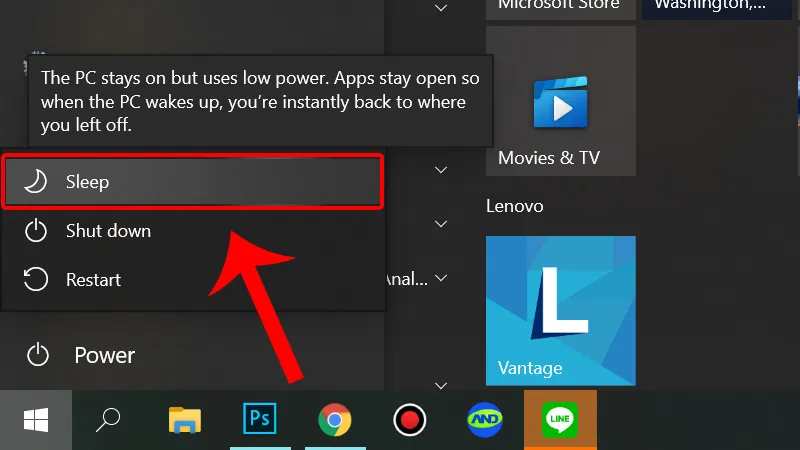 Lựa chọn chế độ Sleep trong menu nguồn của hệ điều hành Windows
Sau khi vào được giao diện chính, bạn nhìn sang cột bên trái và tìm dòng chữ Choose what closing the lid does. Đây là trung tâm điều khiển cho phép bạn định nghĩa lại hành động của máy tính mỗi khi màn hình được đóng lại. Có bốn tùy chọn chính bao gồm: Do nothing, Sleep, Hibernate và Shutdown dành cho hai trạng thái là dùng pin và dùng sạc. Để giúp gập màn hình laptop vẫn chạy, bạn buộc phải thay đổi cả hai cột này sang giá trị Do nothing một cách chuẩn xác nhất.
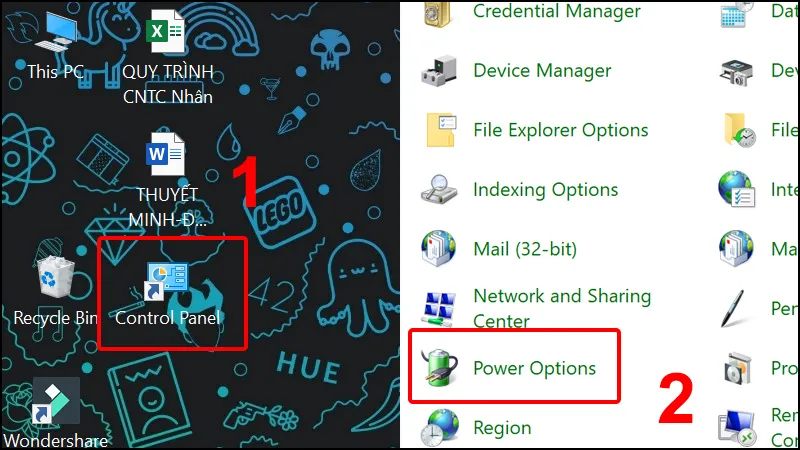 Bảng điều khiển Control Panel phần cài đặt Power Options trên máy tính
2. Tùy chỉnh chế độ hoạt động ngầm nâng cao cho Windows 10 và 11
Ngoài cách làm truyền thống, người dùng có thể sử dụng Powercfg thông qua Command Prompt với quyền quản trị viên cao cấp nhất. Lệnh shell này cho phép truy cập vào các GUID năng lượng ẩn mà giao diện đồ họa thông thường không thể hiển thị hết. Việc cài đặt gập màn hình laptop vẫn chạy bằng dòng lệnh đảm bảo tính ổn định cao hơn, tránh bị lỗi Registry. Bạn chỉ cần sao chép các lệnh tiêu chuẩn từ Microsoft Support để thực hiện việc thay đổi các chỉ số timeout hệ thống.
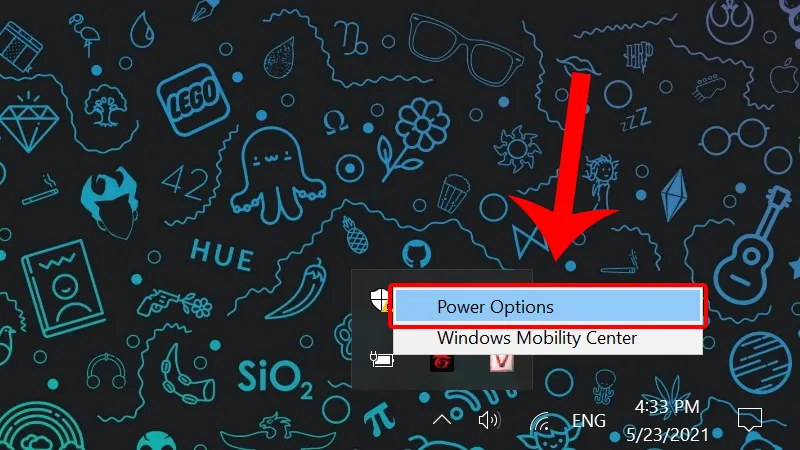 Cách truy cập nhanh cài đặt năng lượng từ khay hệ thống
Tại MayTinhVN, chúng tôi khuyên bạn nên kiểm tra xem máy có hỗ trợ Modern Standby (S0) hay không trước khi thực hiện. Modern Standby cho phép máy tính kết nối mạng ngay cả khi đang ở trạng thái tiết kiệm điện năng như điện thoại. Nếu máy bạn đời cũ chỉ hỗ trợ S3 Sleep, việc bắt ép gập màn hình laptop vẫn chạy có thể gây quá nhiệt. Bạn hãy sử dụng lệnh powercfg /a trong CMD để kiểm tra các trạng thái ngủ khả dụng trên phần cứng hiện tại.
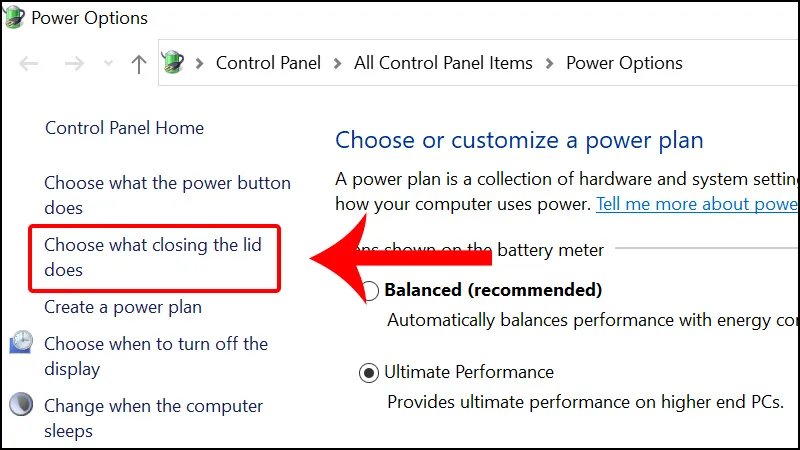 Thiết lập hành vi của laptop khi đóng nắp gập màn hình
Một lưu ý quan trọng là khi đã chọn Do nothing, bạn phải chủ động tắt máy bằng tay khi không sử dụng. Nhiều người dùng quên điều này và bỏ máy đang chạy vào ba lô, dẫn đến tình trạng máy bị sốc nhiệt nặng. Các linh kiện bên trong như SSD hay chipset có nhiệt độ hoạt động lý tưởng dưới 70 độ C trong môi trường kín. Do đó, hãy đảm bảo rằng khi gập màn hình laptop vẫn chạy, thiết bị của bạn đang đặt ở nơi thoáng khí.
3. Sử dụng Registry Editor để mở khóa các tùy chọn nguồn điện bị ẩn
Trong một số trường hợp, bản cập nhật Windows Update năm 2026 có thể làm mất đi các tùy chọn trong Control Panel. Lúc này, chuyên gia IT sẽ cần can thiệp vào đường dẫn Registry hệ thống để mở lại tính năng bị ẩn đi. Bạn truy cập theo đường dẫn HKEY_LOCAL_MACHINESYSTEMCurrentControlSetControlPower để tìm các giá trị liên quan đến nắp máy (Lid). Việc điều chỉnh giá trị thuộc tính Attributes từ 0 thành 2 sẽ hiển thị lại mục thiết lập gập màn hình laptop vẫn chạy.
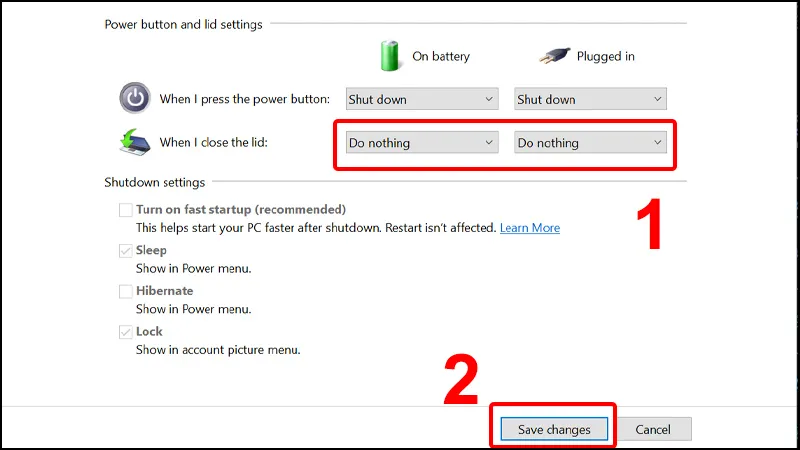 Lưu thay đổi để hoàn tất cài đặt máy vẫn chạy khi gập màn hình
Khi gập màn hình laptop vẫn chạy, card đồ họa vẫn tiếp tục xuất tín hiệu ra các cổng HDMI hoặc DisplayPort hiện có. Đây là tính năng tuyệt vời cho những ai sử dụng laptop như một PC mini kết nối với màn hình rời cỡ lớn. Bạn có thể sử dụng bàn phím và chuột không dây để điều khiển máy trong khi nắp máy đóng hoàn toàn gọn gàng. Giải pháp này gọi là “Clamshell Mode”, giúp tiết không gian làm việc cực kỳ hiệu quả cho các văn phòng hiện đại ngày nay.
Đối với các tác vụ nặng như Render video hay tải dữ liệu dung lượng lớn, bạn cần chú ý đến hệ thống quạt. Đa số laptop đời mới hút không khí mát qua bàn phím và đẩy khí nóng ra khe sau hoặc hai bên cạnh. Khi đóng nắp, lưu lượng gió bị cản trở đáng kể khiến nhiệt độ hệ thống tăng vọt một cách khó kiểm soát được. Vì vậy, hãy cân nhắc sử dụng đế tản nhiệt chuyên dụng nếu bạn có ý định duy trì gập màn hình laptop vẫn chạy liên tục.
Cảnh báo bảo mật cũng là một yếu tố cần quan tâm vì máy vẫn chạy đồng nghĩa với việc các kết nối vẫn mở. Nếu bạn đang ở nơi công cộng, một chiếc máy không tắt màn hình khi gập nắp có thể bị truy cập trái phép. Bạn nên cài đặt mật khẩu mạnh hoặc Windows Hello để bảo vệ dữ liệu cá nhân khi rời khỏi vị trí mà máy vẫn chạy. Luôn kiểm tra các ứng dụng chạy ngầm để đảm bảo không có mã độc nào đang hoạt động tiêu tốn tài nguyên thiết bị.
Tại MayTinhVN, sau khi hỗ trợ hàng ngàn khách hàng, chúng tôi thấy lỗi phổ biến là máy tự thoát chế độ Do nothing. Nguyên nhân thường do phần mềm quản lý pin của hãng sản xuất (như Dell Power Manager hay Lenovo Vantage) ghi đè thiết lập. Bạn cần vào các ứng dụng này để đồng bộ hóa cấu hình sao cho khớp với cài đặt gập màn hình laptop vẫn chạy của Windows. Điều này đảm bảo tính nhất quán và giúp máy hoạt động ổn định nhất qua nhiều lần khởi động lại hệ thống.
Kỹ thuật nâng cao hơn là sử dụng Script PowerShell để tự động chuyển đổi chế độ dựa trên trạng thái sạc của máy tính. Bạn có thể viết một đoạn code ngắn để máy tự động về chế độ Sleep khi rút sạc nhưng vẫn chạy khi gập. Điều này giúp ngăn chặn tình trạng cạn kiệt pin bất ngờ khi bạn mang máy đi mà quên chưa tắt các ứng dụng nặng. Việc kiểm soát gập màn hình laptop vẫn chạy một cách thông minh sẽ giúp tăng tuổi thọ cho cell pin của thiết bị.
Nếu bạn gặp tình trạng gập máy nhưng chuột hoặc bàn phím Bluetooth bị ngắt kết nối, hãy kiểm tra Power Management trong Device Manager. Bạn hãy bỏ chọn mục “Allow the computer to turn off this device to save power” cho các thiết bị ngoại vi quan trọng. Thao tác này đảm bảo rằng chúng vẫn có khả năng đánh thức hoặc tương tác với máy khi gập màn hình laptop vẫn chạy. Đây là lỗi kỹ thuật thường xuyên bị bỏ qua khiến người dùng lầm tưởng rằng máy đã bị treo hoàn toàn.
Đối với môi trường doanh nghiệp, quản trị viên có thể sử dụng Group Policy (gpedit.msc) để áp dụng chính sách cho toàn bộ máy. Trong mục Computer Configuration, bạn vào Administrative Templates rồi chọn Power Management để thiết lập Lid Switch Action cho tất cả nhân viên. Việc thống nhất gập màn hình laptop vẫn chạy giúp đồng bộ hóa quy trình làm việc và hỗ trợ kỹ thuật dễ dàng hơn. Điều này đặc biệt hữu ích cho các dự án cần máy tính hoạt động 24/7 để xử lý dữ liệu từ xa.
Trước khi kết thúc, chúng tôi nhắc nhở bạn nên vệ sinh khe tản nhiệt định kỳ 6 tháng một lần tại trung tâm uy tín. Bụi bẩn bám vào quạt sẽ làm giảm hiệu suất làm mát nghiêm trọng khi máy ở trạng thái gập nắp kín mít lâu ngày. Một chiếc máy sạch sẽ không chỉ giúp gập màn hình laptop vẫn chạy bền bỉ mà còn ngăn chặn rủi ro cháy nổ linh kiện. Hãy luôn ưu tiên yếu tố an toàn phần cứng lên hàng đầu trong mọi tinh chỉnh phần mềm hệ thống phức tạp.
Việc nắm vững kỹ thuật để gập màn hình laptop vẫn chạy giúp bạn làm chủ hoàn toàn thiết bị công nghệ của mình. Dù bạn muốn nghe nhạc, treo máy tải game hay làm việc với màn hình rời, những thiết lập trên đều đáp ứng tốt. Hãy luôn chú ý đến nhiệt độ và sự an toàn của máy để đảm bảo thiết bị hoạt động bền bỉ nhất. Chúc bạn thực hiện thành công các bước hướng dẫn trên tại MayTinhVN để nâng cao hiệu suất làm việc hiệu quả.
Ngày Cập Nhật 05/03/2026 by Trong Hoang

Chào các bạn, mình là Trọng Hoàng, tác giả của blog maytinhvn.net. Mình là một full-stack developer kiêm writer, blogger, Youtuber và đủ thứ công nghệ khác nữa.