Xóa nhầm file quan trọng là tình huống ai cũng có thể gặp phải. May mắn là Windows cung cấp nhiều cơ chế khôi phục dữ liệu, từ Recycle Bin đến các công cụ hệ thống tích hợp sẵn. Bài viết này hướng dẫn chi tiết cách lấy lại file đã xóa trên máy tính, kể cả khi file không còn trong thùng rác.
Tại Sao File Đã Xóa Vẫn Có Thể Khôi Phục?
Khi bạn xóa file, Windows không xóa ngay dữ liệu vật lý trên ổ cứng. Hệ điều hành chỉ đánh dấu vùng lưu trữ đó là “có thể ghi đè”. Dữ liệu thực tế vẫn tồn tại cho đến khi bị ghi đè bởi file mới.
Điều này tạo ra cơ hội khôi phục, nhưng cũng đặt ra yêu cầu quan trọng: ngừng sử dụng ổ đĩa ngay sau khi phát hiện xóa nhầm. Mỗi thao tác ghi mới đều có thể ghi đè lên vùng chứa file cần khôi phục.
Phương Pháp 1: Khôi Phục Từ Recycle Bin
Đây là cách đơn giản nhất khi file vừa bị xóa bằng phím Delete.
Mở Recycle Bin trên desktop (nhấn Enter hoặc double-click).
Tìm file cần khôi phục. Bạn có thể sắp xếp theo Date Deleted để tìm nhanh hơn.
Click phải vào file và chọn Restore, hoặc kéo file ra ngoài desktop.
File sẽ trở về vị trí ban đầu trước khi bị xóa.
⚠️ Lưu ý: Phương pháp này chỉ áp dụng cho file xóa bằng Delete. File xóa bằng Shift+Delete hoặc từ USB/ổ mạng sẽ không qua Recycle Bin.
Phương Pháp 2: Hoàn Tác Ngay Bằng Ctrl+Z
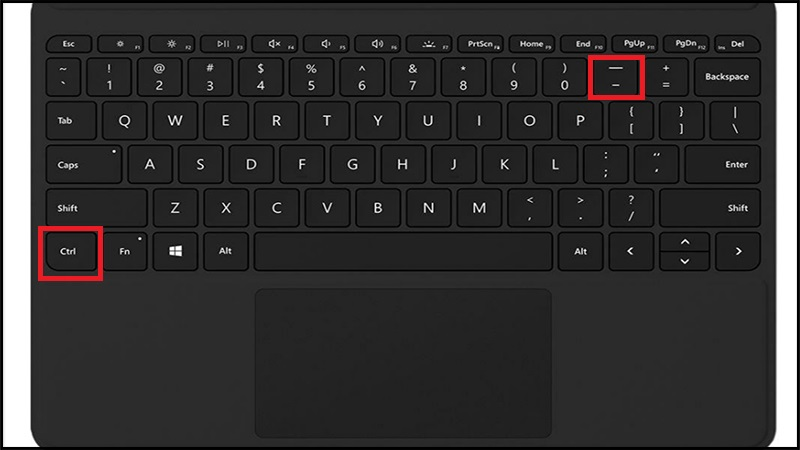
Nếu bạn vừa mới xóa file trong File Explorer, tổ hợp phím Ctrl+Z có thể hoàn tác thao tác xóa ngay lập tức.
Cách thực hiện:
- Mở lại thư mục chứa file vừa xóa
- Nhấn Ctrl+Z hoặc click phải chọn Undo Delete
- File xuất hiện trở lại vị trí cũ
Phương pháp này chỉ hiệu quả trong phiên làm việc hiện tại và khi file chưa bị xóa khỏi Recycle Bin.
Phương Pháp 3: Sử Dụng File History
Windows File History tự động sao lưu file trong thư mục Documents, Pictures, Videos và Desktop nếu được kích hoạt trước đó.
Mở thư mục từng chứa file đã xóa.
Click vào tab Home trên ribbon, chọn History.
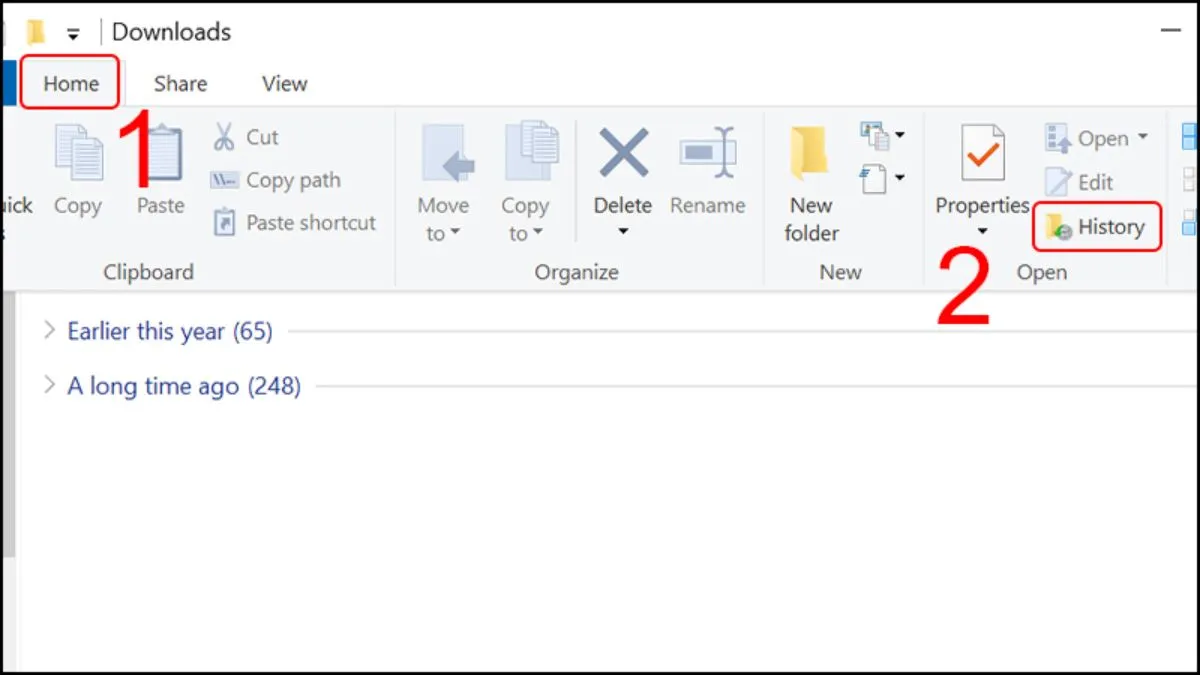 Khôi phục file bằng File History
Duyệt qua các phiên bản sao lưu bằng mũi tên trái/phải.
Chọn file cần khôi phục và nhấn nút Restore (biểu tượng mũi tên xanh).
File History yêu cầu ổ đĩa ngoài hoặc vị trí mạng để lưu bản sao. Nếu chưa thiết lập, hãy vào Settings > Update & Security > Backup để kích hoạt.
Phương Pháp 4: Restore Previous Versions
Windows tạo shadow copy (bản sao ẩn) của file thông qua System Protection. Bạn có thể khôi phục từ các phiên bản này.
Tạo file mới cùng tên và định dạng với file đã xóa (ví dụ: report.docx).
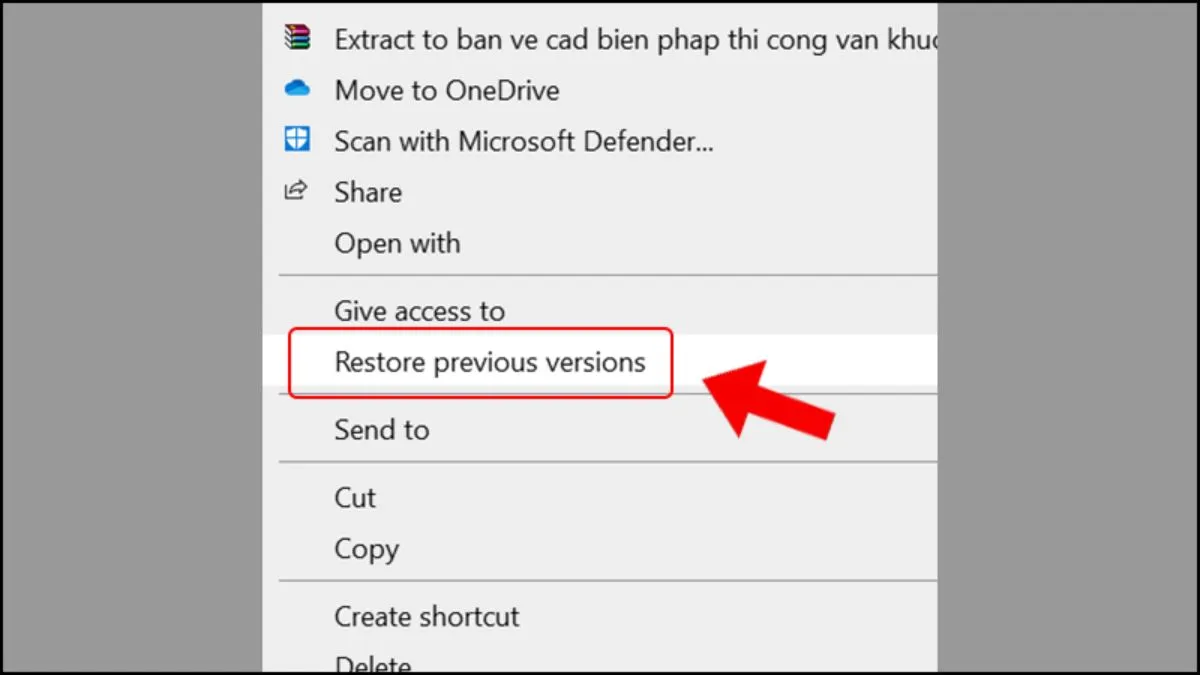 Tạo file mới cùng tên
Click phải vào file vừa tạo, chọn Properties.
Chuyển sang tab Previous Versions.
Chọn phiên bản phù hợp từ danh sách và nhấn Restore.
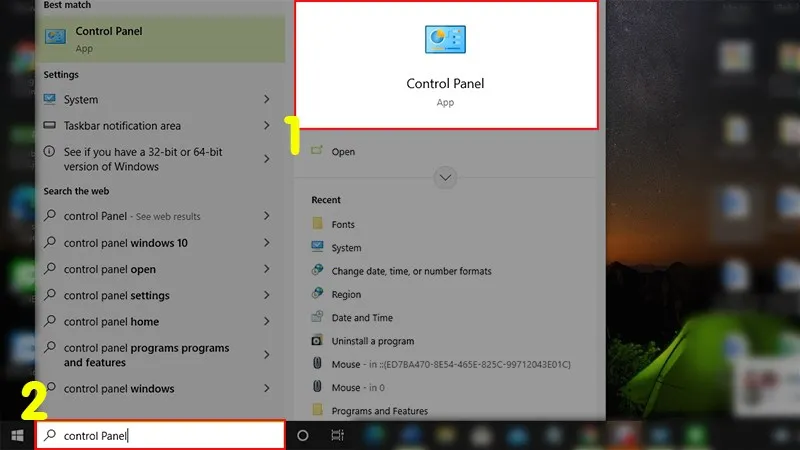
Phương pháp này phụ thuộc vào việc System Protection đã được bật cho ổ đĩa chứa file. Kiểm tra tại Control Panel > System > System Protection.
Phương Pháp 5: Khôi Phục Bằng Command Prompt
Đối với file bị ẩn hoặc file trên USB/thẻ nhớ, lệnh attrib có thể giúp hiển thị lại file.
Nhấn Win+S, gõ cmd, chọn Run as administrator.
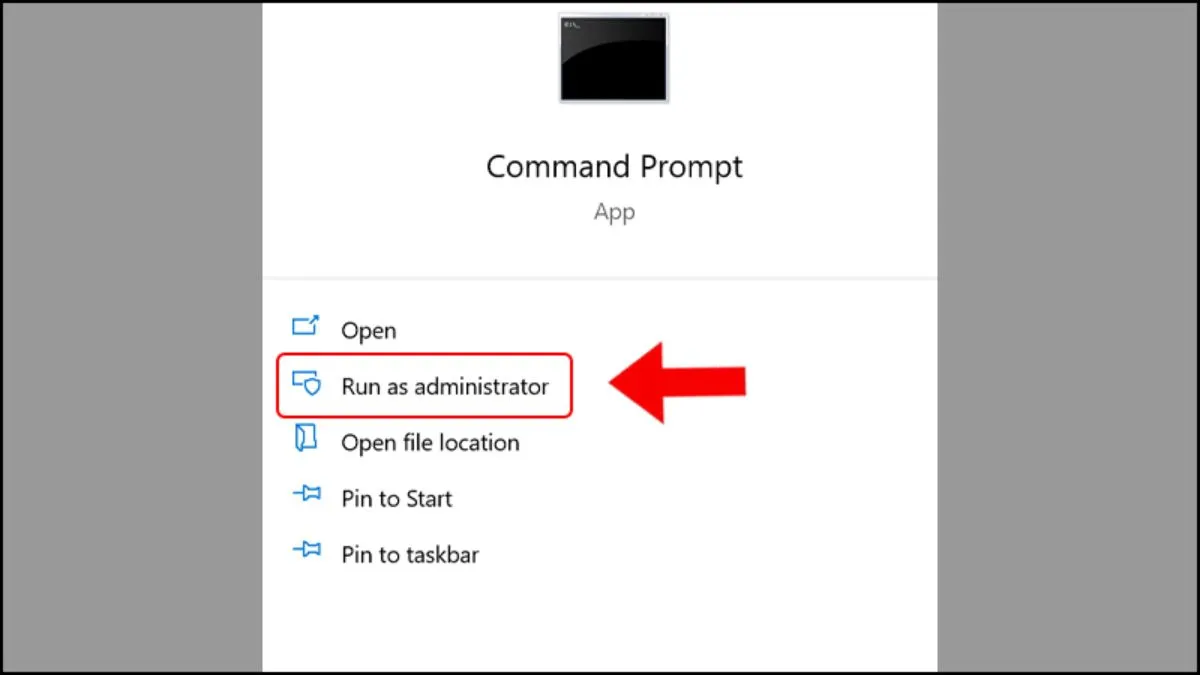 Mở Command Prompt với quyền admin
Nhập lệnh: attrib -h -r -s /s /d D:.
Thay D: bằng ký tự ổ đĩa cần khôi phục (ví dụ: E:, F:).
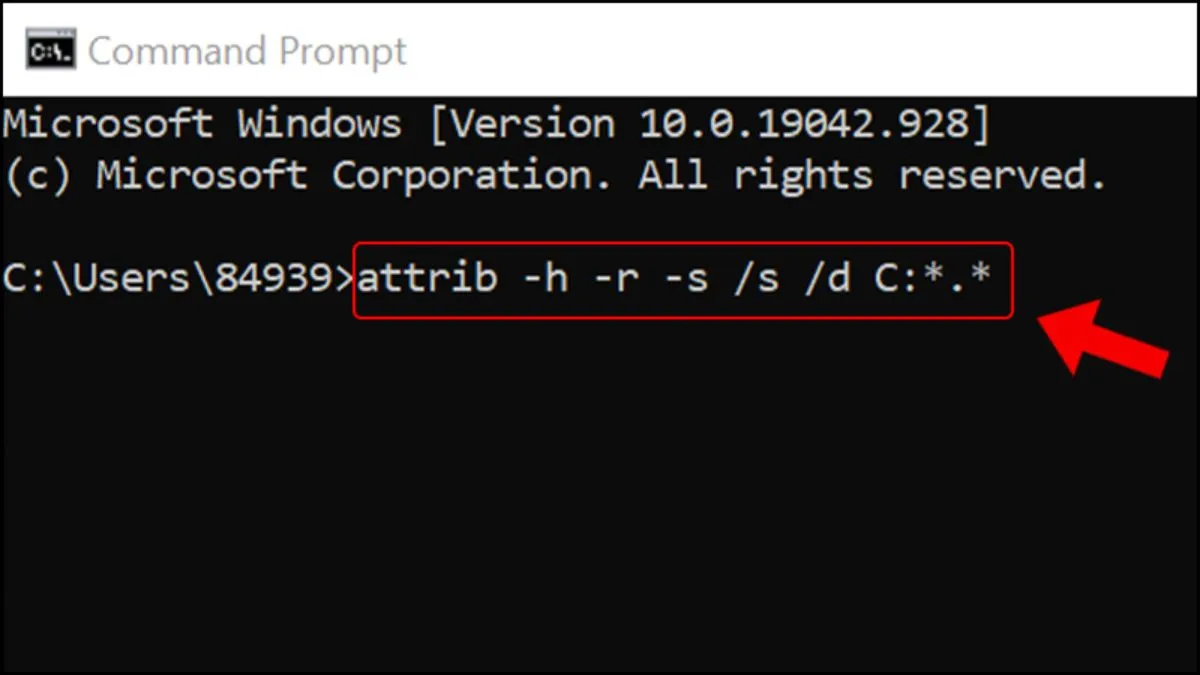 Chạy lệnh attrib
Nhấn Enter và chờ lệnh hoàn tất.
Lệnh này loại bỏ thuộc tính Hidden, Read-only và System, giúp file ẩn hiển thị trở lại. Phương pháp này không khôi phục file đã xóa vĩnh viễn, chỉ hiệu quả với file bị ẩn do virus hoặc lỗi hệ thống.
Phương Pháp 6: Khôi Phục Từ Bản Sao Lưu Cloud
Nếu bạn đồng bộ file với OneDrive, Google Drive hoặc Dropbox, file đã xóa thường được giữ trong thùng rác của dịch vụ cloud trong 30 ngày.
OneDrive:
- Truy cập onedrive.com, đăng nhập tài khoản
- Chọn Recycle bin ở thanh bên trái
- Chọn file cần khôi phục và nhấn Restore
Google Drive:
- Vào drive.google.com
- Click Trash ở menu trái
- Click phải file và chọn Restore
Ưu điểm của phương pháp này là file được bảo vệ khỏi sự cố phần cứng và có thể khôi phục từ bất kỳ thiết bị nào.
Phương Pháp 7: Sử Dụng Phần Mềm Khôi Phục Chuyên Dụng
Khi các phương pháp trên không hiệu quả, phần mềm khôi phục dữ liệu là lựa chọn cuối cùng. Các công cụ như Recuva, EaseUS Data Recovery, hoặc Disk Drill có thể quét sâu ổ đĩa để tìm dữ liệu đã xóa.
Quy trình chung:
- Tải phần mềm từ trang chính thức của nhà phát triển
- Cài đặt vào ổ đĩa khác (không phải ổ chứa file cần khôi phục)
- Chọn ổ đĩa và chạy quét (Deep Scan cho kết quả tốt nhất)
- Xem trước file tìm thấy và chọn file cần khôi phục
- Lưu file vào vị trí an toàn
⚠️ Lưu ý: Không cài phần mềm khôi phục vào cùng ổ đĩa chứa file cần khôi phục. Điều này có thể ghi đè lên dữ liệu cần tìm.
Các Lưu Ý Quan Trọng Khi Khôi Phục File
Ngừng sử dụng ổ đĩa ngay: Mỗi thao tác ghi mới đều có thể ghi đè lên vùng chứa file đã xóa. Tắt các ứng dụng đang chạy, ngừng tải file, và không cài đặt phần mềm mới.
Thời gian là yếu tố quyết định: Càng sớm thực hiện khôi phục, tỷ lệ thành công càng cao. File xóa từ vài giờ trước dễ khôi phục hơn file xóa từ vài tuần.
 Lưu ý khi khôi phục file
Không format ổ đĩa: Format (đặc biệt là Full Format) sẽ ghi đè toàn bộ dữ liệu, khiến khôi phục trở nên cực kỳ khó khăn hoặc không thể.
Sao lưu định kỳ: Thiết lập File History, OneDrive sync, hoặc sao lưu thủ công sang ổ ngoài. Đây là cách phòng ngừa hiệu quả nhất.
Kiểm tra Recycle Bin trước: Đừng bỏ qua bước đơn giản nhất. Nhiều người nghĩ file đã xóa vĩnh viễn nhưng thực tế vẫn còn trong thùng rác.
Hiểu rõ cách lấy lại file đã xóa trên máy tính giúp bạn xử lý nhanh các tình huống khẩn cấp. Tuy nhiên, phòng ngừa luôn tốt hơn khắc phục—hãy thiết lập hệ thống sao lưu tự động để bảo vệ dữ liệu quan trọng.
Ngày Cập Nhật 17/03/2026 by Trong Hoang

Chào các bạn, mình là Trọng Hoàng, tác giả của blog maytinhvn.net. Mình là một full-stack developer kiêm writer, blogger, Youtuber và đủ thứ công nghệ khác nữa.