Lỗi phông chữ trên laptop thường xuất hiện khi font hệ thống và ứng dụng không tương thích. Bài viết này hướng dẫn 5 phương pháp khắc phục nhanh chóng, từ khôi phục cài đặt mặc định đến xử lý lỗi trên Chrome và Office.
Nguyên nhân gây lỗi font chữ
Lỗi phông chữ trên laptop Windows 10 thường do xung đột giữa font hệ thống và ứng dụng. Khi cài phần mềm mới hoặc mở file từ nguồn khác, font mặc định có thể bị ghi đè hoặc thiếu file cần thiết.
Các tình huống phổ biến:
- Mở file Word/Excel từ internet với font không có sẵn
- Cài đặt phần mềm thiết kế sử dụng font đặc biệt
- Cập nhật Windows làm mất cấu hình font
- File font hệ thống bị hỏng hoặc xóa nhầm
Khôi phục font mặc định Windows 10
Phương pháp này đặt lại toàn bộ cấu hình font về trạng thái ban đầu.
Mở Control Panel > chọn Appearance and Personalization > vào Fonts.
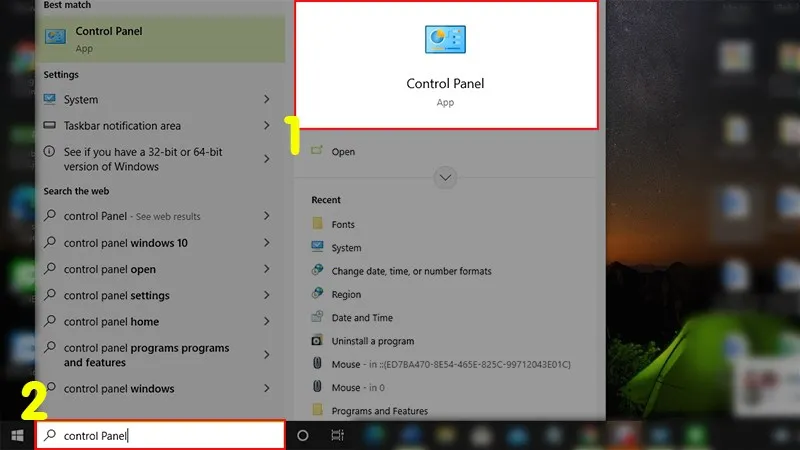 Mở Control Panel trên máy tính
Ở cửa sổ Fonts, chọn Font Settings bên trái > nhấn Restore default font settings.
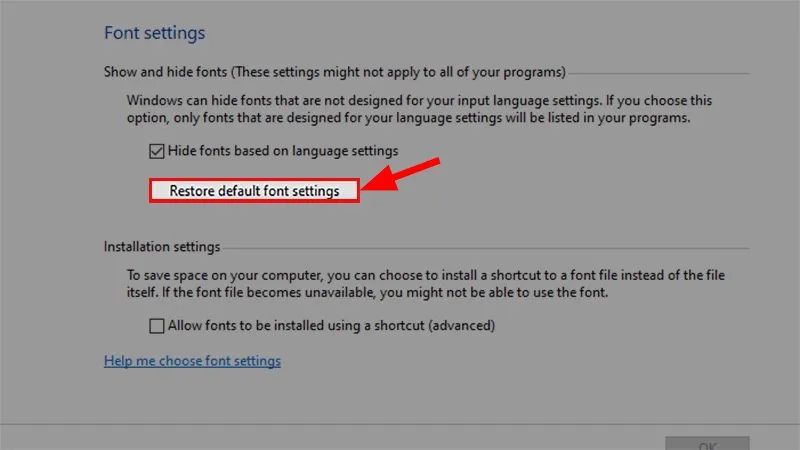 Nhấn vào Restore default font settings để thiết lập lại font chữ mặc định
Windows sẽ khôi phục font Segoe UI, Calibri, Arial và các font hệ thống khác về cài đặt gốc. Khởi động lại máy để áp dụng thay đổi.
⚠️ Lưu ý: Thao tác này không xóa font bạn đã cài thêm, chỉ đặt lại font hệ thống.
Sửa lỗi font trên Chrome và Cốc Cốc
Khi lỗi phông chữ trên laptop chỉ xảy ra trên trình duyệt, điều chỉnh cài đặt font riêng cho Chrome thay vì can thiệp toàn hệ thống.
Mở Chrome > nhấn ba chấm góc phải > chọn Settings > vào Appearance > chọn Customize fonts.
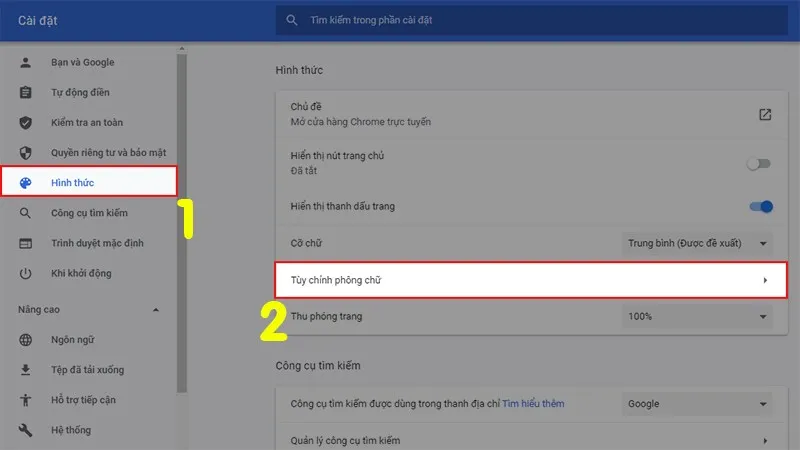 Chọn mục Hình thức > Nhấn vào Tùy chỉnh phông chữ
Đặt lại font:
- Standard font: Times New Roman hoặc Arial
- Serif font: Times New Roman
- Sans-serif font: Arial
- Fixed-width font: Consolas
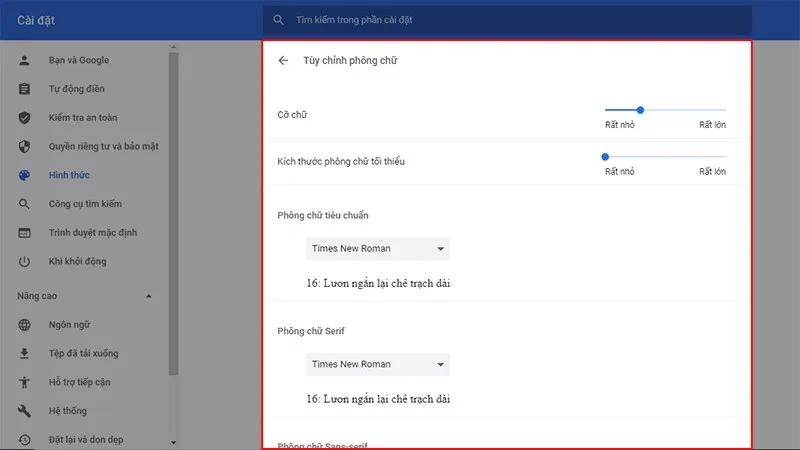 Chọn lại font chữ > Khởi động lại Chrome
Khởi động lại trình duyệt. Nếu vẫn lỗi, thử xóa cache: Settings > Privacy and security > Clear browsing data > chọn Cached images and files.
Cài lại font Arial cho Windows 10
Arial là font mặc định của nhiều ứng dụng Office và hệ thống. Khi file font này bị lỗi, nhiều chương trình hiển thị sai ký tự.
Nhấn Windows + R > nhập %systemdrive%WindowsFontsArial.ttf > nhấn OK.
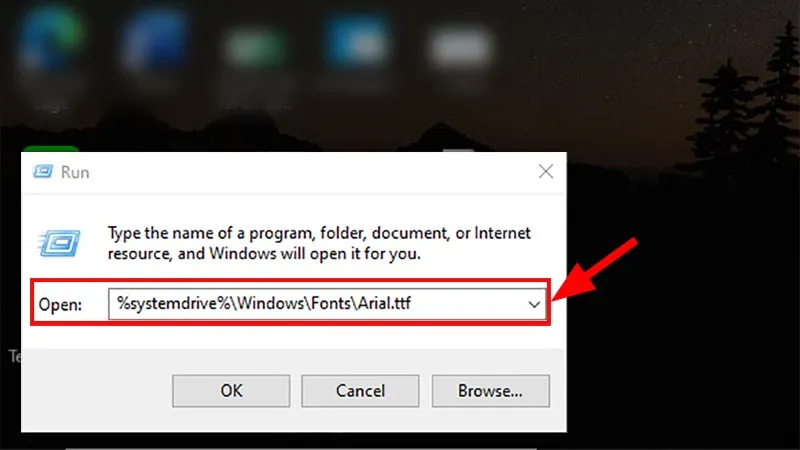 Nhấn tổ hợp phím Windows + R > Nhập dòng lệnh như hướng dẫn > Nhấn Open
Cửa sổ xem trước font hiện ra > nhấn Install > chọn Yes khi UAC hỏi quyền.
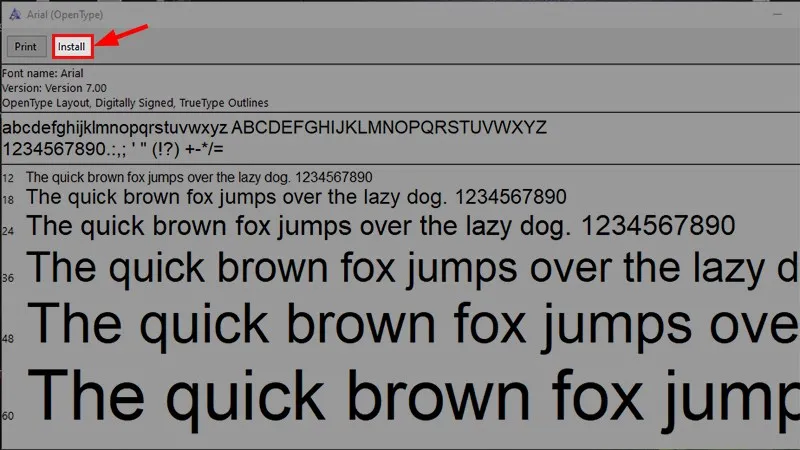 Click vào Install > Nhấn Yes để máy tiến hành cài đặt lại font Arial
Khởi động lại máy. Nếu file Arial.ttf không tồn tại, tải font Arial chính thức từ Microsoft hoặc sao chép từ máy Windows khác trong thư mục C:WindowsFonts.
Xử lý lỗi font trên Word và Excel
Lỗi phông chữ trên laptop khi mở file Office thường do font nhúng trong file không có trên máy. Có hai cách xử lý:
Cách 1: Thay thế font
Mở file Word/Excel bị lỗi > vào Home > nhấn Replace > chọn Replace Fonts (Word) hoặc thay đổi font trực tiếp trên thanh công cụ.
Chọn font thay thế có sẵn như Arial, Times New Roman hoặc Calibri.
Cách 2: Cài font thiếu
Nếu biết tên font gốc, tải và cài đặt font đó:
- Tải file .ttf hoặc .otf từ nguồn uy tín
- Nhấp đúp file font > chọn Install
- Mở lại file Office
Với file có nhiều font lỗi, dùng Unikey để chuyển đổi bảng mã có thể giải quyết vấn đề hiển thị tiếng Việt sai.
Bật DirectWrite trên Chrome (tạm thời)
Phương pháp này kích hoạt công nghệ render font DirectWrite của Windows, giúp Chrome hiển thị font chính xác hơn.
Mở Chrome > nhập chrome://flags vào thanh địa chỉ.
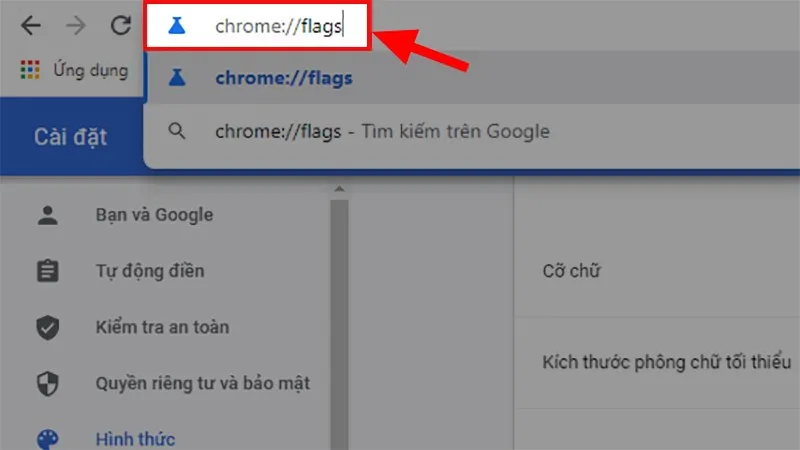 Mở Chrome dưới dạng phiên bản thử nghiệm
Tìm Disable DirectWrite > chuyển sang Enabled > nhấn Relaunch.
⚠️ Lưu ý: Cài đặt này chỉ có hiệu lực trong phiên làm việc hiện tại. Nếu lỗi phông chữ trên laptop tái diễn, lặp lại thao tác hoặc áp dụng phương pháp khôi phục font mặc định ở trên.
Năm phương pháp trên xử lý hầu hết trường hợp lỗi phông chữ trên laptop Windows 10. Bắt đầu với khôi phục font mặc định, sau đó thử các cách cụ thể cho ứng dụng gặp lỗi. Nếu vấn đề vẫn tồn tại, kiểm tra Windows Update hoặc quét virus — đôi khi malware làm hỏng file hệ thống.
Ngày Cập Nhật 17/03/2026 by Trong Hoang

Chào các bạn, mình là Trọng Hoàng, tác giả của blog maytinhvn.net. Mình là một full-stack developer kiêm writer, blogger, Youtuber và đủ thứ công nghệ khác nữa.