Khi nâng cấp thiết bị hoặc thay đổi máy tính làm việc, việc chuyển dữ liệu từ PC sang laptop trở thành ưu tiên hàng đầu. Bài viết này hướng dẫn 5 phương pháp thực tế, từ cơ bản đến nâng cao, giúp bạn di chuyển file an toàn mà không lo mất mát.

Sử Dụng USB Hoặc Ổ Cứng Di Động
Đây là phương pháp phổ biến nhất để chuyển dữ liệu từ PC sang laptop, phù hợp khi hai máy không kết nối cùng mạng.
USB thường (8GB–128GB) đáp ứng nhu cầu chuyển tài liệu văn phòng, ảnh hoặc video ngắn. Với dung lượng lớn hơn 500GB, ổ cứng di động là lựa chọn tối ưu cho thư viện phim, dự án thiết kế hoặc backup toàn bộ hệ thống.
Quy trình thực hiện:
- Cắm thiết bị vào PC nguồn, chờ hệ thống nhận diện
- Sao chép file cần chuyển vào thiết bị (tránh kéo thả trực tiếp để giảm nguy cơ lỗi)
- Tháo an toàn bằng tính năng “Eject” trước khi rút
- Cắm vào laptop đích và dán dữ liệu
⚠️ Lưu ý: Với file trên 4GB, đảm bảo thiết bị định dạng NTFS hoặc exFAT thay vì FAT32 để tránh lỗi giới hạn kích thước.
Chia Sẻ Qua Mạng LAN Hoặc WiFi
Khi PC và laptop cùng kết nối một router, bạn có thể chuyển dữ liệu từ PC sang laptop trực tiếp qua mạng nội bộ mà không cần thiết bị trung gian.
Thiết lập chia sẻ trên Windows:
- Mở File Explorer, chuột phải vào thư mục cần chia sẻ → Properties → Sharing → Advanced Sharing
- Chọn “Share this folder”, đặt tên chia sẻ và phân quyền (Read hoặc Full Control)
- Trên laptop, mở File Explorer, nhập
\tên-PCvào thanh địa chỉ để truy cập
Tốc độ truyền phụ thuộc vào chuẩn mạng: Gigabit Ethernet đạt 100–125 MB/s, trong khi WiFi 5 (802.11ac) dao động 30–50 MB/s tùy khoảng cách và nhiễu sóng.
Phương pháp này phù hợp khi cần truy cập thường xuyên hoặc đồng bộ file giữa nhiều thiết bị trong gia đình.
Dịch Vụ Lưu Trữ Đám Mây
 Dịch vụ lưu trữ đám mây
Google Drive, OneDrive và Dropbox cung cấp giải pháp chuyển dữ liệu từ PC sang laptop không phụ thuộc vị trí địa lý, đặc biệt hữu ích khi làm việc từ xa.
So sánh dung lượng miễn phí:
- Google Drive: 15GB (dùng chung Gmail và Google Photos)
- OneDrive: 5GB (tích hợp sẵn Windows 10/11)
- Dropbox: 2GB (tăng thêm qua giới thiệu bạn bè)
Quy trình thực hiện:
- Tải ứng dụng desktop của nhà cung cấp trên cả PC và laptop
- Đăng nhập cùng tài khoản
- Kéo file vào thư mục đồng bộ trên PC
- Chờ upload hoàn tất, file tự động xuất hiện trên laptop
Tốc độ phụ thuộc băng thông upload (thường chỉ bằng 1/10 tốc độ download). Với kết nối 100 Mbps, upload 10GB mất khoảng 2–3 giờ.
⚠️ Lưu ý: Dữ liệu nhạy cảm nên mã hóa trước khi upload. Các dịch vụ miễn phí có giới hạn băng thông và kích thước file đơn lẻ.
Sử Dụng Cáp USB Chuyển Đổi Dữ Liệu
Cáp USB bridge (còn gọi là cáp PC-to-PC) cho phép chuyển dữ liệu từ PC sang laptop nhanh hơn USB thường vì loại bỏ bước trung gian.
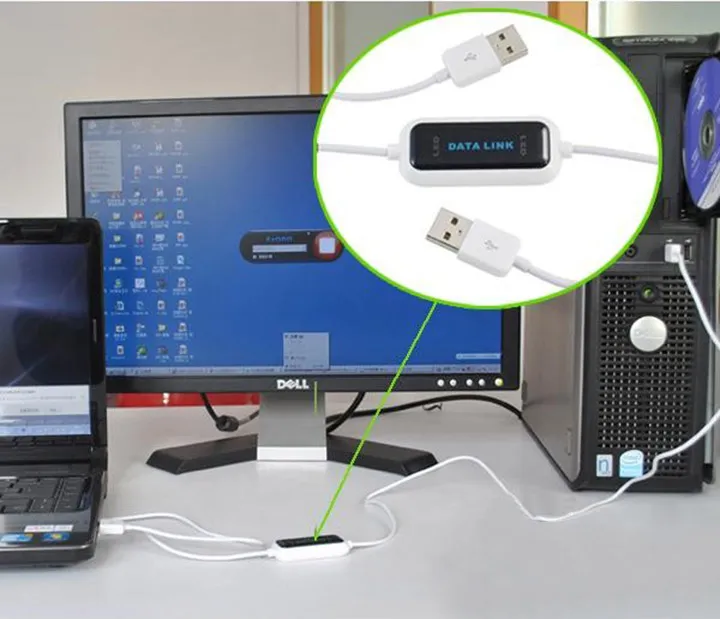
Cách thức hoạt động:
Cáp tích hợp chip điều khiển, tạo kết nối trực tiếp giữa hai máy. Phần mềm đi kèm (thường là Bravura Easy Computer Sync hoặc tương tự) hiển thị giao diện kéo thả file giữa hai hệ thống.
Tốc độ thực tế: USB 3.0 đạt 80–100 MB/s, nhanh gấp đôi so với sao chép qua USB thường (do giảm một lần đọc/ghi).
Lưu ý khi mua:
- Chọn cáp có chip điều khiển tích hợp (giá từ 300.000đ), tránh cáp USB thường nối hai đầu (không hoạt động)
- Kiểm tra tương thích hệ điều hành trước khi mua
- Cáp Thunderbolt cho Mac đạt tốc độ cao hơn nhưng chỉ tương thích giữa các máy Mac
Kết Nối Trực Tiếp Ổ Cứng Qua Cáp SATA
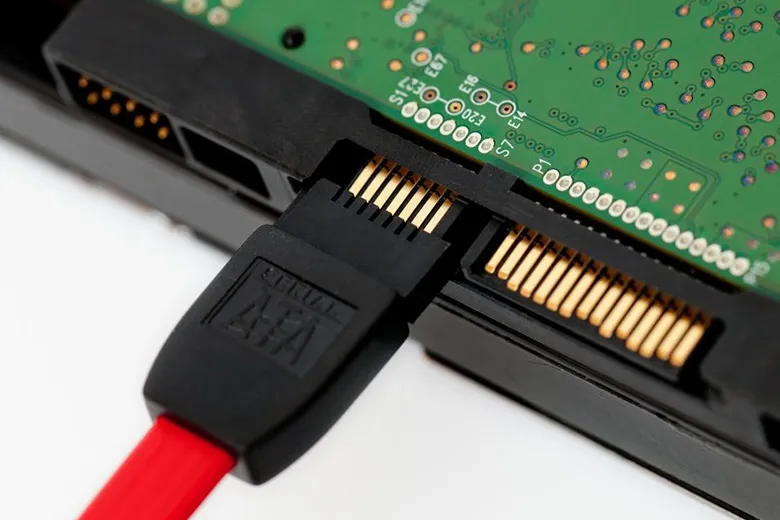
Phương pháp này phù hợp khi chuyển dữ liệu từ PC sang laptop với khối lượng lớn (trên 500GB) hoặc khi PC nguồn không còn khởi động được.
Quy trình thực hiện:
- Tháo ổ cứng khỏi PC cũ (cần tuốc nơ vít và kiến thức cơ bản về phần cứng)
- Kết nối ổ cứng vào laptop qua adapter SATA-to-USB (giá khoảng 150.000đ)
- Laptop nhận diện ổ cứng như ổ ngoài, cho phép truy cập toàn bộ dữ liệu
Tốc độ: SATA III qua USB 3.0 đạt 400–500 MB/s, nhanh nhất trong các phương pháp thông thường.
Hạn chế:
- Yêu cầu kỹ năng tháo lắp phần cứng
- Laptop hiện đại dùng SSD M.2 cần adapter chuyên dụng khác
- Không áp dụng được nếu ổ cứng bị hỏng vật lý
⚠️ Lưu ý: Tháo ổ cứng có thể làm mất bảo hành. Luôn chạm tay vào bề mặt kim loại trước khi thao tác để xả tĩnh điện.
Tùy vào khối lượng dữ liệu và điều kiện thực tế, bạn có thể chọn phương pháp phù hợp để chuyển dữ liệu từ PC sang laptop hiệu quả. Với file dưới 50GB, USB hoặc đám mây là lựa chọn tiện lợi. Với dữ liệu lớn hơn, ưu tiên kết nối mạng LAN hoặc cáp chuyên dụng để tiết kiệm thời gian.
Ngày Cập Nhật 18/03/2026 by Trong Hoang

Chào các bạn, mình là Trọng Hoàng, tác giả của blog maytinhvn.net. Mình là một full-stack developer kiêm writer, blogger, Youtuber và đủ thứ công nghệ khác nữa.