Việc quên mật khẩu truy cập máy tính có thể gây ra nhiều phiền toái, làm gián đoạn công việc và học tập. Tuy nhiên, đừng quá lo lắng, có nhiều cách reset pass máy tính an toàn và hiệu quả giúp bạn nhanh chóng lấy lại quyền kiểm soát thiết bị của mình. Bài viết này sẽ hướng dẫn chi tiết các phương pháp phổ biến nhất, từ cách đơn giản cho tài khoản Microsoft đến các kỹ thuật nâng cao hơn, đảm bảo bạn có thể phục hồi hệ thống một cách nhanh chóng.
Hiểu Rõ Loại Tài Khoản Windows Bạn Đang Sử Dụng
Trước khi tiến hành, điều quan trọng là phải xác định bạn đang sử dụng loại tài khoản nào trên Windows, vì mỗi loại sẽ có phương pháp reset mật khẩu khác nhau.
Tài Khoản Microsoft (Microsoft Account)
Đây là tài khoản được liên kết với email của bạn (ví dụ: Outlook.com, Hotmail.com, Live.com) và thường dùng để đăng nhập vào các dịch vụ của Microsoft như OneDrive, Office 365. Mật khẩu của tài khoản này được lưu trữ trực tuyến và có thể được khôi phục từ bất kỳ thiết bị nào có kết nối internet.
Tài Khoản Cục Bộ (Local Account)
Tài khoản cục bộ chỉ tồn tại trên chính máy tính của bạn và không liên kết với bất kỳ dịch vụ trực tuyến nào. Việc reset mật khẩu cho loại tài khoản này thường yêu cầu phải thiết lập các câu hỏi bảo mật trước đó hoặc sử dụng các công cụ khôi phục đặc biệt.
Cách Reset Pass Máy Tính Với Tài Khoản Microsoft
Nếu bạn sử dụng tài khoản Microsoft để đăng nhập vào Windows 10 hoặc 11, quá trình reset mật khẩu khá đơn giản và có thể thực hiện trên một thiết bị khác.
-
Truy cập trang khôi phục mật khẩu Microsoft: Mở trình duyệt web trên điện thoại hoặc máy tính khác và truy cập vào trang
account.live.com/password/reset. Giao diện trang web của Microsoft để đặt lại mật khẩu tài khoản
 -
Nhập địa chỉ email: Trang web sẽ yêu cầu bạn nhập địa chỉ email, số điện thoại hoặc tên Skype liên kết với tài khoản Microsoft của bạn. Sau khi nhập, nhấn “Tiếp theo”.
Cửa sổ nhập địa chỉ email liên kết tài khoản Microsoft để khôi phục -
Xác minh danh tính: Microsoft sẽ cung cấp các tùy chọn để xác minh danh tính của bạn, thường là gửi mã xác nhận đến email hoặc số điện thoại dự phòng. Chọn phương thức phù hợp, sau đó nhập mã bạn nhận được.
⚠️ Lưu ý: Đảm bảo bạn có quyền truy cập vào email hoặc số điện thoại dự phòng để nhận mã xác nhận.
-
Đặt lại mật khẩu mới: Sau khi xác minh thành công, bạn sẽ được yêu cầu nhập mật khẩu mới. Hãy chọn một mật khẩu mạnh, kết hợp chữ hoa, chữ thường, số và ký tự đặc biệt để tăng cường bảo mật.
-
Đăng nhập lại vào máy tính: Quay lại máy tính đang bị khóa, tại màn hình đăng nhập, bạn sẽ thấy tùy chọn “Tôi quên mật khẩu” hoặc có thể thử nhập trực tiếp mật khẩu mới.
Giao diện Windows yêu cầu nhập mật khẩu và tùy chọn "I forgot my password"Nhập mật khẩu mới đã đặt và bạn sẽ có thể truy cập vào hệ thống. Đây là cách reset pass máy tính thông dụng và hiệu quả nhất cho tài khoản Microsoft.
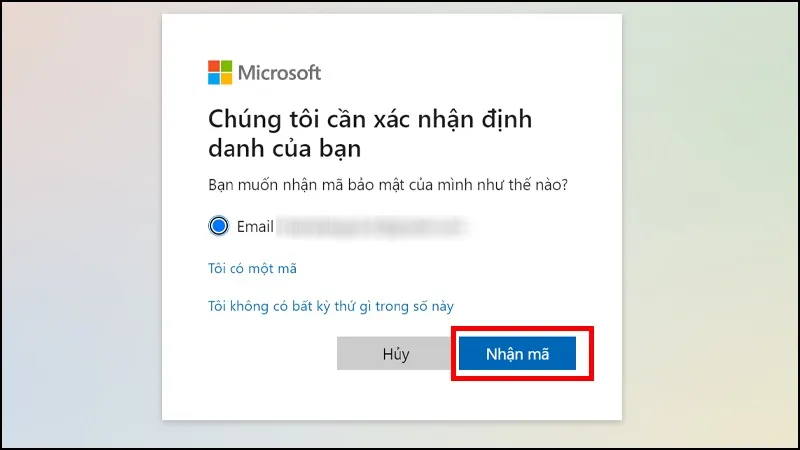 Giao diện trang web của Microsoft để đặt lại mật khẩu tài khoản
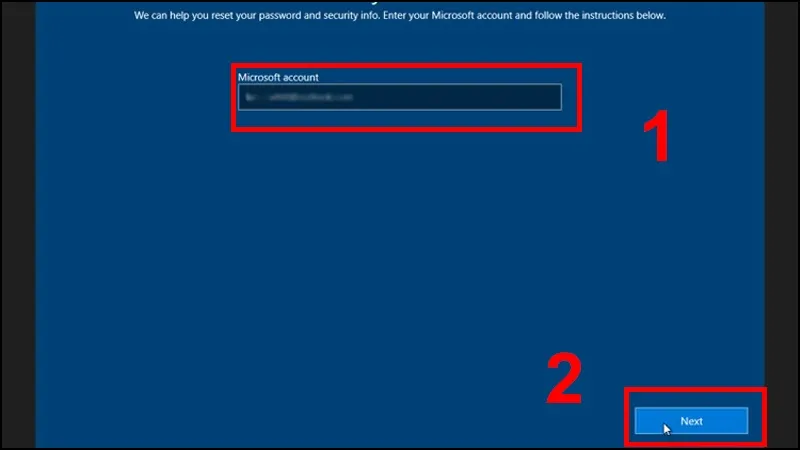 Cửa sổ nhập địa chỉ email liên kết tài khoản Microsoft để khôi phục
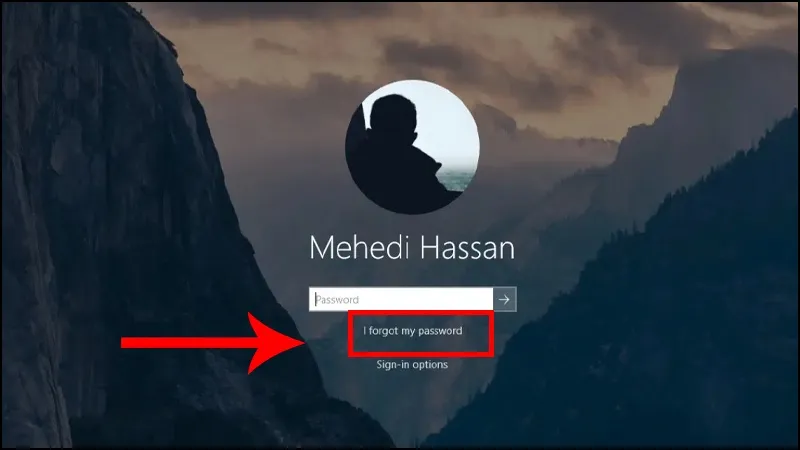 Giao diện Windows yêu cầu nhập mật khẩu và tùy chọn "I forgot my password"
Reset Pass Máy Tính Bằng Tài Khoản Cục Bộ (Local Account)
Đối với tài khoản cục bộ, việc khôi phục mật khẩu phụ thuộc vào việc bạn đã thiết lập các câu hỏi bảo mật trước đó hay chưa.
Thiết Lập Câu Hỏi Bảo Mật (Trước Khi Quên)
Để có thể reset mật khẩu tài khoản cục bộ khi quên, bạn cần chủ động thiết lập các câu hỏi bảo mật.
Các bước thực hiện:
- Mở “Settings” (Cài đặt) và chọn “Accounts” (Tài khoản).
- Trong phần “Sign-in options” (Tùy chọn đăng nhập), tìm mục “Password” (Mật khẩu) và nhấp vào “Update your security questions” (Cập nhật câu hỏi bảo mật của bạn).
- Nhập mật khẩu hiện tại của tài khoản cục bộ, sau đó chọn và trả lời ba câu hỏi bảo mật. Nhấn “Enter” để hoàn tất.
Sử Dụng Câu Hỏi Bảo Mật Để Reset (Khi Đã Quên)
Nếu bạn đã thiết lập câu hỏi bảo mật từ trước, việc reset mật khẩu sẽ trở nên dễ dàng.
Các bước thực hiện:
-
Tại màn hình đăng nhập Windows 10/11, sau khi nhập sai mật khẩu, bạn sẽ thấy tùy chọn “Reset password” (Đặt lại mật khẩu) bên dưới ô nhập mật khẩu.
-
Nhấp vào tùy chọn này. Hệ thống sẽ hiển thị các câu hỏi bảo mật mà bạn đã thiết lập.
-
Nhập câu trả lời chính xác cho từng câu hỏi.
Màn hình nhập câu trả lời cho câu hỏi bảo mật để reset mật khẩu Local Account -
Sau khi trả lời đúng, bạn sẽ được phép đặt mật khẩu mới cho tài khoản cục bộ của mình. Nhập mật khẩu mới và xác nhận.
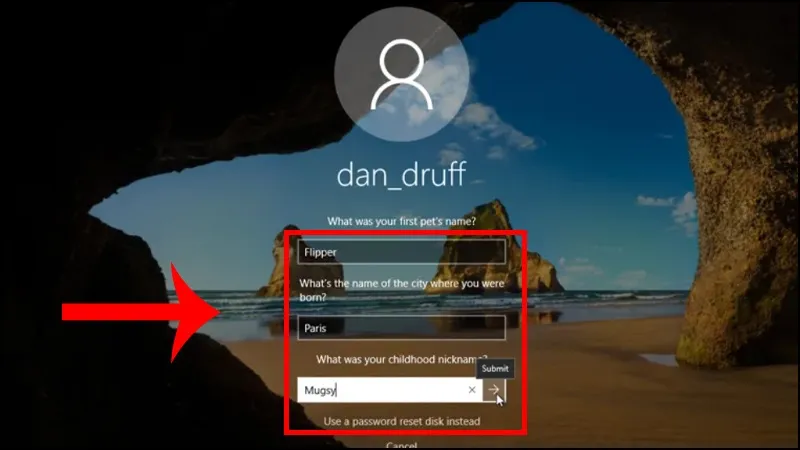 Màn hình nhập câu trả lời cho câu hỏi bảo mật để reset mật khẩu Local Account
⚠️ Lưu ý: Nếu bạn chưa thiết lập câu hỏi bảo mật hoặc không nhớ câu trả lời, phương pháp này sẽ không khả dụng. Khi đó, bạn cần cân nhắc các phương pháp nâng cao dưới đây.
Các Phương Pháp Nâng Cao Để Reset Pass Máy Tính
Trong trường hợp các phương pháp trên không hiệu quả hoặc bạn đang đối mặt với tài khoản cục bộ chưa thiết lập câu hỏi bảo mật, bạn có thể cần đến các công cụ và kỹ thuật nâng cao hơn.
Reset Bằng USB Boot (Công Cụ Cứu Hộ)
Sử dụng USB Boot là một cách reset pass máy tính hiệu quả khi bạn hoàn toàn không thể truy cập vào hệ điều hành. Phương pháp này yêu cầu một chút kiến thức kỹ thuật và sự chuẩn bị trước.
Yêu cầu:
- Một USB có dung lượng đủ lớn (ít nhất 8GB).
- Một máy tính khác có thể hoạt động để tạo USB Boot.
- Phần mềm tạo USB Boot cứu hộ (ví dụ: Hiren’s BootCD PE, Lazesoft Recover My Password).
Các bước chung:
-
Tạo USB Boot: Trên một máy tính khác, tải xuống file ISO của công cụ cứu hộ và sử dụng phần mềm như Rufus hoặc Etcher để ghi file ISO đó vào USB, biến USB thành ổ đĩa khởi động.
-
Khởi động máy tính từ USB: Cắm USB Boot vào máy tính bị khóa. Khởi động lại máy và truy cập vào BIOS/UEFI (thường bằng cách nhấn F2, F10, F12 hoặc Del tùy theo nhà sản xuất) để thay đổi thứ tự khởi động, ưu tiên USB lên đầu.
-
Sử dụng công cụ reset mật khẩu: Sau khi khởi động từ USB, giao diện của công cụ cứu hộ sẽ xuất hiện. Tìm kiếm tính năng “Reset Password” (Đặt lại mật khẩu) hoặc “Password Recovery” (Khôi phục mật khẩu).
 Giao diện công cụ reset mật khẩu thông qua USB Boot
 -
Chọn tài khoản và đặt mật khẩu mới: Công cụ sẽ liệt kê các tài khoản người dùng trên máy tính. Chọn tài khoản bạn muốn reset mật khẩu và nhập mật khẩu mới (hoặc để trống để xóa mật khẩu).
-
Khởi động lại máy: Rút USB ra và khởi động lại máy tính. Bạn có thể đăng nhập bằng mật khẩu mới.
 Giao diện công cụ reset mật khẩu thông qua USB Boot
⚠️ Lưu ý: Việc sử dụng USB Boot đòi hỏi bạn phải cẩn thận và hiểu rõ các bước để tránh làm hỏng dữ liệu hoặc hệ thống.
Sử Dụng Lệnh DOS (Command Prompt)
Đây là một cách reset pass máy tính dành cho người dùng có kinh nghiệm, sử dụng Command Prompt để thay đổi mật khẩu khi có quyền truy cập vào môi trường khôi phục hoặc Safe Mode với Command Prompt.
Các bước thực hiện:
-
Truy cập Command Prompt (Safe Mode):
- Khởi động lại máy tính. Trong quá trình khởi động, nhấn giữ phím F8 (trên một số hệ thống cũ) hoặc sử dụng tính năng “Advanced Startup Options” (Tùy chọn khởi động nâng cao) của Windows (thường truy cập bằng cách giữ Shift và click Restart, hoặc khởi động lại máy vài lần khi Windows lỗi) để vào môi trường Recovery.
- Chọn “Troubleshoot” > “Advanced options” > “Command Prompt”.
- Nếu vào được Safe Mode với Command Prompt, bạn sẽ thấy cửa sổ màu đen.
-
Liệt kê người dùng: Trong cửa sổ Command Prompt, gõ lệnh
net uservà nhấn Enter. Lệnh này sẽ hiển thị danh sách tất cả các tài khoản người dùng trên hệ thống. Cửa sổ Command Prompt hiển thị các dòng lệnh và thông tin người dùng
 -
Đặt lại mật khẩu: Để đặt lại mật khẩu cho một tài khoản cụ thể, sử dụng cú pháp:
net user [Tên_Người_Dùng] [Mật_Khẩu_Mới].- Ví dụ:
net user HiepNguyen MatKhauMoiCuaToi(nếu tên người dùng là HiepNguyen và mật khẩu mới là MatKhauMoiCuaToi). - Nếu bạn muốn xóa mật khẩu (để tài khoản không có mật khẩu), hãy gõ
net user [Tên_Người_Dùng] "".
- Ví dụ:
-
Thoát và khởi động lại: Gõ
exitvà nhấn Enter, sau đó khởi động lại máy tính để đăng nhập bằng mật khẩu mới (hoặc không cần mật khẩu nếu bạn đã xóa).
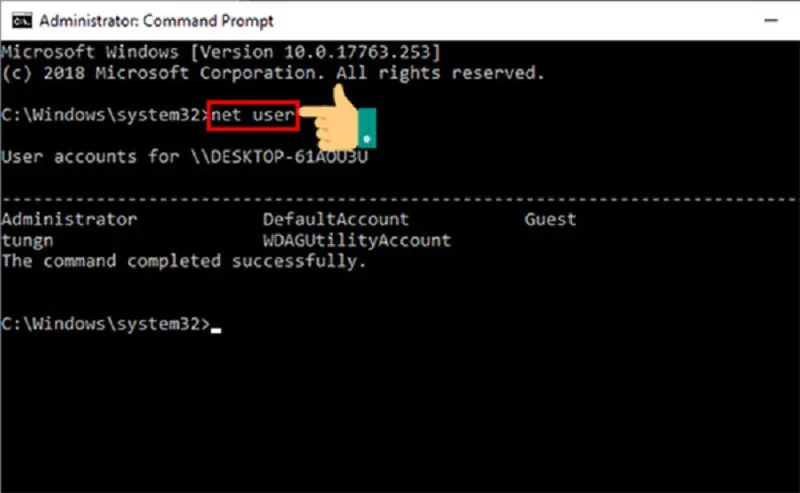 Cửa sổ Command Prompt hiển thị các dòng lệnh và thông tin người dùng
⚠️ Lưu ý: Cách này đòi hỏi độ chính xác cao. Sai lệnh có thể gây ra lỗi hệ thống hoặc các vấn đề bảo mật khác.
Những Lưu Ý Quan Trọng Khi Reset Pass Máy Tính
Sau khi đã thực hiện thành công các cách reset pass máy tính, hãy ghi nhớ một số điều sau để đảm bảo an toàn và tránh gặp phải tình trạng tương tự trong tương lai:
- Tạo mật khẩu mạnh và dễ nhớ: Kết hợp chữ hoa, chữ thường, số và ký tự đặc biệt. Tránh sử dụng thông tin cá nhân dễ đoán như ngày sinh, tên thú cưng.
- Ghi chú mật khẩu an toàn: Nếu bạn hay quên, hãy ghi lại mật khẩu ở nơi an toàn, không dễ bị người khác tìm thấy. Sử dụng các trình quản lý mật khẩu uy tín cũng là một lựa chọn tốt.
- Sao lưu dữ liệu định kỳ: Thường xuyên sao lưu dữ liệu quan trọng lên đám mây (OneDrive, Google Drive) hoặc ổ cứng ngoài. Điều này đảm bảo rằng ngay cả khi có sự cố lớn với hệ thống, dữ liệu của bạn vẫn an toàn.
- Cập nhật thông tin khôi phục tài khoản: Đối với tài khoản Microsoft, hãy luôn cập nhật địa chỉ email và số điện thoại dự phòng để quá trình khôi phục diễn ra suôn sẻ. Với tài khoản cục bộ, hãy thiết lập và ghi nhớ các câu trả lời cho câu hỏi bảo mật.
Trên đây là những cách reset pass máy tính và laptop phổ biến nhất, từ các phương pháp đơn giản đến nâng cao. Hy vọng những hướng dẫn này sẽ giúp bạn dễ dàng lấy lại quyền truy cập vào thiết bị của mình và tăng cường bảo mật cho các tài khoản cá nhân.
Ngày Cập Nhật 27/03/2026 by Trong Hoang

Chào các bạn, mình là Trọng Hoàng, tác giả của blog maytinhvn.net. Mình là một full-stack developer kiêm writer, blogger, Youtuber và đủ thứ công nghệ khác nữa.