Việc quản lý các trang Fanpage trên Facebook đôi khi đòi hỏi người dùng phải đưa ra quyết định xóa bỏ những trang không còn cần thiết hoặc đã lỗi thời. Nắm vững cách xóa trang fanpage trên máy tính một cách an toàn và hiệu quả là kỹ năng quan trọng. Bài viết này sẽ hướng dẫn bạn từng bước thực hiện thao tác này, đồng thời cung cấp các lưu ý chuyên sâu để đảm bảo quá trình diễn ra suôn sẻ và đúng như mong muốn của bạn.
I. Hiểu Rõ Điều Kiện Và Quy Trình Xóa Trang Fanpage Facebook
Trước khi tiến hành xóa bất kỳ trang Fanpage nào, việc nắm rõ các điều kiện tiên quyết và cơ chế hoạt động của Facebook là cực kỳ quan trọng. Điều này giúp tránh những sai sót không đáng có, đặc biệt khi trang Fanpage có liên quan đến công việc hoặc thương hiệu cá nhân.
1. Quyền Quản Trị Viên: Yếu Tố Bắt Buộc
Để có thể xóa một trang Fanpage, bạn bắt buộc phải là quản trị viên của trang đó hoặc có quyền truy cập trên Facebook với toàn quyền kiểm soát trang. Nếu chỉ có vai trò biên tập viên, người kiểm duyệt, nhà quảng cáo hoặc nhà phân tích, bạn sẽ không thể thực hiện thao tác xóa. Đây là một cơ chế bảo mật của Facebook nhằm ngăn chặn việc xóa trang trái phép.
Bạn có thể kiểm tra vai trò của mình bằng cách vào trang Fanpage, chọn “Cài đặt” (Settings), sau đó chọn “Vai trò trên Trang” (Page Roles). Nếu vai trò của bạn không phải là “Quản trị viên” (Admin), bạn cần yêu cầu quản trị viên hiện tại cấp quyền hoặc nhờ họ thực hiện việc xóa trang.
2. Cơ Chế Xóa Trang: 14 Ngày Hủy Đăng Và Xóa Vĩnh Viễn
Khi bạn gửi yêu cầu xóa trang, Facebook không xóa ngay lập tức mà thực hiện hai giai đoạn rõ ràng:
- Hủy đăng tạm thời: Trang của bạn sẽ được ẩn khỏi chế độ công khai ngay lập tức. Điều này có nghĩa là người dùng khác sẽ không thể tìm thấy hoặc truy cập vào trang của bạn nữa. Tuy nhiên, trang vẫn tồn tại trong hệ thống của Facebook và có thể được khôi phục.
- Thời gian chờ 14 ngày: Đây là giai đoạn quan trọng nhất. Trong vòng 14 ngày kể từ khi yêu cầu xóa, bạn có toàn quyền thay đổi quyết định và hủy bỏ yêu cầu xóa trang. Trang của bạn sẽ được khôi phục nguyên vẹn, bao gồm tất cả bài đăng, hình ảnh, video và dữ liệu khác.
- Xóa vĩnh viễn: Sau khi giai đoạn 14 ngày kết thúc, nếu bạn không hủy yêu cầu, trang Fanpage sẽ bị xóa vĩnh viễn khỏi Facebook. Mọi dữ liệu liên quan đến trang sẽ không thể phục hồi.
⚠️ Lưu ý: Cơ chế 14 ngày cho phép người dùng có thời gian suy nghĩ lại. Hãy tận dụng khoảng thời gian này để sao lưu dữ liệu quan trọng và chắc chắn về quyết định của mình trước khi trang bị xóa vĩnh viễn.
II. Hướng Dẫn Chi Tiết Cách Xóa Trang Fanpage Trên Máy Tính
Việc xóa một trang Fanpage trên máy tính có quy trình tương đối đơn giản nhưng đòi hỏi sự cẩn thận ở từng bước. Dưới đây là hướng dẫn chi tiết giúp bạn thực hiện cách xóa trang fanpage trên máy tính một cách chính xác.
1. Truy Cập Trang Fanpage Cần Xóa
Đầu tiên, hãy mở trình duyệt web trên máy tính của bạn và đăng nhập vào tài khoản Facebook cá nhân có quyền quản trị viên đối với Fanpage bạn muốn xóa.
Sau khi đăng nhập, bạn có thể truy cập Fanpage bằng cách:
- Sử dụng thanh tìm kiếm của Facebook.
- Nhấp vào biểu tượng “Trang” (Pages) trên thanh menu bên trái và chọn Fanpage mong muốn.
- Hoặc truy cập trực tiếp qua đường dẫn nếu bạn đã lưu.
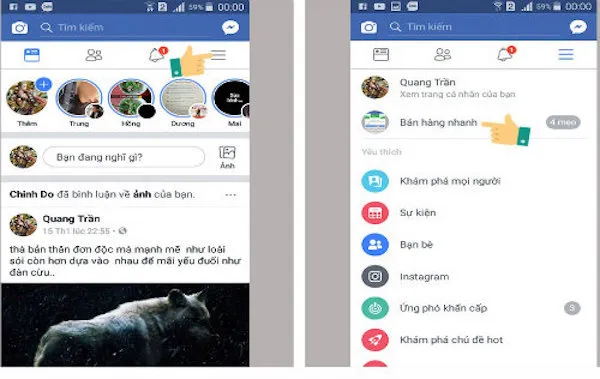 Giao diện trang Facebook cá nhân và lựa chọn truy cập Fanpage trên máy tính
2. Vào Cài Đặt Chung Của Trang
Khi đã ở trong giao diện của Fanpage, bạn sẽ thấy một menu bên trái hoặc phía trên màn hình. Tìm và nhấp vào mục “Cài đặt” (Settings). Đây là nơi chứa tất cả các tùy chọn quản lý và cấu hình cho trang của bạn.
Trên giao diện Cài đặt, mặc định bạn sẽ được đưa đến mục “Cài đặt chung” (General Settings). Nếu không, hãy nhấp vào “Cài đặt chung” trong danh sách các mục cài đặt ở bên trái.
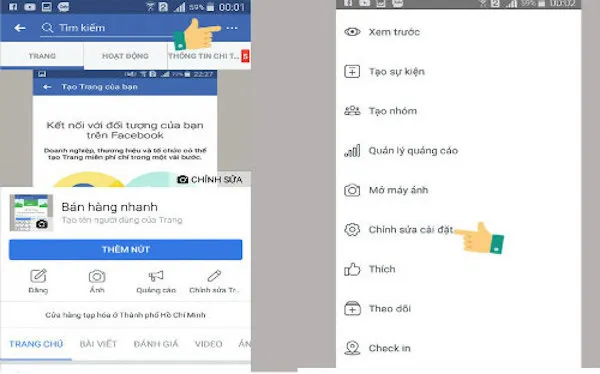 Trang Fanpage hiển thị tùy chọn Cài đặt trên máy tính
3. Tìm Mục “Gỡ Trang” Và Yêu Cầu Xóa Vĩnh Viễn
Trong phần “Cài đặt chung”, bạn sẽ cần cuộn xuống dưới để tìm mục “Gỡ trang” (Remove Page). Đây là tùy chọn cho phép bạn xóa hoặc hủy đăng trang.
Khi tìm thấy, nhấp vào “Chỉnh sửa” (Edit) hoặc dòng chữ liên quan đến việc gỡ trang. Một tùy chọn sẽ hiển thị, thường là “Xóa vĩnh viễn [Tên Fanpage của bạn]” (Permanently Delete [Your Page Name]).
Nhấp vào dòng chữ này để bắt đầu quá trình xóa.
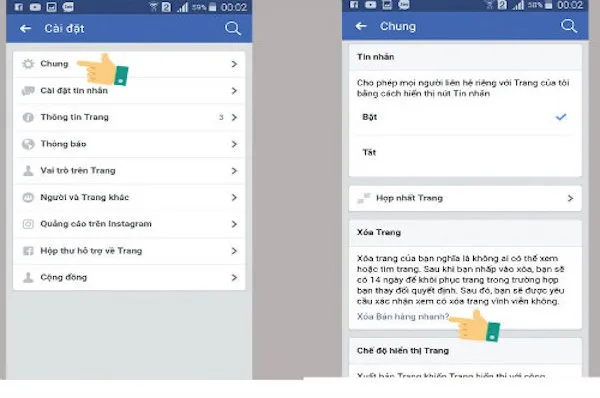 Giao diện cài đặt chung của trang, làm nổi bật tùy chọn Gỡ trang
4. Xác Nhận Quyết Định Xóa Trang
Facebook sẽ hiển thị một cửa sổ xác nhận, giải thích rằng khi bạn xóa trang, bạn sẽ không thể khôi phục lại nội dung hoặc thông tin đã đăng. Đây là một lời nhắc quan trọng về tính vĩnh viễn của hành động này.
Để tiếp tục, hãy nhấp vào nút “Xóa” (Delete) một lần nữa. Hành động này sẽ gửi yêu cầu xóa trang của bạn và bắt đầu giai đoạn chờ 14 ngày.
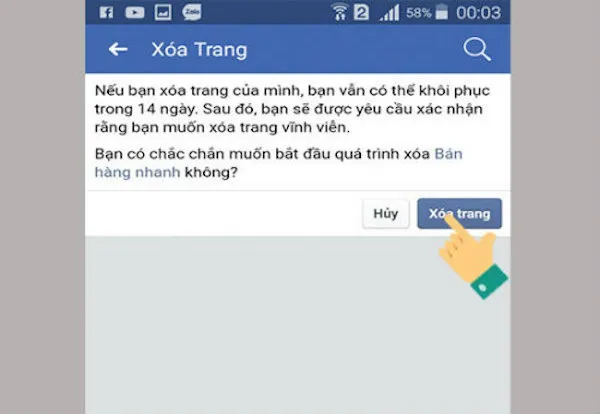 Hộp thoại xác nhận yêu cầu xóa trang vĩnh viễn trên Facebook
Sau khi xác nhận, Facebook sẽ hiển thị thông báo rằng trang của bạn đã được lên lịch xóa. Bạn sẽ có 14 ngày để thay đổi ý định. Đây là lúc bạn có thể xem xét lại và hủy yêu cầu xóa nếu cần.
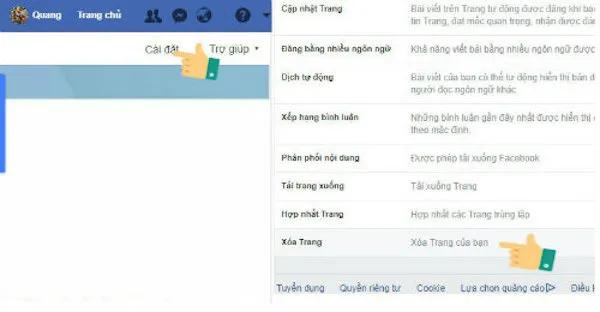 Thông báo thành công việc đặt lịch xóa trang trên Facebook
III. Cách Hủy Yêu Cầu Xóa Trang Fanpage Trong Thời Gian Chờ 14 Ngày
Facebook luôn cung cấp cơ hội cho người dùng thay đổi quyết định trong thời gian chờ 14 ngày trước khi xóa vĩnh viễn. Nếu bạn muốn hủy yêu cầu xóa trang Fanpage, hãy thực hiện các bước sau:
- Truy cập lại Fanpage: Đăng nhập vào tài khoản Facebook cá nhân có quyền quản trị và truy cập vào Fanpage mà bạn đã yêu cầu xóa.
- Tìm thông báo hủy xóa: Ngay khi truy cập trang, bạn sẽ thấy một thông báo ở đầu trang (thường là một thanh màu vàng hoặc xanh) cho biết trang đã được lên lịch xóa và còn lại bao nhiêu ngày.
- Nhấp vào “Hủy xóa”: Trong thông báo này, sẽ có một tùy chọn hoặc nút “Hủy xóa” (Cancel Deletion) hoặc tương tự. Nhấp vào đó.
- Xác nhận: Facebook có thể yêu cầu bạn xác nhận lại quyết định hủy xóa. Nhấp vào “Xác nhận” (Confirm) hoặc “Đồng ý” (OK).
Ngay lập tức, yêu cầu xóa sẽ bị hủy bỏ và trang Fanpage của bạn sẽ được khôi phục hoàn toàn, trở lại trạng thái hoạt động bình thường, công khai như trước khi bạn gửi yêu cầu xóa. Quá trình này hoàn toàn không làm mất dữ liệu.
IV. Những Lưu Ý Quan Trọng Khi Xóa Trang Fanpage Facebook
Việc xóa một trang Fanpage không chỉ đơn thuần là nhấp vào một vài nút. Có những hậu quả và cân nhắc quan trọng mà bạn cần biết để tránh hối tiếc sau này. Đây là những kinh nghiệm thực tế khi thực hiện cách xóa trang fanpage trên máy tính.
1. Sao Lưu Dữ Liệu Quan Trọng Trước Khi Xóa
Trước khi chính thức xác nhận xóa trang, hãy đảm bảo rằng bạn đã sao lưu tất cả dữ liệu quan trọng. Điều này bao gồm:
- Bài viết, ảnh và video: Tải xuống những nội dung này về máy tính của bạn. Facebook cung cấp tùy chọn “Tải xuống trang” (Download Page) trong phần Cài đặt của trang để bạn có thể xuất toàn bộ dữ liệu.
- Thông tin chi tiết về trang: Nếu bạn có bất kỳ số liệu thống kê, báo cáo hoặc dữ liệu khách hàng nào quan trọng, hãy lưu trữ chúng.
- Tin nhắn: Lưu trữ các cuộc trò chuyện quan trọng với khách hàng hoặc người hâm mộ.
Một khi trang bị xóa vĩnh viễn, mọi dữ liệu này sẽ biến mất và không thể khôi phục được.
2. Ảnh Hưởng Đến Các Nền Tảng Liên Kết
Nhiều Fanpage được liên kết với các tài khoản Instagram hoặc WhatsApp Business. Khi xóa Fanpage, những liên kết này có thể bị ảnh hưởng.
- Instagram: Nếu tài khoản Instagram doanh nghiệp của bạn được liên kết với Fanpage, việc xóa trang có thể làm mất một số tính năng quản lý hoặc khả năng chạy quảng cáo qua Facebook Business Suite.
- WhatsApp Business: Tương tự, nếu bạn dùng Fanpage để quản lý thông tin liên hệ WhatsApp Business, hãy kiểm tra xem việc xóa trang có ảnh hưởng đến hoạt động hiện tại của bạn trên WhatsApp hay không.
Hãy ngắt kết nối các tài khoản này trước khi xóa Fanpage để tránh bất kỳ gián đoạn nào.
3. Phân Biệt Gỡ Đăng (Unpublish) Và Xóa Vĩnh Viễn (Delete)
Nhiều người dùng nhầm lẫn giữa việc gỡ đăng trang (Unpublish) và xóa vĩnh viễn trang (Delete). Hiểu rõ sự khác biệt là rất quan trọng:
- Gỡ đăng (Unpublish): Trang sẽ bị ẩn khỏi chế độ công khai. Người dùng sẽ không thể tìm thấy hoặc truy cập trang. Tuy nhiên, trang vẫn tồn tại trong hệ thống của Facebook, giữ nguyên tất cả dữ liệu và bạn có thể dễ dàng xuất bản lại bất cứ lúc nào. Đây là lựa chọn tốt nếu bạn chỉ muốn tạm thời ẩn trang để bảo trì, cập nhật hoặc xem xét lại nội dung.
- Xóa vĩnh viễn (Delete): Như đã giải thích ở trên, đây là hành động loại bỏ hoàn toàn trang và tất cả dữ liệu liên quan sau 14 ngày.
Nếu bạn chưa chắc chắn về quyết định của mình, hãy cân nhắc việc gỡ đăng trang trước thay vì xóa vĩnh viễn để có thêm thời gian suy nghĩ.
V. Kết Luận
Việc nắm vững cách xóa trang fanpage trên máy tính là một kỹ năng cần thiết cho bất kỳ quản trị viên Fanpage nào. Bằng cách làm theo các bước hướng dẫn chi tiết và lưu ý các điểm quan trọng về quyền quản trị, cơ chế xóa 14 ngày và sao lưu dữ liệu, bạn có thể thực hiện quá trình này một cách an toàn và hiệu quả. Hãy luôn xem xét kỹ lưỡng trước khi đưa ra quyết định xóa vĩnh viễn để tránh những mất mát không thể phục hồi.
Ngày Cập Nhật 28/03/2026 by Trong Hoang

Chào các bạn, mình là Trọng Hoàng, tác giả của blog maytinhvn.net. Mình là một full-stack developer kiêm writer, blogger, Youtuber và đủ thứ công nghệ khác nữa.