Việc in ảnh từ máy tính thường khiến người dùng thất vọng khi bản in ra bị tối màu hoặc ngả đen, không phản ánh đúng màu sắc rực rỡ đã thấy trên màn hình. Để khắc phục triệt để vấn đề này, bạn cần hiểu rõ nguyên tắc quản lý màu sắc và thực hiện các bước kỹ thuật chuẩn xác. Bài viết này sẽ đi sâu vào cách in ảnh trên máy tính không bị đen, giúp bạn tối ưu hóa từ khâu chuẩn bị file, cài đặt phần mềm in ấn, đến lựa chọn vật tư phù hợp. Việc hiểu rõ sự khác biệt giữa không gian màu RGB và CMYK cùng với tối ưu hóa độ phân giải là chìa khóa để đạt được bản in sống động và trung thực.
1. Phân Tích Nguyên Nhân Cốt Lõi Ảnh In Bị Tối Màu
Tình trạng ảnh in bị tối là kết quả của sự khác biệt căn bản giữa môi trường ánh sáng (màn hình) và môi trường sắc tố (giấy in). Nắm rõ các nguyên nhân này giúp kỹ thuật viên áp dụng giải pháp đúng đắn.
Sự Khác Biệt Giữa Hệ Màu Hiển Thị (RGB) và Hệ Màu In Ấn (CMYK)
Màn hình máy tính sử dụng hệ màu cộng RGB (Red, Green, Blue), tạo ra màu sắc bằng cách phát ra ánh sáng. Ngược lại, máy in sử dụng hệ màu trừ CMYK (Cyan, Magenta, Yellow, Black), tạo màu bằng cách hấp thụ và phản chiếu ánh sáng thông qua mực in. Hệ màu RGB có dải màu (gamut) rộng hơn và rực rỡ hơn nhiều so với CMYK. Khi một bức ảnh RGB được chuyển đổi sang CMYK để in, các màu sắc nằm ngoài khả năng tái tạo của CMYK sẽ bị nén lại, dẫn đến bản in bị xỉn màu hoặc tối hơn đáng kể.
Độ Sáng Màn Hình Không Đồng Nhất
Đa số màn hình máy tính được cài đặt độ sáng cao (thường là 200-300 cd/m2) để tạo cảm giác sống động, nhưng bản in vật lý chỉ phản chiếu ánh sáng từ môi trường xung quanh. Khi người dùng chỉnh sửa ảnh dựa trên màn hình quá sáng, họ thường vô tình làm ảnh tối đi. Khi in, ảnh sẽ trở nên quá tối vì thiếu ánh sáng nền. Đây là một vấn đề kỹ thuật phổ biến mà các chuyên gia thường cảnh báo.
Thiếu Quản Lý Hồ Sơ Màu ICC
Hồ sơ màu ICC (International Color Consortium) là các tệp mô tả cách một thiết bị cụ thể (máy quét, màn hình, máy in) tái tạo màu sắc. Nếu hồ sơ màu của ảnh (ví dụ: sRGB) không được máy in nhận diện và xử lý chính xác, hoặc nếu máy in sử dụng hồ sơ màu chung chung, quá trình chuyển đổi màu sẽ bị lỗi. Lỗi này thường thể hiện ở việc mất chi tiết ở vùng tối (shadows) và làm ảnh in ảnh trên máy tính không bị đen trở nên khó khăn.
2. Chuẩn Bị File Ảnh Chuyên Nghiệp Để Tránh Ảnh Đen
Tối ưu hóa file ảnh là bước đầu tiên và quan trọng nhất để kiểm soát chất lượng đầu ra. Các kỹ thuật viên chuyên nghiệp luôn thực hiện các điều chỉnh này trước khi gửi lệnh in.
Thiết Lập Độ Phân Giải Chuẩn 300 DPI
Để đảm bảo ảnh in ra sắc nét và không bị tối màu do hiện tượng vỡ điểm ảnh, độ phân giải của file ảnh phải đạt tối thiểu 300 DPI (Dots Per Inch) ở kích thước in mong muốn. Nếu bạn in ảnh 10×15 cm, file ảnh phải có đủ số điểm ảnh để đạt mật độ 300 điểm ảnh trên mỗi inch. In với DPI thấp (ví dụ 72 DPI) sẽ buộc máy in phóng to hình ảnh, làm mờ chi tiết và gây ra các mảng màu bệt, đặc biệt làm mất chi tiết ở vùng đen.
Điều Chỉnh Độ Sáng và Dải Tông Màu
Sử dụng phần mềm chỉnh sửa ảnh chuyên nghiệp (như Adobe Photoshop) để kiểm tra histogram. Đảm bảo rằng biểu đồ không bị cắt (clipping) ở cả hai đầu tối (shadows) và sáng (highlights). Để khắc phục tình trạng ảnh in bị tối, hãy tăng nhẹ độ sáng tổng thể (exposure) khoảng 10-15% so với mức bạn cảm thấy hoàn hảo trên màn hình. Tập trung nâng các vùng trung tính (midtone) và vùng tối (shadows) bằng công cụ Curves hoặc Levels để kéo lại chi tiết.
Lựa Chọn Không Gian Màu (Color Space)
Đối với người dùng thông thường in bằng máy in phun gia đình (Epson, Canon, HP), nên giữ file ảnh ở không gian màu sRGB. Đây là chuẩn phổ biến nhất, cho phép driver máy in xử lý màu sắc một cách dự đoán và chính xác hơn. Đối với in ấn chuyên nghiệp yêu cầu màu sắc chính xác tuyệt đối, hãy chuyển đổi ảnh sang không gian màu Adobe RGB (dải màu rộng hơn) hoặc trực tiếp sử dụng không gian màu CMYK làm việc nếu bạn biết rõ hồ sơ màu của máy in.
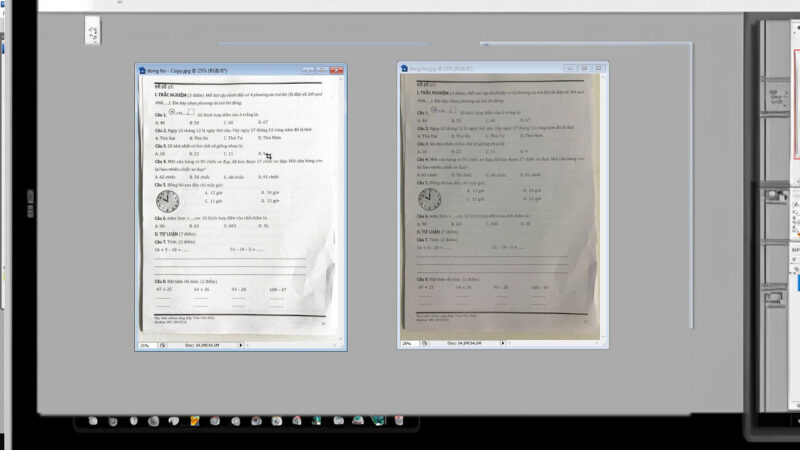
Tiêu đề Alt: Hướng dẫn kỹ thuật cách in ảnh trên máy tính không bị đen bằng cách chuẩn bị file ảnh và kiểm tra độ phân giải 300 DPI trong phần mềm chỉnh sửa ảnh.
3. Thiết Lập Cài Đặt Driver Máy In Để Quản Lý Màu Sắc
Cài đặt sai trong driver máy in là nguyên nhân kỹ thuật phổ biến nhất dẫn đến màu sắc lệch và ảnh bị tối. Việc thiết lập đúng đắn giúp driver thực hiện chuyển đổi màu từ RGB sang CMYK một cách chính xác.
Cập Nhật và Kiểm Tra Driver Máy In
Luôn đảm bảo rằng bạn đang sử dụng phiên bản driver máy in mới nhất được cung cấp bởi nhà sản xuất. Driver cũ có thể thiếu các thuật toán quản lý màu sắc mới hoặc không hỗ trợ các tính năng của hệ điều hành hiện tại. Driver đóng vai trò trung gian quan trọng trong việc truyền đạt thông tin về màu sắc từ máy tính đến máy in.
Bắt Buộc Chọn Đúng Loại Giấy In
Trong cửa sổ tùy chọn in (Print Settings/Preferences), bạn phải chọn loại giấy in (Media Type) chính xác mà bạn đang sử dụng (ví dụ: Canon Photo Paper Plus Glossy II, Epson Premium Luster). Máy in sử dụng thông tin này để:
- Điều chỉnh lượng mực phun ra (Ink Density).
- Quyết định sự kết hợp các màu mực.
- Áp dụng hồ sơ màu ICC nội bộ tương ứng với loại giấy.
Nếu bạn chọn sai loại giấy (ví dụ: chọn giấy thường trong khi in trên giấy ảnh bóng), máy in có thể phun quá nhiều mực, dẫn đến màu bị bão hòa quá mức, lem và đặc biệt là làm các vùng tối trở nên bệt đen.
Kích Hoạt Chế Độ Quản Lý Màu Của Máy In
Đây là bước then chốt trong cách in ảnh trên máy tính không bị đen. Truy cập phần Cài đặt Nâng cao (Advanced Settings) hoặc Quản lý Màu (Color Management) trong driver.
- Chọn “Printer Manages Colors”: Đây là lựa chọn được khuyến nghị cho hầu hết người dùng. Khi chọn chế độ này, máy in sẽ sử dụng hồ sơ màu ICC tích hợp sẵn, đã được nhà sản xuất hiệu chỉnh cho sự kết hợp giữa mực và giấy của họ, để tối ưu hóa việc chuyển đổi màu.
- Tránh “No Color Management” hoặc “Application Manages Colors” nếu bạn không sử dụng các hồ sơ màu ICC tùy chỉnh do các chuyên gia hiệu chuẩn tạo ra. Sử dụng các tùy chọn này mà không có hồ sơ tùy chỉnh sẽ dẫn đến bản in bị lệch màu nghiêm trọng.
Vô Hiệu Hóa Các Tùy Chọn Tăng Cường Tự Động
Nhiều driver máy in có các tính năng tự động điều chỉnh màu sắc và độ sáng như “Photo Enhance,” “Auto Correction,” hoặc “Vivid Colors.” Các tính năng này thường can thiệp quá mức, làm thay đổi màu sắc và độ tương phản của ảnh đã được bạn tối ưu hóa trước đó, dẫn đến ảnh in bị tối. Hãy đảm bảo tắt tất cả các tùy chọn tăng cường tự động này.
4. Tầm Quan Trọng Của Vật Tư và Công Nghệ In Ấn
Chất lượng bản in phụ thuộc trực tiếp vào vật tư tiêu hao. Việc lựa chọn mực và giấy in phù hợp có thể tạo ra sự khác biệt lớn trong việc kiểm soát sắc độ tối.
Sử Dụng Mực In Chính Hãng Với Công Nghệ Tăng Cường Màu Đen
Mực in chính hãng được chế tạo để cung cấp gam màu tối ưu, đặc biệt là màu đen sâu và trung tính. Các công nghệ mực tiên tiến như Epson UltraChrome hoặc Canon LUCIA PRO sử dụng các sắc tố (pigment) hạt mịn, cho phép máy in tái tạo màu đen phong phú mà không bị ngả sang các tông màu khác (ví dụ: xanh lá hoặc đỏ tía).
Các máy in ảnh chuyên nghiệp thường sử dụng nhiều loại mực đen: Photo Black (PK) cho giấy bóng và Matte Black (MK) cho giấy mờ. Việc chọn đúng loại giấy trong driver máy in sẽ tự động kích hoạt loại mực đen tương ứng, đảm bảo độ sâu và chi tiết ở vùng tối được bảo toàn. Nếu dùng mực không chính hãng, độ đậm và thành phần hóa học không đạt chuẩn có thể làm ảnh bị tối bệt.
Lựa Chọn Giấy In Ảnh Phù Hợp với Mục Đích
Loại giấy in ảnh quyết định cách mực hiển thị và cách ánh sáng phản chiếu, từ đó ảnh hưởng trực tiếp đến độ sáng cảm nhận được.
- Giấy Glossy (Bóng): Bề mặt tráng phủ cao, phản chiếu ánh sáng mạnh. Điều này làm màu sắc trông rực rỡ và sáng hơn, tăng cường độ tương phản và giúp khắc phục cảm giác ảnh bị tối. Đây là lựa chọn tốt nhất để đảm bảo cách in ảnh trên máy tính không bị đen hiệu quả.
- Giấy Matte (Mờ): Hấp thụ ánh sáng, mang lại cảm giác sang trọng, không chói. Tuy nhiên, giấy Matte thường làm giảm độ rực rỡ và có xu hướng làm ảnh trông tối hơn một chút so với giấy Glossy. Nếu in trên giấy Matte, bạn cần tăng độ sáng file ảnh lên nhiều hơn.
- Giấy Luster (Bán bóng): Cân bằng giữa Glossy và Matte, giảm thiểu chói lóa nhưng vẫn giữ được độ sắc nét và màu sắc tốt.
Tận Dụng Công Nghệ Xử Lý Hình Ảnh Thông Minh
Các máy in hiện đại tích hợp bộ xử lý hình ảnh mạnh mẽ (Image Processor). Công nghệ xử lý hình ảnh thông minh này tự động thực hiện các thuật toán nội suy (Interpolation) và tạo điểm ảnh vi mô (Dithering) để làm mịn sự chuyển đổi tông màu và đảm bảo rằng các hạt mực được đặt chính xác, ngay cả ở các vùng màu tối phức tạp. Đảm bảo máy in của bạn được kết nối với nguồn điện ổn định và có đủ bộ nhớ đệm (buffer) để xử lý các file ảnh lớn, phức tạp.
5. Quy Trình Thực Hành Chi Tiết Để Đảm Bảo Chất Lượng
Sau khi đã chuẩn bị vật tư và cấu hình phần mềm, việc tuân thủ một quy trình in ấn có kiểm soát sẽ đảm bảo kết quả nhất quán.
Bước 1: Hiệu Chuẩn Màn Hình Cơ Bản
Mặc dù hiệu chuẩn phần cứng là tối ưu, nếu không có thiết bị chuyên dụng, hãy điều chỉnh thủ công: đặt độ sáng màn hình ở 100-120 cd/m2. Độ sáng này mô phỏng gần nhất mức độ sáng của bản in trong môi trường tiêu chuẩn. Ngoài ra, hãy đảm bảo nhiệt độ màu (White Point) là 6500K (D65) để màu trắng trên màn hình khớp với màu trắng của giấy in.
Bước 2: Kiểm Tra Lại Hồ Sơ Màu Của File
Sử dụng công cụ mềm để mô phỏng bản in (Soft Proofing) trong phần mềm chỉnh sửa (ví dụ: Photoshop). Chọn hồ sơ màu ICC tương ứng với máy in và giấy in của bạn. Phần mềm sẽ mô phỏng các màu “out of gamut” (ngoài dải màu in được) và hiển thị xem ảnh in ra sẽ tối như thế nào. Điều chỉnh độ sáng và màu sắc dựa trên mô phỏng này.
Bước 3: Đặt Độ Phân Giải In (Output Resolution)
Trong cửa sổ in, chọn chất lượng in cao nhất (High Quality/Best). Điều này đảm bảo máy in sử dụng thuật toán phun mực tốt nhất và mật độ điểm ảnh tối đa. Đối với ảnh kích thước lớn, luôn sử dụng định dạng file ảnh chất lượng cao như TIFF hoặc JPEG với mức nén thấp nhất.
Bước 4: Thực Hiện In Thử và Kiểm Tra Trong Ánh Sáng Trung Tính
Luôn in một bản thử nhỏ trước khi in số lượng lớn. Đợi bản in khô hoàn toàn (thường mất vài phút) trước khi đánh giá. Quan trọng nhất, hãy kiểm tra bản in dưới ánh sáng ban ngày hoặc đèn chiếu sáng trung tính 5000K. Tránh kiểm tra dưới ánh sáng đèn vàng hoặc ánh sáng tối, vì chúng sẽ làm sai lệch cảm nhận của bạn về độ sáng và màu sắc thực tế của ảnh.
6. Khắc Phục Sự Cố Nâng Cao (Troubleshooting)
Nếu đã tuân thủ tất cả các bước trên mà ảnh vẫn bị tối, hãy xem xét các lỗi kỹ thuật nâng cao sau đây.
Vấn Đề Về Cài Đặt Ứng Dụng In Ấn
Một số ứng dụng xem ảnh mặc định của hệ điều hành (Windows Photo Viewer hoặc macOS Preview) không cung cấp các tùy chọn quản lý màu sắc chi tiết. Khi in ảnh chất lượng cao, nên sử dụng các phần mềm có khả năng quản lý màu như Adobe Photoshop, Lightroom, hoặc ứng dụng in ảnh chuyên dụng của nhà sản xuất máy in.
Ảnh Hưởng của Môi Trường In
Môi trường xung quanh máy in cũng có thể gây ra lỗi in. Độ ẩm quá cao hoặc quá thấp có thể làm mực khô không đồng đều, dẫn đến hiện tượng sai màu và mất chi tiết ở vùng tối. Đảm bảo máy in được đặt trong môi trường có kiểm soát nhiệt độ và độ ẩm tương đối ổn định (khuyến nghị 40% – 60% độ ẩm).
Độ Khử Mực Đen (Black Generation)
Đây là thuật ngữ chuyên sâu liên quan đến cách máy in sử dụng mực đen (K) kết hợp với các màu C, M, Y. Nếu chế độ khử mực đen (GCR – Gray Component Replacement) hoặc giới hạn mực tổng (Total Ink Limit) được đặt sai trong quá trình chuyển đổi CMYK (thường là trong phần mềm RIP), kết quả là ảnh bị quá đậm và bệt màu đen. Đối với máy in phun tiêu dùng, driver thường xử lý điều này tự động; nhưng với máy in khổ lớn, cần kiểm tra cấu hình RIP.
Kết Nối Không Dây và Đám Mây
Mặc dù in không dây và đám mây rất tiện lợi, các giao thức in chung (như AirPrint của Apple hoặc Google Cloud Print) thường không truyền tải đầy đủ các thông tin quản lý màu sắc phức tạp từ driver máy in. Khi in ảnh chất lượng cao và cần kiểm soát màu tuyệt đối để đảm bảo cách in ảnh trên máy tính không bị đen, hãy ưu tiên kết nối máy tính trực tiếp với máy in qua cáp USB.
7. Tổng Quan Về Các Công Nghệ Mới Cải Thiện Chất Lượng In
Công nghệ in ấn liên tục phát triển, cung cấp các giải pháp tiên tiến để nâng cao độ trung thực của màu sắc.
Công Nghệ Mực Siêu Sáng và Mực Đen Phụ
Các máy in ảnh hiện đại đã tăng số lượng hộp mực lên 8, 10, hoặc 12 màu, bao gồm các màu bổ sung như Xanh lục (Green), Cam (Orange), Đỏ (Red), và các tông màu xám (Light Grey, Photo Grey). Việc bổ sung các màu này giúp mở rộng gam màu, đặc biệt là tái tạo các sắc thái sáng và trung tính phức tạp. Mực đen siêu sáng (UltraChrome HD) và các hệ thống mực pigment được thiết kế để tạo ra màu đen trung tính, không bị ngả màu, đảm bảo độ sâu mà vẫn giữ được chi tiết ở vùng tối.
Đầu Phun Chính Xác Vi Mô
Đầu phun (Print Head) tiên tiến như Micro Piezo (Epson) hoặc FINE (Canon) có khả năng phun các hạt mực với thể tích chỉ vài picoliter (pl). Kích thước hạt mực càng nhỏ, quá trình chuyển đổi tông màu càng mượt mà và các vùng màu đồng nhất càng mịn. Điều này giúp loại bỏ hiện tượng hạt (graininess) trong ảnh in và giảm thiểu sự xuất hiện của các dải màu (banding), đảm bảo chất lượng hình ảnh cuối cùng.
Quản Lý Hình Ảnh Qua Đám Mây
Một số hệ thống in ấn chuyên nghiệp hiện nay tích hợp công cụ quản lý ảnh dựa trên đám mây. Các công cụ này cho phép người dùng lưu trữ, đồng bộ hóa hồ sơ màu và cấu hình in giữa các thiết bị khác nhau. Điều này đặc biệt hữu ích cho các xưởng in hoặc người dùng chuyên nghiệp muốn duy trì sự nhất quán về màu sắc bất kể in từ máy tính, thiết bị di động hay máy tính bảng.
Để đảm bảo ảnh in ra từ máy tính đạt chất lượng cao và tránh được tình trạng bị tối hoặc đen, việc kiểm soát kỹ thuật từ đầu đến cuối là điều kiện tiên quyết. Bắt đầu bằng việc hiệu chỉnh màn hình và tối ưu hóa độ sáng, độ tương phản của file ảnh, sau đó thiết lập chính xác driver máy in bằng cách chọn đúng loại giấy và kích hoạt chế độ quản lý màu. Bằng việc tuân thủ các nguyên tắc chuyên môn về quản lý màu sắc và lựa chọn vật tư in ấn chất lượng, bạn sẽ làm chủ được quy trình và tự tin in ra những bức ảnh sống động. Nắm vững cách in ảnh trên máy tính không bị đen không chỉ là vấn đề cài đặt mà còn là sự kết hợp hài hòa giữa phần mềm, phần cứng và kinh nghiệm thực tiễn.
Ngày Cập Nhật 30/11/2025 by Trong Hoang

Chào các bạn, mình là Trọng Hoàng, tác giả của blog maytinhvn.net. Mình là một full-stack developer kiêm writer, blogger, Youtuber và đủ thứ công nghệ khác nữa.